

この記事では、Mac上のファイル内をテキスト検索するための最適なツールを簡単にご紹介します。
1. SeekFast
Mac上のフォルダーにある文書内のテキストを検索する必要がある場合は、SeekFast をおすすめします。これは、フォルダー内のすべての文書からキーワードを検索できる強力なツールです。インテリジェントな技術を使用して、関連性の高い結果から順に表示します。
SeekFastは、Microsoft Office、PDF、OpenOffice、LibreOffice、メールファイル、多様なテキストファイルなど、一般的に使用されるあらゆる種類の文書に対応しています。
ほかの検索ツールと比べたSeekFastの主な利点の1つは、文中のどこに出現するかにかかわらず、複数の単語の組み合わせを検索できることです。
SeekFastは関連性に基づいて結果を順位付けするため、数百件、数千件もの結果の中から必要なテキストをすぐに見つけられます。
SeekFastでは、検索語が出現するすべての文のテキストをすぐに確認できるため、検索結果を簡単に閲覧できます。該当する文をクリックすると、ファイルを開かなくても、より広い範囲のテキストが表示されます。
SeekFastの使い方
- アプリケーションをダウンロードしてインストールします。
- 「Browse」ボタンをクリックして、目的のフォルダーを選択します。

- SeekFastがフォルダーの内容を読み込みます。フォルダーのサイズによっては時間がかかることがあります。

- フォルダーの読み込みが完了すると、検索履歴に追加されます。以前に読み込んだフォルダーにはドロップダウンリストからアクセスでき、すぐに読み込まれます。

- 検索語を入力し、「Search」ボタンをクリックするか、「Return」キーを押します。

- SeekFastは、一致したすべての箇所を前後の文章とともに表示します。各文章をクリックすると、テキスト全体を確認できます。

SeekFastには、最大50ファイルを含むフォルダーを検索できる無料版があります。
メリット
- ファイル名とファイルの内容の両方を検索できます。
- 検索した単語を含むすべての文を確認できます。
- ファイルを開かずに、前後の文脈を含む強調表示された結果を確認できます。
- 文中のどこに含まれていても、複数の単語の組み合わせを検索できます。
- 検索アルゴリズムにより、関連性に基づいて結果を並べ替えられます。
- 幅広いファイル形式に対応しています。
- 1つのライセンスを3台のデバイスで使用でき、MacとWindowsの両方に対応しています。
デメリット
- 無料版では、一度に50ファイルを超えて検索できません。
2. Finder
FinderはmacOSで重要な役割を果たします。単なるファイル管理ツールではなく、ユーザーとMacとの全般的な操作も担っています。Finderは、アプリケーションの起動やウィンドウの管理に加え、テキスト検索のためのさまざまな機能も提供します。
このアプリケーションは、Apple GS/OSオペレーティングシステムとともに1980年代に作成されましたが、Mac OS Xオペレーティングシステムが設計された2001年に全面的に書き直されました。
この記事では、ファイル内のテキスト検索、高度な検索、隠しファイルやシステムファイルの検索など、Finderの機能をご紹介します。
MacでFinderを開いて使用する方法
Finderでの検索は簡単で、Windowsのエクスプローラーを使った検索と似ています。検索するには、Finderの右上にある検索フィールドをクリックするか、Command+Fのショートカットを使用します。
上部のボタンを使用して、結果の表示方法を変更できます。たとえば、結果に多数のファイルが含まれる場合は、リストまたはカラムとして表示すると便利です。

「Sort」ボタンを使用すると、特定の条件で結果を並べ替えられます。列のプロパティをクリックして、並べ替え条件を選択するだけです。

Finderによる高度な検索
Spotlightとは異なり、Finderでは検索クエリ内で検索演算子を直接使用できません。代わりに、Command+Fで検索ボックスを開き、「+」ボタンをクリックする必要があります。左側に、検索条件を選択できるフォームが表示されます。

「Add」ボタンを使用して複数の条件を追加し、「Remove」ボタンを使用して削除できます。
「Option」キーを押したまま、右側の「+」ボタンに代わって表示される「…」ボタンを押すと、任意の条件にブール演算子(OR、AND、NOT)を設定できます。
Finderでは、現在の検索結果をスマートフォルダーとして保存し、後から使用することもできます。これを行うには、「Save」ボタンをクリックし、フォルダーの名前と場所を指定します。「Add To Sidebar」を選択すると、検索フォルダーがサイドバーに追加され、すばやくアクセスできるようになります。

隠しフォルダーとシステムフォルダーを検索する
macOSでは、誤って変更するとアプリケーションエラーが発生する可能性があるため、デフォルトでシステムファイルがユーザーから見えないようになっています。ただし、システム設定を変更したり、削除したアプリケーションが残した不要ファイルを削除したりするために、アクセスが必要になる場合があります。
Command+Shift+Periodを押すと、すべての隠しファイルの表示と非表示をすばやく切り替えられます。
Finderの検索ボックスを使用してシステムフォルダーや隠しフォルダーを検索するには、次の手順を実行します。
- Finderを開いてCommand+Fを入力し、検索ウィンドウを表示します(システム全体を検索できるように、「This Mac」が選択されていることを確認してください)。

- 左側のドロップダウンリストをクリックし、「Other」を選択します。

- 「System Files」に移動し、ダブルクリックして追加します。

- 右側のドロップダウンを開き、「are included」を選択します。これでシステムファイルも検索できるようになります。

- 右側の「+」ボタンをクリックして、別の検索オプションを追加します。

- 左側のドロップダウンリストからもう一度「Other」を選択し、「File visibility」プロパティ(「File invisible」という名前の場合もあります)に移動して、ダブルクリックして追加します。

- 右側のドロップダウンで「Visible or Invisible」を選択します。

Finderで検索設定を保存する
次の手順では、これらの設定やその他の設定を、簡単にアクセスして再利用できるように保存する方法を説明します。
- 右側の「Save」ボタンをクリックして、保存ダイアログを表示します。

- 必要に応じて、デフォルトの名前と場所を変更します。すばやくアクセスしたい場合は、「Add to Sidebar」にチェックが入っていることを確認してください。
- 「Save」をクリックします。

前の手順で「Add to Sidebar」にチェックを入れた場合、指定した名前のファイルが左側のサイドバーに表示されます。システムファイルや隠しファイルを検索したいときは、そのファイルを開き、検索ボックスに検索語を入力します。

Finderでは、ピリオドで始まる隠しファイル(例:「.identityService.csv」)は検索できない点に注意してください。手動で検索するか、サードパーティ製ソフトウェアを使用する必要があります。
削除したファイルを検索する
削除したファイルは、削除時にシステムの空き容量が不足していない限り、すべてゴミ箱に保存されます。ゴミ箱フォルダーにアクセスするには、Dockのゴミ箱アイコンをクリックするだけです。
Finderでゴミ箱フォルダーを見つけることもできます。
- 上部のメニューバーでGo -> Go to Folderをクリックします。

- 次のパスを貼り付けます。
~/.Trash
ダイアログに貼り付け、「Return」を押してパスを開きます。

- ゴミ箱フォルダーを開いたら、Finderの検索バーを使用して特定のファイルを探せます。
- 項目をゴミ箱の外にあるフォルダーへドラッグ&ドロップします。元のフォルダーに戻したい場合は、ファイルを右クリックしてPut Backを選択します。

ゴミ箱からファイルを削除すると、完全に削除される点に注意してください。
削除したファイルがゴミ箱にない場合は、以前のディスクまたはクラウドのバックアップから復元できます。バックアップがない場合は、Time MachineまたはiCloudでバックアップを作成し、今後のファイル損失を防ぐ方法を確認するとよいでしょう。
バックアップがまったくない場合、最後の手段はDisk Drillなどのデータ復旧ソフトウェアを試すことです。
3. Spotlight
Spotlightは、macOSに組み込まれている検索エンジンです。
MacでSpotlightを開いて使用する方法
Spotlightにアクセスするには、右上のメニューバーにある虫眼鏡ボタンをクリックするか、キーボードでCommand+Spaceを押します。
検索語を入力すると、Spotlightが関連する結果を表示します。

多数のファイルを扱う場合、検索結果の絞り込みが重要になることがあります。Spotlightでは、ファイルのさまざまなプロパティ(種類、作成日、タイトルなど)を指定する検索演算子を使用して、複雑な検索クエリを入力できます。
ファイルカテゴリー(テキスト、画像、動画、音楽、アプリケーション)で検索する
Spotlightでは、キーワード「kind」の後にコロンと目的のファイルタイプを指定することで、特定のファイルカテゴリー(画像、動画、テキスト、音楽)を検索できます。いくつか例を見てみましょう。
kind:app – アプリケーションのみを表示します。
検索語を入力してから、その語を検索するファイルの種類を指定することもできます。
utility kind:app – タイトルまたは説明に「utility」という単語が含まれるすべてのアプリケーションを表示します。

同様に、それぞれに対応するキーワードを使用して、連絡先、フォルダー名、メール、動画、画像、プレゼンテーションに結果を絞り込めます。
projects kind:folder – ファイル名に「project」という単語を含むすべてのフォルダーを表示します。

brave kind:movie – ファイル名に「brave」という単語を含むすべての動画を表示します。

ファイル拡張子で検索する
「kind」演算子を使用して、特定の拡張子(.csv、.docx、.pdfなど)を持つファイルを検索することもできます。一部の拡張子では、Spotlightで完全な拡張子名を使用する必要がある場合があります(たとえば、「odt」ではなく「OpenDocument」)。例:
kind:docx – .docx拡張子を持つすべてのファイルを表示します。
kind: OpenDocument – .odt拡張子を持つすべてのファイルを表示します。
spinner kind:gif – ファイル名に「spinner」という単語を含むすべてのgifファイルを表示します。

日付で検索する
Spotlightには、ほかにも便利な演算子がいくつか用意されています。
modified:date – 指定した日に変更されたすべてのファイルを表示します。
created:date – 指定した日に作成されたすべてのファイルを表示します。
どちらの演算子にも日付パラメーターが必要で、デフォルトでは「月/日/年」の形式で記述する必要があります。別の日付形式を使用していて変更したい場合は、System Preferences -> Language & Region -> Advanced -> Datesに移動します。
日付形式を変更したり、独自の形式を作成したりできます。例:
essay created:7/17/2022 – 2022年6月17日に作成され、「essay」という単語を含むファイルを表示します。
日または月を指定したくない場合は、年だけを入力できます。
project modified:2021 – 「project」という単語を含み、2021年に変更されたファイルを表示します。
さらに、日付の前に<、=、>の記号(またはその組み合わせ)を置くと、指定した日付より前または後に作成・変更されたファイルを検索できます。
created:<7/17/2020 – この日付より前に作成されたファイルを表示します。
created:>=7/17/2020 – この日付以降に作成されたファイルを表示します。
sunset kind:image created:>07/15/2021 – 7月15日より後に作成され、「sunset」という単語を含む画像を表示します。
著者名または発行者名で検索する
Spotlightで著者名または発行者名を検索するには、次を使用します。
author:[name]
または
by:[name]。
どちらの演算子も、指定した著者が作成したファイルを表示します。
検索演算子を組み合わせると、結果をさらに絞り込めます。
kind:pdf by:Adam – Adamが作成したすべての.pdfファイルを表示します。
kind:music by:Brahms – Brahmsが作成した音楽ファイルを表示します。
その他の検索演算子
Spotlightは、さまざまな状況で役立つ多数の検索演算子に対応しています。それらを確認するには、次の手順を実行します。
- 任意のファイルを右クリックします。
- 「Get Info」をクリックします。

- GeneralタブとMore Infoタブに、検索クエリで使用できるプロパティが表示されます。

ファイルの種類によっては、それぞれ固有のプロパティ(音楽ファイルの「duration」など)がある点に注意してください。
検索条件を組み合わせる
ブール演算子は、2つ以上の検索条件を組み合わせるために使用します。ほかの演算子や検索語と一緒に使用することもできます。
1. OR – 2つ以上の演算子またはキーワードの間に使用します。Spotlightは、いずれかの条件を満たす結果を返します。異なる演算子の間にORを使用しない場合は、すべての条件に一致する結果だけが表示されます。
OR演算子の使用例をいくつか示します。
sun kind:image OR kind:video – 「sun」という単語を含む画像または動画を返します。
title:certificate OR title:contract OR title:report – タイトルにこれらのキーワードのいずれかを含むすべてのファイルを取得します。

2. NOT – キーワードまたは演算子の前に使用し、その条件に一致する結果を除外します。
loading kind:image NOT kind:gif – .gifファイルを除き、「loading」という単語を含む画像を表示します。
modified>2012 modified:<2020 NOT modified:2015 – 2012年から2020年の間に変更されたファイルを表示しますが、2015年に変更されたものは除外します。
「NOT」演算子には、ダッシュ記号を使用する短縮形もあります。スペースを入れずに、キーワードまたは条件とつなげる必要があります。
brain -research kind:pdf – 「brain」という単語を含み、「research」は含まない.pdfファイルを返します。

network -kind:image – 「network」という単語を含む、画像以外のファイルを返します。
4. Path Finder - Finderの高度な代替ツール
Path Finder は、Finderと似たインターフェースを持つファイルマネージャーですが、ファイルシステムをより細かく制御できます。デュアルパネル、フォルダーナビゲーション、高度な並べ替えとフィルタリング、隠しファイルの操作などにより、さらに正確で簡単な検索が可能です。
パスナビゲーターでフォルダーをクリックすると、階層内の任意のフォルダーにアクセスできます。

AppleのFinderと同様に、Path Finderにも検索バーがあり、キーワードを入力してファイルを検索できます。

虫眼鏡をクリックすると、最近使用したキーワードといくつかの検索オプションを表示するウィンドウが開きます。

2つ目のウィンドウを表示したい場合は、「Dual Browser」ボタンをクリックします。これにより、2つの異なるディレクトリへアクセスしたり、2つの検索を同時に実行したりできます。

メリット
- デュアルペイン表示のインターフェース。
- パスナビゲーター。
- カスタマイズ可能なコマンド。
- 一括操作。
- 一時的なドラッグ&ドロップ用スタック。
デメリット
- 有料の月額サブスクリプション。
5. Marta
Marta はFinderの無料代替ツールで、デュアルパネルの分割表示、フォルダーナビゲーター、統合されたSpotlight検索など、検索操作全体を向上させる一般的な機能を備えています。Martaの最大の利点は、設定ファイルを通じて外観を完全にカスタマイズできることです。
Martaには環境設定を構成するための一般的なインターフェースがありませんが、公式ドキュメントで簡潔かつ詳しいガイドを確認できます。
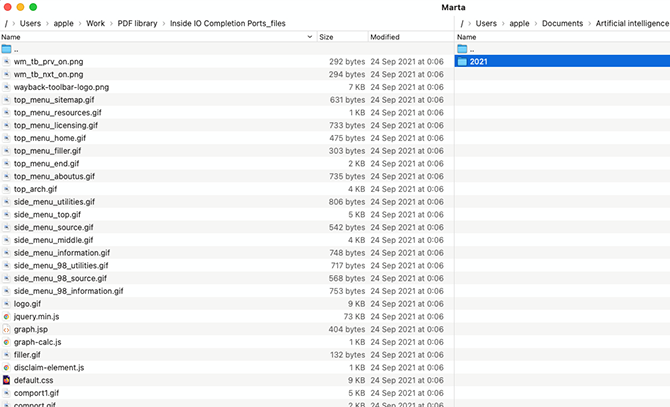
Martaをダウンロードするか、すでにHomebrewがインストールされている場合は、Terminalで次のコマンドを使用できます。
brew install --cask marta
メリット
- 完全にカスタマイズ可能なインターフェース。
- デュアルパネルの分割表示。
- フォルダーナビゲーター。
- 完全無料。
デメリット
- 環境設定を構成するためのインターフェースがありません。
6. Terminalで検索する
Terminalコマンドを使用してファイルを検索することもできます。SpotlightやFinderほど使いやすくはありませんが、隠しファイルを含むシステム全体を詳細に検索できます。
「Mdfind」演算子でファイル内のテキストを検索する
システム内の検索に使用できるコマンドはいくつかあります。最も高速で簡単なのは、Spotlightのコマンドラインインターフェースである「mdfind」です。使用方法は次のとおりです。
- Applications –> Utilitiesから新しいTerminalウィンドウを開きます。
- 「mdfind」と入力し、その後にスペースと検索語を入力します。例:
mdfind manual
- 「Return」を押します。
Terminalには、検索語を含むファイルの一覧が完全なディレクトリパスとともに表示されます。
「Find」演算子による高度な検索
もう1つの便利なコマンドは「find」です。より詳細な検索を実行でき、検索ディレクトリやファイルタイプなど、より多くのパラメーターを指定できます。Linux版と非常によく似ているため、すでに使用経験があれば、同じように操作できます。
「find」コマンドにはrootアクセスが必要です。使用手順は次のとおりです。
- Terminalを開き、次のコマンドを入力してrootユーザーアカウントに切り替えます。
sudo su -
- 「Return」を押します。
- デバイスのパスワードを入力します。
- 次の構文で「find」コマンドを使用します。
find directory_name -name file_name
directory_nameとfile_nameを、必要な値に置き換えてください。
例:
find /Users -name fish – 「User」ディレクトリにあるすべてのファイルから「fish」という単語を含むものを検索し、該当するファイルがあれば完全なパスを表示します。
「Operation not permitted」や「Not a directory」などの警告を含む項目は無視できます。
rootアカウントを終了するには、Command+Dを押します。
「Locate」演算子でシステムファイルを検索する
「locate」コマンドは開発者にとって非常に便利です。すべてのシステムファイルを検索し、ユーザーディレクトリは無視します。
使用方法は次のとおりです。
- Terminalを開き、次のコマンドを入力します。
sudo launchctl load -w /System/Library/LaunchDaemons/com.apple.locate.plist – これによりシステムファイルのデータベースが生成されます。多少時間がかかりますが、その後は自動的に更新されます。
- ファイル名のパラメーターとともに「locate」を入力します。
locate file_name
さらに高度な検索を行いたい場合は、「grep」コマンドを確認してください。正規表現を含む多数のプロパティに対応しています。Linuxで使用されるGNU grepより明らかに低速です。そのため、GNU grepを使用したい場合は、Homebrewでインストールする必要があります。
「grep」演算子の使用方法について、より包括的で役立つ情報は、こちらの記事「Linuxで複数のファイル内のテキストを検索する方法」でご覧いただけます。
7. HoudahSpot
HoudahSpotも、macOSで複数ファイル内のテキストを検索するための優れた選択肢です。Spotlightのインデックスを使用しますが、検索しやすいように改良されたユーザーインターフェースで結果を表示します。
通常の検索に加え、さまざまな条件を組み合わせることもできます。このツールでテキストを検索するには、次の手順を実行します。
- Macにダウンロードしてインストールします。HoudahSpotを起動します。
- メインウィンドウ左側の「Locations」セクションから検索するフォルダーを選択します。
- 「Search Any Text」フィールドに目的の単語を入力し、Returnを押します。
- Infoペインで「Text Preview」アイコンをクリックし、見つかったテキストを確認します。

メリット
- 複数のフィルターで検索を絞り込めます。
- 複数のフォルダーを同時に検索できます。
- 検索したテキストが強調表示されます。
- 繰り返し行う検索用のテンプレートを設定できます。
デメリット
- 検索語を含むすべての文を一度に確認することはできません。
- HoudahSpotはSpotlightに依存しているため、Spotlightのインデックス作成が無効になっている場合は使用できません。
- 無料版はありません。
8. DocFetcher
DocFetcherは、一般的なファイル形式の内容を検索できるもう1つのアプリケーションです。
これを使用してテキスト文書を検索する方法は次のとおりです。
- DocFetcherを ダウンロードしてインストールします。
- 「Search Scope」フィールドを右クリックし、「Create Index From」->「Folder」を選択して、検索対象のフォルダーを追加します。

- Searchフィールドにキーワードを入力し、「Return」を押します。

DocFetcherは、各ファイルの一致する結果を表示します。

メリット
- ファイル名とファイルの内容を検索できます。
- 結果が強調表示されます。
- ファイル形式、文書サイズ、場所など、さまざまなフィルターを使用できます。
- 完全無料です。
デメリット
- インターフェースがあまり直感的ではありません。
- Java Runtime Environment(JRE)に依存しているため、インストールしておく必要があります。
- テキストを確認するには、各ファイル名をクリックする必要があります。
- 複数の単語の組み合わせは検索できません。
9. まとめ
このガイドが十分に包括的で、皆様のお役に立てば幸いです。
ここで皆様のご意見をお聞かせください。Mac向け検索ソフトウェアの中で、最も使いやすいものはどれですか?追加したい情報やご質問はありますか?
ぜひ下のコメント欄でご意見をお聞かせください。
