

簡単な回答
簡単な検索:ファイル エクスプローラー
- ファイル エクスプローラーを開き、検索するフォルダーに移動します。
- 3点リーダーのアイコン(…)>[オプション]>[検索]タブの順にクリックし、「ファイル名と内容を常に検索する」にチェックを入れてから、[適用]、[OK]の順にクリックします。
- 右上の検索バーに次のように入力します:
ext:xls* yourkeyword
高度な検索:SeekFast
- SeekFastをインストールします。起動してフォルダーを選択し、キーワードを入力します。検索結果には前後の文脈も表示されます。
この記事では、Windowsで複数のExcelファイル内のテキストを検索する方法を説明します。
主な方法は2つあります:
1. ファイル エクスプローラーを使用する。
Windowsのファイル エクスプローラーは標準搭載されており、任意のフォルダーからすべてのExcelファイルを検索できます。
2. 外部プログラムを使用する。
私は多くのサードパーティ製検索アプリケーションを実際に試しました。そのほとんどは、Excelファイルの最初のシートのみを検索します。
すべてのシートを検索できるのは、SeekFast、ファイル エクスプローラー、Agent Ransack、PowerGREP、Office Searchなど、ごく一部だけです。そこで、これらについて取り上げます。
各検索方法のメリットとデメリットを説明します。それでは始めましょう。
1. ファイル エクスプローラー
ファイル エクスプローラーは、フォルダーやファイルの管理と検索を行うためにWindowsに標準搭載されているアプリケーションです。
ファイル エクスプローラーでExcelドキュメント内のテキストを検索する手順は次のとおりです:
- ファイル エクスプローラーを開き、検索するフォルダーに移動します。
- ツールバーの3点リーダー(…)をクリックし、[オプション]を選択します。
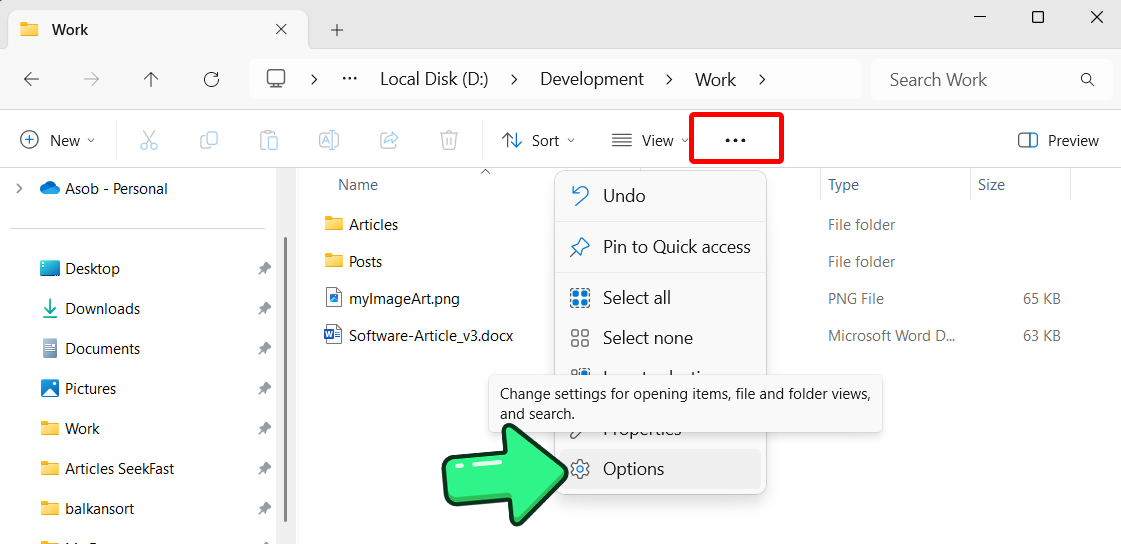
- ダイアログで[検索]タブを開き、「ファイル名と内容を常に検索する」にチェックを入れます。
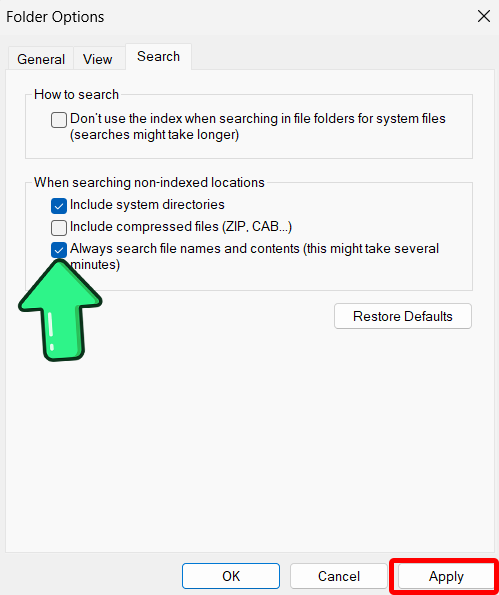
- [適用]、[OK]の順にクリックします。
- 検索バーにキーワードを入力します。
Excelファイル(.xlsと.xlsx)のみを検索する場合は、「ext:xls*」に続けて検索する単語を入力します。例:
「ext:xls* marketing」。
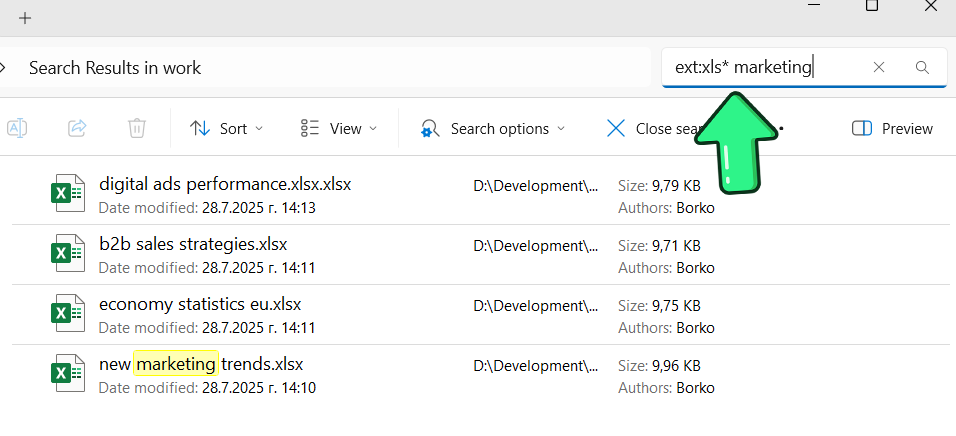
キーワードを含むファイルの一覧だけが必要な場合、この方法が最適です。
ただし、多くの場合は検索した単語が含まれる前後の文脈を確認する必要がありますが、ファイル エクスプローラーでは表示できません。確認するには、各ファイルを開いてファイル内の単語を手動で検索する必要があります。
ファイル エクスプローラーには、更新日時、ファイルの種類(写真、動画、音楽など)、ファイルサイズなどで絞り込むといった、検索を設定・フィルタリングするための便利なオプションも多数あります。
これらの使用方法や、ファイル エクスプローラーでの検索に関するその他の詳しい情報については、Windows 10でファイルを検索する方法の記事をご覧ください。
メリット:
- Windowsに標準搭載されています。
- Excelファイル内のすべてのシートを検索できます。
- インデックスを使用するかどうかを選択できます。
- 日付やファイルサイズなど、多くの設定とフィルターを利用できます。
デメリット:
- 検索した単語を含むテキスト部分は表示されません。
- 1つの文に含まれる複数の単語の組み合わせを検索できません。
- 検索結果を関連度順に並べ替えられません。
- ファイル内容のインデックス作成を有効にしない場合、検索が遅くなります。
2. SeekFast
SeekFastは、使いやすいインターフェースを備えた人気の検索ツールです。無料版と有料版があり、Windows 7以降のすべてのバージョンとmacOSに対応しています。
SeekFastの最大のメリットは、Google検索に似たインテリジェントなランキングシステムです。ドキュメント内の1つの文に順不同で含まれる単語を検索でき、最も関連度の高い結果が上位に表示されます。
SeekFastは、Excelファイル内のすべてのシートを検索できます。
SeekFastでの検索はとても簡単です:
1. SeekFastをダウンロードして実行します。
2. フォルダーを選択し、SeekFastがファイルを読み込むまで待ちます
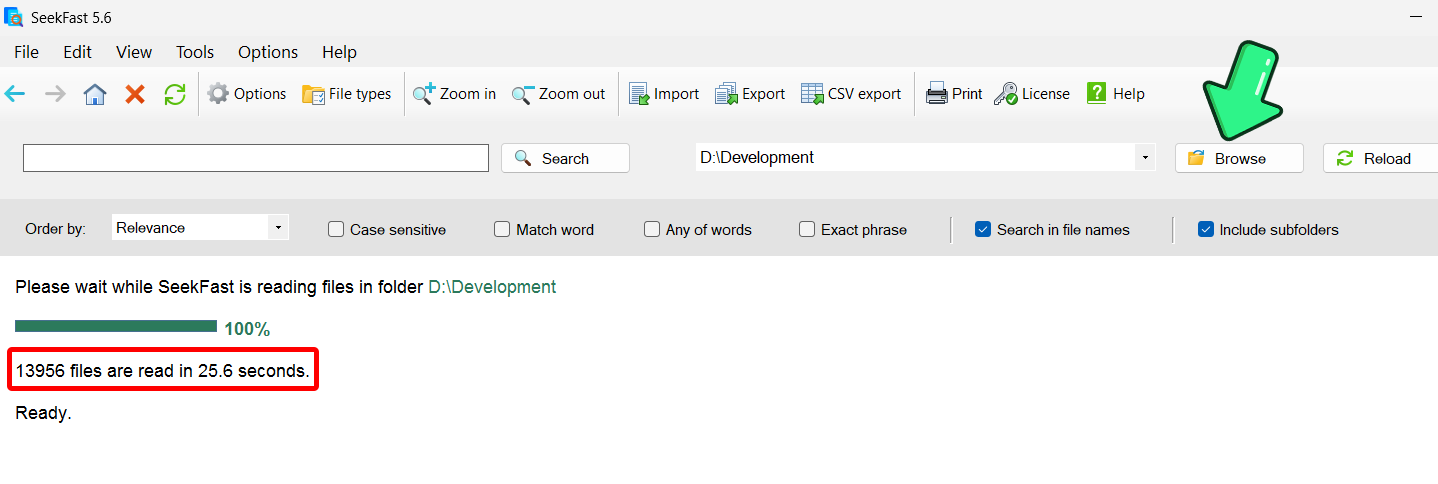
4. 検索バーにキーワードを入力し、Enterキーを押します。
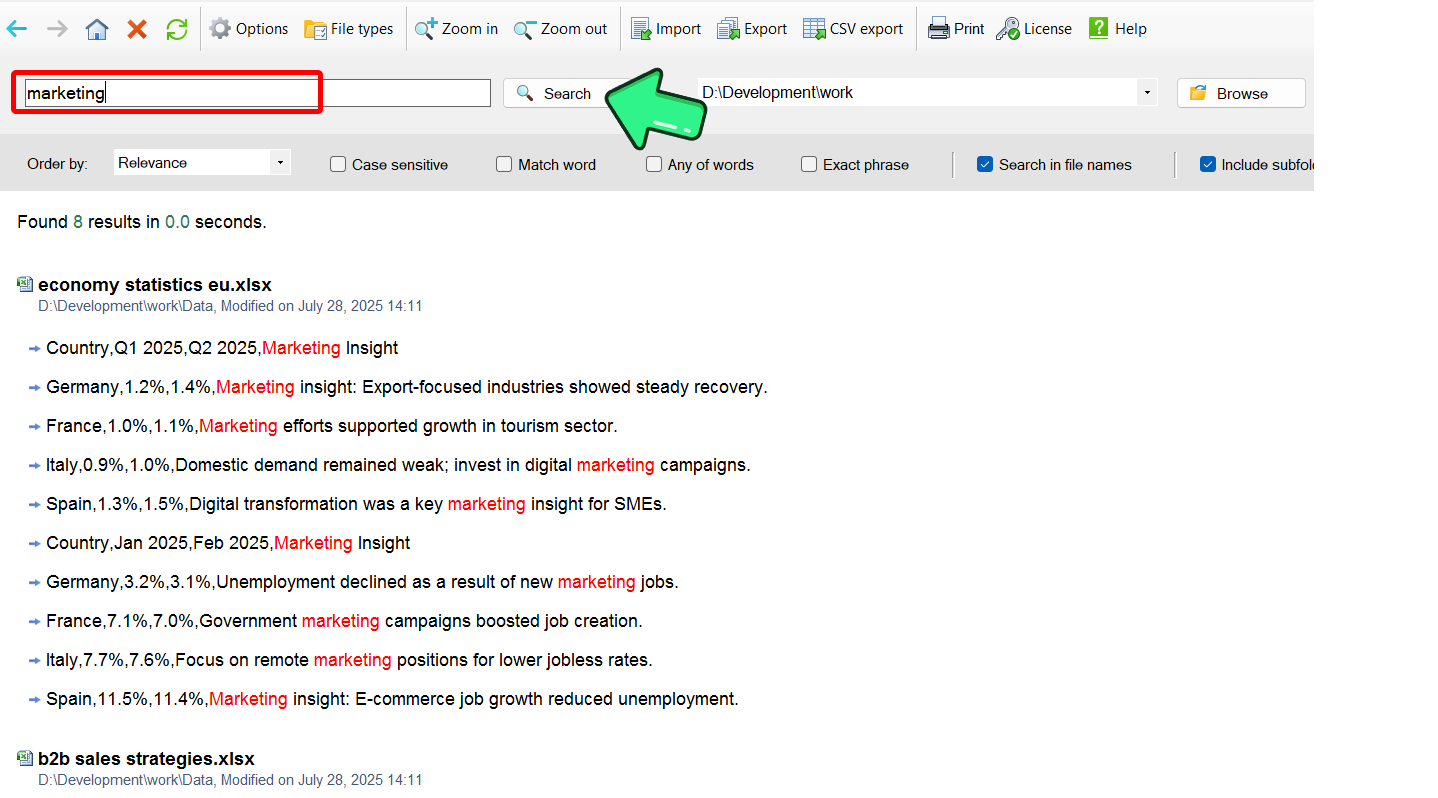
検索結果では、次の便利な機能を利用できます:
1. 文をクリックすると、より広い範囲の文脈を確認できます。

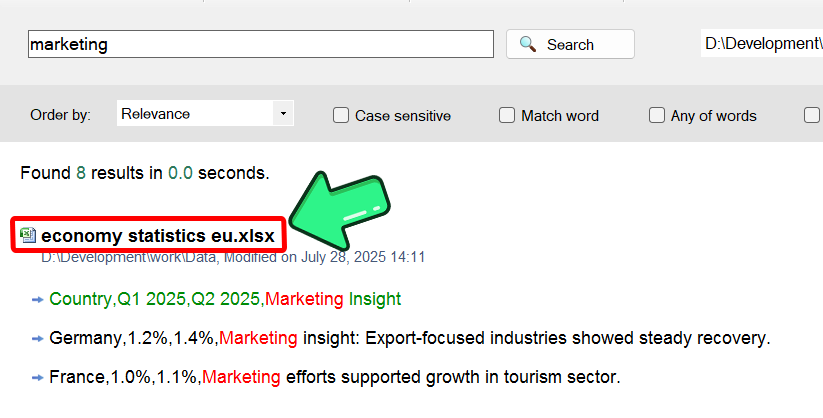
2. ファイルを開くには、ファイル名をクリックします。
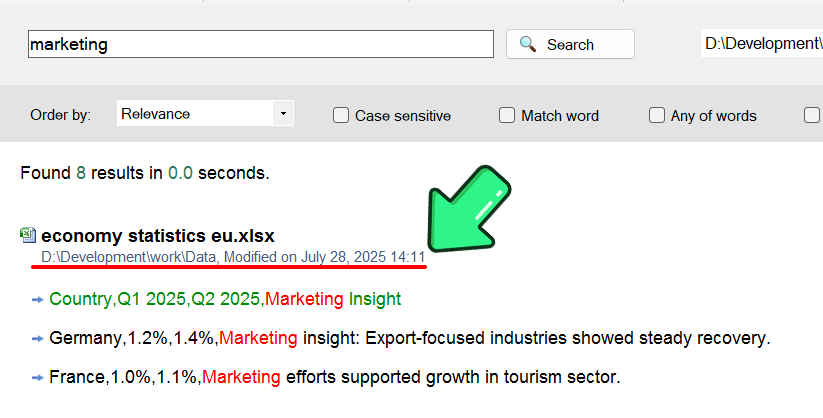
3. ファイルが保存されているフォルダーを開くには、フォルダーのパスをクリックします。
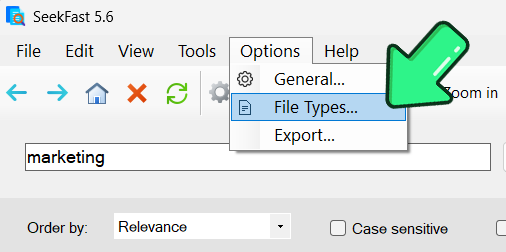
Excelファイルのみを検索する場合は、[Options]ボタン、[File types]タブの順にクリックし、Excelドキュメント(.xls、.xlsx、.xlsxm)以外のすべての種類のチェックを外します。
SeekFastには、ほかにも便利なオプションが多数あります:
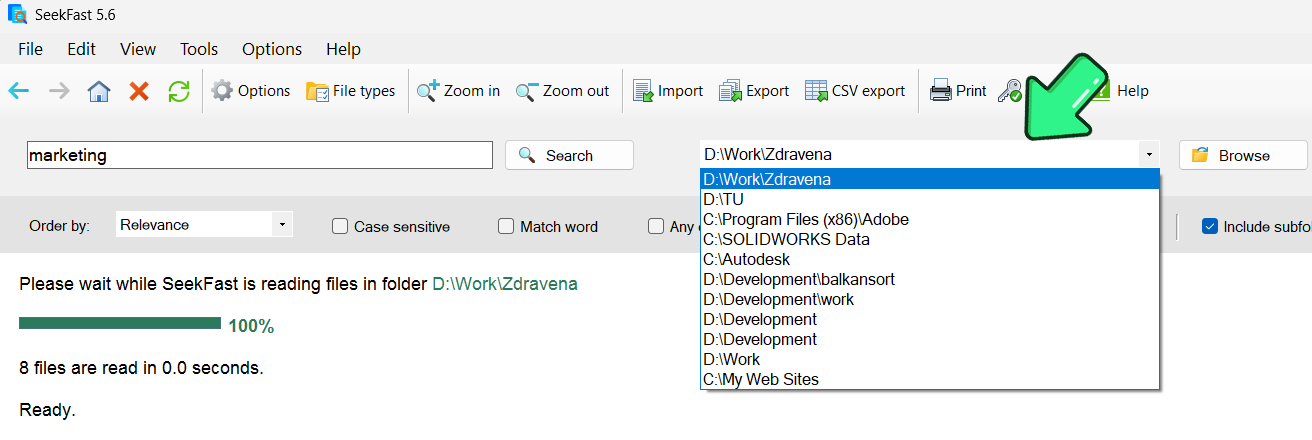
1. 以前に検索したフォルダーを選択する場合は、ドロップダウンメニューから選択すると、SeekFastがすぐに読み込みます。
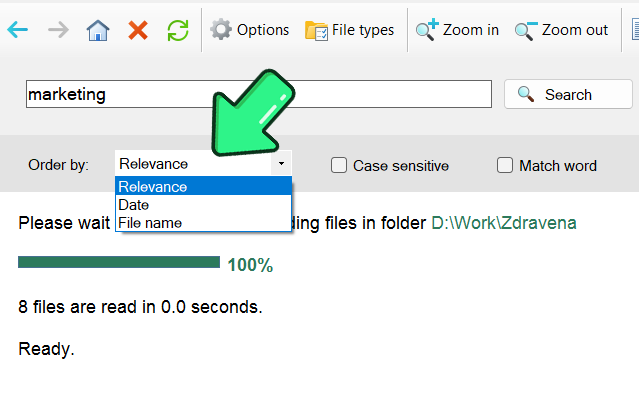
2. デフォルトの関連度順に加えて、検索結果を日付順またはファイル名順に並べ替えることができます。
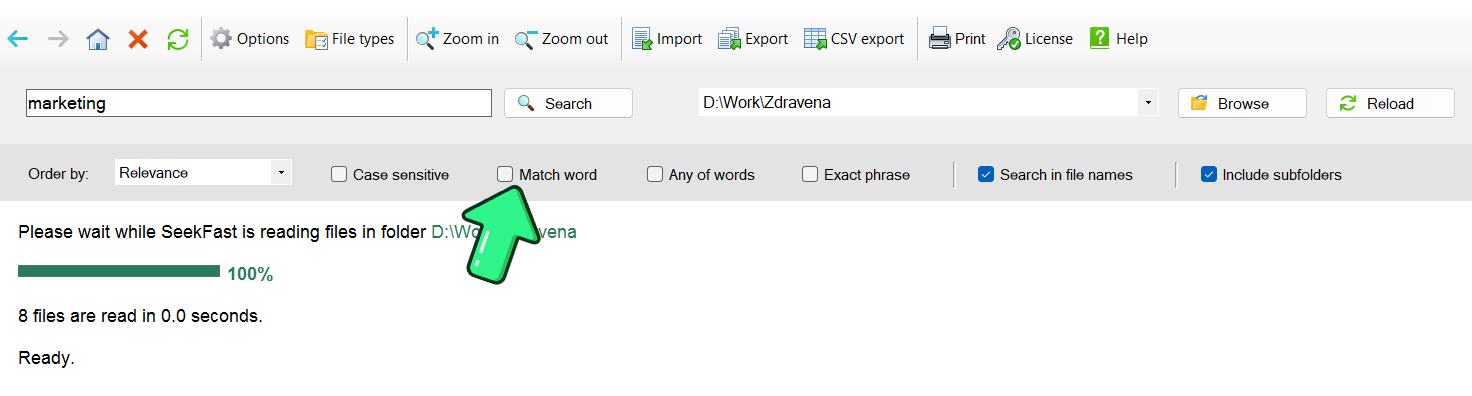
3. 大文字と小文字を区別する検索や、単語の完全一致検索も選択できます。
メリット:
- インテリジェント検索により、検索結果を関連度順に並べ替えます。
- 数万件のドキュメントを1秒未満で検索します。
- キーワードを含むテキストの抜粋を表示します。
- Excelのすべてのシートを検索します。
- 使いやすいインターフェースです。
- 無料版があります。
- インデックスを使用しません。
デメリット:
- 無料版では、1回の検索につき最大50ファイルまでしか検索できません。
3. Agent Ransack
Agent Ransackは、2000年に初めてリリースされた有名な検索ツールです。Windows 7以降のバージョンに対応しています。
Agent Ransackには、機能が制限された無料版があります。有料版の主なメリットは、インデックス作成、ブール演算子検索、より広い文脈の表示が可能なことです。
Agent Ransackで複数のExcelファイル内を検索する手順は次のとおりです:
1. アプリケーションをダウンロードし、インストールして実行します。
2. [Browse for single folder]ボタンをクリックして、検索するフォルダーを選択します。

3. [Containing text]ボックスにキーワードを入力し、[Enter]キーを押します。

4. 検索結果セクションでファイル名をクリックすると、キーワードを含むテキストが右側のペインに表示されます。

Excelファイル(.xls & xlsx)のみを検索する場合は、[File name]ボックスに「*.xls;*.xlsx」と入力します。
Agent Ransackの欠点は、検索するたびにフォルダーの内容を何度も読み込むため、検索速度が遅くなることです。
また、見つかったテキストをすぐに確認できず、各ファイルをクリックして表示しなければならない点も不便です。
メリット:
- 無料版があります。
- Excelのすべてのシートを検索します。
- インデックスを使用しません。
- 多くのブール演算子に対応しています。
デメリット:
- 大きなフォルダーでは検索が非常に遅くなります。
- 見つかったすべてのテキストを1か所で確認できません。
- 複数の単語の組み合わせを検索できません。
- 検索結果を関連度順に並べ替えられません。
4. PowerGREP
PowerGREPは、15日間の無料試用期間があるシェアウェアです。当初は、正規表現を使ってファイル内のテキストを検索するために作られた非常に人気のあるUNIXツール、grepのWindows版として設計されました。
PowerGREPはWindows 7以降に対応しています。
このツールでExcelスプレッドシート内を検索する方法を見てみましょう:
1. 無料試用版をダウンロードし、インストールしてアプリケーションを実行します。
2. 左側のペインにある[Folders and files]ボックスから、検索するフォルダーを選択します。

3. 右側のペインにある[Search]ボックスに、検索する単語を入力します。

4. 上部ツールバーの[Search]ボタンを押します。

Excelファイルのみを検索する場合は、左側のペインにある[Include files]フィールドに「*.xls*」と入力します。
元のgrepツールと同様に、PowerGREPは検索した単語が見つかったテキスト行を表示します。また、任意の検索結果をダブルクリックすると、ファイルのテキスト全体が表示されます。
メリット:
- 各ファイル内でキーワードを含むすべての行を検索結果セクションに表示します。
- インデックスを使用しません。
- Excelのすべてのシートを検索します。
- 高度なツールやオプションを多数提供します。
デメリット:
- 無料版がありません。
- インターフェースが複雑です。
- 見つかったファイルを直接開けません。
- 複数の単語の組み合わせを検索できません。
- 検索結果を関連度順に並べ替えられません。
5. Office Search
Office Searchは、ドキュメント内のテキストを検索するための無料のオープンソースソフトウェアです。Windows 7以降に対応しています。
このプログラムは使いやすく、シンプルなインターフェースを備え、Excelのすべてのシートを検索できます。ただし、検索結果ペインから各ファイルを開かない限り、見つかったテキストを確認できません。
このツールでExcelファイル内を検索する手順は次のとおりです:
1. アプリケーションをダウンロードし、任意のフォルダーにアーカイブを解凍します。
2. [Office Search]フォルダーに移動し、「OfficeSearch.exe」を実行します。
3. [Browse]ボタンをクリックして、検索するフォルダーを選択します。

4. サブフォルダーも検索する場合は、[Include sub‑folders]チェックボックスをクリックします。

5. [What to search]フィールドに検索する単語を入力し、[Search]ボタンを押します。

6. 見つかったテキストを確認するには、検索結果ペインのファイルをダブルクリックし、対応するプログラム内でもう一度検索します。
Excelファイル(.xlsと.xlsx)のみを検索する場合は、[File pattern]フィールドに「*.xls*」と入力します。
ディスク全体を選択すると「Access denied」というエラーメッセージが表示されることがあるため、特定のフォルダーを選択する必要があります。
メリット:
- 完全に無料のオープンソースです。
- Excelのすべてのシートを検索します。
- 使いやすいインターフェースです。
- インデックスを使用しません。
デメリット:
- 検索した単語を含むテキスト部分は表示されません。
- 複数の単語の組み合わせを検索できません。
- 大きなフォルダーでは検索が遅くなります。
6. まとめ
以上が、複数のExcelファイル内のテキストを検索するために私が見つけた最良の方法とソフトウェアです。
ほかにも優れた検索ツールはありますが、すべてのシートを検索できないため、Excelファイルの検索には適していません(通常は最初のシートのみを検索します)。その例として、FileSeek、Wise JetSearch、Everything、UltraSearchがあります。
ご質問やご意見はありますか?ぜひお聞かせください。下にコメントを残してください!
よくある質問
1. Excelファイルの検索時にインデックスを使用しない場合のメリットとデメリットは何ですか?
メリット: CPUやディスク容量を消費するバックグラウンドのインデクサーがなく、検索結果が常に最新になります。
デメリット: 読み込みに時間がかかるため、新しいフォルダーでの最初の検索は遅くなります。ただし、SeekFastは最近使用したフォルダーを記憶するため、同じフォルダーでの再検索は瞬時に完了します。Agent Ransackをインデックスなしで実行する場合など、一部のツールでは検索のたびにフォルダーを再スキャンするため、さらに時間がかかることがあります。
2. ファイル エクスプローラーの検索で ext:xls* は何を意味しますか?
ext:xls*は、拡張子がxlsで始まるファイルのみに検索結果を限定します。これには.xls、.xlsx、.xlsm、および類似するExcel形式が含まれるため、PDF、Wordドキュメント、その他のファイルは検索対象から除外されます。
3. ファイル エクスプローラーでは、見つかった単語を文単位の文脈とともに表示できますか?
いいえ。ファイル エクスプローラーには一致したファイルの一覧のみが表示されます。正確な文やセルを確認するには、各スプレッドシートを開き、Ctrl + F(またはExcelの「検索と置換」)を使用する必要があります。
4. Excelシート内を検索するには、ファイル エクスプローラーでインデックス作成を有効にする必要がありますか?
インデックスを作成すると検索が大幅に高速化されますが、必須ではありません。インデックスがなくても、ファイル エクスプローラーはすべてのシートをスキャンしますが、検索を実行するたびに時間がかかります。
5. 数千のExcelブックを一度に検索する場合、最も高速なツールは何ですか?
SeekFastは、各Excelファイルのすべてのシートを含む数万件のドキュメントを1秒未満でスキャンし、文単位の文脈を関連度順にすぐに表示できます。
6. Excelファイルの検索で、Googleのように順位付けされた結果を無料で表示する方法はありますか?
はい。SeekFastはGoogleに似たインテリジェントなランキングシステムを使用し、最も関連度の高い文を上位に表示します。
7. Excelファイルのみを検索するようにSeekFastを設定するにはどうすればよいですか?
SeekFastでOptions → File typesをクリックし、Excel documents (.xls, .xlsx, .xlsm)以外のすべてのチェックを外してから、フォルダーを選択してキーワードを入力します。
8. 最初のシートだけでなく、すべてのワークシート内を検索できるプログラムはどれですか?
すべてのシートを読み込めることが確認されているツールは、ファイル エクスプローラー、SeekFast、Agent Ransack、PowerGREP、Office Searchです。ほかの多くのツールは最初のシートのみを読み込みます。
9. Excelファイルの検索時にブール演算子(AND、OR、NOT)を使用できますか?
はい。ただし、使用できるのは一部のツールに限られます。Agent Ransack(有料版)とPowerGREPは、高度なブール検索や正規表現クエリに対応しています。
10. Windowsのファイル エクスプローラーを使用して、フォルダー内のすべてのExcelファイルから単語をすばやく検索するにはどうすればよいですか?
ファイル エクスプローラーを開いてフォルダーに移動し、3点リーダーのアイコン(…)→[オプション]→[検索]タブの順にクリックします。「ファイル名と内容を常に検索する」にチェックを入れ、[適用]→[OK]を押します。右上の検索ボックスに次のように入力します:
ext:xls* yourKeyword
Windowsは、そのフォルダー内にあるすべての *.xls、 *.xlsx、 *.xlsmファイルの各シートをスキャンし、キーワードを含むファイルの一覧を表示します。
