

簡単な答え
最も簡単な方法:[校閲]タブにあるWord標準の「比較」機能を使って、2つのWord文書を比較します。すべての変更箇所が即座に強調表示されます。
オンラインですばやく比較するなら、Diffchecker OnlineまたはDraftable Onlineを使用します。どちらもWordファイルに対応しており、すべての相違点を明確に表示します。
大容量ファイル、追加のファイル形式、またはオフラインでの作業には、Beyond CompareやDiffchecker Desktopなどのデスクトップツールが、高度な機能とプライバシーを提供します。
2つのWord文書を目視で確認しながら何度も切り替えて、「もっと良い方法があるはず」と思ったことはありませんか?
朗報です。実際にあります。
適切なツールを使えば、2つのWord文書の比較は驚くほど簡単で、思わず満足感さえ覚える作業になります。
Word標準の「比較」機能を使う場合でも、もう少し高機能なツールを使いたい場合でも、ファイルを並べて相違点を一目で確認する方法をご紹介します。目を凝らす必要はありません。
1. MS Wordで2つのWord文書を比較する
Microsoft Wordには、2つの文書を比較するための便利な機能があります。すべての変更箇所が強調表示されるため、修正内容を簡単に追跡できます。
使用方法を簡単に説明します。
- 比較するWordファイルのいずれかを開きます。
- [校閲]メニューから[比較]→[比較…]を選択します。
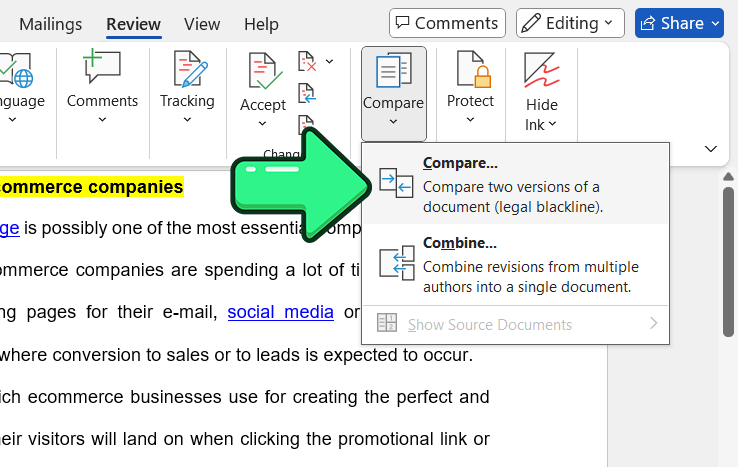
- [元の文書]セクションと[変更された文書]セクションで、それぞれの文書を選択します。
- [詳細]ボタンをクリックして、詳細オプションを表示します。ここでは、変更箇所を単語単位と文字単位のどちらで表示するかを選択できます。

- [OK]をクリックします。

比較された文書を含む新しいウィンドウが開きます。
左側には[変更履歴]ウィンドウが表示され、変更された文書に加えられたすべての変更がまとめて表示されます。

[変更履歴ウィンドウ]ボタンをクリックすると、変更履歴ウィンドウを非表示にして文書を全画面で表示できます。

文書の初期表示レイアウトは[比較]メニューから変更できます。変更箇所を1つの文書だけに表示するか、元の文書、変更された文書、新しいコピーという3つの文書すべてを同期して表示するかを選択できます。
- 1つの文書だけを表示するには、[比較]→[元の文書を表示]→[元の文書を非表示]の順に移動します。

- 元の文書と変更された文書を右側に、編集後の文書を左側に表示するには、[比較]→[元の文書を表示]→[両方を表示]の順に移動します。

スクロールすると、3つの文書が同期して移動します。

各相違点は、[変更箇所]メニューから承諾または拒否できます。

編集が完了したら、ファイルを保存できます。保存した文書は別ファイルになるため、元のファイルは変更されません。
この方法を使えば、必要な相違点だけを残しながら、2つの文書を簡単に統合できます。
ここまでの説明は2つのWord文書を比較する場合に当てはまりますが、複数のバージョンがある場合はどうすればよいでしょうか?複数の文書内のテキストを比較する方法については、記事「複数のWordファイル内のテキストを検索する方法」が参考になります。
長所
- 変更箇所を便利かつ迅速に確認できる。
- 元の文書レイアウトが保持される。
- MS Wordに標準搭載されているため、追加のソフトウェアをインストールする必要がない。
短所
- MS Word 365の無料オンライン版には「比較」機能がない。
- 高度な比較オプションがない。
2. Diffchecker Online
Diffchecker Onlineは、無料のWebベース比較ツールです。デスクトップ版のほとんどの機能を備えていますが、レッドライン比較はデスクトップアプリケーションでのみ利用できます。
使用方法を簡単に説明します。
- ツールを開き、文書を選択して[相違点を検索]ボタンをクリックします。

- 色分けされるため、どこが異なるのかを一目で簡単に確認できます。

左側のウィンドウには多数の機能が表示されます。たとえば、単語単位と文字単位の強調表示を切り替えられます。

長所
- 無料のオンラインツール。
- 使いやすいインターフェース。
- 高度な機能やツールが豊富。
短所
- 元の文書レイアウトを保持したまま、同期した横並び比較を行うことができない。
- オンライン版ではレッドライン比較(単一文書表示)を利用できない。
- 文書の初回アップロードが遅い。
3. Draftable Online
Draftable Onlineでは文書を無料で比較でき、元の書式も保持されるため、文書間の相違点を正確に確認できます。
以下の手順でツールを使用します。
- 文書比較ページに移動し、2つの文書を読み込んで[比較]ボタンをクリックします。

- 文書が横並びで比較され、右側の[変更箇所]ウィンドウにすべての相違点が表示されます。

- 虫眼鏡アイコンをクリックして文書内を検索します。

1つの文書内ですべての変更を追跡できる単一文書表示もあります。

挿入された記号には青い下線が表示されます。

長所
- 完全無料。
- 元の文書レイアウトを表示した横並び比較。
- 直感的なインターフェース。
- 追加の比較機能が豊富。
短所:
- ほかのツールと比べて変更箇所を見つけにくい場合がある。
- 検索バーの文書マップなど、一部の機能がない。
4. Beyond Compare
Beyond Compareは、最も歴史があり、機能が豊富な文書比較ツールの1つです。このソフトウェアは、アメリカのScooter Software社によって1996年に開発されました。その利便性と豊富な機能により、この種のデスクトップツールの中でも特に人気があります。Windows、macOS、Linux版が用意されています。
試用期間は30日間で、その後は$35で永久ライセンスを購入できます。
Beyond CompareでWord文書を比較する手順は次のとおりです。
- お使いのオペレーティングシステム用のインストールファイルをダウンロードし、インストールしてアプリケーションを起動します。
- [テキスト比較]を選択します。

- 最初のWord文書を左側のウィンドウに、2つ目の文書を右側のウィンドウにドラッグ&ドロップします。

- 下にスクロールして、2つの文書間のすべての相違点を確認します。
Beyond Compareでは、2つのWord文書を直接統合することはできません。テキストを統合したい場合は、ファイルをドラッグする代わりに、各文書のテキストを対応するウィンドウへ直接コピーするのが最も簡単です。行単位の比較が表示され、相違点のある各行には2つの矢印が表示されるため、変更内容を転送できます。
行の変更内容を左側から右側の文書へ転送するには、左側のウィンドウの左にある矢印をクリックします。

反対に、変更内容を右側から左側の文書へ転送するには、右側のウィンドウの左にある矢印をクリックします。

また、このプログラムにはテキスト比較用の各種オプションが用意されています。

Beyond Compareには、次のような追加機能も多数あります。
- フォルダー全体の比較。
- ローカルおよびFTP経由でのフォルダー同期。
- 表の比較。
- 画像の比較。
- .mp3音声ファイルの比較。
そのほかにも多数あります。
総合的に見ると、文書のテキスト書式やレイアウトを必ずしも表示する必要がない場合、Beyond Compareは2つのWord文書を比較するための最適な選択肢です。
長所
- 便利な行単位のテキスト比較。
- 豊富な比較オプション。
- テキスト文書を簡単に統合できる。
- フォルダー全体、画像、音声ファイルなどを比較する追加オプションが豊富。
短所
- Word文書を直接統合できない。
- 比較時に書式やレイアウトを確認できない。
- 完全無料版がない。
5. Diffchecker Desktop
Diffchecker Desktopを使えば、2つの文書間の相違点を簡単に確認できます。無料試用期間は14日間で、その後は月額$15です。永久ライセンスはありません。
このツールで2つのWordファイルを比較する方法は次のとおりです。
- アプリケーションをダウンロードし、インストールして起動します。
- アプリケーション内のリンクに従ってアカウントを作成します。14日間の無料試用版が自動的に提供されます。
- プログラムを開き、[文書]ボタンをクリックして、比較するファイルを選択します。
- [相違点を検索]ボタンをクリックします。

異なるすべての単語が強調表示されます。

このプログラムには、いくつかの追加オプションも用意されています。たとえば、[行を並べ替え]オプションを使用すると、2つの文書のすべての行が横並びになり、追跡しやすくなります。

表示形式には次のような種類があります。
- リッチテキスト – 元の文書を横並びで表示
- レッドライン – 単一文書表示
- その他。

Diffchecker Desktopでは、MS Wordファイルに加えて、プレーンテキスト文書、画像、スプレッドシート、ディレクトリ全体も比較できます。
長所
- 直感的なデザインで使いやすい。
- レッドライン、横並び、統合表示など、複数の比較表示に対応。
- 大容量ファイルや複雑な文書も高速に比較できる。
短所
- 横並び比較では文書レイアウトが保持されない。
- 無料版がない。
6. Google Docsで2つの文書を比較する
Google Docsは、無料のWebベース文書管理ツールです。MS Wordの一部の機能を備えており、比較機能を含む一式のツールを使って文書を編集できます。
2つの文書を比較する方法は次のとおりです。
- Google Docsを開き、Googleアカウントでログインします。
- フォルダーアイコンをクリックして、最初の文書をアップロードします。

- [アップロード]→[参照]を選択します。

- [ファイル]→[開く]メニューをクリックして、2つ目の文書をアップロードします。

- 比較する最初のファイルに移動します。
- [ツール]→[ドキュメントを比較]メニューをクリックします。

- [マイドライブ]ボタンをクリックし、2つ目の文書を選択します。

- [比較]ボタンをクリックします。

- [開く]ボタンをクリックします。
比較結果は、すべての変更箇所が強調表示された1つの文書として表示されます。追加されたテキストは紫色で表示され、削除されたテキストには取り消し線が引かれます。

右側のウィンドウには、すべての変更が1つずつ表示されます。変更を承諾または拒否できるほか、コメントも追加できます。

長所
- 無料のオンラインツール。
- チーム内で作業を簡単に共有できる。
短所
- 2つの文書を横並びで表示できない。
- 文書のアップロードが遅い。
- 比較機能が少なすぎる(たとえば、変更箇所は単語単位でしか表示できない)。
7. まとめ
このガイドでは、2つのWord文書を比較するための最も効率的な方法をご紹介しました。それぞれの方法に長所と短所があります。
皆さんはどのような方法を使っていますか?以下にコメントを残し、どの方法が最も役立ったか教えてください。
ご質問がある場合も、遠慮なくお尋ねください。喜んでお答えします。
よくある質問
1. 両方のWord文書を1行ずつ読まずに、すばやく比較するにはどうすればよいですか?
Microsoft Word標準の「比較」機能([校閲]タブ内)を使用してください。2つの文書間の挿入、削除、編集がすべて即座に強調表示されるため、手作業で確認する必要はありません。
2. Microsoft WordがなくてもWordファイルを比較できますか?
はい。Diffchecker OnlineやDraftable Onlineなどのオンラインツールでは、Wordファイル(.doc、.docx)をアップロードし、ブラウザー上で相違点を確認できます。
3. 文書を比較するとき、書式やレイアウトは保持されますか?
Microsoft Wordの比較ツールとDraftable Onlineは、どちらもほとんどの書式、フォント、レイアウトを保持します。一部のオンラインツール(DiffcheckerやBeyond Compareなど)はテキストのみに重点を置いているため、元の書式が表示されない場合があります。
4. Mac、Linux、モバイルで文書を比較する方法はありますか?
はい。Draftable OnlineやDiffchecker Onlineなどのブラウザーベースのツールは、どのデバイスでも利用できます。Beyond CompareにもWindows、Mac、Linux向けのアプリがあります。
5. 変更履歴と同じように変更を統合したり、承諾または拒否したりできますか?
Wordの比較機能では、変更履歴と同じように変更を確認し、承諾または拒否できます。ほとんどのオンラインツールでは相違点を表示するだけで、変更を直接統合したり承認したりすることはできません。
6. 比較するバージョンが3つ以上ある場合はどうすればよいですか?
2つずつ比較する必要があります(たとえば、AとBを比較し、次にBとCを比較します)。3つ以上のWordファイルを同時に比較できる主要なツールはありません。
7. Word文書を比較できる無料ツールはありますか?
はい。Draftable OnlineとDiffchecker Onlineは、どちらもWord文書を比較するための無料オプションを提供していますが、一部の高度な機能には有料プランが必要です。MS Wordの無料Web版には比較機能が含まれていません。
8. 機密文書をオンライン比較ツールにアップロードしても安全ですか?
ほとんどのオンラインツールは処理後にファイルを削除するとしていますが、機密性の高い文書や社外秘文書の場合は、Microsoft Wordの比較機能やBeyond Compareなどのオフラインソフトウェアを使用する方が安全です。
9. Google DocsでWordファイルを比較できますか?
はい。両方のファイルをGoogle Docsにアップロードし、片方を開いて[ツール]>[ドキュメントを比較]に移動します。変更内容は統合された1つの文書に表示され、横並び表示はありません。
10. 同僚が加えたすべての編集を最もすばやく見つける方法は何ですか?
Wordの比較機能、Draftable Online、またはDiffchecker Onlineを使用してください。すべての挿入、削除、変更が強調表示されるため、手作業で確認するよりはるかに高速です。
