

Kort antwoord
De eenvoudigste manier: vergelijk twee Word-documenten met de ingebouwde functie ‘Vergelijken’ van Word op het tabblad Controleren. Alle wijzigingen worden direct gemarkeerd.
Voor een snelle online vergelijking gebruikt u Diffchecker Online of Draftable Online. Beide kunnen Word-bestanden verwerken en geven elk verschil duidelijk weer.
Voor grote bestanden, extra indelingen of offline werken gebruikt u desktoptools zoals Beyond Compare en Diffchecker Desktop, die geavanceerde functies en privacy bieden.
Hebt u ooit twee Word-documenten op het oog proberen te vergelijken door steeds heen en weer te schakelen en gedacht: “Er moet toch een betere manier zijn”?
Goed nieuws: die is er.
Twee Word-documenten vergelijken kan zelfs moeiteloos zijn (en misschien zelfs voldoening geven) wanneer u de juiste tools gebruikt.
Of u nu de eigen functie ‘Vergelijken’ van Word gebruikt of iets geavanceerders wilt: zo zet u uw bestanden naast elkaar en laat u de verschillen direct opvallen, zonder dat u hoeft te turen.
1. Twee Word-documenten vergelijken met MS Word
Microsoft Word beschikt over handige functies om twee documenten te vergelijken. Alle wijzigingen worden gemarkeerd, zodat u revisies eenvoudig kunt bijhouden.
Hier volgt een korte handleiding voor het gebruik ervan:
- Open een van de Word-bestanden die u wilt vergelijken.
- Selecteer in het menu ‘Controleren’ de optie ‘Vergelijken’ → ‘Vergelijken…’
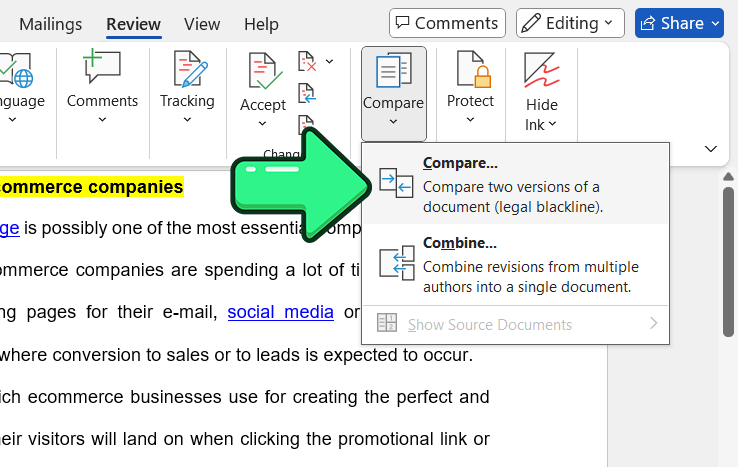
- Selecteer uw documenten in de gedeelten ‘Oorspronkelijk document’ en ‘Gereviseerd document’.
- Klik op de knop ‘Meer’ om de geavanceerde opties weer te geven. Daar kunt u kiezen of u wijzigingen op woord- of tekenniveau wilt laten weergeven.

- Klik op ‘OK’.

Er wordt een nieuw venster geopend met de vergeleken documenten.
Aan de linkerkant ziet u het deelvenster ‘Revisies’, met een overzicht van alle wijzigingen die in het gereviseerde document zijn aangebracht.

Door op de knop ‘Controlevenster’ te klikken, kunt u het controlevenster uitschakelen en de documenten op volledig scherm weergeven.

U kunt de oorspronkelijke weergave-indeling van de documenten wijzigen via het menu ‘Vergelijken’. U kunt ervoor kiezen om de wijzigingen in slechts één document weer te geven of om alle drie de documenten synchroon te volgen: het oorspronkelijke document, het gereviseerde document en de nieuwe kopie:
- Voor de weergave van één document gaat u naar Vergelijken → Brondocumenten weergeven → Brondocumenten verbergen.

- Als u zowel het oorspronkelijke als het gereviseerde document rechts en het bewerkte document links wilt weergeven, gaat u naar Vergelijken → Brondocumenten weergeven → Beide weergeven.

Wanneer u scrolt, bewegen de drie documenten synchroon.

Elk verschil kan via het menu ‘Wijzigingen’ worden geaccepteerd of geweigerd.

Wanneer u klaar bent met bewerken, kunt u het bestand opslaan. Het opgeslagen document staat los van de oorspronkelijke bestanden, zodat deze ongewijzigd blijven.
Met deze methode kunt u eenvoudig twee documenten samenvoegen en alleen de gewenste verschillen behouden.
Alles wat tot nu toe is beschreven, geldt voor het vergelijken van twee Word-documenten. Maar wat als u meerdere versies hebt? Het artikel Tekst zoeken in meerdere Word-bestanden geeft u een goed beeld van hoe u tekst in meerdere documenten kunt vergelijken.
Voordelen
- Handige en snelle controle van alle wijzigingen.
- Behoudt de oorspronkelijke documentindeling.
- Ingebouwd in MS Word: u hoeft geen extra software te installeren.
Nadelen
- De functie ‘Vergelijken’ ontbreekt in de gratis online versie van MS Word 365.
- Er zijn geen geavanceerde opties voor de vergelijking.
2. Diffchecker Online
Diffchecker Online is een gratis webgebaseerde vergelijkingstool. Deze beschikt over de meeste functies van de desktopversie, maar niet over de redline-vergelijking, die alleen in de desktopapplicatie beschikbaar is.
Hier volgt een korte handleiding voor het gebruik ervan:
- Open de tool, selecteer uw documenten en klik op de knop ‘Verschil zoeken’.

- Dankzij de kleuren ziet u in één oogopslag wat er verschillend is.

In het linkerdeelvenster vindt u tal van functies. U kunt bijvoorbeeld schakelen tussen markering op woord- of tekenniveau.

Voordelen
- Gratis online tool.
- Gebruiksvriendelijke interface.
- Veel geavanceerde functies en tools.
Nadelen
- Kan geen synchrone vergelijking naast elkaar uitvoeren waarbij de oorspronkelijke documentindeling behouden blijft.
- Redline-vergelijking (weergave als één document) is niet beschikbaar in de online versie.
- Het aanvankelijk uploaden van documenten verloopt traag.
3. Draftable Online
Met Draftable Online kunt u documenten gratis vergelijken. De oorspronkelijke opmaak blijft zelfs behouden, zodat u precies kunt zien hoe de documenten van elkaar verschillen.
Volg deze stappen om de tool te gebruiken:
- Ga naar de pagina voor documentvergelijking, laad de twee documenten en klik op de knop ‘Vergelijken’.

- De documenten worden naast elkaar vergeleken, waarbij in het deelvenster ‘Wijzigingen’ aan de rechterkant alle verschillen worden weergegeven.

- Klik op het vergrootglaspictogram om in het document te zoeken.

Er is ook een weergave als één document, waarin u alle wijzigingen binnen één document kunt volgen.

De ingevoegde tekens zijn blauw onderstreept.

Voordelen
- Volledig gratis.
- Vergelijking naast elkaar met behoud van de oorspronkelijke documentindeling.
- Intuïtieve interface.
- Veel extra vergelijkingsfuncties.
Nadelen:
- Wijzigingen kunnen moeilijker te herkennen zijn dan bij andere tools.
- Er ontbreken enkele functies, zoals een documentoverzicht in de zoekbalk.
4. Beyond Compare
Beyond Compare is een van de oudste documentvergelijkingstools en beschikt over bijzonder veel functies. De software werd in 1996 ontwikkeld door het Amerikaanse bedrijf Scooter Software. Dankzij het gebruiksgemak en de vele mogelijkheden is dit wellicht de populairste desktoptool in zijn soort. Het programma is beschikbaar voor Windows, macOS en Linux.
De proefperiode van het programma duurt 30 dagen. Daarna kunt u voor $35 een permanente licentie kopen.
Zo kunt u Word-documenten vergelijken met Beyond Compare:
- Download het installatiebestand voor uw besturingssysteem, installeer het en start de applicatie.
- Selecteer ‘Tekst vergelijken’.

- Sleep het eerste Word-document naar het linkerdeelvenster en het tweede naar het rechterdeelvenster.

- Scrol omlaag om alle verschillen tussen de twee documenten te bekijken.
Beyond Compare kan twee Word-documenten niet rechtstreeks samenvoegen. Als u de tekst wilt samenvoegen, is de eenvoudigste optie om de bestanden niet te verslepen, maar de tekst van de documenten rechtstreeks naar de bijbehorende deelvensters te kopiëren. U ziet dan de vergelijking regel voor regel. Bij elke regel met een verschil verschijnen twee pijlen, waarmee u de wijzigingen kunt overzetten.
Als u wijzigingen in een regel van het linker- naar het rechterdocument wilt overzetten, klikt u op de pijl links van het linkerdeelvenster:

En omgekeerd: om de wijzigingen van het rechter- naar het linkerdocument over te zetten, klikt u op de pijl links van het rechterdeelvenster:

Daarnaast biedt het programma een reeks opties voor het vergelijken van teksten:

Beyond Compare beschikt ook over veel extra functies, zoals:
- Volledige mappen vergelijken.
- Mappen synchroniseren, zowel lokaal als via FTP.
- Tabellen vergelijken.
- Afbeeldingen vergelijken.
- .mp3-audiobestanden vergelijken.
En nog veel meer.
Over het algemeen is Beyond Compare een uitstekende optie om twee Word-documenten te vergelijken wanneer u de tekstopmaak en documentindeling niet per se hoeft te zien.
Voordelen
- Handige tekstvergelijking regel voor regel.
- Een uitgebreide reeks vergelijkingsopties.
- Tekstdocumenten moeiteloos samenvoegen.
- Veel extra opties voor het vergelijken van volledige mappen, afbeeldingen, audiobestanden enzovoort.
Nadelen
- U kunt Word-documenten niet rechtstreeks samenvoegen.
- U kunt tijdens het vergelijken de opmaak en indeling niet zien.
- Er is geen volledig gratis versie.
5. Diffchecker Desktop
Met Diffchecker Desktop kunt u eenvoudig de verschillen tussen twee documenten bekijken. De gratis proefperiode duurt 14 dagen. Daarna kost het programma $15 per maand. Er is geen permanente licentie beschikbaar.
Zo vergelijkt u er twee Word-bestanden mee:
- Download en installeer de applicatie en start deze vervolgens.
- Maak een account aan via de koppeling in de applicatie. U ontvangt automatisch een gratis proefperiode van 14 dagen.
- Open het programma, klik op de knop ‘Documenten’ en selecteer de bestanden die u wilt vergelijken.
- Klik op de knop ‘Verschil zoeken’.

Het programma markeert alle woorden die van elkaar verschillen.

Het programma biedt ook enkele extra opties. Met de optie ‘Regels sorteren’ worden bijvoorbeeld alle regels van de twee documenten naast elkaar geplaatst, zodat u ze gemakkelijker kunt volgen.

Er zijn verschillende soorten weergaven:
- Rich Text – toont de oorspronkelijke documenten naast elkaar
- Redline – een weergave als één document
- En andere.

Naast MS Word-bestanden kan Diffchecker Desktop documenten met platte tekst, afbeeldingen, spreadsheets en volledige mappen vergelijken.
Voordelen
- Eenvoudig te gebruiken dankzij een intuïtief ontwerp.
- Meerdere vergelijkingsweergaven, zoals redline, naast elkaar en samengevoegde weergaven.
- Snelle vergelijking van grote bestanden en complexe documenten.
Nadelen
- De documentindeling blijft bij de vergelijking naast elkaar niet behouden.
- Er is geen gratis versie beschikbaar.
6. Twee documenten vergelijken met Google Docs
Google Docs is een gratis webgebaseerde tool voor documentbeheer. De tool beschikt over enkele functies van MS Word en biedt u een volledige reeks hulpmiddelen om uw documenten te bewerken, waaronder een vergelijkingsfunctie.
Zo vergelijkt u twee documenten:
- Open Google Docs en meld u aan met uw Google-account.
- Klik op het mappictogram om het eerste document te uploaden.

- Kies Uploaden → Bladeren.

- Klik op het menu Bestand → Openen om het tweede document te uploaden.

- Ga naar het eerste bestand dat u wilt vergelijken.
- Klik op het menu Extra → Documenten vergelijken.

- Klik op de knop ‘Mijn Drive’ en selecteer het tweede document.

- Klik op de knop ‘Vergelijken’.

- Klik op de knop ‘Openen’.
De vergelijkingsweergave bestaat uit één document waarin alle wijzigingen zijn gemarkeerd. Toegevoegde tekst wordt paars weergegeven, terwijl verwijderde tekst is doorgestreept.

In het rechterdeelvenster ziet u alle wijzigingen een voor een. U kunt ze accepteren of weigeren en opmerkingen toevoegen.

Voordelen
- Gratis online tool.
- U kunt het werk eenvoudig binnen een team delen.
Nadelen
- U kunt de twee documenten niet naast elkaar bekijken.
- Het uploaden van de documenten verloopt traag.
- Te weinig vergelijkingsfuncties (wijzigingen kunnen bijvoorbeeld alleen op woordniveau worden weergegeven).
7. Conclusie
In deze handleiding heb ik geprobeerd u de productiefste manieren te laten zien om twee Word-documenten te vergelijken. Elke beschreven methode heeft voor- en nadelen.
Wat is uw ervaring? Laat hieronder een reactie achter: welke methode werkte voor u het beste?
Aarzel niet om vragen te stellen. Ik beantwoord ze graag.
Veelgestelde vragen
1. Hoe kan ik snel twee Word-documenten vergelijken zonder ze beide regel voor regel te lezen?
Gebruik de ingebouwde functie ‘Vergelijken’ van Microsoft Word op het tabblad Controleren. Deze markeert direct alle invoegingen, verwijderingen en bewerkingen tussen twee documenten, zodat u ze niet handmatig hoeft door te nemen.
2. Kan ik Word-bestanden vergelijken als ik Microsoft Word niet heb?
Ja. Met online tools zoals Diffchecker Online en Draftable Online kunt u Word-bestanden (.doc, .docx) uploaden en de verschillen rechtstreeks in uw browser bekijken.
3. Blijven de opmaak en indeling behouden wanneer ik documenten vergelijk?
Zowel de vergelijkingstool van Microsoft Word als Draftable Online behoudt de meeste opmaak, lettertypen en indeling. Sommige online tools, zoals Diffchecker en Beyond Compare, richten zich alleen op tekst en geven de oorspronkelijke opmaak mogelijk niet weer.
4. Kan ik documenten vergelijken op een Mac, Linux-apparaat of mobiel apparaat?
Ja. Browsergebaseerde tools zoals Draftable Online en Diffchecker Online werken op elk apparaat. Beyond Compare biedt ook apps voor Windows, Mac en Linux.
5. Kan ik de wijzigingen samenvoegen of ze accepteren/weigeren zoals bij Wijzigingen bijhouden?
Met de functie ‘Vergelijken’ van Word kunt u wijzigingen controleren en accepteren of weigeren, net zoals bij Wijzigingen bijhouden. De meeste online tools geven alleen verschillen weer: u kunt wijzigingen niet rechtstreeks samenvoegen of goedkeuren.
6. Wat als ik meer dan twee versies wil vergelijken?
U moet ze per paar vergelijken (bijvoorbeeld A met B en daarna B met C). Geen enkele grote tool vergelijkt drie of meer Word-bestanden tegelijk.
7. Zijn er gratis tools waarmee ik Word-documenten kan vergelijken?
Ja. Draftable Online en Diffchecker Online bieden beide gratis mogelijkheden om Word-documenten te vergelijken, maar voor sommige geavanceerde functies is een betaald abonnement vereist. De gratis webversie van MS Word bevat de functie ‘Vergelijken’ niet.
8. Is het veilig om gevoelige documenten naar online vergelijkingstools te uploaden?
De meeste online tools beloven uw bestanden na verwerking te verwijderen. Voor gevoelige of vertrouwelijke documenten is het echter veiliger om offline software te gebruiken, zoals de functie ‘Vergelijken’ van Microsoft Word of Beyond Compare.
9. Kan Google Docs Word-bestanden vergelijken?
Ja. Upload beide bestanden naar Google Docs, open er één en ga vervolgens naar Extra > Documenten vergelijken. De wijzigingen worden in één samengevoegd document weergegeven; er is geen weergave naast elkaar.
10. Wat is de snelste manier om elke bewerking van een collega te vinden?
Gebruik de functie ‘Vergelijken’ van Word, Draftable Online of Diffchecker Online. Deze tools markeren elke invoeging, verwijdering of wijziging, wat veel sneller is dan handmatig controleren.
