

Risposta rapida
Il modo più semplice: confronta due documenti Word con la funzione integrata “Confronta” di Word nella scheda Revisione. Evidenzia immediatamente tutte le modifiche.
Per un rapido confronto online, usa Diffchecker Online o Draftable Online. Entrambi supportano i file Word e mostrano chiaramente ogni differenza.
Per file di grandi dimensioni, formati aggiuntivi o per lavorare offline, gli strumenti desktop come Beyond Compare e Diffchecker Desktop offrono funzionalità avanzate e maggiore privacy.
Hai mai provato a confrontare a occhio due documenti Word, passando continuamente dall'uno all'altro, e pensato: “Deve esserci un modo migliore”?
Buone notizie: c'è.
Confrontare due documenti Word può essere davvero semplice (oserei dire persino soddisfacente) quando si utilizzano gli strumenti giusti.
Che tu scelga la funzione “Confronta” di Word o preferisca qualcosa di più sofisticato, ecco come affiancare i file e far risaltare subito le differenze, senza dover strizzare gli occhi.
1. Confrontare due documenti Word con MS Word
Microsoft Word dispone di comode funzionalità per confrontare due documenti. Evidenzia tutte le modifiche, consentendo di tenere facilmente traccia di ogni revisione.
Ecco una breve guida su come utilizzarlo:
- Apri uno dei file Word che desideri confrontare.
- Dal menu "Revisione", seleziona "Confronta" → "Confronta…"
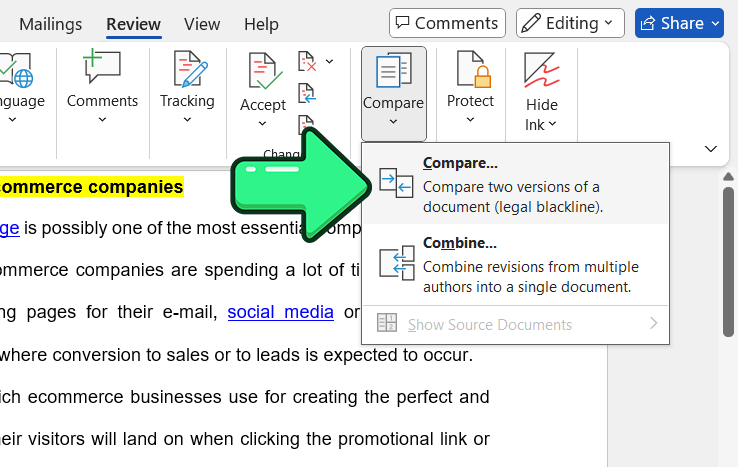
- Seleziona i documenti nelle sezioni "Documento originale" e "Documento revisionato".
- Fai clic sul pulsante "Altro" per visualizzare le opzioni avanzate. Qui puoi scegliere se mostrare le modifiche a livello di parola o di carattere.

- Premi "OK".

Si aprirà una nuova finestra contenente i documenti confrontati.
Sul lato sinistro vedrai il riquadro "Revisioni", che riepiloga tutte le modifiche apportate al documento revisionato.

Facendo clic sul pulsante "Riquadro delle revisioni", puoi disattivare il riquadro e visualizzare i documenti a schermo intero.

Il layout di visualizzazione iniziale dei documenti può essere modificato dal menu "Confronta". Puoi scegliere se visualizzare le modifiche in un solo documento oppure seguire tutti e tre i documenti in modo sincronizzato: l'originale, quello revisionato e la nuova copia:
- Per visualizzare un solo documento, vai su Confronta → Mostra documenti di origine → Nascondi documenti di origine.

- Se desideri visualizzare il documento originale e quello revisionato a destra e il documento modificato a sinistra, vai su Confronta → Mostra documenti di origine → Mostra entrambi.

Durante lo scorrimento, i tre documenti si muovono in modo sincronizzato.

Ogni differenza può essere accettata o rifiutata dal menu "Modifiche".

Al termine delle modifiche, puoi salvare il file. Il documento salvato sarà separato, quindi i file originali rimarranno invariati.
Questo metodo consente di unire facilmente due documenti, mantenendo solo le differenze desiderate.
Tutto ciò che è stato descritto finora si applica al confronto tra due documenti Word, ma cosa succede se hai più versioni? Puoi farti un'idea precisa di come confrontare il testo in più documenti leggendo l'articolo Come cercare testo in più file Word.
Vantaggi
- Revisione comoda e veloce di qualsiasi modifica.
- Mantiene il layout originale del documento.
- Integrato in MS Word: non è necessario installare software aggiuntivo.
Svantaggi
- La funzione "Confronta" non è disponibile nella versione online gratuita di MS Word 365.
- Non sono disponibili opzioni avanzate per il confronto.
2. Diffchecker Online
Diffchecker Online è uno strumento di confronto gratuito basato sul Web. Offre la maggior parte delle funzionalità della versione desktop, ma non include il confronto redline, disponibile soltanto nell'applicazione desktop.
Ecco una breve guida su come utilizzarlo:
- Apri lo strumento, seleziona i documenti e fai clic sul pulsante "Trova differenze".

- I colori consentono di individuare facilmente le differenze a colpo d'occhio.

Nel riquadro a sinistra troverai numerose funzionalità: ad esempio, puoi passare dall'evidenziazione per parola a quella per carattere.

Vantaggi
- Strumento online gratuito.
- Interfaccia intuitiva.
- Numerose funzionalità e strumenti avanzati.
Svantaggi
- Non consente di eseguire un confronto sincronizzato affiancato mantenendo il layout originale del documento.
- Il confronto redline (visualizzazione di un singolo documento) non è disponibile nella versione online.
- Caricamento iniziale del documento lento.
3. Draftable Online
Draftable Online consente di confrontare gratuitamente i documenti e mantiene persino la formattazione originale, permettendoti di vedere con precisione in che modo differiscono.
Segui questi passaggi per utilizzare lo strumento:
- Vai alla pagina di confronto dei documenti, carica i due documenti e fai clic sul pulsante "Confronta".

- I documenti vengono confrontati fianco a fianco, mentre il riquadro "Modifiche" sulla destra mostra tutte le differenze.

- Fai clic sull'icona della lente d'ingrandimento per eseguire una ricerca nel documento.

È disponibile anche una visualizzazione a documento singolo, in cui puoi seguire tutte le modifiche all'interno di un unico documento.

I simboli inseriti sono sottolineati in blu.

Vantaggi
- Completamente gratuito.
- Confronto affiancato che mostra il layout originale del documento.
- Interfaccia intuitiva.
- Numerose funzionalità aggiuntive di confronto.
Svantaggi:
- Le modifiche possono essere più difficili da individuare rispetto ad altri strumenti.
- Mancano alcune funzionalità, come una mappa del documento nella barra di ricerca.
4. Beyond Compare
Beyond Compare è uno degli strumenti di confronto dei documenti più longevi e ricchi di funzionalità. Il software è stato creato nel 1996 dall'azienda statunitense Scooter Software. La sua praticità e l'ampia gamma di funzionalità lo rendono forse lo strumento desktop di questo tipo più popolare. Il programma è disponibile per Windows, macOS e Linux.
Il periodo di prova del programma è di 30 giorni, al termine dei quali è possibile acquistare una licenza permanente al prezzo di $35.
Ecco i passaggi per confrontare documenti Word con Beyond Compare:
- Scarica il file di installazione per il tuo sistema operativo, installalo e avvia l'applicazione.
- Seleziona "Confronto testo".

- Trascina il primo documento Word nel riquadro sinistro e il secondo in quello destro.

- Scorri verso il basso per visualizzare tutte le differenze tra i due documenti.
Beyond Compare non può unire direttamente due documenti Word. Se desideri unire il testo, l'opzione più semplice consiste nel copiare il testo dei documenti direttamente nei riquadri corrispondenti anziché trascinare i file. Vedrai il confronto riga per riga, con due frecce visualizzate per ogni riga in cui è presente una differenza, che consentono di trasferire le modifiche.
Se desideri trasferire le modifiche di una riga dal documento di sinistra a quello di destra, fai clic sulla freccia a sinistra del riquadro sinistro:

E viceversa: per trasferire le modifiche dal documento di destra a quello di sinistra, fai clic sulla freccia a sinistra del riquadro destro:

Inoltre, il programma offre una serie di opzioni per il confronto dei testi:

Beyond Compare offre anche molte funzionalità aggiuntive, tra cui:
- Confronto di intere cartelle.
- Sincronizzazione delle cartelle, sia in locale sia tramite FTP.
- Confronto di tabelle.
- Confronto di immagini.
- Confronto di file audio .mp3.
E molte altre.
Nel complesso, Beyond Compare è un'opzione perfetta per confrontare due documenti Word quando non è indispensabile visualizzare la formattazione del testo e il layout dei documenti.
Vantaggi
- Pratico confronto del testo riga per riga.
- Un'ampia serie di opzioni per il confronto.
- Unione semplice dei documenti di testo.
- Numerose opzioni aggiuntive per confrontare intere cartelle, immagini, file audio e altro ancora.
Svantaggi
- Non è possibile unire direttamente i documenti Word.
- Durante il confronto non è possibile visualizzare la formattazione e il layout.
- Non è disponibile una versione completamente gratuita.
5. Diffchecker Desktop
Con Diffchecker Desktop puoi individuare facilmente le differenze tra due documenti. La prova gratuita dura 14 giorni, dopodiché il costo è di $15 al mese. Non è disponibile una licenza permanente.
Ecco come confrontare due file Word:
- Scarica, installa e avvia l'applicazione.
- Crea un account seguendo il collegamento nell'applicazione. Riceverai automaticamente una prova gratuita di 14 giorni.
- Apri il programma, fai clic sul pulsante "Documenti" e seleziona i file da confrontare.
- Fai clic sul pulsante "Trova differenze".

Il programma evidenzia tutte le parole che differiscono.

Il programma offre anche alcune opzioni aggiuntive. Ad esempio, l'opzione "Ordina righe" dispone tutte le righe dei due documenti fianco a fianco per facilitarne il confronto.

Sono disponibili diversi tipi di visualizzazione:
- Testo RTF: mostra i documenti originali fianco a fianco
- Redline: visualizzazione di un singolo documento
- E altre.

Oltre ai file MS Word, Diffchecker Desktop può confrontare documenti di testo semplice, immagini, fogli di calcolo e intere directory.
Vantaggi
- Facile da usare grazie a un design intuitivo.
- Diverse visualizzazioni di confronto, tra cui redline, affiancata e unificata.
- Confronti rapidi di file di grandi dimensioni e documenti complessi.
Svantaggi
- Il layout del documento non viene mantenuto nel confronto affiancato.
- Non è disponibile una versione gratuita.
6. Confrontare due documenti con Google Docs
Google Docs è uno strumento gratuito per la gestione dei documenti basato sul Web. Offre alcune delle funzionalità di MS Word e consente di modificare i documenti con un set completo di strumenti, inclusa una funzione di confronto.
Ecco come confrontare due documenti:
- Apri Google Docs e accedi con il tuo account Google.
- Fai clic sull'icona della cartella per caricare il primo documento.

- Scegli Carica → Sfoglia.

- Fai clic sul menu File → Apri per caricare il secondo documento.

- Torna al primo file da confrontare.
- Fai clic sul menu Strumenti → Confronta documenti.

- Fai clic sul pulsante "Il mio Drive" e seleziona il secondo documento.

- Fai clic sul pulsante "Confronta".

- Fai clic sul pulsante "Apri".
La visualizzazione di confronto è costituita da un unico documento in cui tutte le modifiche sono evidenziate. Il testo aggiunto è colorato in viola, mentre quello eliminato è barrato.

Nel riquadro destro vedrai tutte le modifiche una per una. Puoi accettarle o rifiutarle, nonché aggiungere commenti.

Vantaggi
- Strumento online gratuito.
- Facile condivisione del lavoro all'interno di un team.
Svantaggi
- Non è possibile visualizzare i due documenti fianco a fianco.
- Caricamento lento dei documenti.
- Funzionalità di confronto troppo limitate (ad esempio, le modifiche possono essere mostrate solo a livello di parola).
7. Conclusione
In questa guida ho cercato di mostrarti i modi più produttivi per confrontare due documenti Word. Ciascun metodo presentato ha i propri vantaggi e svantaggi.
Qual è la tua esperienza? Lascia un commento qui sotto: quale metodo ha funzionato meglio per te?
E non esitare a contattarmi se hai domande: sarò lieto di risponderti.
Domande frequenti
1. Come posso confrontare rapidamente due documenti Word senza leggerli entrambi riga per riga?
Usa la funzione “Confronta” integrata in Microsoft Word (nella scheda Revisione). Evidenzia immediatamente tutti gli inserimenti, le eliminazioni e le modifiche tra due documenti, senza richiedere un controllo manuale.
2. Posso confrontare file Word se non dispongo di Microsoft Word?
Sì. Strumenti online come Diffchecker Online e Draftable Online consentono di caricare file Word (.doc, .docx) e visualizzare le differenze direttamente nel browser.
3. La formattazione e il layout vengono mantenuti durante il confronto dei documenti?
Sia lo strumento Confronta di Microsoft Word sia Draftable Online mantengono la maggior parte della formattazione, dei caratteri e del layout. Alcuni strumenti online, come Diffchecker e Beyond Compare, si concentrano solo sul testo e potrebbero non mostrare la formattazione originale.
4. Esiste un modo per confrontare documenti su Mac, Linux o dispositivi mobili?
Sì. Gli strumenti basati sul browser come Draftable Online e Diffchecker Online funzionano su qualsiasi dispositivo. Beyond Compare dispone inoltre di applicazioni per Windows, Mac e Linux.
5. Posso unire le modifiche oppure accettarle o rifiutarle come nella funzione Revisioni?
La funzione Confronta di Word consente di esaminare e accettare o rifiutare le modifiche, proprio come la funzione Revisioni. La maggior parte degli strumenti online mostra soltanto le differenze: non è possibile unire o approvare direttamente le modifiche.
6. Cosa succede se ho più di due versioni da confrontare?
Dovrai confrontarle a coppie (ad esempio, A con B e poi B con C). Nessuno dei principali strumenti confronta contemporaneamente tre o più file Word.
7. Esistono strumenti gratuiti per confrontare documenti Word?
Sì. Draftable Online e Diffchecker Online offrono entrambi opzioni gratuite per confrontare documenti Word, ma alcune funzionalità avanzate richiedono un piano a pagamento. La versione Web gratuita di MS Word non include la funzione Confronta.
8. È sicuro caricare documenti sensibili negli strumenti di confronto online?
La maggior parte degli strumenti online promette di eliminare i file dopo l'elaborazione, ma per i documenti sensibili o riservati è più sicuro utilizzare software offline, come la funzione Confronta di Microsoft Word o Beyond Compare.
9. Google Docs può confrontare file Word?
Sì. Carica entrambi i file su Google Docs, aprine uno, quindi vai su Strumenti > Confronta documenti. Le modifiche vengono mostrate in un unico documento unificato, senza una visualizzazione affiancata.
10. Qual è il modo più rapido per individuare tutte le modifiche apportate da un collega?
Usa la funzione Confronta di Word, Draftable Online o Diffchecker Online. Evidenziano ogni inserimento, eliminazione o modifica, molto più rapidamente di un controllo manuale.
