

إجابة سريعة
بحث بسيط في الموقع بالكامل:
استخدم Google: keyword site:example.com.
بحث متقدم في الموقع بالكامل:
1. للبحث المتقدم عبر الإنترنت، استخدم Screaming Frog.
2. للبحث المتقدم دون اتصال بالإنترنت، نزّل الموقع باستخدام HTTrack ثم ابحث محليًا.
لا ينبغي أن يكون البحث عن كلمة في موقع كامل أشبه بالبحث عن مفاتيحك في غرفة مظلمة. إليك كل الطرق المجربة، بدءًا من أبسطها وصولًا إلى مستوى المحترفين، مع خطوات فعلية.
إذا كنت تحتاج فقط إلى العثور على كلمة في صفحة واحدة، فاستخدم Ctrl+F (أو Cmd+F على Mac) - وللحصول على التفاصيل الكاملة، بما في ذلك البحث على الهاتف المحمول، راجع دليلي: كيفية البحث عن كلمة في صفحة ويب.
أما إذا كنت بحاجة إلى البحث في موقع كامل، فلنبدأ.
1. استخدم Google للبحث في الموقع بالكامل
أستخدم عامل التشغيل site: من Google منذ سنوات، وهو بالتأكيد أسهل طريقة للبحث داخل الموقع بأكمله.
الخطوات:
- انتقل إلى Google.
- اكتب:
yourkeyword site:example.com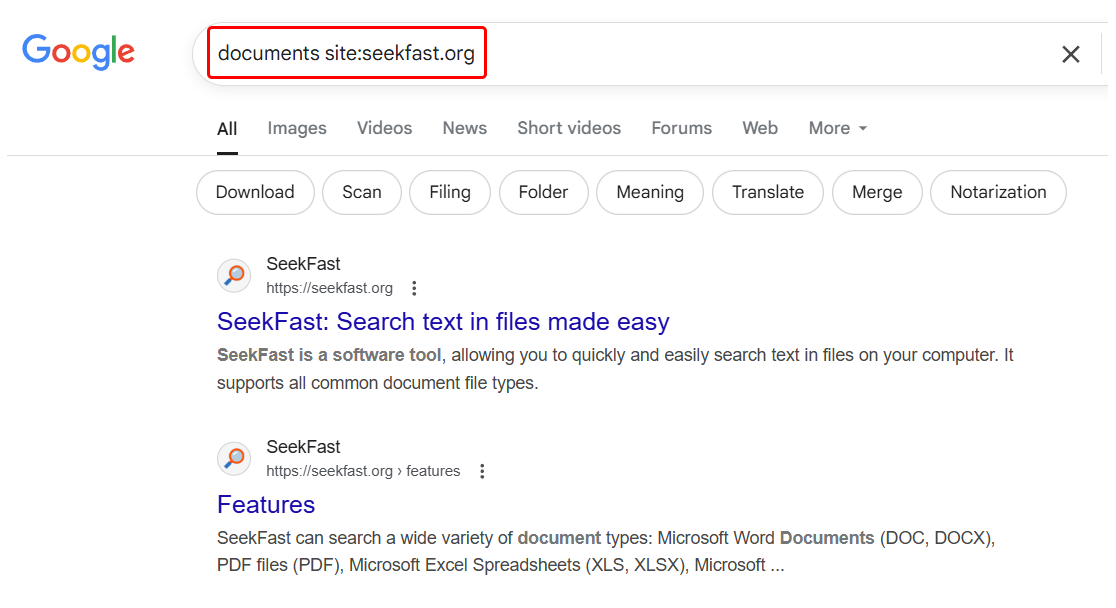
- إذا كنت تريد العبارة المطابقة تمامًا، فضعها بين علامتي اقتباس:
"word documents" site:example.com - اضغط على Enter. سيعرض Google كل صفحة مفهرسة تحتوي على تلك الكلمة أو العبارة.
- أضف المزيد من الكلمات المفتاحية أو علامات الاقتباس لتضييق نطاق البحث إذا كنت تتصفح مئات النتائج.
نصيحة إضافية: إذا كنت تريد أن يبحث Google عن كلماتك كما كتبتها تمامًا، دون تغييرها أو تخمينها، ففعّل خيار البحث "Verbatim": في صفحة نتائج البحث، انقر على Tools → All results → Verbatim.
المزايا:
- بسيط للغاية.
- يفحص جميع الصفحات العامة المفهرسة - بما في ذلك ملفات PDF والعلامات الوصفية.
- يعثر على المحتوى غير الواضح الذي قد لا يظهر في أداة البحث الخاصة بالموقع.
العيوب:
- لا يعمل إلا مع ما رآه Google (لن تظهر الصفحات الجديدة أو التي تحمل noindex أو المحتوى غير المفهرس).
- قد تكون النتائج قديمة.
2. استخدم البحث الداخلي للموقع
تحتوي معظم المواقع الجيدة على شريط بحث خاص بها - يكون أحيانًا في مكان واضح في الواجهة، وأحيانًا مخفيًا داخل قائمة، وأحيانًا عند /search في نهاية عنوان URL.
الخطوات:
- ابحث عن مربع البحث (ابحث عن رمز العدسة المكبرة أو جرّب الانتقال إلى
example.com/search). - أدخل كلمتك المفتاحية. اضغط على Enter/إرسال.
- راجع النتائج التي تظهر.
المزايا:
- يمكنه العثور على محتوى لا يستطيع Google رؤيته (مثل الصفحات أو المنتديات المخصصة للأعضاء فقط).
- رائع لمواقع التجارة الإلكترونية أو المواقع الضخمة.
العيوب:
- تحتوي بعض المواقع على أدوات بحث سيئة تتجاهل أقسامًا كاملة.
- قد يقتصر البحث على العناوين أو الوسوم فقط.
- بعض المواقع قديمة للغاية لدرجة أنها لا تحتوي على بحث على الإطلاق.
3. ازحف إلى الموقع باستخدام Screaming Frog
هل تريد العثور على كل إشارة أخيرة؟ هل تحتاج إلى إجراء تدقيق للموقع أو التعامل مع محتوى غير مفهرس/خاص؟ هنا تبدأ المتعة:
تتيح لك برامج زحف SEO فحص الموقع بأكمله بحثًا عن أي كلمة مفتاحية أو مشكلة، وتصدير النتائج بسرعة لتسهيل مراجعتها وتحليلها.
سأعرض لك الأداة الأكثر شيوعًا، وهي Screaming Frog.
الخطوات:
- نزّل Screaming Frog SEO Spider (مجاني لما يصل إلى 500 عنوان URL).
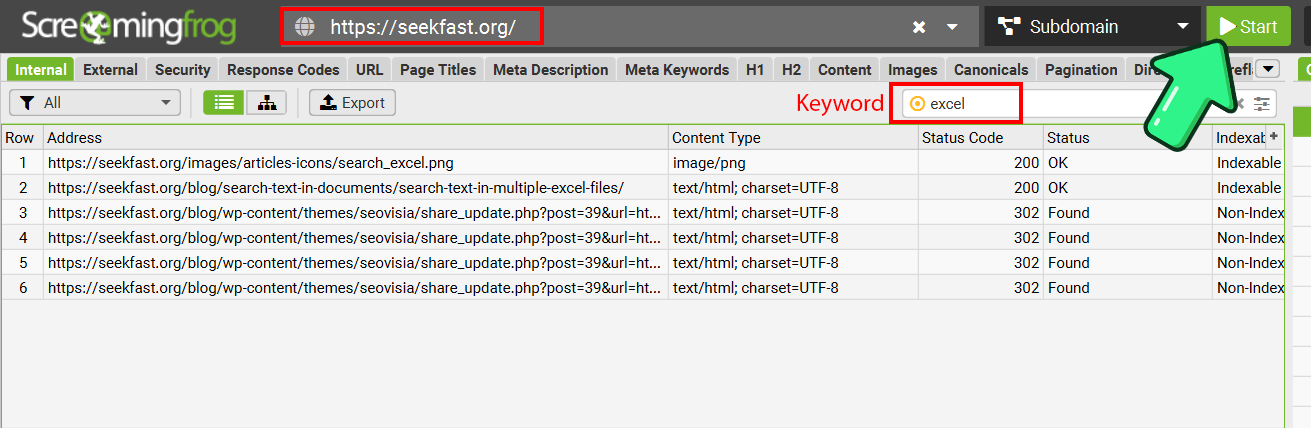
- في التطبيق: اكتب عنوان URL والكلمات المفتاحية، ثم اضغط على Search.
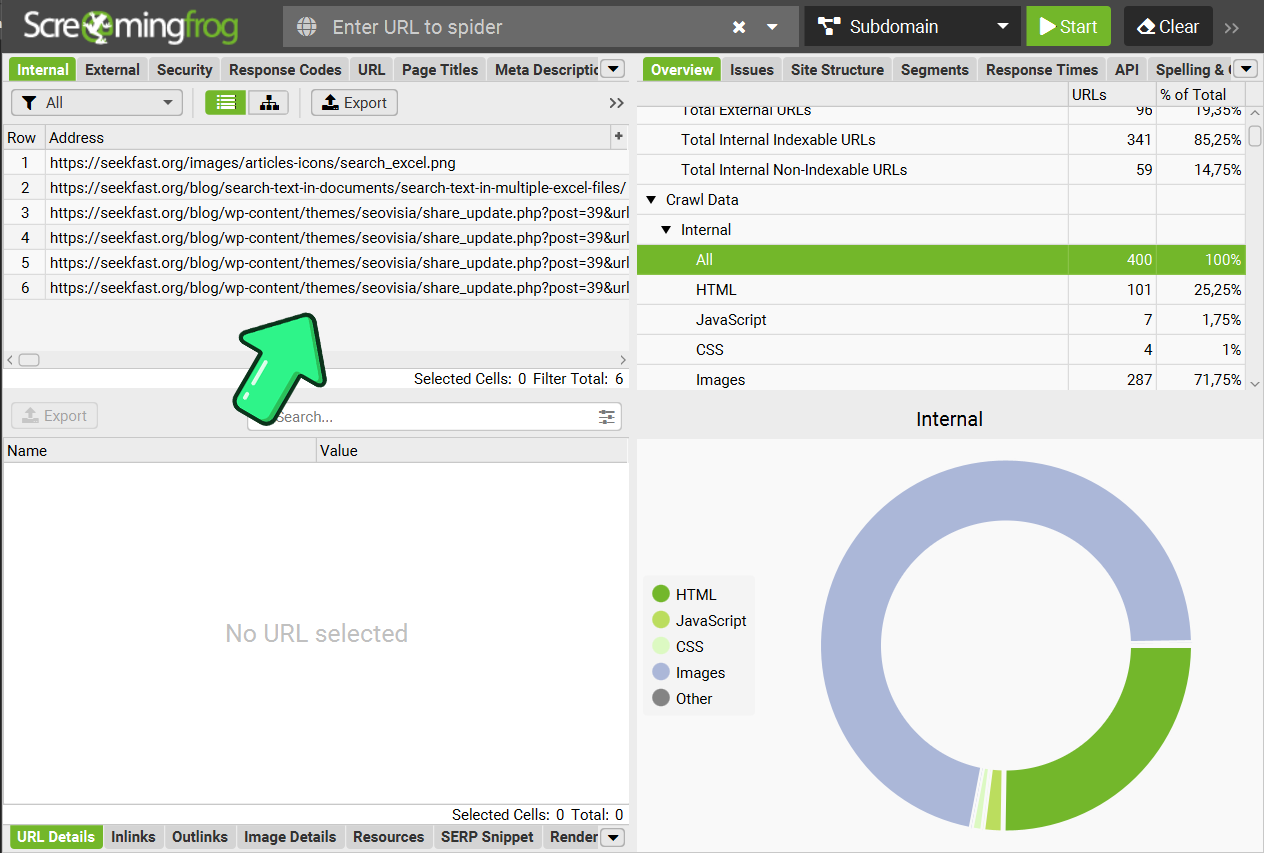
- عند اكتماله، سترى جميع النتائج التي تم العثور عليها، بالإضافة إلى مقاييس البحث، مثل أنواع الملفات وأنواع عناوين URL وما إلى ذلك.
المزايا:
- يعثر حرفيًا على أي شيء في الموقع.
- لا تقيّده فهرسة Google.
- يصدّر النتائج إلى Excel.
العيوب:
- ستحتاج إلى وقت إضافي لتثبيت التطبيق.
- الإصدار المجاني محدود بـ500 صفحة.
4. نزّل الموقع باستخدام HTTrack
للتعمق في البحث أو التعامل مع المحتوى المقيد، يمكنك تنزيل الموقع بالكامل لإجراء بحث غير محدود دون اتصال بالإنترنت.
يُعد HTTrack الخيار الأسهل والأكثر شيوعًا.
حالات استخدام البحث دون اتصال بالإنترنت:
- تحتاج إلى إمكانات بحث متقدمة لا يمكن تحقيقها إلا باستخدام أدوات البحث المكتبية.
- البحث في المواقع الخاصة/مواقع الإنترانت.
- العثور على تعليقات الشفرة أو الملاحظات المخفية.
- تحكم كامل، وعمليات بحث بالتعبيرات النمطية، وما إلى ذلك.
المزايا:
- يمكنك استخدام تطبيقات سطح المكتب لإجراء عمليات بحث معقدة.
- يعثر على كل شيء، حتى داخل الشفرة أو الملفات المخفية.
- يدعم خيارات البحث المتقدمة، مثل البحث الحساس لحالة الأحرف والتعبيرات النمطية وما إلى ذلك.
العيوب:
- يتطلب التثبيت والإعداد التقني.
- بطيء ويستهلك موارد كثيرة عند التعامل مع المواقع الضخمة.
إليك كيفية استخدام HTTrack:
- نزّل HTTrack وثبّته.
- اتبع الخطوات داخل التطبيق: سمِّ مشروعك > الصق عنوان URL > اضغط على Finish

- انتظر حتى تكتمل عملية التنزيل. بحسب الموقع، قد تحتاج إلى عشرات الجيجابايت، وقد تستغرق العملية وقتًا طويلًا.
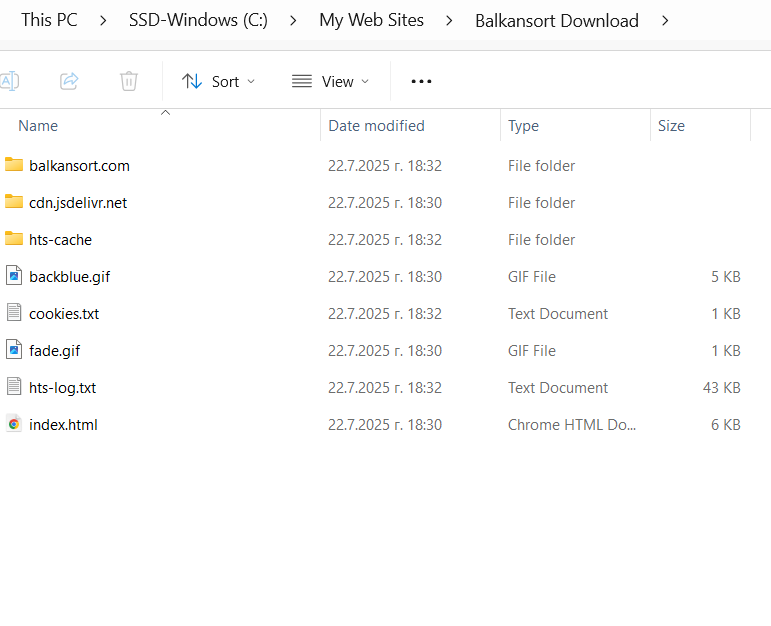
- سيحتوي المجلد الذي تم تنزيله على جميع الملفات اللازمة لتشغيل الموقع تمامًا مثل الموقع الأصلي، بما في ذلك الصور. انقر على intex.html لمعاينته.
5. ابحث في الموقع الذي تم تنزيله
استخدم البحث المضمّن في مستكشف الملفات
لعمليات البحث الأساسية، يمكنك تجربة البحث المضمّن في مستكشف الملفات في Windows. إنه يعمل، لكنه بطيء وأقل قوة عند التعامل مع المواقع الكبيرة.
ابحث باستخدام SeekFast
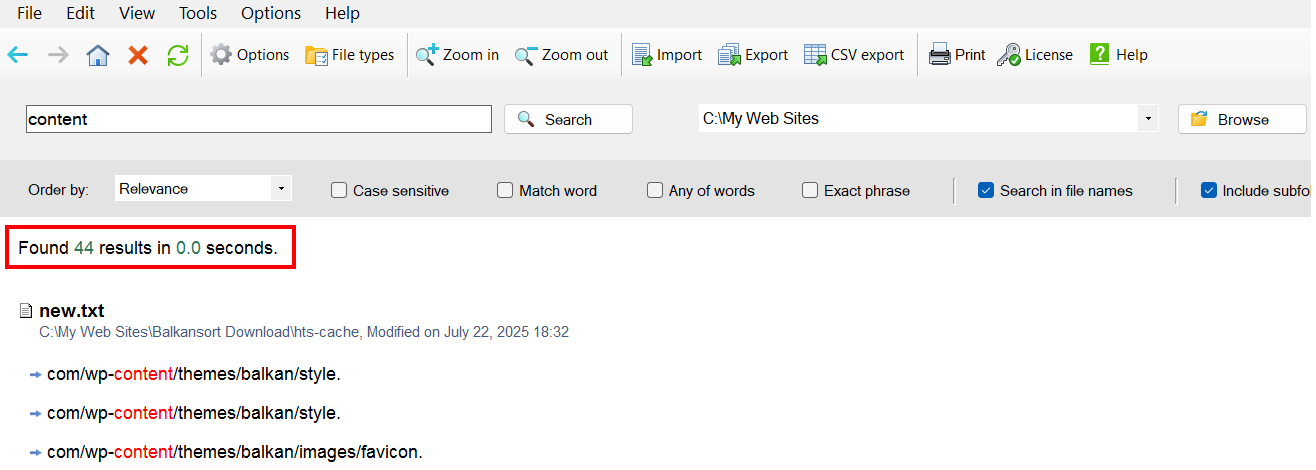
باستخدام SeekFast، تحصل على نتائج فورية لجميع ملفات HTML أو الملفات النصية أو ملفات المستندات، مع عرض السياق، كما أنه يعمل بسرعة أكبر بكثير من التمرير عبر المجلدات في مستكشف الملفات. إذا كنت تبحث عن مقتطفات شفرة أو أسماء منتجات أو محتوى خفي قيّم، فإن SeekFast هو اختصارك السحري.
افتح SeekFast، وحدد المجلد الذي نزّلته، ثم ابحث عن أي كلمة مفتاحية.
الخلاصة
ابدأ بالطريقة السهلة، ثم انتقل إلى الخيارات المتقدمة عند الحاجة.
- صفحة واحدة - Ctrl+F.
- الموقع بالكامل - البحث الداخلي أو عامل التشغيل site:example.com من Google.
- تدقيق كامل أو حالات استثنائية - Screaming Frog أو برنامج زحف آخر.
- محتوى خاص/غير مفهرس - نزّله باستخدام HTTrack وابحث فيه كالمحترفين.
امزج هذه الطرق وطابق بينها واستخدمها معًا حتى تستخرج كل أسرار الموقع - فلا شيء يظل مخفيًا حقًا إذا كنت مصممًا بما يكفي.
يسعدني معرفة الطريقة التي اخترتها، ويُرجى ترك تعليق أدناه إذا كانت لديك أي أسئلة.
الأسئلة الشائعة
1. كيف أبحث عن كلمة أو عبارة محددة في موقع ويب؟
إذا كنت في صفحة واحدة فقط، فاضغط على Ctrl+F (أو Cmd+F على Mac)، واكتب كلمتك، وسيتم تمييز كل تطابق. للبحث في الموقع بأكمله، استخدم Google مع عامل التشغيل site: (على سبيل المثال، yourword site:example.com).
2. هل يمكنني البحث في كل صفحة من صفحات موقع ويب - حتى الصفحات المخفية أو الخاصة؟
بالنسبة إلى الصفحات العامة، فإن بحث Google باستخدام site: هو أفضل خيار لك. إذا كنت بحاجة إلى كل شيء، بما في ذلك أقسام الإنترانت/الأقسام الخاصة، فستحتاج إلى أدوات متقدمة مثل برامج زحف SEO (Screaming Frog)، أو تنزيل الموقع بالكامل باستخدام أداة مثل HTTrack ثم البحث دون اتصال بالإنترنت باستخدام SeekFast.
3. ما أسرع طريقة للعثور على كلمة إذا كان الموقع يحتوي على مئات الصفحات؟
استخدم Google: yourword site:example.com أو جرّب شريط البحث الخاص بالموقع، إذا كان متوفرًا. وللبحث المتعمق (بما في ذلك المحتوى الذي لا يستطيع Google رؤيته)، نزّل الموقع وابحث فيه محليًا.
4. لماذا لا يعثر Google على بعض الصفحات أو الكلمات التي أعرف أنها موجودة؟
لا يرى Google سوى الصفحات العامة المفهرسة. إذا كانت الصفحة جديدة أو محظورة أو تحمل “noindex” أو محمية بكلمة مرور، فلن يجدها Google. وقد لا يتم أيضًا العثور على الأخطاء الإملائية أو طرق الكتابة البديلة أو النصوص الموجودة داخل الصور/ملفات PDF.
5. البحث الداخلي للموقع لا يعمل أو يتجاهل بعض النتائج. ماذا أفعل الآن؟
يحدث هذا كثيرًا. غالبًا ما يغطي البحث الداخلي المحتوى المرئي فقط (وليس ملفات PDF أو الشفرة أو التعليقات). جرّب بحث Google باستخدام site:. ولإجراء فحص شامل، استخدم برنامج زحف SEO أو نزّل الموقع & وابحث باستخدام أدوات سطح المكتب.
6. كيف أبحث داخل المواقع التي تم تنزيلها أو مجلدات النسخ الاحتياطية؟
بعد تنزيل موقع (باستخدام HTTrack مثلًا)، استخدم أداة بحث مكتبية - وجّهها إلى مجلدك وابحث عن أي كلمة مفتاحية، حتى داخل ملفات HTML أو الشفرة أو المستندات النصية. يعمل مستكشف ملفات Windows أيضًا، لكنه أبطأ وأقل مرونة.
7. هل توجد مخاطر عند تنزيل موقع ويب بالكامل؟
إذا أجريت التنزيل بكثافة مفرطة، فقد تفرط في تحميل خادم الموقع أو حتى تتسبب في تعطله، ما قد يؤدي إلى حظر عنوان IP الخاص بك. وهناك أيضًا مسائل قانونية وأخلاقية - فالعديد من المواقع تمنع نسخ محتواها، لذا تحقّق دائمًا أولًا من شروطها أو ملف robots.txt. ويمكن للمواقع الكبيرة أن تملأ محرك الأقراص الثابتة بسرعة، إذ قد تشغل أحيانًا عشرات الجيجابايت. وإذا كنت تتعامل مع بيانات خاصة أو حساسة (مثل شبكة الإنترانت الخاصة بك)، فتأكد من عدم تخزين معلومات سرية عن طريق الخطأ في مكان غير آمن. تقدّم ببطء دائمًا، وتحقّق من الأذونات، واعرف ما الذي تنزّله.
8. هل يمكنني البحث داخل الشفرة أو التعليقات أو الأجزاء المخفية من الموقع؟
نعم - إذا نزّلت الملفات، فيمكن لأدوات مثل SeekFast أو حتى Notepad++ البحث في أي شيء: الشفرة والتعليقات وملفات الإعدادات وما إلى ذلك. وبالنسبة إلى المواقع المباشرة، تساعد برامج زحف SEO في العثور على المحتوى المدفون داخل HTML.
9. ماذا لو كنت بحاجة إلى تطابقات دقيقة وصارمة (دون تطابقات جزئية أو نتائج تقريبية)؟
في Google، استخدم علامات الاقتباس للعبارات المطابقة تمامًا: "product name" site:example.com أو فعّل Verbatim Search. تتيح لك معظم أدوات سطح المكتب إجراء عمليات بحث دقيقة أو باستخدام التعبيرات النمطية للحصول على دقة عالية.
10. هل يمكنني فعل ذلك على الهاتف المحمول؟
تتوفر وظيفة Ctrl+F في معظم متصفحات الهاتف المحمول (اضغط على القائمة > “Find in page”). وللبحث في الموقع بالكامل، ستحتاج إلى استخدام بحث Google باستخدام site: في متصفح هاتفك. أما التنزيل والبحث دون اتصال بالإنترنت فهما مهمتان تُنفّذان على سطح المكتب.
