

Risposta rapida
Ricerca semplice: Esplora file
- Apri Esplora file e vai alla cartella desiderata.
- Fai clic sull’icona con i tre puntini (…) > Opzioni > scheda Cerca, seleziona “Cerca sempre nomi di file e contenuto”, quindi fai clic su Applica e OK.
- Nella barra di ricerca (in alto a destra), digita:
ext:xls* yourkeyword
Ricerca avanzata: SeekFast
- Installa SeekFast. Aprilo, seleziona la cartella e digita la parola chiave. I risultati includono il contesto.
In questo articolo spiegherò come cercare del testo in più file Excel in Windows.
Esistono due metodi principali:
1. Utilizzare Esplora file.
Esplora file di Windows è integrato e consente di effettuare ricerche in tutti i file Excel presenti in qualsiasi cartella.
2. Utilizzare un programma esterno.
Ho provato personalmente molte applicazioni di ricerca di terze parti. La maggior parte di esse cerca solo nel primo foglio dei file Excel.
Solo alcune sono in grado di cercare in tutti i fogli: SeekFast, Esplora file, Agent Ransack, PowerGREP e Office Search, quindi parlerò di queste.
Spiegherò i pro e i contro di ciascun metodo di ricerca. Cominciamo.
1. Esplora file
Esplora file è l’applicazione integrata in Windows per gestire e cercare cartelle e file.
Ecco i passaggi per cercare del testo nei documenti Excel con Esplora file:
- Apri Esplora file e vai alla cartella in cui desideri effettuare la ricerca.
- Fai clic sui tre puntini (…) nella barra degli strumenti e seleziona Opzioni.
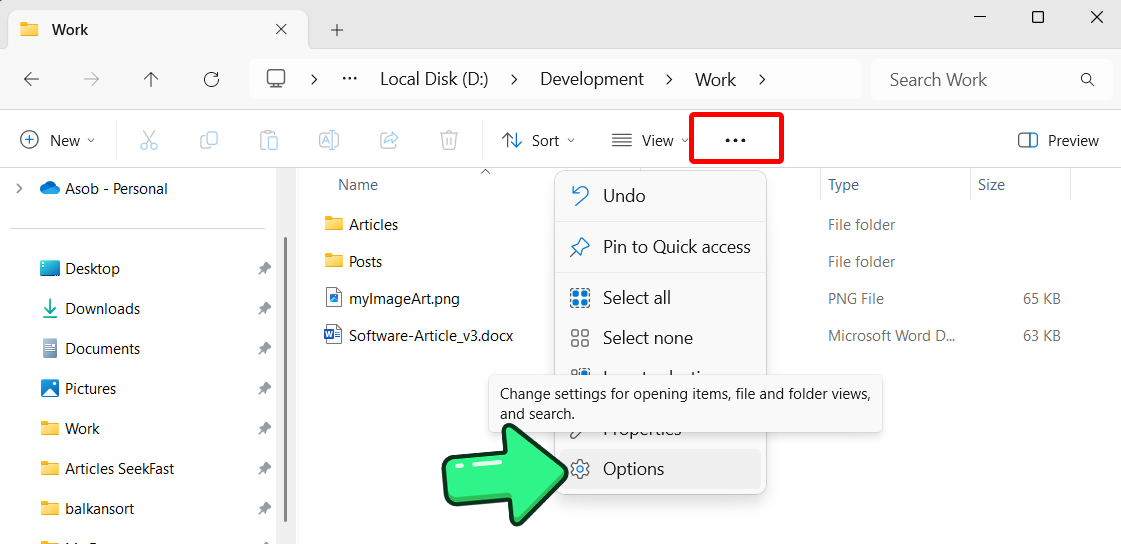
- Nella finestra di dialogo, vai alla scheda Cerca e seleziona la casella “Cerca sempre nomi di file e contenuto”.
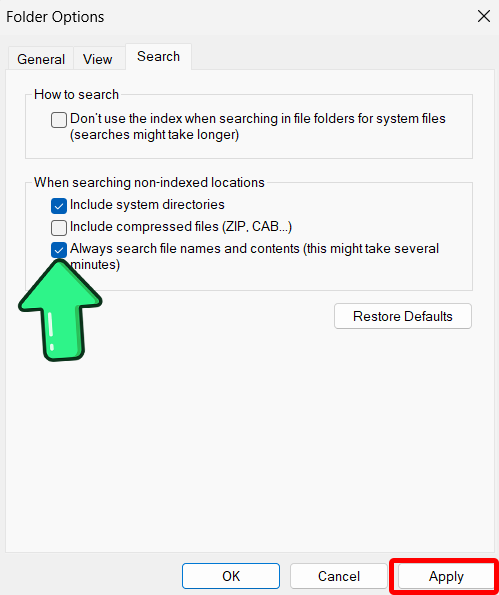
- Fai clic su Applica, quindi su OK.
- Inserisci la parola chiave nella barra di ricerca.
Se vuoi cercare solo nei file Excel (.xls e .xlsx), digita “ext:xls*” seguito dalle parole da cercare, ad esempio:
“ext:xls* marketing”.
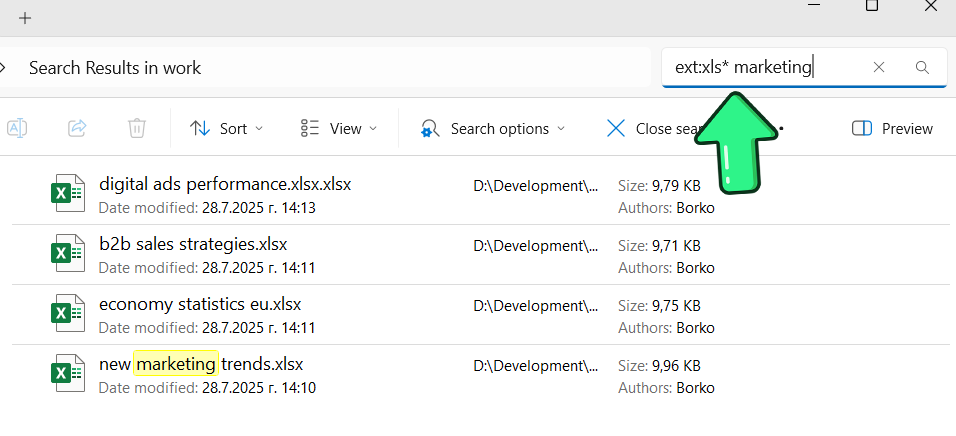
Se ti serve soltanto un elenco dei file contenenti le parole chiave, questo metodo è perfetto.
Tuttavia, nella maggior parte dei casi è necessario visualizzare il contesto in cui si trovano le parole cercate, cosa che Esplora file non consente. Per visualizzarlo, dovrai aprire ogni file e cercare manualmente le parole al suo interno.
Esplora file offre anche molte altre comode opzioni per configurare e filtrare la ricerca, ad esempio per data di modifica, tipo di file (foto, video, musica ecc.), dimensione del file e altro ancora.
Per istruzioni dettagliate sul loro utilizzo e molte altre informazioni aggiuntive sulla ricerca tramite Esplora file, consulta il nostro articolo sulla ricerca di file in Windows 10.
Pro:
- È integrato in Windows.
- Cerca in tutti i fogli del file Excel.
- È possibile scegliere se utilizzare o meno l’indicizzazione.
- Sono disponibili numerose impostazioni e filtri: per data, dimensione del file e altro ancora.
Contro:
- Non mostra le parti del testo contenenti le parole cercate.
- Non consente di cercare combinazioni di parole contenute in una singola frase.
- Non consente di ordinare i risultati per pertinenza.
- La ricerca è lenta se non si attiva l’indicizzazione del contenuto dei file.
2. SeekFast
SeekFast è un popolare strumento di ricerca con un’interfaccia facile da usare. Dispone di versioni gratuite e a pagamento e supporta tutte le versioni di Windows dalla 7 in poi, oltre a macOS.
Il principale vantaggio di SeekFast è il suo sistema di classificazione intelligente, simile alla ricerca di Google. Consente di cercare parole che compaiono in ordine casuale all’interno di una frase nei documenti, mostrando in cima i risultati più pertinenti.
SeekFast può cercare in tutti i fogli dei file Excel.
Effettuare una ricerca con SeekFast è molto semplice:
1. Scarica e avvia SeekFast.
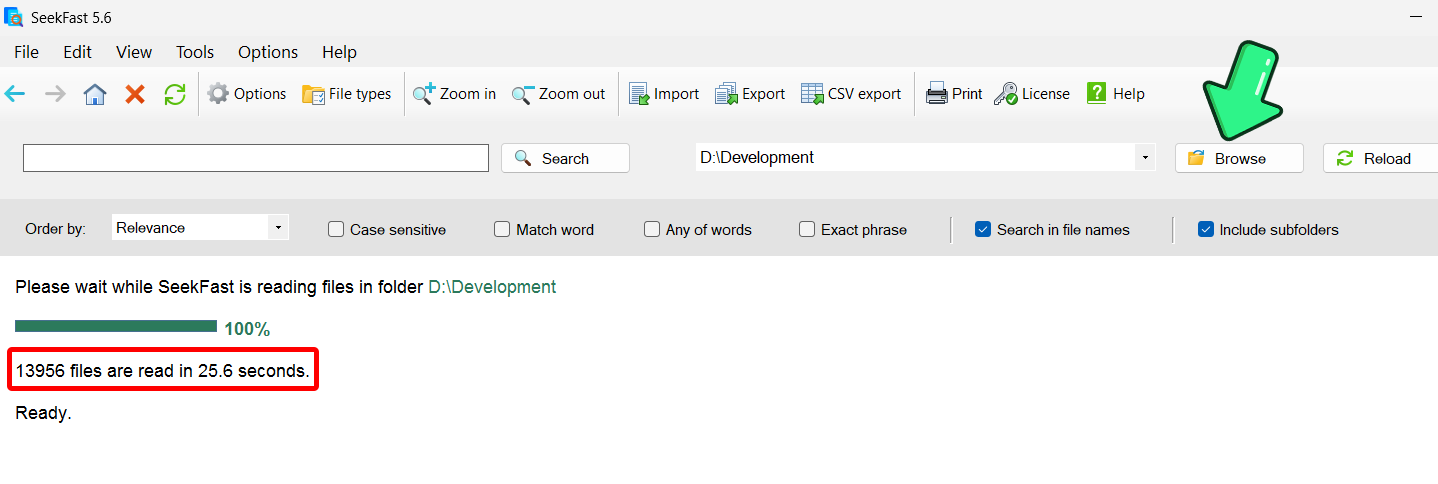
2. Scegli una cartella e attendi che SeekFast legga i file
4. Digita le parole chiave nella barra di ricerca e premi Invio.
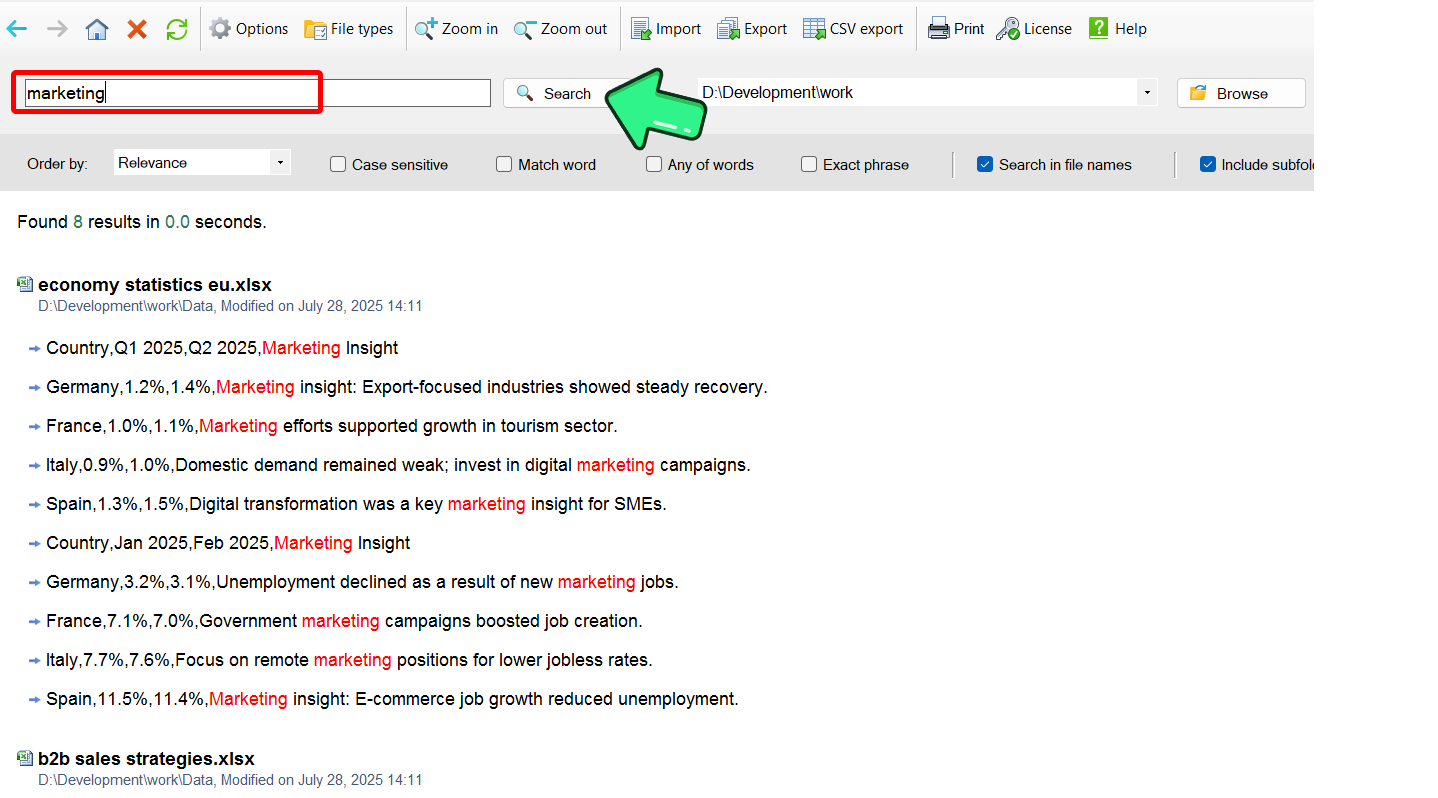
Nei risultati di ricerca sono disponibili diverse funzioni utili:
1. Fai clic su una frase per visualizzare una porzione più ampia del contesto.

2. Fai clic sul nome del file se desideri aprirlo.

3. Fai clic sul percorso della cartella se desideri aprire la cartella contenente il file.

Se vuoi cercare solo nei file Excel, fai clic sul pulsante "Opzioni", quindi sulla scheda "Tipi di file" e deseleziona tutti i tipi tranne i documenti Excel (.xls, .xlsx e .xlsxm).
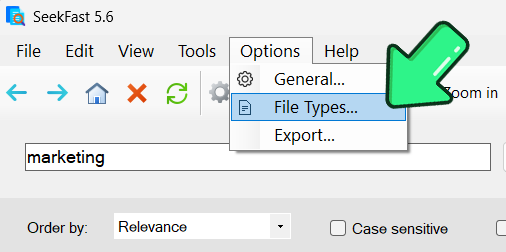
SeekFast offre molte altre opzioni utili, tra cui:
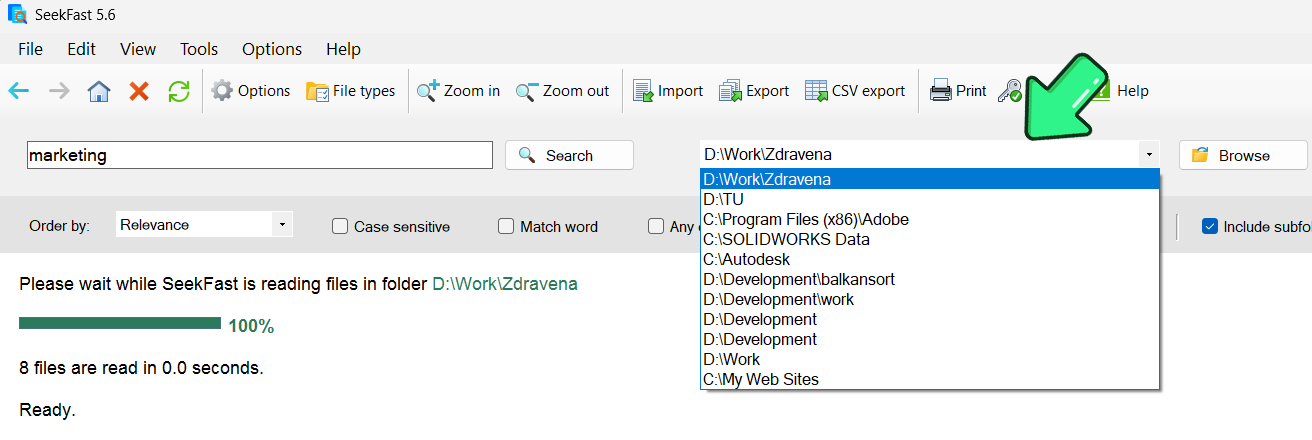
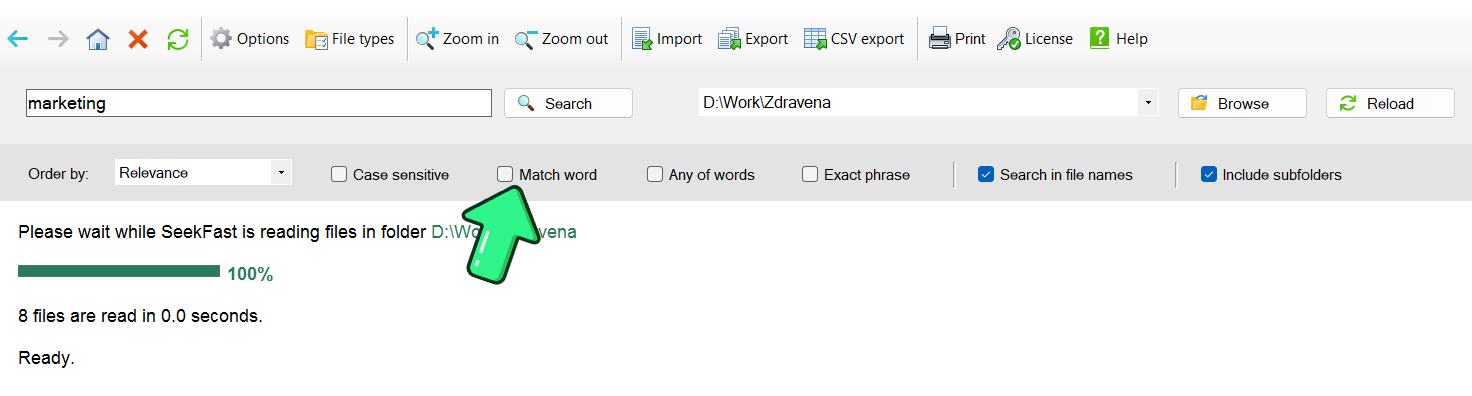
1. Se vuoi selezionare una cartella in cui hai già effettuato una ricerca, sceglila dal menu a discesa e SeekFast la leggerà immediatamente.
2. Oltre alla classificazione predefinita per pertinenza, puoi ordinare i risultati per data o nome del file.
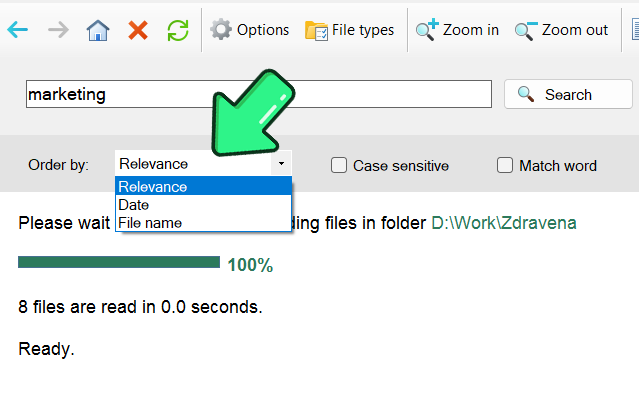
3. Puoi scegliere di effettuare una ricerca con distinzione tra maiuscole e minuscole oppure una ricerca per parola esatta.
Pro:
- Ricerca intelligente: ordina i risultati per pertinenza.
- Cerca in decine di migliaia di documenti in meno di un secondo.
- Mostra estratti di testo contenenti le parole chiave.
- Cerca in tutti i fogli Excel.
- Interfaccia facile da usare.
- Dispone di una versione gratuita.
- Non utilizza l’indicizzazione.
Contro:
- La versione gratuita consente di cercare al massimo in 50 file per ogni ricerca.
3. Agent Ransack
Agent Ransack è un noto strumento di ricerca, pubblicato per la prima volta nel 2000. È compatibile con Windows 7 e versioni successive.
Agent Ransack dispone di una versione gratuita con funzionalità limitate. I principali vantaggi della versione a pagamento sono la possibilità di aggiungere l’indicizzazione, la ricerca con operatori booleani e la visualizzazione di un contesto più ampio.
Ecco i passaggi per cercare in più file Excel con Agent Ransack:
1. Scarica, installa e avvia l’applicazione.
2. Fai clic sul pulsante "Sfoglia una singola cartella" per scegliere la cartella in cui desideri effettuare la ricerca.

3. Nella casella "Testo contenuto", digita le parole chiave e premi "Invio".

4. Nella sezione dei risultati, facendo clic sul nome di un file, il testo contenente le parole chiave verrà visualizzato nel riquadro di destra.

Se vuoi cercare solo nei file Excel (.xls & xlsx), digita "*.xls;*.xlsx" nella casella "Nome file".
Uno svantaggio di Agent Ransack è che rilegge ogni volta il contenuto della cartella a ogni singola ricerca, rendendo la ricerca più lenta.
Un ulteriore inconveniente è che non puoi vedere immediatamente il testo trovato: devi fare clic su ogni file per visualizzarlo.
Pro:
- Dispone di una versione gratuita.
- Cerca in tutti i fogli Excel.
- Non utilizza l’indicizzazione.
- Supporta molti operatori booleani.
Contro:
- Ricerca molto lenta nelle cartelle di grandi dimensioni.
- Non consente di visualizzare tutti i testi trovati in un unico posto.
- Non consente di cercare combinazioni di parole.
- Non consente di ordinare i risultati per pertinenza.
4. PowerGREP
PowerGREP è un software shareware con una prova gratuita di 15 giorni. Inizialmente è stato progettato come equivalente per Windows del popolarissimo strumento UNIX grep, creato per cercare testo nei file mediante espressioni regolari.
PowerGREP supporta Windows 7 o versioni successive.
Vediamo come cercare nei fogli di calcolo Excel con questo strumento:
1. Scarica la versione di prova gratuita, installa e avvia l’applicazione.
2. Nel riquadro sinistro, dalla casella "Cartelle e file", scegli la cartella in cui effettuare la ricerca.

3. Nel riquadro destro, nella casella "Cerca", digita le parole da cercare.

4. Nella barra degli strumenti superiore premi il pulsante "Cerca".

Se vuoi cercare solo nei file Excel, digita "*.xls*" nel campo "Includi file" nel riquadro sinistro.
Come lo strumento grep originale, PowerGREP mostra le righe di testo in cui si trovano le parole cercate. Inoltre, facendo doppio clic su qualsiasi risultato, verrà mostrato l’intero testo del file.
Pro:
- Mostra nella sezione dei risultati tutte le righe di ciascun file contenenti le parole chiave.
- Non utilizza l’indicizzazione.
- Cerca in tutti i fogli Excel.
- Offre molti strumenti e opzioni avanzati.
Contro:
- Non dispone di una versione gratuita.
- Interfaccia complicata.
- Non consente di aprire direttamente i file trovati.
- Non consente di cercare una combinazione di parole.
- Non consente di ordinare i risultati per pertinenza.
5. Office Search
Office Search è un software gratuito e open source per cercare testo nei documenti. Supporta Windows 7 e versioni successive.
Il programma è facile da usare, presenta un’interfaccia semplice e cerca in tutti i fogli Excel. Tuttavia, non puoi visualizzare il testo trovato senza aprire ogni file dal riquadro dei risultati.
Questi sono i passaggi per cercare nei file Excel con questo strumento:
1. Scarica l’applicazione ed estrai l’archivio in una cartella qualsiasi.
2. Vai alla cartella "Office Search" e avvia "OfficeSearch.exe".
3. Fai clic sul pulsante "Sfoglia" per scegliere la cartella in cui effettuare la ricerca.

4. Seleziona la casella "Includi sottocartelle" se desideri cercare anche nelle sottocartelle.

5. Digita le parole da cercare nel campo "Cosa cercare" e premi il pulsante "Cerca".

6. Per visualizzare il testo trovato, fai doppio clic su un file nel riquadro dei risultati ed effettua nuovamente la ricerca nel programma corrispondente.
Se vuoi cercare solo nei file Excel (.xls e .xlsx), digita "*.xls*" nel campo "Modello file".
Se selezioni un intero disco, il programma potrebbe mostrare il messaggio di errore "Accesso negato", quindi dovrai scegliere una cartella specifica.
Pro:
- Completamente gratuito e open source.
- Cerca in tutti i fogli Excel.
- Interfaccia facile da usare.
- Non utilizza l’indicizzazione.
Contro:
- Non mostra le parti del testo contenenti le parole cercate.
- Non consente di cercare combinazioni di parole.
- Ricerca lenta nelle cartelle di grandi dimensioni.
6. Conclusione
Questi erano i migliori metodi e programmi software che ho trovato per cercare testo in più file Excel.
Esistono anche altri validi strumenti di ricerca, ma nessuno di essi è adatto alla ricerca nei file Excel perché non è in grado di cercare in tutti i fogli (solitamente cerca solo nel primo). Alcuni di questi sono: FileSeek, Wise JetSearch, Everything e UltraSearch.
Hai domande o osservazioni? Sarò lieto di conoscere la tua opinione. Lascia un commento qui sotto!
Domande frequenti
1. Quali sono i pro e i contro del mancato utilizzo dell’indicizzazione durante la ricerca nei file Excel?
Pro: nessun indicizzatore in background che consuma CPU o spazio su disco; i risultati sono sempre aggiornati.
Contro: le prime ricerche nelle nuove cartelle sono più lente perché la lettura richiede tempo. Tuttavia, SeekFast ricorda le cartelle recenti, quindi le ricerche successive al loro interno sono istantanee. Alcuni strumenti, come Agent Ransack quando viene eseguito senza indicizzazione, analizzano nuovamente la cartella per ogni ricerca, operazione che può richiedere più tempo.
2. Che cosa significa ext:xls* in una ricerca di Esplora file?
ext:xls* limita i risultati a qualsiasi file la cui estensione inizi con xls, includendo .xls, .xlsx, .xlsm, e formati Excel simili; in questo modo la ricerca esclude PDF, documenti Word e altri file.
3. Esplora file mostra il contesto a livello di frase per le parole trovate?
No. Esplora file elenca soltanto i file corrispondenti; devi comunque aprire ogni foglio di calcolo e utilizzare Ctrl + F (oppure la funzione “Trova e sostituisci” di Excel) per visualizzare la frase o la cella esatta.
4. Per cercare all’interno dei fogli Excel, Esplora file richiede l’attivazione dell’indicizzazione?
L’indicizzazione rende le ricerche molto più veloci, ma non è obbligatoria. Senza indicizzazione, Esplora file analizza comunque tutti i fogli, ma impiega più tempo ogni volta che esegui una ricerca.
5. Qual è lo strumento più veloce per cercare contemporaneamente in migliaia di cartelle di lavoro Excel?
SeekFast può analizzare decine di migliaia di documenti, compreso ogni foglio di ciascun file Excel, in meno di un secondo e mostrare immediatamente il contesto a livello di frase ordinato per pertinenza.
6. Esiste un modo gratuito per ottenere risultati ordinati come quelli di Google durante la ricerca nei file Excel?
Sì. SeekFast utilizza un sistema di classificazione intelligente simile a quello di Google, posizionando in cima le frasi più pertinenti.
7. Come posso configurare SeekFast affinché cerchi solo nei file Excel?
In SeekFast, fai clic su Opzioni → Tipi di file, deseleziona tutto tranne Documenti Excel (.xls, .xlsx, .xlsm), scegli la cartella e inserisci le parole chiave.
8. Quali programmi di ricerca esaminano tutti i fogli di lavoro, non soltanto il primo?
Gli strumenti per i quali è stata confermata la lettura di tutti i fogli sono Esplora file, SeekFast, Agent Ransack, PowerGREP e Office Search. Molti altri leggono soltanto il primo foglio.
9. Posso utilizzare operatori booleani (AND, OR, NOT) durante la ricerca nei file Excel?
Sì, ma soltanto con alcuni strumenti. Agent Ransack (versione a pagamento) e PowerGREP supportano query avanzate con operatori booleani o espressioni regolari;
10. Come posso cercare rapidamente una parola in tutti i file Excel di una cartella utilizzando Esplora file di Windows?
Apri Esplora file, vai alla cartella, fai clic sull’icona con i tre puntini (…) → Opzioni → scheda Cerca, seleziona “Cerca sempre nomi di file e contenuto” e premi Applica → OK. Nella casella di ricerca in alto a destra, digita:
ext:xls* yourKeyword
Windows analizzerà ogni foglio all’interno di ogni file *.xls, *.xlsx e *.xlsm presente nella cartella e mostrerà un elenco dei file contenenti la parola chiave.
