

Kort antwoord
Eenvoudig zoeken: gebruik Verkenner voor incidentele zoekopdrachten in een Windows-map.
Geavanceerd zoeken: gebruik speciale zoekprogramma's zoals SeekFast voor tekstvoorbeelden, geavanceerde zoekopdrachten en regelmatig zoeken.
Ik heb verschillende zoekprogramma's getest met dezelfde verzameling DOC- en DOCX-bestanden en zal proberen de praktischste en betrouwbaarste methoden te bespreken.
1. Windows Verkenner
De ingebouwde opdracht Zoeken van Microsoft Word (Ctrl+F) doorzoekt alleen het document dat momenteel geopend is. Daarom begin ik met Verkenner, de eenvoudigste gratis optie in Windows 11. Deze werkt het beste wanneer uw Word-bestanden zich in een geïndexeerde map bevinden.
Een map doorzoeken
- Open de map met uw bestanden.
- Klik op het zoekvak in de rechterbovenhoek.
- Typ het woord of de woordgroep die u wilt vinden en druk op
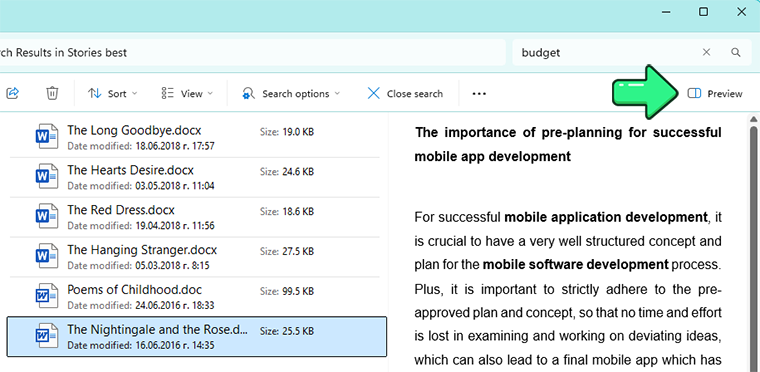
Enter. - Selecteer een resultaat en klik rechtsboven op Voorbeeld om het document te bekijken zonder Word te openen.
- Om rechtstreeks naar de exacte overeenkomst te gaan, opent u het resultaat en drukt u in Word op
Ctrl+F.
Verkenner doorzoekt de geselecteerde map en de bijbehorende submappen. Voeg ext:docx aan de zoekopdracht toe om de resultaten te beperken tot moderne Word-bestanden. Gebruik voor oudere Word-bestanden ext:doc.
Voorbeelden:
annual budget ext:docx— vindt Word-documenten die verband houden met beide termen."annual budget" ext:docx— zoekt naar de exacte woordgroep.invoice (ext:doc OR ext:docx)— omvat zowel oude als nieuwe Word-indelingen.
Bestandsinhoud inschakelen voor een niet-geïndexeerde map
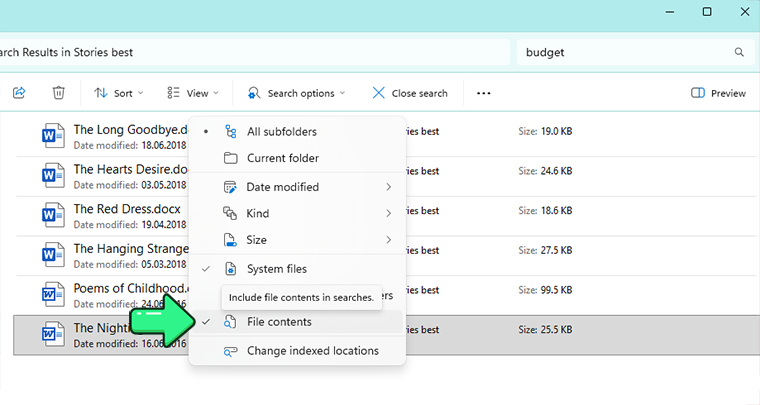
Als de map niet is geïndexeerd, start u een zoekopdracht en selecteert u Zoekopties -> Bestandsinhoud. Windows controleert de inhoud van bestanden dan rechtstreeks, maar het doorzoeken van een grote map kan aanzienlijk langer duren.
Het voorbeeldvenster helpt u het juiste document te vinden zonder elk resultaat te openen. Het toont het geselecteerde Word-bestand, maar gaat niet automatisch naar de zoekterm en markeert deze ook niet.
De map aan de Windows-index toevoegen
Indexeren betekent dat Windows vooraf bestandsnamen, eigenschappen en ondersteunde bestandsinhoud leest. Hierdoor verlopen latere zoekopdrachten veel sneller.
- Ga naar Instellingen -> Privacy & beveiliging -> Zoeken.
- Kies onder Mijn bestanden zoeken een van deze opties:
- Klassiek — indexeert veelgebruikte mappen, zoals Documenten en Bureaublad.
- Uitgebreid — indexeert de hele pc, maar kan meer systeembronnen gebruiken.
- Als Klassiek is geselecteerd, opent u Zoeklocaties aanpassen -> Wijzigen.
- Selecteer de map met uw Word-bestanden en klik vervolgens op OK.
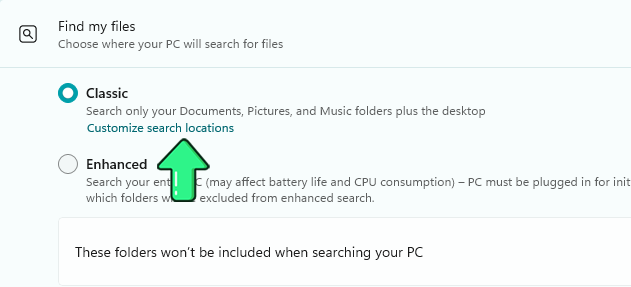
Microsoft merkt op dat het voor het eerst opbouwen van de index enkele uren of dagen kan duren. U kunt de computer blijven gebruiken terwijl Windows dit voltooit. Raadpleeg de actuele handleiding voor indexering in Windows van Microsoft voor meer informatie.
Raadpleeg onze uitgebreidere handleiding voor het zoeken naar bestanden in Windows 11 voor zoekopdrachten op bestandsnaam, datum- en groottefilters en andere Windows-methoden.
Voordelen
- Al inbegrepen bij Windows.
- Er is geen aanvullende software of account vereist.
- Het voorbeeldvenster kan een geselecteerd Word-document weergeven zonder het te openen.
- Snel in correct geïndexeerde mappen.
- Ondersteunt filters voor extensie, datum, auteur en grootte.
Nadelen
- Het voorbeeldvenster toont het document, maar gaat niet automatisch naar de overeenkomende tekst en markeert deze ook niet.
- Mogelijk moet u het bestand alsnog openen en opnieuw zoeken in Word.
- Zoekopdrachten in niet-geïndexeerde mappen kunnen traag zijn.
- De resultaten zijn afhankelijk van de index en de geïnstalleerde documentfilters.
2. SeekFast
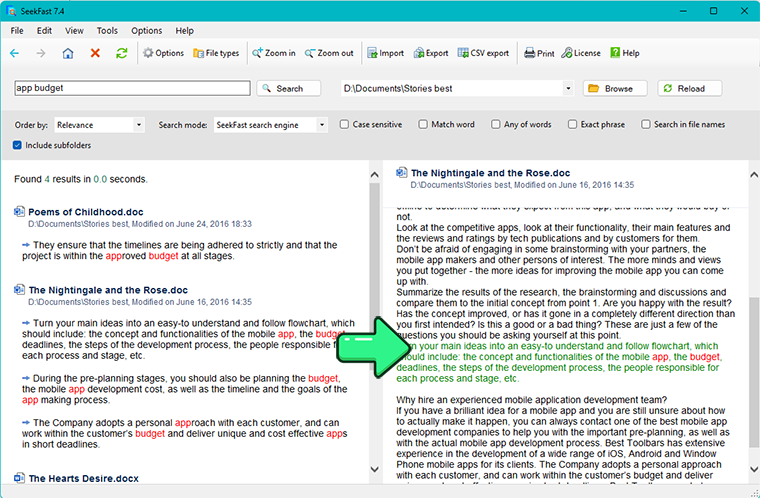
SeekFast werkt op Windows, macOS en Linux en ondersteunt .doc, .docx en meer dan 120 andere bestandsindelingen. Het toont de zin met de zoektermen, laat u de omringende tekst uitvouwen en rangschikt resultaten op relevantie.
Word-bestanden doorzoeken met SeekFast
- Download en installeer SeekFast.
- Open SeekFast en klik op Bladeren.
- Selecteer de map met de Word-documenten.
- Wacht totdat de status Gereed aangeeft.
- Typ een woord, woordgroep of combinatie van woorden en druk op
Enter. - Klik op een overeenkomende zin om meer context te bekijken of klik op de bestandsnaam om het document te openen.
In Windows kunt u ook met de rechtermuisknop op een map in Verkenner klikken en Zoeken met SeekFast selecteren.
Handige zoekopties
- Exacte woordgroep — vindt woorden samen en in de ingevoerde volgorde.
- Exact woord — voorkomt overeenkomsten met delen van woorden.
- Een van de woorden — geeft tekst terug die ten minste één zoekterm bevat.
- Hoofdlettergevoelig — behandelt hoofdletters en kleine letters als verschillend.
- Zoeken in bestandsnamen — doorzoekt naast de documenttekst ook bestandsnamen.
- Submappen opnemen — doorzoekt de mappen onder de geselecteerde locatie.
De eigen zoekmachine van SeekFast verwerkt de geselecteerde map en biedt de beste relevantierangschikking en contextweergave. In Windows kan de Windows Index-modus zeer grote geïndexeerde locaties onmiddellijk doorzoeken, hoewel de rangschikking en context minder nauwkeurig zijn.
Prijs en beperkingen
De gratis versie heeft geen tijdslimiet en doorzoekt maximaal 50 bestanden tegelijk. Een persoonlijke licentie kost eenmalig $39 en verwijdert de bestandslimiet.
Voordelen
- Toont overeenkomende zinnen en een ruimere tekstcontext.
- Plaatst de relevantste resultaten bovenaan.
- Vindt combinaties van woorden, zelfs wanneer deze niet naast elkaar staan.
- Ondersteunt Word, PDF, Excel, PowerPoint, e-mail, e-books, broncode en vele andere indelingen.
- Gebruikt dezelfde grafische werkwijze in Windows, macOS en Linux.
- Voert geen indexering op de achtergrond uit wanneer de eigen zoekmachine wordt gebruikt.
Nadelen
- De gratis versie is beperkt tot 50 bestanden per zoekopdracht.
- De eerste scan van een grote nieuwe map kost tijd.
- Reguliere expressies of complexe Booleaanse zoeksyntaxis worden niet ondersteund.
3. DocFetcher
DocFetcher is een opensource-desktopzoekprogramma voor Windows, macOS en Linux. Het heeft ook een betaalde versie en ondersteunt zowel oudere .doc-bestanden als moderne .docx-bestanden.
DocFetcher maakt een index voor de mappen die u selecteert. Het opbouwen van de eerste index kost tijd, maar latere zoekopdrachten zijn snel.
Word-documenten doorzoeken met DocFetcher
- Download en installeer DocFetcher.
- Klik in het gedeelte Zoekbereik met de rechtermuisknop en selecteer Index maken van -> Map.
- Selecteer de map met de Word-bestanden.
- Controleer de indexeringsopties en klik op Uitvoeren.
- Voer na het indexeren een trefwoord of woordgroep in het zoekvak in.
- Selecteer een resultaat om een tekstvoorbeeld met gemarkeerde overeenkomsten te bekijken.
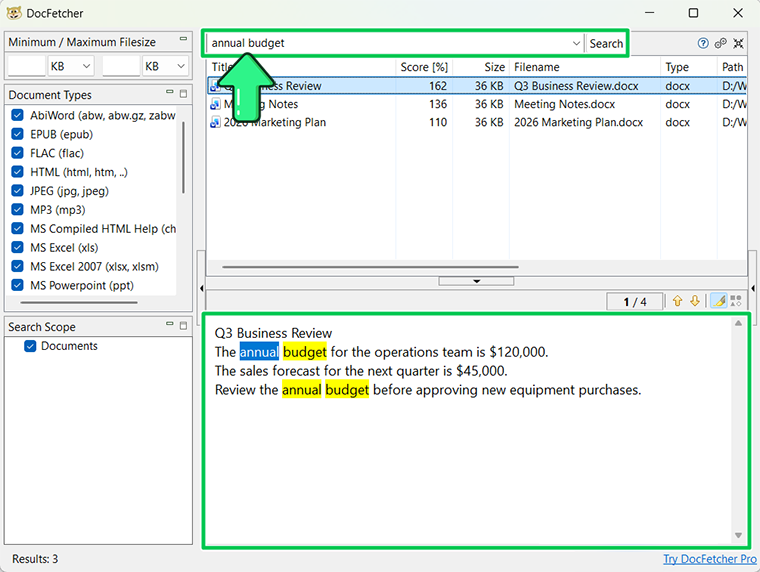
Handige DocFetcher-zoekopdrachten
"annual budget"— exacte woordgroep.budget AND forecast— beide woorden moeten voorkomen.budget OR forecast— een van beide woorden mag voorkomen.budget NOT draft— sluit documenten uit die draft bevatten.budget~— fuzzy zoeken naar vergelijkbare spellingen.
Voordelen
- Gratis en open source.
- Werkt op Windows, macOS en Linux.
- Ondersteunt zoekopdrachten met woordgroepen, Booleaanse operatoren, jokertekens, fuzzy zoeken en nabijheidszoeken.
- Toont overeenkomende tekst in een voorbeeldvenster.
- Er zijn draagbare versies beschikbaar.
Nadelen
- U moet een index opbouwen voordat u kunt zoeken.
- De interface is minder verfijnd dan die van nieuwere commerciële programma's.
- Zoekresultaten kunnen verouderd zijn totdat de index wordt bijgewerkt.
4. Andere zoekprogramma’s
Agent Ransack
Agent Ransack is een zoekprogramma voor Windows met een gratis Lite-modus voor persoonlijk en commercieel gebruik. Het kan Office-documenten doorzoeken, gemarkeerde overeenkomende tekst tonen en Booleaanse expressies of Perl-compatibele reguliere expressies gebruiken.
- Open Agent Ransack.
- Selecteer bij Zoeken in de map met de documenten.
- Voer in het veld voor de bestandsnaam
*.doc;*.docxin. - Voer het woord of de expressie in bij Bevattende tekst.
- Controleer in de geavanceerde opties of de verwerking van Office-/PDF-documenten is ingeschakeld.
- Start de zoekopdracht en selecteer een resultaat om de overeenkomsten te bekijken.
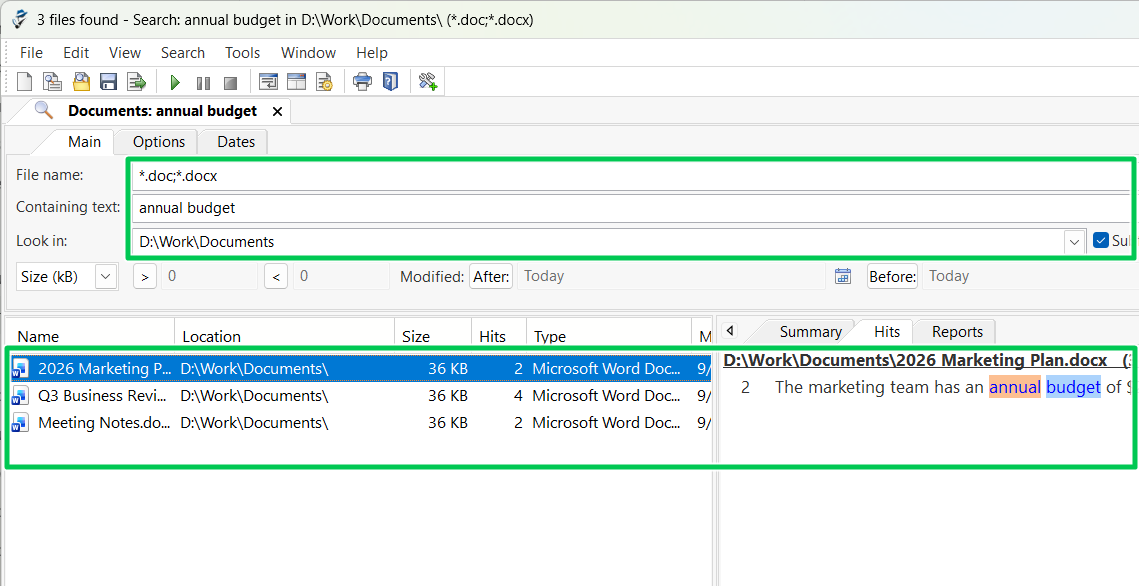
Agent Ransack kan rechtstreeks zoeken zonder vooraf opgebouwde index. De optionele cache maakt herhaalde zoekopdrachten sneller. De gratis interface bevat veel bedieningselementen, waardoor deze voor een nieuwe gebruiker technisch kan aanvoelen. Een Pro Standard-licentie kost $79.
PowerGREP
PowerGREP is een Windows-programma voor geavanceerd zoeken, reguliere expressies, gegevensverzameling en bulkverwerking.
- Selecteer de map in de bestandskiezer.
- Stel de configuratie voor bestandsindelingen in op Bedrijfseigen indelingen of Alle indelingen.
- Gebruik het masker dat in de PowerGREP-handleiding wordt aanbevolen om alleen Word-bestanden op te nemen:
*.do[ct];*.do[ct][xm]. - Stel Actietype in op Eenvoudig zoeken.
- Stel Zoektype voor een normale woordgroep in op Letterlijke tekst of kies een zoektype voor reguliere expressies.
- Voer de zoektekst in en klik op Voorbeeld.
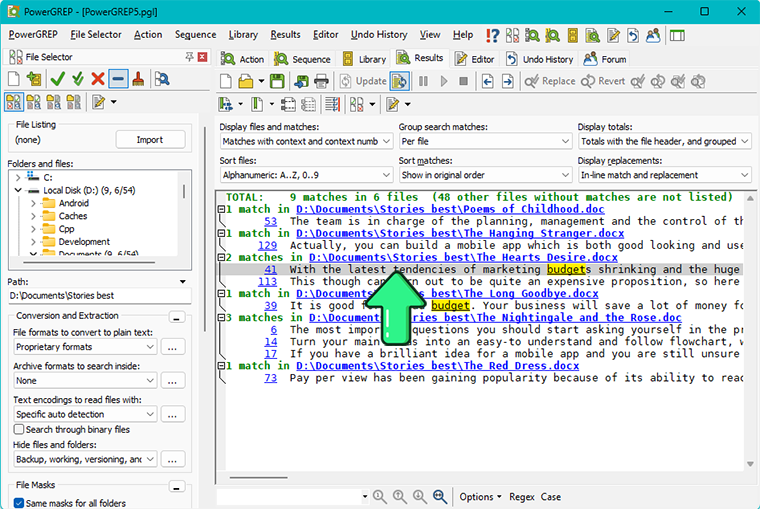
PowerGREP zet Word-documenten voor het zoeken om in platte tekst. Het kan ook zoeken en vervangen in .docx-bestanden, maar niet in oudere binaire .doc-bestanden. Een licentie voor één gebruiker kost $159. Het is een krachtige optie voor technische gebruikers, maar overdreven voor een eenvoudige, incidentele zoekopdracht naar een trefwoord.
5. Microsoft 365 en OneDrive
Als de documenten in OneDrive of SharePoint zijn opgeslagen, hebt u twee mogelijkheden: doorzoek ze in Microsoft 365 of maak ze lokaal beschikbaar en gebruik Verkenner of een ander desktopprogramma.
Zoeken in Microsoft 365
- Meld u bij Microsoft 365 aan met het account dat toegang tot de bestanden heeft.
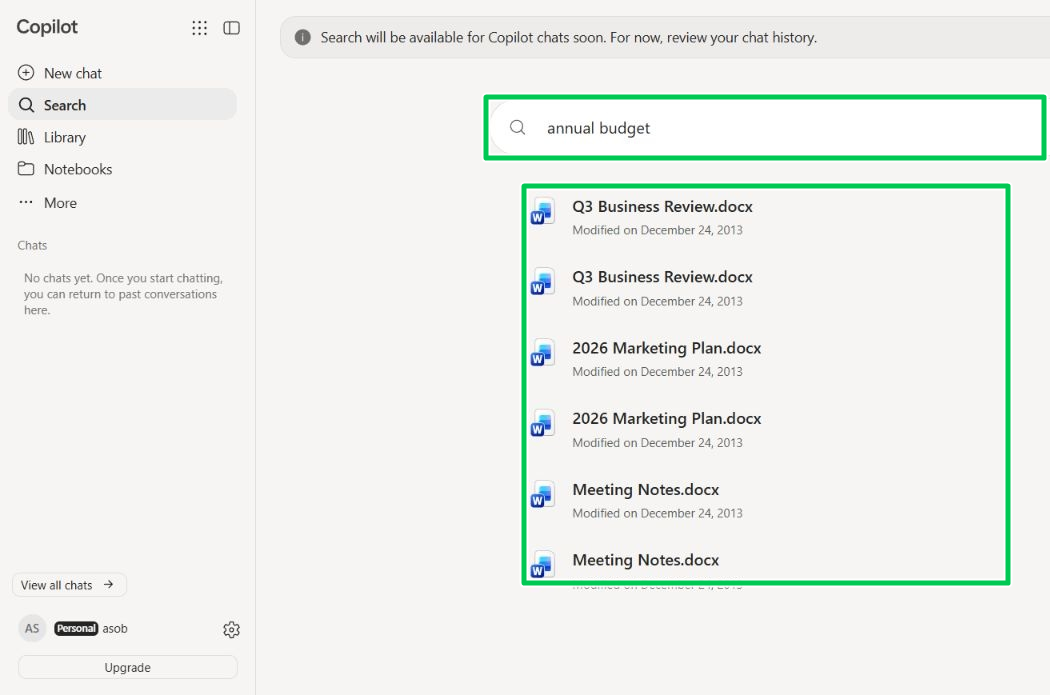
- Gebruik het zoekvak bovenaan de pagina of app.
- Voer een trefwoord in of plaats een exacte woordgroep tussen aanhalingstekens.
- Open de resultaten onder Bestanden en verfijn zo nodig de locatie of het bestandstype.
Zoekresultaten houden rekening met machtigingen: u ziet alleen bestanden waartoe u toegang hebt. Microsoft Search kan inhoud doorzoeken die in OneDrive en SharePoint is opgeslagen, maar de beschikbare filters kunnen afhankelijk zijn van het account en de configuratie van de organisatie. Microsoft geeft meer informatie in het overzicht van modern zoeken in SharePoint en Microsoft 365.
OneDrive-bestanden lokaal doorzoeken
De desktopzoekfunctie van Windows kan een OneDrive-bestand dat alleen online beschikbaar is op naam vinden, maar kan niet in dat bestand zoeken omdat de inhoud ervan niet op de pc is opgeslagen.
- Open uw OneDrive-map in Verkenner.
- Klik met de rechtermuisknop op de map met de Word-documenten.
- Selecteer Altijd behouden op dit apparaat.
- Wacht totdat bij de bestanden het groene beschikbaarheidspictogram wordt weergegeven.
- Doorzoek de map met Verkenner, SeekFast of een ander desktopprogramma.
Microsoft legt het verschil tussen bestanden die alleen online en lokaal beschikbaar zijn uit in de handleiding voor OneDrive Bestanden op aanvraag.
6. Word-bestanden zoeken op een Mac
Gebruik Finder of Spotlight voor incidentele zoekopdrachten. Beide kunnen tekst vinden in geïndexeerde Word-documenten, maar de resultaten zijn afhankelijk van Spotlight-indexering en tonen doorgaans weinig context rond de overeenkomst.
Gebruik voor regelmatige zoekopdrachten in veel Word-bestanden een speciaal programma zoals SeekFast of DocFetcher. Beide worden hierboven beschreven en tonen meer context dan Finder of Spotlight.
Raadpleeg voor stapsgewijze instructies, zoekfilters en oplossingen voor indexeringsproblemen onze volledige handleiding voor het doorzoeken van documentinhoud op een Mac.
7. Word-bestanden zoeken in Linux
Standaardprogramma's van Linux zijn geen handige manier om in Word-documenten te zoeken. grep en ripgrep doorzoeken platte tekst, terwijl .docx-bestanden gecomprimeerde pakketten zijn en oudere .doc-bestanden binair zijn. find en locate kunnen bestanden op naam vinden, maar niet de tekst erin.
Gebruik voor de eenvoudigste desktopwerkwijze SeekFast of DocFetcher. Beide kunnen Word-bestanden rechtstreeks doorzoeken en overeenkomende tekst tonen zonder een afzonderlijke conversiestap.
Raadpleeg voor meer zoekopties en probleemoplossing onze volledige handleiding voor het zoeken naar tekst in meerdere bestanden in Linux.
8. AI-assistenten
Twee algemene AI-apps kunnen ook met Word-bestanden werken:
- ChatGPT Desktop (Work): wanneer lokale Work beschikbaar is voor uw account, kunt u een map openen en de app vragen documenten op onderwerp te zoeken, ze te vergelijken of samen te vatten.
- Claude Desktop (Cowork): met een betaald abonnement kunt u de app toegang geven tot een lokale map en in natuurlijke taal vragen over de documenten stellen.
Ze zijn handig wanneer u zich het onderwerp herinnert in plaats van de exacte woorden, maar ze vervangen geen speciale zoeksoftware:
- Ze zijn niet ontworpen om een volledige, voortdurend bijgewerkte index van elk Word-bestand bij te houden.
- Ze controleren mogelijk alleen geselecteerde bestanden of passages en kunnen afzonderlijke overeenkomsten missen.
- Hun antwoorden kunnen onvolledig of onjuist zijn.
Gebruik Verkenner of een speciaal zoekprogramma wanneer u elke overeenkomst, exacte woordgroepen, reproduceerbare resultaten, filters of een duidelijke lijst met overeenkomende passages nodig hebt. AI-assistenten zijn geschikter voor verkennende vragen, samenvattingen en vergelijkingen.
Voor beide zijn een account en een internetverbinding vereist en relevante bestandsinhoud kan in de cloud worden verwerkt.
9. Problemen met het zoeken in Word-bestanden oplossen
Zoek hieronder het probleem dat het beste overeenkomt met wat u ziet.
Word-bestanden uit één map verschijnen niet in de zoekresultaten
Windows indexeert die map mogelijk niet. Ga naar Instellingen -> Privacy & beveiliging -> Zoeken -> Zoeklocaties aanpassen -> Wijzigen en voeg de map toe.
Windows vindt de bestandsnaam, maar niet de woorden in het bestand
Windows indexeert waarschijnlijk de bestandseigenschappen, maar niet de inhoud. Open Opties voor indexeren -> Geavanceerd -> Bestandstypen, selecteer doc en docx en schakel vervolgens Eigenschappen en inhoud van het bestand indexeren in.
De resultaten zijn onvolledig of verouderd
De Windows-index is mogelijk onvolledig of beschadigd:
- Open Opties voor indexeren.
- Klik op Geavanceerd.
- Klik onder Probleemoplossing op Opnieuw samenstellen.
Het opnieuw samenstellen kan op een computer met veel bestanden enkele uren duren.
Als Windows Search zelf niet wordt geopend of reageert, gebruikt u onze afzonderlijke handleiding voor het oplossen van problemen met Windows Search.
OneDrive-bestanden worden alleen op naam gevonden
De bestanden zijn mogelijk alleen online beschikbaar, waardoor de inhoud ervan niet op de computer is opgeslagen. Klik met de rechtermuisknop op de OneDrive-map en selecteer Altijd behouden op dit apparaat. Wacht vervolgens totdat de bestanden zijn gedownload voordat u opnieuw zoekt.
Een met een wachtwoord beveiligd document ontbreekt
Zoekprogramma's kunnen versleutelde inhoud niet lezen. Als u daartoe bevoegd bent, opent u het document in Word, verwijdert u het wachtwoord of de beveiliging, slaat u het op en zoekt u opnieuw.
Zichtbare woorden in een afbeelding worden niet gevonden
Word-bestanden kunnen schermafbeeldingen of gescande pagina's bevatten. Normaal zoeken naar tekst kan geen woorden lezen die alleen als pixels bestaan. Gebruik optische tekenherkenning (OCR) om de afbeelding om te zetten in doorzoekbare tekst.
Eén Word-bestand verschijnt nooit in de resultaten
Het bestand is mogelijk beschadigd of gebruikt een niet-ondersteunde indeling. Open het in Word en sla een nieuwe kopie op als .docx. Als Word het niet correct kan openen, herstelt u het document voordat u opnieuw zoekt.
Een exacte zoekopdracht levert geen resultaten op
De zoekopdracht is mogelijk te strikt. Verwijder de aanhalingstekens, probeer minder woorden, controleer de spelling en schakel hoofdlettergevoelig of zoeken naar hele woorden uit.
Conclusie
In dit artikel heb ik de methoden besproken die in mijn tests het beste werkten voor het zoeken naar tekst in meerdere Word-documenten. Mensen hebben echter vaak hun eigen favoriete programma's en werkwijzen. Welke methode gebruikt u? Heb ik een nuttige toepassing of aanpak gemist?
U kunt uw ervaring op een van de volgende manieren delen:
- Laat een reactie achter via het onderstaande formulier.
- Neem deel aan onze discussie op Reddit.
Veelgestelde vragen
Kan Microsoft Word meerdere documenten tegelijk doorzoeken?
Nee. De opdracht Ctrl+F van Word doorzoekt alleen het document dat momenteel geopend is. Gebruik voor meerdere bestanden Verkenner in Windows of Finder of Spotlight op een Mac. In Linux kan een documentzoekprogramma zoals DocFetcher of SeekFast Word-bestanden rechtstreeks doorzoeken; beide werken ook op Windows en Mac.
Hoe zoek ik naar een woord in alle Word-documenten in een map?
Open de map in Verkenner, typ het woord in het zoekvak en druk op Enter. Als er geen resultaten verschijnen, schakelt u Zoekopties -> Bestandsinhoud in en controleert u of .doc en .docx zijn geconfigureerd voor inhoudsindexering.
Hoe zoek ik naar een exacte woordgroep in meerdere Word-documenten?
Plaats de woordgroep tussen aanhalingstekens, bijvoorbeeld "annual sales forecast". SeekFast heeft ook de optie Exacte woordgroep, terwijl DocFetcher, Agent Ransack en PowerGREP aanvullende instellingen voor zoekopdrachten bieden.
Waarom vindt Verkenner de bestandsnaam wel, maar niet de tekst in het bestand?
Windows indexeert waarschijnlijk alleen bestandseigenschappen. Open Opties voor indexeren -> Geavanceerd -> Bestandstypen, selecteer doc of docx en schakel Eigenschappen en inhoud van het bestand indexeren in.
Kan ik zoeken in Word-bestanden van OneDrive die alleen online beschikbaar zijn?
Gebruik Microsoft 365 Search of klik met de rechtermuisknop op de OneDrive-map en selecteer Altijd behouden op dit apparaat. De desktopzoekfunctie van Windows kan bestanden die alleen online beschikbaar zijn op naam vinden, maar kan de inhoud ervan pas controleren nadat ze zijn gedownload.
Wat is het beste gratis programma om meerdere Word-documenten te doorzoeken?
Verkenner is de eenvoudigste ingebouwde optie in Windows en Finder of Spotlight zijn de ingebouwde opties op een Mac. DocFetcher is een gratis platformonafhankelijke optie, ook voor Linux, die Word-bestanden rechtstreeks doorzoekt en overeenkomende tekst in een voorbeeldvenster toont.
Kan ik DOC- en DOCX-bestanden samen doorzoeken?
Ja. Verkenner en de programma's in deze handleiding kunnen beide indelingen doorzoeken wanneer hun bestandsfilters .doc en .docx bevatten. Houd er rekening mee dat voor oudere .doc-bestanden mogelijk een geïnstalleerd documentfilter of een programma met een eigen decoder nodig is.
Kunnen deze programma's tekst in afbeeldingen in een Word-document doorzoeken?
Niet met normaal zoeken naar tekst. Tekst in een schermafbeelding of gescande pagina moet eerst met optische tekenherkenning (OCR) worden omgezet.
Kan ik tekst in meerdere Word-documenten tegelijk vervangen?
Dat is een afzonderlijke en riskantere taak. PowerGREP kan zoeken en vervangen in .docx-bestanden, maar kan geen tekst vervangen in oudere binaire .doc-bestanden. Maak altijd een back-up van de documenten en bekijk elke wijziging voordat u een bulkvervanging uitvoert.
