

Risposta rapida
Premi Ctrl+F (Windows) o Cmd+F (Mac) per cercare una parola in qualsiasi pagina web.
Su Android: tocca il menu con i tre puntini > “Trova nella pagina”.
Su iPhone/iPad: tocca il pulsante Condividi > “Trova nella pagina”.
Per cercare in tutte le schede aperte:
- Utilizza la funzionalità integrata “Cerca nelle schede” di Opera o Vivaldi.
- In Chrome, installa un’estensione come Supersearch.
1. Introduzione
Questa è una guida completa alla ricerca di parole in una pagina web nel 2025.
Se vuoi cercare non solo in una pagina, ma in un intero sito web, consulta Come cercare una parola in un sito web.
Cosa imparerai:
- Come cercare in qualsiasi pagina web su un computer desktop utilizzando Chrome, Firefox, Opera o altri browser.
- Come cercare in una pagina web su un dispositivo Android, iPhone o iPad.
- Come cercare parole in tutte le schede aperte di un browser.
2. Cercare in una pagina web con Google Chrome
Google Chrome è un browser web gratuito creato dagli sviluppatori di Google nel 2008 (sì, hai più anni di Google Chrome). Negli anni successivi ha guadagnato un’enorme popolarità ed è attualmente il browser più utilizzato al mondo.
Secondo Stat Counter, nel 2025 Chrome è utilizzato da oltre il 68 % degli utenti, seguito da Safari (16 %), Microsoft Edge (5 %) e Firefox (2 %).
Per trovare una parola chiave specifica in una singola pagina web con Chrome:
1. Premi Ctrl+F su Windows o ⌘+F su Mac per aprire il campo di ricerca, che apparirà nell’angolo in alto a destra.
2. Digita i termini da cercare nel campo di ricerca.

3. Spostati tra i risultati evidenziati utilizzando le frecce sulla destra.

Il browser evidenzia le parole corrispondenti mentre digiti e mostra degli indicatori sulla barra di scorrimento.

Gli indicatori sulla barra di scorrimento sono una funzionalità utile di Chrome e di molti altri browser: mostrano due linee sottili sulla barra di scorrimento in corrispondenza di ogni parola trovata, consentendoti di raggiungere rapidamente la relativa sezione della pagina.
Oltre alle sue utili funzionalità per la ricerca in una pagina web, il browser Google Chrome presenta anche alcuni svantaggi:
- Non sono disponibili impostazioni di ricerca aggiuntive come “Maiuscole/minuscole” e “Parole intere”.
- Non è disponibile un’opzione integrata di ricerca avanzata.
- Non può effettuare ricerche in tutte le schede aperte.
Per la ricerca avanzata in Google Chrome, vai a questa sezione.
3. Cercare in una pagina web su un dispositivo Android con Google Chrome
Android è il sistema operativo più diffuso per telefoni cellulari e tablet e, secondo Statista, è utilizzato dal 72 % di tutti gli utenti. È stato sviluppato nel 2007 dagli sviluppatori di Google ed è basato sul sistema operativo Linux.
Per quanto riguarda i browser per Android, il più diffuso è Google Chrome, utilizzato da oltre il 90 % degli utenti Android.
Puoi cercare del testo in una pagina web utilizzando Chrome su Android seguendo questi passaggi:
1. Tocca il menu con i tre puntini nella parte superiore destra del browser.

2. Dal menu a discesa, scegli “Trova nella pagina”.

3. Digita il termine da cercare.

4. Spostati tra i risultati utilizzando le frecce accanto al campo di ricerca. Ogni risultato verrà evidenziato e potrai visualizzare ciascun risultato contrassegnato sulla barra di scorrimento a destra.
Vantaggi
- Evidenzia tutte le corrispondenze.
- Comodi indicatori sulla barra di scorrimento per spostarsi tra i risultati di ricerca.
Svantaggi
- La funzione di ricerca non è immediatamente accessibile (sono necessari più tocchi).
- La ricerca avanzata è possibile solo utilizzando un’estensione.
- Non sono disponibili opzioni di ricerca aggiuntive.
4. Cercare in una pagina web su iPhone e iPad con Safari
Il sistema operativo iOS è stato sviluppato nel 2007 da Apple ed è utilizzato su iPhone, iPad e altri dispositivi. Il browser più utilizzato su iOS è la versione mobile di Safari.
La ricerca in una pagina web con Safari sui dispositivi iOS è quasi identica a quella su Android con Chrome:
1. Tocca il pulsante Condividi. A seconda della larghezza dello schermo, si trova a destra del campo dell’indirizzo oppure nella parte inferiore dello schermo.

2. Dal menu a discesa, scegli “Trova nella pagina”.

3. Digita i termini da cercare.

4. Spostati tra i risultati con le frecce.

5. Tocca “Fine” per nascondere la barra di ricerca.
Vantaggi
- Evidenzia tutte le corrispondenze.
Svantaggi
- Nessun indicatore sulla barra di scorrimento.
- Nessuna ricerca avanzata.
- Mancanza di opzioni di ricerca aggiuntive.
5. Ricerca avanzata di Google Chrome
Se hai bisogno di più opzioni di ricerca, puoi scaricare un’estensione specializzata per Chrome. Le estensioni sono strumenti di terze parti che puoi aggiungere al browser per ampliarne le funzionalità. Nel nostro caso, esistono estensioni che offrono metodi di ricerca avanzati, come:
- Ricerca di più parole.
- Distinzione tra maiuscole e minuscole.
- Espressioni regolari.
Un ottimo esempio è l’estensione Multi Search & Multi Jump. A differenza dell’opzione Trova, consente di cercare più parole chiave e di spostarsi facilmente tra i risultati di ricerca relativi a ciascuna di esse.
Per cercare più parole con questa estensione, segui i passaggi riportati di seguito:
1. Aggiungi l’estensione Multi Search a Chrome.

2. Premi Ctrl+Shift+F (⌘+Shift+F su Mac) per aprire l’estensione.

3. Fai clic sull’opzione “multi” per separare ogni parola.

4. Fai clic sul pulsante “?” per visualizzare il menu e scegli un “separatore di più parole”, ossia il carattere che vuoi utilizzare per dividere le parole chiave; nel mio esempio, “+”.

5. Digita le parole chiave e premi “Invio” (“Return” su Mac).

Nel nostro esempio, se cerchi “strategia di marketing”, non troverai nulla. Tuttavia, se cerchi “marketing + strategia”, troverai tutte le parole chiave.
Puoi spostarti tra le parole trovate utilizzando i tasti F1–F12. Ad esempio, con il tasto F1 raggiungi la prima corrispondenza della parola chiave, con il tasto F2 la seconda corrispondenza e così via.
Se vuoi effettuare ricerche con più opzioni e criteri specifici, puoi anche utilizzare le espressioni regolari con questa estensione.
Esaminiamo i vantaggi e gli svantaggi di questa estensione.
Vantaggi
- Consente di cercare più parole e frasi.
- È possibile effettuare ricerche con o senza distinzione tra maiuscole e minuscole.
- Lo strumento include la cronologia delle ricerche nella casella combinata.
- Supporta la ricerca tramite espressioni regolari.
Svantaggi
- Lo strumento non dispone dell’opzione “Parole intere”.
- Nessun indicatore sulla barra di scorrimento.
- Non può filtrare le frasi contenenti tutte le parole cercate.
Estensione Multi Find per Chrome
Qui entriamo nei dettagli. Se hai bisogno di rendere la ricerca molto specifica, soprattutto per caratteri speciali e termini particolari, questo strumento è superiore.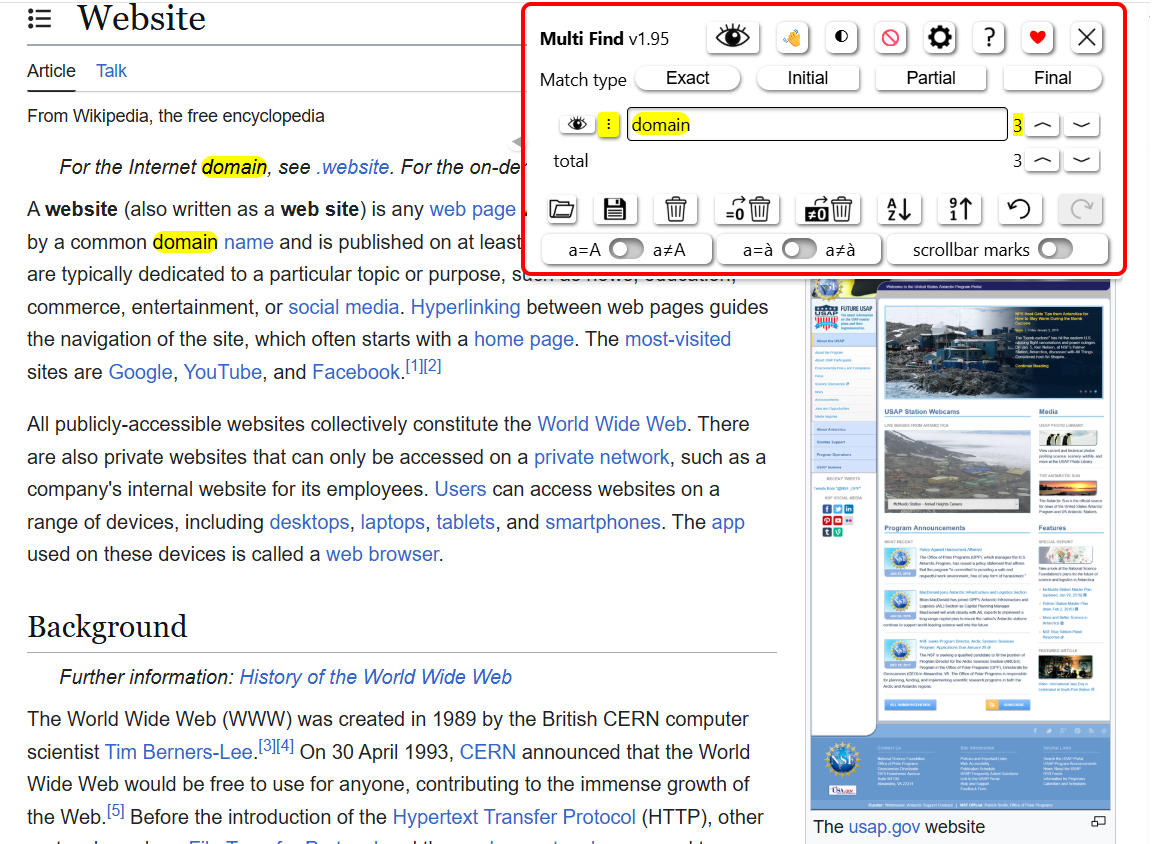
Puoi controllare il colore dell’evidenziazione, la modalità di corrispondenza dei termini (esatta, parziale e così via), le caratteristiche dei simboli e molto altro.
Estensione Super Search per Chrome
Supersearch aggiunge la ricerca nel testo completo di tutte le schede aperte di Chrome, non solo nei titoli delle schede.
Dopo averla installata dal Chrome Web Store, avviala tramite il menu delle estensioni oppure aprila direttamente premendo Alt + Shift + F su Windows o ⌘ + Shift + F su Mac.
Come funziona: digita la parola chiave e visualizza i risultati principali provenienti da più schede.  Fai clic su un risultato per passare alla scheda corrispondente.
6. Cercare in una pagina web con Microsoft Edge
Microsoft Edge è il successore del browser Internet Explorer, un tempo molto diffuso. Edge è un browser multipiattaforma creato da Microsoft nel 2015 e supporta tutte le versioni moderne di Windows, macOS, Linux, Android e iOS. In termini di popolarità, Edge è il terzo browser al mondo dopo Google Chrome e Safari.
In sostanza, la funzione di ricerca di Edge non è diversa da quella di Google Chrome.
Un’aggiunta interessante e utile alle funzionalità di ricerca di Edge è la possibilità di cercare facilmente in un intero sito utilizzando Bing.
Per cercare in un intero sito web con Microsoft Edge, procedi come segue:
1. Fai clic sull’icona della lente d’ingrandimento nell’angolo in alto a destra del browser.

2. Fai clic su “Questo sito”.

3. Digita le parole da cercare e premi “Invio”.

Visualizzerai i risultati di ricerca forniti da Bing per il sito web attualmente aperto.
Più avanti in questo articolo potrai leggere ulteriori informazioni su come cercare in un intero sito web online o offline.
7. Cercare in una pagina web su Mac con Safari
Safari è il browser web desktop principale del Mac. È parte integrante del sistema operativo e questo è uno dei motivi per cui è il più diffuso tra gli utenti Apple.
Cercare in una pagina web con Safari è simile a farlo con altri browser ed è piuttosto semplice:
1. Apri la pagina web in cui vuoi effettuare la ricerca.
2. Premi ⌘+F per aprire la barra di ricerca.
3. Nel riquadro delle opzioni, scegli “Contiene” se vuoi trovare corrispondenze anche all’interno delle parole oppure lascia l’opzione predefinita “Inizia con” per cercare solo le parole che iniziano con il termine inserito.

4. Digita le parole chiave da cercare e premi “Return”.

5. Spostati tra i risultati utilizzando i pulsanti con le frecce a destra del campo di ricerca.

Vantaggi
- È disponibile un’opzione aggiuntiva per cercare all’interno delle parole.
Svantaggi
- Non sono presenti indicatori sulla barra di scorrimento.
- Non sono disponibili le opzioni “Maiuscole/minuscole” e “Parole intere”.
- Manca la ricerca avanzata.
Inoltre, se devi cercare del testo sul tuo computer, consulta il nostro utile articolo su come effettuare ricerche su Mac.
8. Cercare in una pagina web con Mozilla Firefox
Mozilla Firefox è il quarto browser web desktop più diffuso al mondo. Creato nel 2002, è uno dei browser gratuiti più longevi.
Per cercare in una pagina web con Firefox:
1. Premi Ctrl+F (Windows) o ⌘+F (Mac) per aprire la barra di ricerca. Apparirà nella parte inferiore dello schermo.

2. Digita i termini da cercare. Tutte le corrispondenze verranno evidenziate in viola, mentre quella attualmente selezionata sarà verde.

Firefox offre alcune utili opzioni di ricerca, posizionate a destra della barra di ricerca:
- “Evidenzia tutto” – evidenzia tutte le corrispondenze.
- “Maiuscole/minuscole” – effettua la ricerca distinguendo tra lettere maiuscole e minuscole.
- “Distingui segni diacritici” – distingue le lettere accentate. Ad esempio, con questa opzione attivata, se cerchi “résumé”, non verrà trovato “resume”, mentre senza questa opzione sarebbe considerato una corrispondenza.
- Cerca solo parole intere.
9. Cercare in una pagina web con Vivaldi su Linux
Vivaldi è uno dei browser multipiattaforma sviluppati più di recente, creato nel 2015 dall’azienda norvegese Vivaldi Technologies.
La ricerca in una pagina web con Vivaldi è molto simile a quella con Google Chrome:
1. Premi Ctrl+F su Windows o ⌘+F su Mac per aprire il campo di ricerca.
2. Digita le parole da cercare nel campo di ricerca.
3. Spostati tra i risultati evidenziati utilizzando le frecce o le scorciatoie da tastiera: F3 per passare al risultato successivo oppure Shift+F3 per tornare al risultato precedente.

Inoltre, è disponibile un’opzione per effettuare ricerche distinguendo tra maiuscole e minuscole.
Vantaggi
- Opzione “Maiuscole/minuscole”.
- Indicatori sulla barra di scorrimento.
Svantaggi
- Non è disponibile l’impostazione “Parole intere”.
- Non è disponibile un’opzione di ricerca avanzata.
10. Conclusione
In questo articolo ho trattato nel modo più approfondito possibile tutti gli aspetti e le opzioni relativi alla ricerca di parole in una pagina web, nonché alla ricerca in un intero sito web. Se lo trovi utile, puoi condividerlo facilmente sui social media utilizzando i pulsanti sulla destra, affinché anche altri possano trarne vantaggio.
Se hai domande o osservazioni, non esitare a pubblicare un commento nella sezione qui sotto!
Domande frequenti
1. Come posso cercare una parola specifica in una pagina web utilizzando Google Chrome? Premi Ctrl+F (Windows) o Cmd+F (Mac) per aprire la barra di ricerca in Chrome. Digita la parola che vuoi trovare e Chrome evidenzierà tutte le corrispondenze nella pagina.
2. Come si cerca del testo in una pagina web utilizzando un telefono Android? In Chrome su Android, tocca il menu con i tre puntini nell’angolo in alto a destra, seleziona “Trova nella pagina” e digita la parola o la frase da cercare. Il browser evidenzierà tutti i risultati.
3. Come posso trovare una parola o una frase in una pagina web utilizzando un iPhone o un iPad? In Safari su iPhone o iPad, tocca l’icona Condividi, scorri verso il basso e scegli “Trova nella pagina”. Inserisci la parola e Safari evidenzierà tutte le occorrenze presenti nella pagina.
4. Come si può cercare contemporaneamente una parola chiave in tutte le schede aperte del browser? Opera e Vivaldi dispongono di funzionalità integrate per cercare nel contenuto di tutte le schede aperte: basta utilizzare il pulsante “Cerca nelle schede” in Opera o l’opzione “Cerca in tutte le schede” in Vivaldi. Chrome non offre questa funzionalità in modo nativo (la sua ricerca delle schede trova solo i titoli), ma estensioni come Supersearch possono cercare nel testo di tutte le schede aperte di Chrome.
5. Qual è il modo migliore per cercare una parola o una frase in un intero sito web? Utilizza Google digitando site:example.com yourword nella casella di ricerca per trovare tutte le pagine pubbliche che contengono la parola. Per ricerche più avanzate all’interno di un sito, utilizza strumenti specializzati o estensioni del browser.
6. È possibile effettuare una ricerca con distinzione tra maiuscole e minuscole o limitata alle parole intere in un browser web? Browser come Firefox offrono opzioni per la ricerca con distinzione tra maiuscole e minuscole e per parole intere direttamente nella barra di ricerca. In Chrome e in altri browser, è necessaria un’estensione per accedere a queste funzionalità avanzate.
7. Esistono rischi nell’utilizzo delle estensioni del browser per cercare in pagine o siti web? Le estensioni del browser possono accedere ai dati di navigazione, quindi installa solo estensioni affidabili provenienti da fonti attendibili.
8. Come si cercano parole nei file PDF visualizzati in un browser web? Apri il PDF nel browser e utilizza Ctrl+F (Windows) o Cmd+F (Mac) per cercare del testo all’interno del documento. Anche software dedicati ai PDF, come Adobe Acrobat, offrono funzioni di ricerca avanzate.
9. Perché la barra di ricerca del browser non trova una parola visibile nella pagina? Alcune parole potrebbero essere visualizzate come immagini, caricate dinamicamente o nascoste da script, risultando quindi invisibili allo strumento di ricerca del browser. Prova a ricaricare la pagina, controlla la presenza di errori di battitura oppure utilizza un browser diverso.
