

In dit artikel geef ik je een kort overzicht van de beste hulpmiddelen om tekst in je bestanden op een Mac te zoeken.
1. SeekFast
Als je de tekst van documenten in een map op je Mac wilt doorzoeken, raad ik SeekFast aan: een krachtig hulpmiddel waarmee je in alle documenten in een map naar trefwoorden kunt zoeken. Het maakt gebruik van intelligente technologie om de relevantste resultaten als eerste weer te geven.
SeekFast ondersteunt allerlei veelgebruikte documenten: Microsoft Office, pdf's, OpenOffice, LibreOffice, e-mailbestanden, vele soorten tekstbestanden en meer.
Een van de belangrijkste voordelen van SeekFast ten opzichte van alle andere zoekhulpmiddelen is dat het naar combinaties van woorden kan zoeken, ongeacht waar deze in een zin voorkomen.
SeekFast rangschikt resultaten op relevantie, zodat je tussen honderden of duizenden resultaten onmiddellijk de tekst kunt vinden die je nodig hebt.
Met SeekFast kun je direct de tekst bekijken van alle zinnen waarin de zoekwoorden voorkomen, waardoor je gemakkelijk door de resultaten kunt navigeren. Wanneer je op de betreffende zin klikt, opent SeekFast een groter deel van de tekst zonder dat je het bestand hoeft te openen.
SeekFast gebruiken
- Download en installeer de applicatie.
- Klik op de knop "Bladeren" om de gewenste map te selecteren.

- SeekFast laadt de inhoud van de map. Afhankelijk van de grootte kan dit enige tijd duren.

- Zodra de map is geladen, wordt deze aan de zoekgeschiedenis toegevoegd. Je kunt elke eerder ingelezen map via de vervolgkeuzelijst openen, waarna deze onmiddellijk wordt geladen.

- Typ je zoektermen en klik op de knop "Zoeken" of druk op de toets "Return".

- SeekFast toont alle overeenkomsten in tekstpassages. Je kunt op elke passage klikken om de volledige tekst te bekijken.

SeekFast biedt een gratis versie waarmee je mappen met maximaal 50 bestanden kunt doorzoeken.
Voordelen
- Zoek zowel in bestandsnamen als in de inhoud van bestanden.
- Je kunt alle zinnen bekijken die je zoekwoorden bevatten.
- Bekijk gemarkeerde resultaten in hun context zonder ze te openen.
- Zoek naar combinaties van woorden die op een willekeurige plaats in een zin voorkomen.
- Het zoekalgoritme kan de resultaten op relevantie rangschikken.
- Ondersteunt een groot aantal verschillende bestandsindelingen.
- Eén licentie kan op 3 apparaten worden gebruikt en is geldig voor zowel Mac- als Windows-computers.
Nadelen
- Met de gratis versie kun je niet meer dan 50 bestanden tegelijk doorzoeken.
2. Finder
Finder speelt een cruciale rol in macOS: het is niet alleen een hulpmiddel voor bestandsbeheer, maar is ook verantwoordelijk voor de algehele interactie tussen jou en je Mac. Finder verzorgt het starten van applicaties en het beheren van vensters en biedt onder meer verschillende mogelijkheden om naar tekst te zoeken.
De applicatie werd in de jaren 80 ontwikkeld, samen met het Apple GS/OS-besturingssysteem, maar werd in 2001 volledig herschreven toen het Mac OS X-besturingssysteem werd ontworpen.
In dit artikel wil ik je de mogelijkheden van Finder laten zien voor het zoeken naar tekst in bestanden, geavanceerd zoeken, het zoeken naar verborgen bestanden en systeembestanden en meer.
Finder openen en gebruiken op een Mac
Zoeken met Finder is eenvoudig en vergelijkbaar met zoeken in Windows met Verkenner. Om te zoeken klik je op het zoekveld rechtsboven in Finder of gebruik je de sneltoets Command+F.
Je kunt de weergave van de resultaten wijzigen met de knop bovenaan. Als de resultaten bijvoorbeeld veel bestanden bevatten, kun je ze beter als lijst of in kolommen weergeven.

Je kunt de resultaten op bepaalde criteria sorteren met de knop "Sorteer". Klik op de kolomeigenschap en kies een sorteercriterium.

Geavanceerd zoeken met Finder
In tegenstelling tot Spotlight ondersteunt Finder geen zoekoperatoren rechtstreeks in de zoekopdracht. In plaats daarvan moet je het zoekvak openen met Command+F en vervolgens op de knop "+" klikken. Aan de linkerkant zie je het formulier waarin je de criteria voor je zoekopdracht kunt kiezen.

Je kunt meerdere voorwaarden toevoegen met de knop "Voeg toe" en ze verwijderen met de knop "Verwijder".
Je kunt in de voorwaarden een Booleaanse operator (OR, AND of NOT) instellen door de toets "Option" ingedrukt te houden en op de knop "…" te klikken, die de knop "+" aan de rechterkant vervangt.
Met Finder kun je je huidige zoekresultaten ook als slimme map opslaan voor later gebruik. Klik hiervoor op de knop "Bewaar" en geef de naam en locatie van de map op. Als "Voeg toe aan navigatiekolom" is geselecteerd, wordt de zoekmap aan je navigatiekolom toegevoegd voor snelle toegang.

Zoeken in verborgen mappen en systeemmappen
Standaard verbergt macOS systeembestanden voor gebruikers, omdat het per ongeluk wijzigen ervan applicatiefouten kan veroorzaken. Mogelijk moet je ze echter openen om systeeminstellingen te wijzigen of ongewenste bestanden te verwijderen die door een verwijderde applicatie zijn achtergelaten.
Je kunt alle verborgen bestanden snel tonen of verbergen met Command+Shift+Period.
Zo zoek je met het zoekvak van Finder in systeemmappen of verborgen mappen:
- Open Finder en druk op Command+F om het zoekvenster te openen (zorg ervoor dat "Deze Mac" is geselecteerd, zodat je het hele systeem kunt doorzoeken).

- Klik op de vervolgkeuzelijst aan de linkerkant en kies "Andere".

- Ga naar "Systeembestanden" en dubbelklik om deze toe te voegen.

- Open de vervolgkeuzelijst aan de rechterkant en kies "zijn inbegrepen". Je kunt nu ook in systeembestanden zoeken.

- Klik op de knop "+" aan de rechterkant om nog een zoekoptie toe te voegen.

- Kies opnieuw "Andere" in de vervolgkeuzelijst aan de linkerkant, ga naar de eigenschap "Bestandszichtbaarheid" (deze kan ook "Bestand onzichtbaar" heten) en dubbelklik om deze toe te voegen.

- Selecteer "Zichtbaar of onzichtbaar" in de vervolgkeuzelijst aan de rechterkant.

De zoekinstellingen in Finder opslaan
De volgende stappen laten zien hoe je deze of andere instellingen kunt opslaan voor eenvoudige toegang en later gebruik.
- Klik rechts op de knop "Bewaar" om het dialoogvenster voor opslaan weer te geven.

- Wijzig de standaardnaam en -locatie naar wens. Zorg ervoor dat "Voeg toe aan navigatiekolom" is aangevinkt als je er snel toegang toe wilt hebben.
- Klik op "Bewaar".

Als "Voeg toe aan navigatiekolom" in de vorige stap was aangevinkt, verschijnt er links in de navigatiekolom een bestand met de opgegeven naam. Wanneer je in systeem- of verborgen bestanden wilt zoeken, open je dit bestand en typ je je zoekwoorden in het zoekvak.

Houd er rekening mee dat Finder je nog steeds niet laat zoeken in verborgen bestanden die met een punt beginnen (bijvoorbeeld ".identityService.csv"). Je moet deze handmatig zoeken of software van derden gebruiken.
Zoeken naar verwijderde bestanden
Alle bestanden die je verwijdert, worden in de prullenmand opgeslagen, tenzij het systeem op het moment van verwijderen onvoldoende vrije ruimte heeft. Om de prullenmand te openen, klik je op het prullenmandpictogram in het Dock.
Je kunt de map Prullenmand ook in Finder vinden:
- Klik in de menubalk bovenaan op Ga -> Ga naar map.

- Plak het pad:
~/.Trash
in het dialoogvenster en druk op "Return" om het pad te openen.

- Zodra je in de map Prullenmand bent, kun je de zoekbalk van Finder gebruiken om naar een specifiek bestand te zoeken.
- Sleep het item naar een map buiten de prullenmand. Als je het in de oorspronkelijke map wilt terugzetten, klik je met de rechtermuisknop op het bestand en kies je Zet terug.

Houd er rekening mee dat een bestand permanent wordt verwijderd zodra je het uit de prullenmand verwijdert.
Als je verwijderde bestand niet in de prullenmand staat, kun je het herstellen vanaf een eerdere reservekopie op een schijf of in de cloud. Als je geen reservekopie hebt, kun je lezen hoe je met Time Machine of iCloud reservekopieën maakt en toekomstig bestandsverlies voorkomt.
Als je geen reservekopieën hebt, is je laatste optie om software voor gegevensherstel te proberen, zoals Disk Drill.
3. Spotlight
Spotlight is een ingebouwde zoekmachine in macOS.
Spotlight openen en gebruiken op een Mac
Om Spotlight te openen, klik je rechtsboven in de menubalk op het vergrootglas of druk je op Command+Space op je toetsenbord.
Typ je zoektermen en Spotlight toont de relevante resultaten.

Het verfijnen van je zoekresultaten kan essentieel zijn wanneer je met een groot aantal bestanden werkt. Met Spotlight kun je complexe zoekopdrachten invoeren door zoekoperatoren te gebruiken die verschillende soorten bestandseigenschappen definiëren (type, aanmaakdatum, titel enzovoort).
Zoeken op bestandscategorie: tekst, afbeelding, film, muziek of applicatie
Je kunt Spotlight gebruiken om naar een specifieke bestandscategorie (afbeelding, film, tekst, muziek) te zoeken met het trefwoord "kind", gevolgd door een dubbele punt en het gewenste bestandstype. Laten we enkele voorbeelden bekijken:
kind:app – geeft alleen applicaties weer.
Je kunt je zoekterm invoeren en vervolgens aangeven in welk type bestanden ernaar moet worden gezocht:
utility kind:app – geeft alle applicaties weer die het woord "utility" in hun titel of beschrijving hebben.

Op dezelfde manier kun je je resultaten beperken tot contacten, mapnamen, e-mails, video's, afbeeldingen of presentaties door de bijbehorende trefwoorden te gebruiken:
projects kind:folder – geeft alle mappen weer die het woord "project" in de bestandsnaam bevatten.

brave kind:movie – geeft alle video's weer die het woord "brave" in de bestandsnaam hebben.

Zoeken op bestandsextensie
Je kunt de operator "kind" ook gebruiken om naar bestanden met een specifieke extensie (.csv, .docx, .pdf enzovoort) te zoeken. Houd er rekening mee dat Spotlight voor sommige extensies mogelijk de volledige extensienaam vereist (bijvoorbeeld "OpenDocument" in plaats van "odt"). Voorbeelden:
kind:docx – geeft alle bestanden met de extensie .docx weer.
kind: OpenDocument – geeft alle bestanden met de extensie .odt weer.
spinner kind:gif – geeft alle gif-bestanden weer die het woord "spinner" in de bestandsnaam bevatten.

Zoeken op datum
Spotlight biedt nog enkele andere nuttige operatoren die van pas kunnen komen:
modified:date – geeft alle bestanden weer die op de opgegeven datum zijn gewijzigd.
created:date – geeft alle bestanden weer die op de opgegeven datum zijn aangemaakt.
Beide operatoren vereisen een datumparameter die standaard in de notatie "maand/dag/jaar" moet worden geschreven. Als je een andere datumnotatie gebruikt en deze wilt wijzigen, ga je naar Systeemvoorkeuren -> Taal & regio -> Geavanceerd -> Datums.
Je kunt aangepaste datumnotaties wijzigen of maken. Bijvoorbeeld:
essay created:7/17/2022 – toont bestanden die op 17 juni 2022 zijn aangemaakt en het woord "essay" bevatten.
Als je geen dag of maand wilt opgeven, kun je alleen een jaar invoeren:
project modified:2021 – geeft bestanden weer die het woord "project" bevatten en in 2021 zijn gewijzigd.
Daarnaast kun je zoeken naar bestanden die vóór of na een bepaalde datum zijn aangemaakt of gewijzigd door de symbolen <, = of > (of combinaties daarvan) vóór de datum te plaatsen.
created:<7/17/2020 – geeft bestanden weer die vóór deze datum zijn aangemaakt.
created:>=7/17/2020 – geeft bestanden weer die op of na deze datum zijn aangemaakt.
sunset kind:image created:>07/15/2021 – geeft afbeeldingen weer die na 15 juli zijn aangemaakt en het woord "sunset" bevatten.
Zoeken op naam van auteur of uitgever
Gebruik het volgende om met Spotlight op auteur of uitgever te zoeken:
author:[name]
of
by:[name].
Beide operatoren geven bestanden weer die door de opgegeven auteur zijn gemaakt.
Je kunt zoekoperatoren combineren om je resultaten nog verder te verfijnen:
kind:pdf by:Adam – geeft alle .pdf-bestanden weer die door Adam zijn geschreven.
kind:music by:Brahms – geeft muziekbestanden weer die door Brahms zijn gemaakt.
Andere zoekoperatoren
Spotlight ondersteunt veel andere zoekoperatoren die in verschillende situaties relevant kunnen zijn. Zo vind je ze:
- Klik met de rechtermuisknop op een bestand.
- Klik op "Toon info".

- Op de tabbladen Algemeen en Meer info zie je de eigenschappen die je in je zoekopdrachten kunt gebruiken.

Houd er rekening mee dat verschillende bestandstypen hun eigen specifieke eigenschappen kunnen hebben (bijvoorbeeld "duur" voor muziekbestanden).
Zoekvoorwaarden combineren
Booleaanse operatoren worden gebruikt om twee of meer zoekvoorwaarden te combineren. Ze kunnen ook samen met andere operatoren of zoekwoorden worden gebruikt.
1. OR – wordt gebruikt tussen twee of meer operatoren of trefwoorden. Spotlight geeft resultaten terug die aan een van de voorwaarden voldoen. Als je OR niet tussen verschillende operatoren gebruikt, krijg je alleen resultaten die aan alle voorwaarden voldoen.
Hier zijn enkele voorbeelden van het gebruik van de operator OR:
sun kind:image OR kind:video – geeft afbeeldingen of video's terug die het woord "sun" bevatten.
title:certificate OR title:contract OR title:report – haalt alle bestanden op die een van deze trefwoorden in hun titel bevatten.

2. NOT – wordt vóór een trefwoord of operator gebruikt om resultaten uit te sluiten die aan de voorwaarde voldoen.
loading kind:image NOT kind:gif – geeft afbeeldingen weer die het woord "loading" bevatten, met uitzondering van .gif-bestanden.
modified>2012 modified:<2020 NOT modified:2015 – geeft bestanden weer die tussen 2012 en 2020 zijn gewijzigd, maar sluit bestanden uit die in 2015 zijn gewijzigd.
Er is ook een korte versie van de operator "NOT": het koppelteken. Dit moet zonder spatie aan het trefwoord of de voorwaarde worden gekoppeld.
brain -research kind:pdf – geeft .pdf-bestanden terug die het woord "brain" bevatten, maar niet "research".

network -kind:image – geeft bestanden terug die geen afbeeldingen zijn en het woord "network" bevatten.
4. Path Finder - een geavanceerd alternatief voor Finder
Path Finder is een bestandsbeheerder met een vergelijkbare interface als Finder, maar biedt veel betere controle over je bestandssysteem. Met de dubbele deelvensters, mapnavigatie, geavanceerde sorteer- en filterfuncties, mogelijkheden voor het bewerken van verborgen bestanden en nog veel meer kun je nauwkeuriger en gemakkelijker zoeken.
Je kunt elke map in de hiërarchie openen door erop te klikken in de padnavigator:

Net als Finder van Apple heeft Path Finder een zoekbalk waarmee je naar een bestand kunt zoeken door je trefwoorden in te voeren.

Klik op het vergrootglas om een venster te openen waarin je meest recente trefwoorden en enkele zoekopties worden weergegeven.

Klik op de knop "Dual Browser" als je een tweede venster wilt weergeven. Zo kun je twee verschillende mappen openen of twee zoekopdrachten tegelijk uitvoeren.

Voordelen
- Interface met een weergave in twee deelvensters.
- Padnavigator.
- Aanpasbare opdrachten.
- Batchbewerkingen.
- Tijdelijke stapel voor slepen en neerzetten.
Nadelen
- Betaald maandabonnement.
5. Marta
Marta is een gratis alternatief voor Finder en biedt enkele algemene hulpmiddelen die de algehele zoekervaring verbeteren: een gesplitste weergave met twee deelvensters, een mapnavigator en geïntegreerd zoeken met Spotlight. Het grootste voordeel van Marta is dat het uiterlijk volledig kan worden aangepast via een configuratiebestand.
Hoewel Marta niet over de gebruikelijke interface voor het configureren van voorkeuren beschikt, vind je hiervoor een eenvoudige en gedetailleerde handleiding in de officiële documentatie.
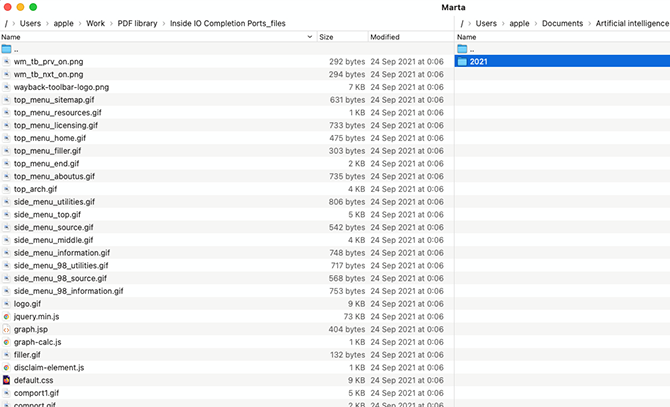
Je kunt Marta downloaden of gewoon de volgende opdracht gebruiken:
brew install --cask marta
in Terminal als je Homebrew al hebt.
Voordelen
- Volledig aanpasbare interface.
- Gesplitste weergave met twee deelvensters.
- Mapnavigator.
- Volledig gratis.
Nadelen
- Geen interface voor het configureren van voorkeuren.
6. Zoeken via Terminal
Je kunt je bestanden ook doorzoeken met Terminal-opdrachten. Dit is niet zo gebruiksvriendelijk als Spotlight of Finder, maar je kunt er wel gedetailleerde zoekopdrachten mee uitvoeren in je hele systeem, inclusief verborgen bestanden.
Tekst in bestanden zoeken met de operator "Mdfind"
Er zijn verschillende opdrachten waarmee je in je systeem kunt zoeken. De snelste en eenvoudigste is "mdfind": een opdrachtregelinterface voor Spotlight. Zo gebruik je deze:
- Open een nieuw Terminal-venster via Apps –> Hulpprogramma's.
- Typ "mdfind", gevolgd door een spatie en je zoekterm. Bijvoorbeeld:
mdfind manual
- Druk op "Return".
Terminal geeft een lijst weer met bestanden die de zoekterm bevatten, inclusief hun volledige paden.
Geavanceerd zoeken met de operator "Find"
Een andere nuttige opdracht is "find", waarmee je diepgaander kunt zoeken en meer parameters kunt gebruiken (zoekmap, bestandstype enzovoort). De Linux-tegenhanger lijkt er sterk op. Als je daar al ervaring mee hebt, kun je deze dus op dezelfde manier gebruiken.
Houd er rekening mee dat de opdracht "find" roottoegang vereist. Je gebruikt deze als volgt:
- Open Terminal en schakel over naar je rootgebruikersaccount door het volgende in te voeren:
sudo su -
- Druk op "Return".
- Voer het wachtwoord van je apparaat in.
- Gebruik de opdracht "find" met de volgende syntaxis:
find directory_name -name file_name
Vervang directory_name en file_name door de waarden die je nodig hebt.
Bijvoorbeeld:
find /Users -name fish – doorzoekt al je bestanden in de map "User" die het woord "fish" bevatten en geeft, indien aanwezig, hun volledige paden weer.
Je kunt vermeldingen met waarschuwingen, zoals "Operation not permitted" of "Not a directory", negeren.
Om je rootaccount af te sluiten, druk je op Command+D.
Zoeken in systeembestanden met de operator "Locate"
De opdracht "locate" is erg handig voor ontwikkelaars. Deze doorzoekt alle systeembestanden en negeert gebruikersmappen.
Zo gebruik je deze:
- Open Terminal en voer de volgende opdracht in:
sudo launchctl load -w /System/Library/LaunchDaemons/com.apple.locate.plist – hiermee wordt een database met systeembestanden gegenereerd. Dit duurt enige tijd, maar daarna wordt de database automatisch bijgewerkt.
- Typ "locate" met een bestandsnaam als parameter:
locate file_name
Als je nog geavanceerder wilt zoeken, kun je tot slot de opdracht "grep" bekijken. Deze ondersteunt talrijke eigenschappen, waaronder reguliere expressies. De opdracht is merkbaar langzamer dan GNU grep, dat op Linux wordt gebruikt. Als je die laatste wilt gebruiken, moet je deze daarom met Homebrew installeren.
Je vindt uitgebreidere en nuttige informatie over het gebruik van de operator "grep" in ons artikel Tekst in meerdere bestanden zoeken in Linux.
7. HoudahSpot
HoudahSpot is nog een goede optie om op macOS naar tekst in meerdere bestanden te zoeken. Het gebruikt de Spotlight-index, maar presenteert de resultaten in een verbeterde gebruikersinterface om het zoeken gemakkelijker te maken.
Naast gewoon zoeken kun je verschillende criteria combineren. Je kunt met dit hulpmiddel in de volgende stappen naar tekst zoeken:
- Download en installeer het op je Mac. Start HoudahSpot.
- Kies in het gedeelte "Locations" aan de linkerkant van het hoofdvenster de map die je wilt doorzoeken.
- Typ de gewenste woorden in het veld “Search Any Text” en druk op Return.
- Klik in het infovenster op het pictogram "Text Preview" om de gevonden tekst te bekijken.

Voordelen
- Je kunt je zoekopdracht verfijnen met meerdere filters.
- Je kunt meerdere mappen tegelijk doorzoeken.
- De gezochte tekst wordt gemarkeerd.
- Je kunt sjablonen instellen voor terugkerende zoekopdrachten.
Nadelen
- Je kunt niet alle zinnen met de zoektermen tegelijk bekijken.
- HoudahSpot is afhankelijk van Spotlight, dus je kunt het niet gebruiken als indexering door Spotlight is uitgeschakeld.
- Heeft geen gratis versie.
8. DocFetcher
DocFetcher is een andere applicatie die de inhoud van de meest voorkomende bestandstypen kan doorzoeken.
Zo kun je er tekstdocumenten mee doorzoeken:
- Download en installeer DocFetcher.
- Klik met de rechtermuisknop op het veld "Search Scope" en kies "Create Index From" -> "Folder" om mappen aan de zoekopdracht toe te voegen.

- Typ je trefwoorden in het zoekveld en druk op "Return".

DocFetcher toont per bestand alle overeenkomende resultaten.

Voordelen
- Zoek in bestandsnamen en bestandsinhoud.
- Gemarkeerde resultaten.
- Je kunt verschillende filters gebruiken, bijvoorbeeld op bestandsindeling, documentgrootte en locatie.
- Volledig gratis.
Nadelen
- De interface is niet erg intuïtief.
- Het is afhankelijk van Java Runtime Environment (JRE), dus je moet dit geïnstalleerd hebben.
- Je moet op elke bestandsnaam klikken om de tekst te bekijken.
- Je kunt niet naar combinaties van woorden zoeken.
9. Conclusie
Ik hoop dat deze handleiding uitgebreid en nuttig genoeg voor je was.
Nu hoor ik graag jouw mening: welke zoeksoftware voor Mac werkt voor jou het beste? Wil je iets toevoegen of heb je een vraag?
Deel je mening in het opmerkingenveld hieronder.
