

Snel antwoord
Probeer deze mogelijke oplossingen om een niet-werkende Windows-zoekbalk te herstellen:
1. Start uw computer opnieuw op
2. Start Windows Verkenner opnieuw
3. Start de zoekservice opnieuw
4. Start het zoekproces opnieuw
5. Gebruik een zoekprogramma van derden
Ik heb alle mogelijke problemen met Windows Search onderzocht en de oplossingen voor elk geval samengevat.
Eerst heb ik de meest voorkomende oplossingen vermeld — hiermee kunt u uw probleem mogelijk direct verhelpen. Als ze niet werken, gaat u verder naar het gedeelte dat bij uw specifieke probleem hoort.
Hebt u uw bestanden nu nodig? Ga dan rechtstreeks naar het gedeelte over zoekprogramma’s van derden voor directe resultaten — zelfs als Windows Search niet werkt.
1. Snelle oplossingen: los problemen met de Windows-zoekbalk binnen enkele seconden op
Start uw computer opnieuw op
Met een eenvoudige herstart worden veel tijdelijke storingen verholpen.
Start Windows Verkenner opnieuw
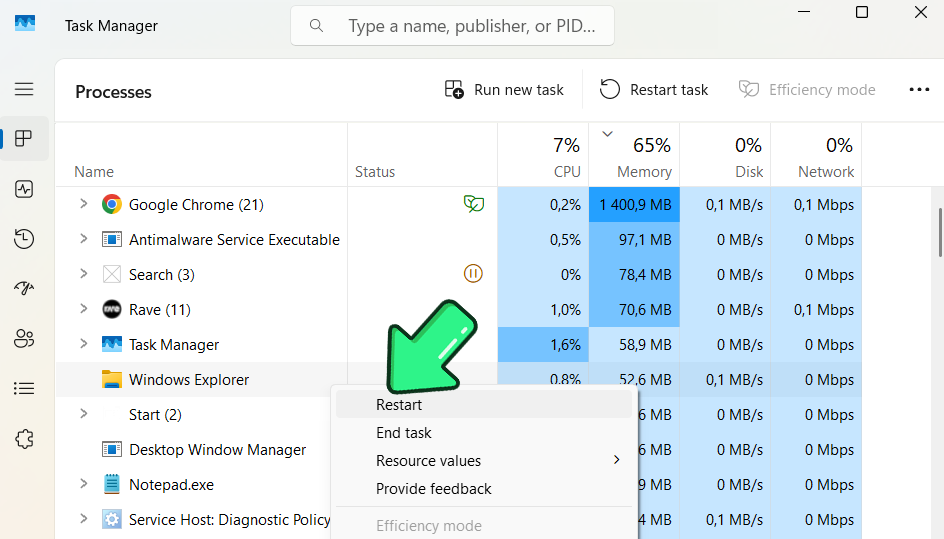
Door Windows Verkenner opnieuw te starten, worden de taakbalk en zoekbalk vernieuwd zonder dat u de computer volledig opnieuw hoeft op te starten.
- Druk op Ctrl+Shift+Esc om Taakbeheer te openen.
- Zoek op het tabblad Processen naar Windows Verkenner.
- Klik er met de rechtermuisknop op en selecteer Opnieuw starten. Uw taakbalk verdwijnt kort en verschijnt daarna weer.
Start de zoekservice opnieuw
Als de Windows Search-service is vastgelopen, werkt de zoekbalk niet.
- Druk op Win+R om het venster Uitvoeren te openen.
- Typ services.msc en druk op Enter.
- Scrol in het venster Services naar Windows Search.
- Als de status Actief is, klikt u met de rechtermuisknop en kiest u Opnieuw starten; zo niet, kies dan Starten.
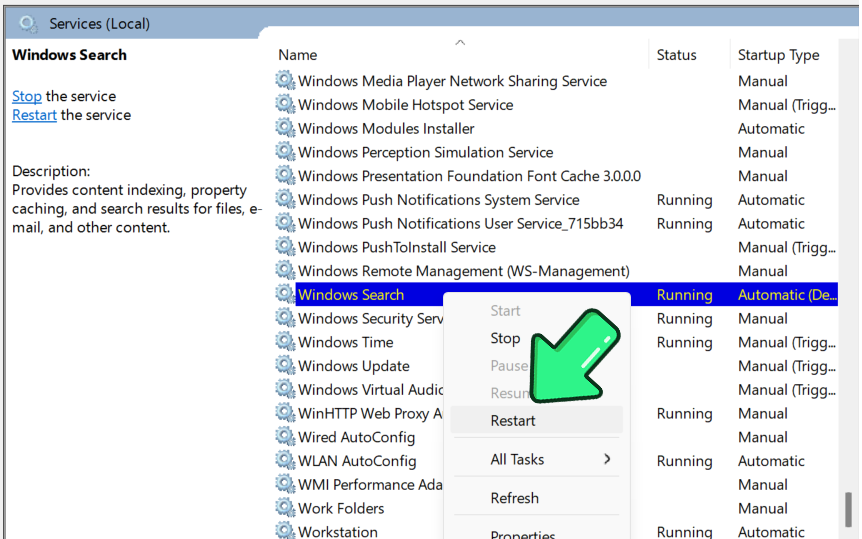
- Sluit het venster en test de zoekbalk.
Start het zoekproces opnieuw
Als SearchHost.exe of SearchUI.exe is vastgelopen, wordt het hiermee opnieuw gestart.
- Open Taakbeheer (Ctrl+Shift+Esc).
- Ga naar het tabblad Details.
- Zoek SearchHost.exe (Windows 11) of SearchUI.exe (Windows 10).
- Klik er met de rechtermuisknop op en kies Taak beëindigen. Windows start het proces automatisch opnieuw.
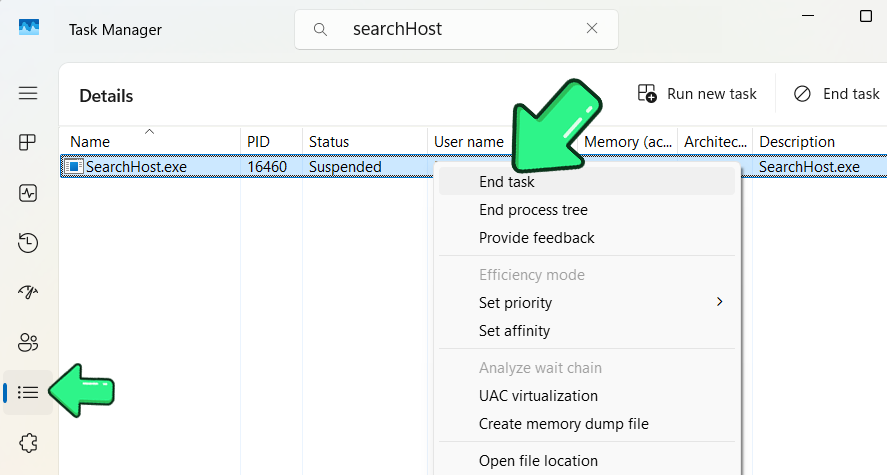
- Probeer de zoekbalk opnieuw.
Vind bestanden direct met programma’s van derden
Als Windows Search u in de steek laat, kunnen programma’s van derden zoals SeekFast en Everything uw bestanden direct vinden—zonder vertragingen door indexering of storingen. Deze programma’s zijn sneller, nauwkeuriger en bieden geavanceerde filters. Zie het gedeelte Programma’s van derden.
Als uw zoekbalk nog steeds niet werkt, gaat u verder naar het gedeelte dat bij uw probleem hoort:
- De zoekbalk wordt niet geopend of blijft leeg
- U kunt niet typen in de zoekbalk
- De zoekfunctie wordt geopend, maar toont geen resultaten
- Hoog CPU-gebruik of crashes van SearchHost.exe
- Gebruik zoekprogramma’s van derden
2. De zoekbalk wordt niet geopend of blijft leeg
Symptoom: Wanneer u op het zoekvak klikt, gebeurt er niets of ziet u een leeg paneel.
Voer de probleemoplosser voor zoeken uit
De ingebouwde probleemoplosser identificeert veelvoorkomende problemen en lost deze automatisch op.
- Druk op de Windows-toets+I om Instellingen te openen.
- Ga naar Systeem (of Bijwerken & beveiliging in Windows 10).
- Selecteer Problemen oplossen.
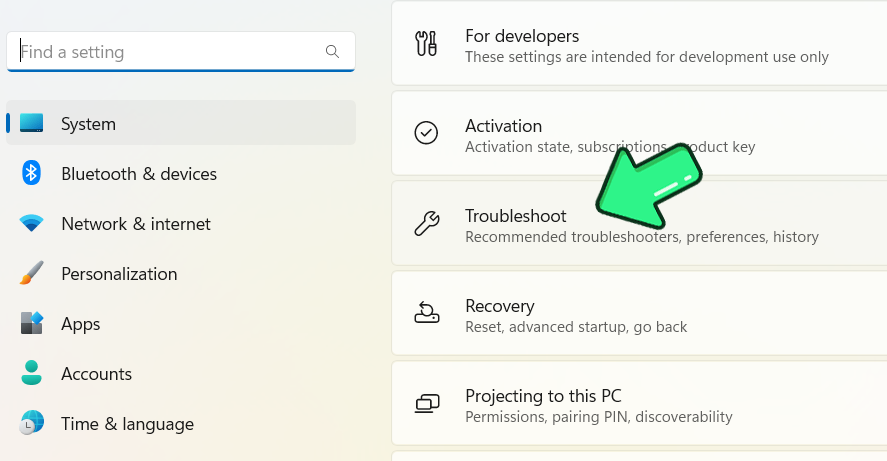
- Klik op Andere probleemoplossers (of Extra probleemoplossers in Windows 10).
- Zoek Zoeken en indexeren en klik op Uitvoeren.
- Als deze optie ontbreekt, drukt u op Win+X, vervolgens op A en voert u het volgende uit:
msdt.exe -ep WindowsHelp id SearchDiagnostic
Volg de aanwijzingen, vink de problemen aan die met uw situatie overeenkomen en laat Windows de gevonden problemen oplossen.
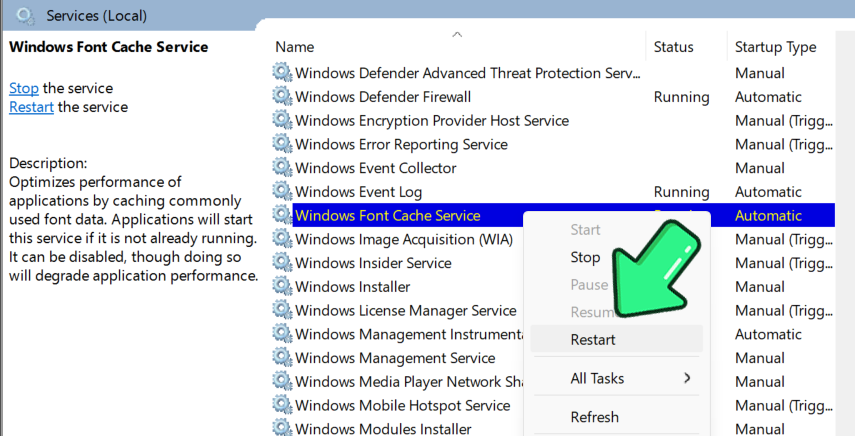
Start de Windows Font Cache-service opnieuw
- Druk op Win+R, typ "services.msc" en druk op Enter.
- Zoek Windows Font Cache Service.
- Klik met de rechtermuisknop en kies Stoppen.
- Wacht 10 seconden, klik opnieuw met de rechtermuisknop en kies Starten.
- Test de zoekbalk.
Stel de zoekfunctie opnieuw in (geavanceerd)
Hiermee wordt de zoekfunctie teruggezet naar de fabrieksinstellingen en ernstige beschadiging verholpen.
Opmerking: Mogelijk moet u het uitvoeringsbeleid wijzigen als daarom wordt gevraagd.
Gebruik het officiële script van Microsoft
- Download het PowerShell-script om Windows Search opnieuw in te stellen van Microsoft.
- Klik met de rechtermuisknop op het script en kies "Uitvoeren met PowerShell als administrator".
Waarschuwing: Na het opnieuw instellen moet Windows de zoekindex opnieuw opbouwen; sommige resultaten ontbreken mogelijk totdat de indexering is voltooid.
3. U kunt niet typen in de zoekbalk
Symptoom: Het zoekpaneel verschijnt, maar u kunt niet typen. Toetsaanslagen worden niet geregistreerd.
De Win+R-truc
Hiermee wordt de toetsenbordinvoer opnieuw ingesteld en kunt u vaak direct weer typen.
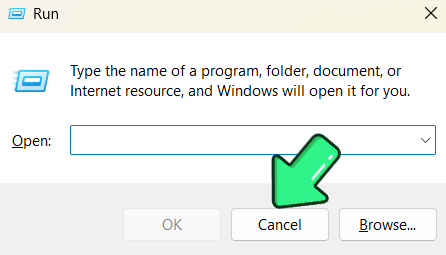
- Druk op Win+R om het dialoogvenster Uitvoeren te openen.
- Klik op Annuleren of druk op Esc.
- Probeer opnieuw in de zoekbalk te typen.
Start ctfmon.exe handmatig
ctfmon.exe beheert de tekstinvoer voor de zoekfunctie.
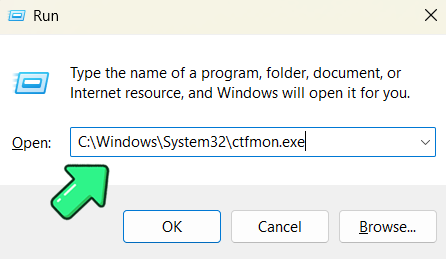
- Druk op Win+R, typ C:\Windows\System32\ctfmon.exe en druk op OK.
- Probeer in de zoekbalk te typen.
Maak dit permanent: voeg ctfmon.exe toe aan de opstartprogramma’s:
- Druk op Win+R, typ shell:startup en druk op Enter.
- Klik met de rechtermuisknop → Nieuw → Snelkoppeling, blader naar C:\Windows\System32\ctfmon.exe, geef deze de naam “ctfmon” en rond het proces af.
Start het zoekproces opnieuw
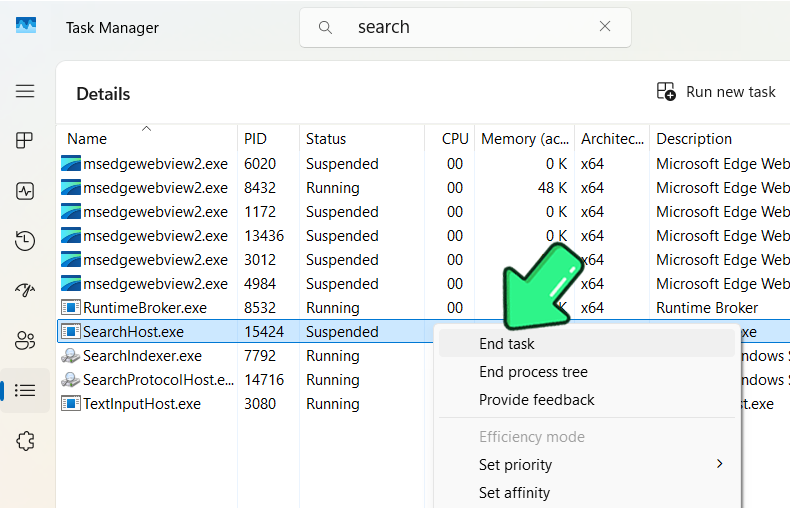
- Open Taakbeheer (Ctrl+Shift+Esc).
- Ga naar het tabblad Details.
- Beëindig SearchHost.exe (Windows 11) of Cortana (oudere versies van Windows 10).
Controleer de toetsenbord- en taalinstellingen
Test of u in Kladblok kunt typen en druk op Win+Spatie om tussen toetsenbordindelingen of talen te wisselen.
Als typen nog steeds niet lukt, gaat u naar het gedeelte over programma’s van derden.
4. De zoekfunctie wordt geopend, maar toont geen resultaten
Symptoom: De zoekfunctie wordt geopend, maar er verschijnt niets—geen bestanden, apps of instellingen.
Controleer de zoekservice en indexering
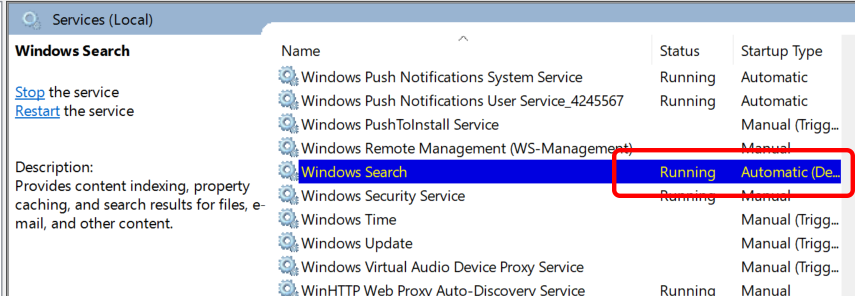
- Druk op Win+R, typ services.msc, druk op Enter en controleer of Windows Search actief is en is ingesteld op Automatisch.
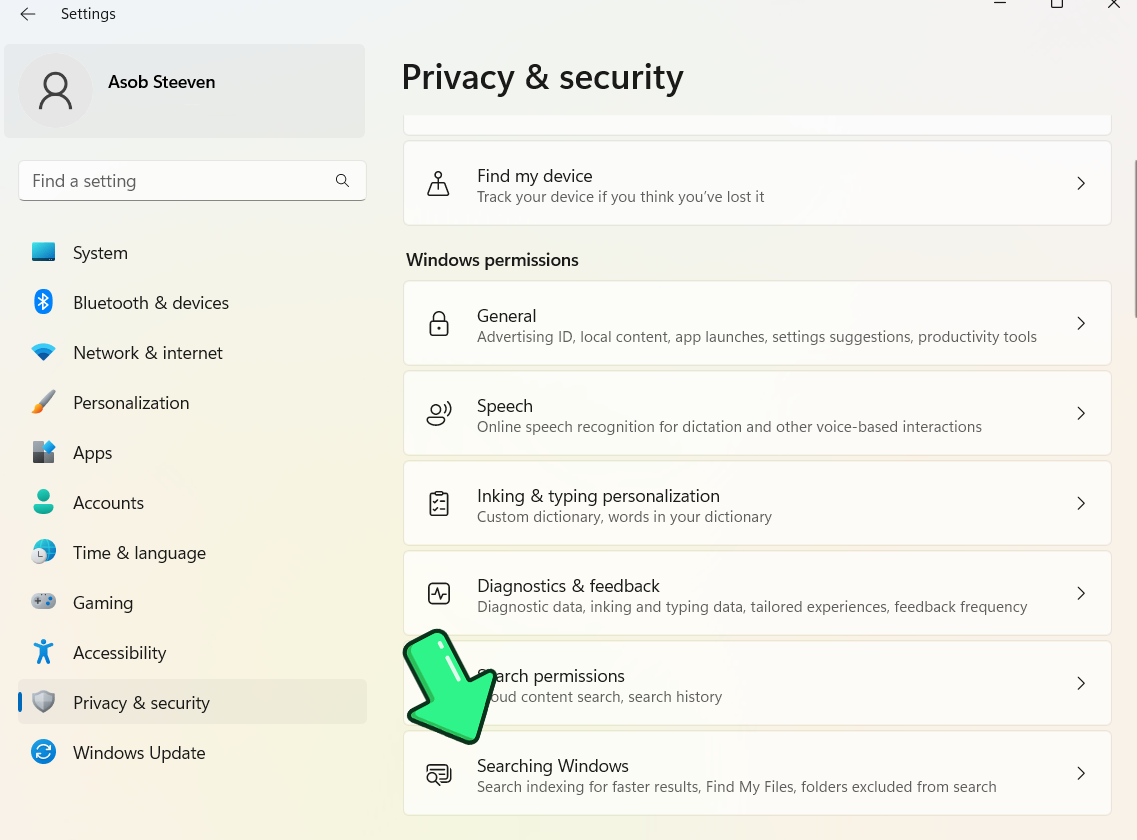
- Ga naar Instellingen → Privacy & beveiliging → Zoeken in Windows (of in Windows 10: Zoeken → Zoeken in Windows).
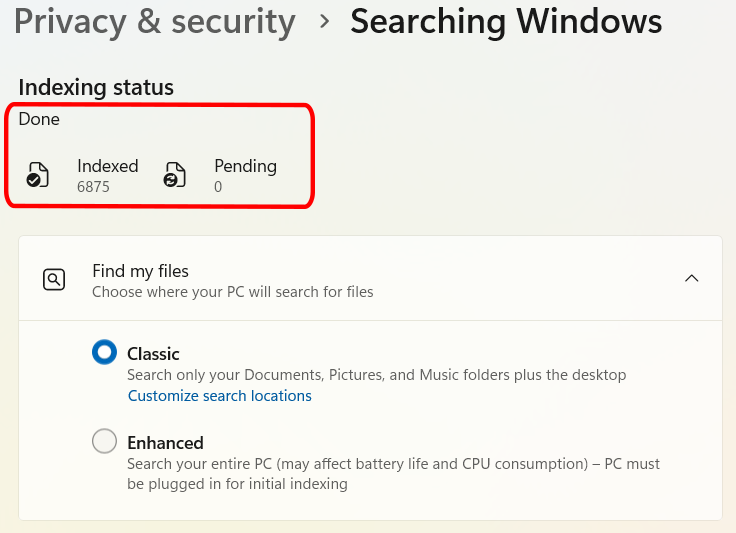
- Controleer de indexeringsstatus.
Breid de zoekindexering uit naar alle locaties
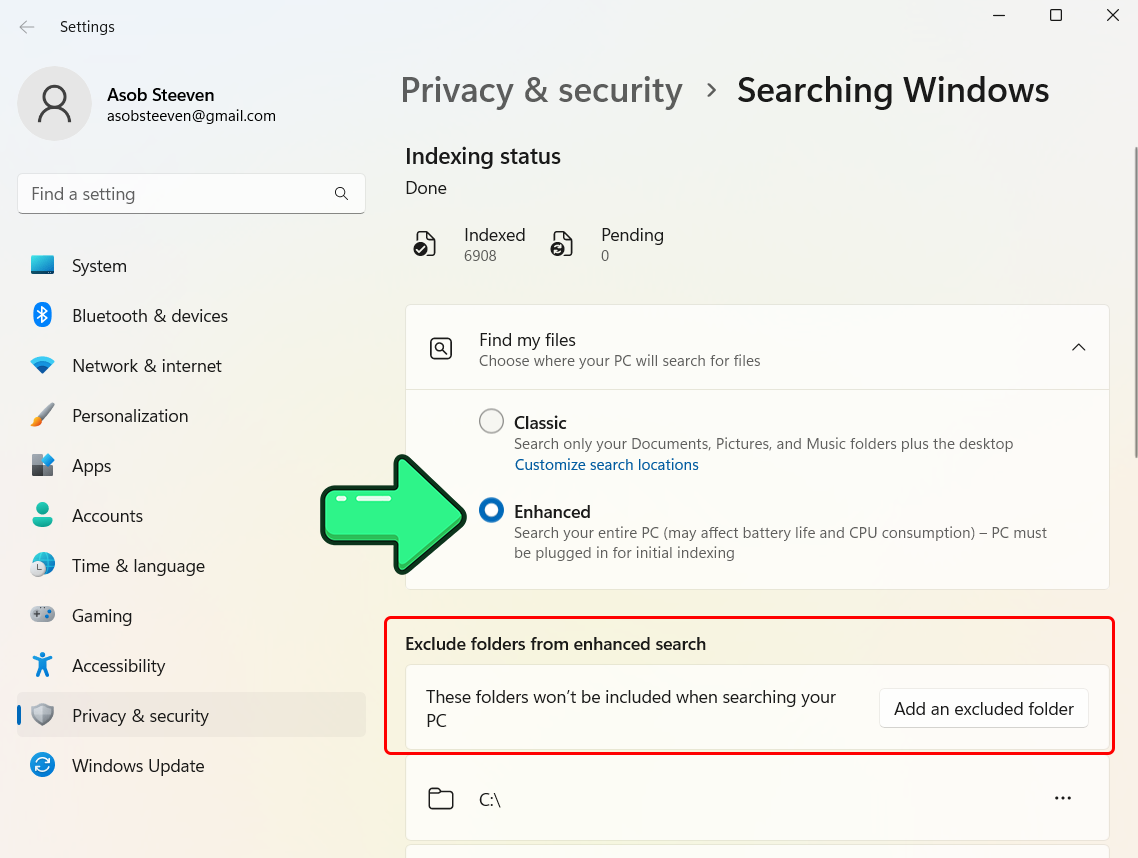
- Selecteer Uitgebreid (Mijn bestanden zoeken) in plaats van Klassiek.
- Controleer of belangrijke mappen niet zijn uitgesloten.
Bouw de zoekindex opnieuw op
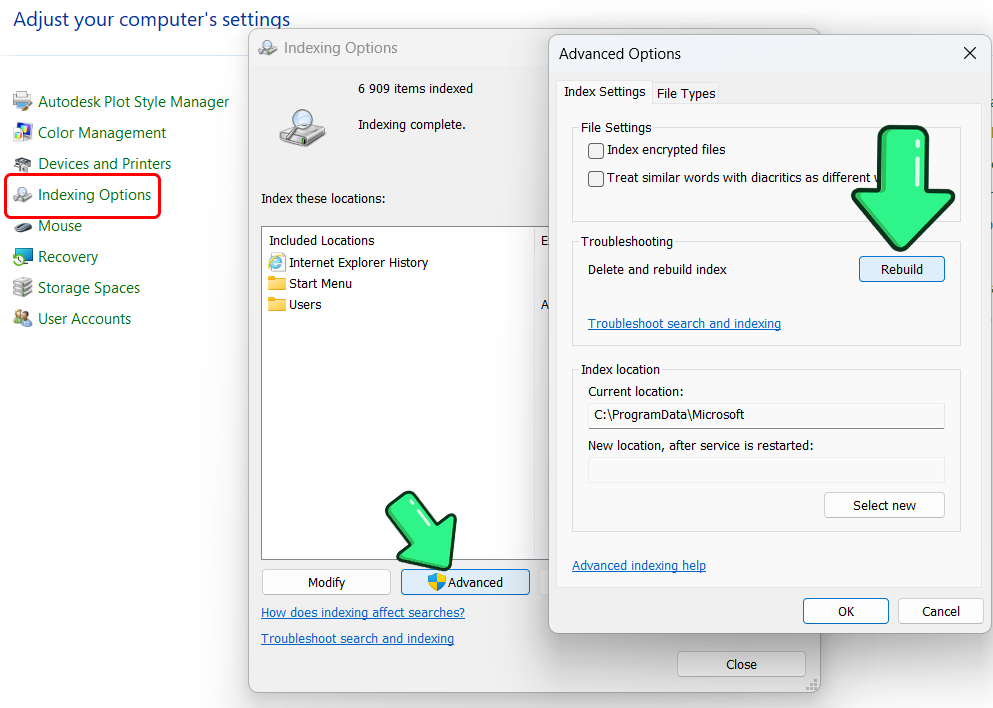
- Open het Configuratiescherm (Win+R, typ control).
- Controleer onder Indexeringsopties → Geavanceerd → Bestandstypen of de benodigde typen (.docx, .xlsx, .pptx, .pdf enz.) zijn ingesteld op "Eigenschappen en inhoud van het bestand indexeren".
- Ga naar Indexeringsopties → Geavanceerd → Opnieuw samenstellen.
Voer de probleemoplosser voor zoeken & indexeren uit
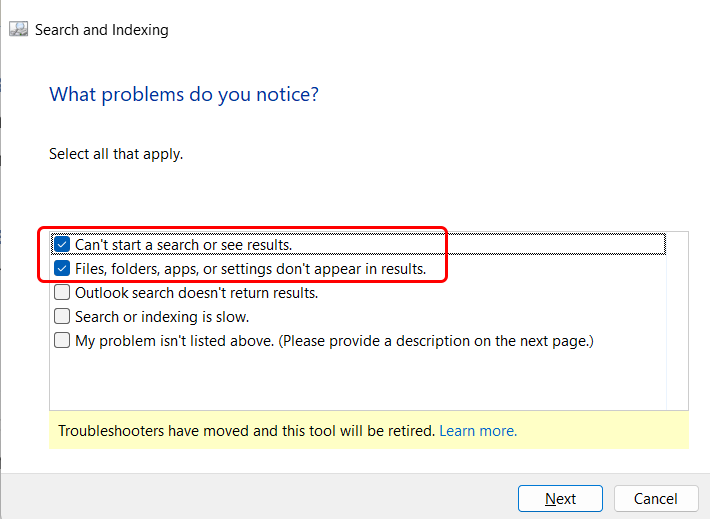
Druk op Win+X, vervolgens op A en voer het volgende uit:
msdt.exe -ep WindowsHelp id SearchDiagnosticVolg de aanwijzingen, vink de problemen aan die met uw situatie overeenkomen en laat Windows de gevonden problemen oplossen.
Als geen van deze opties helpt, gaat u verder naar het gedeelte Gebruik zoekprogramma’s van derden.
5. Hoog CPU-gebruik of crashes van SearchHost.exe
Symptoom: SearchHost.exe (of SearchIndexer.exe/SearchUI.exe) gebruikt veel CPU-capaciteit of crasht.
Wacht totdat de indexering is voltooid
- Open Instellingen → Privacy & beveiliging → Zoeken in Windows en wacht als de indexering nog bezig is.
Onderbreek of verminder de indexering
- Gebruik Indexering onderbreken of verwijder grote mappen via Indexeringsopties → Wijzigen.
Bouw de index opnieuw op
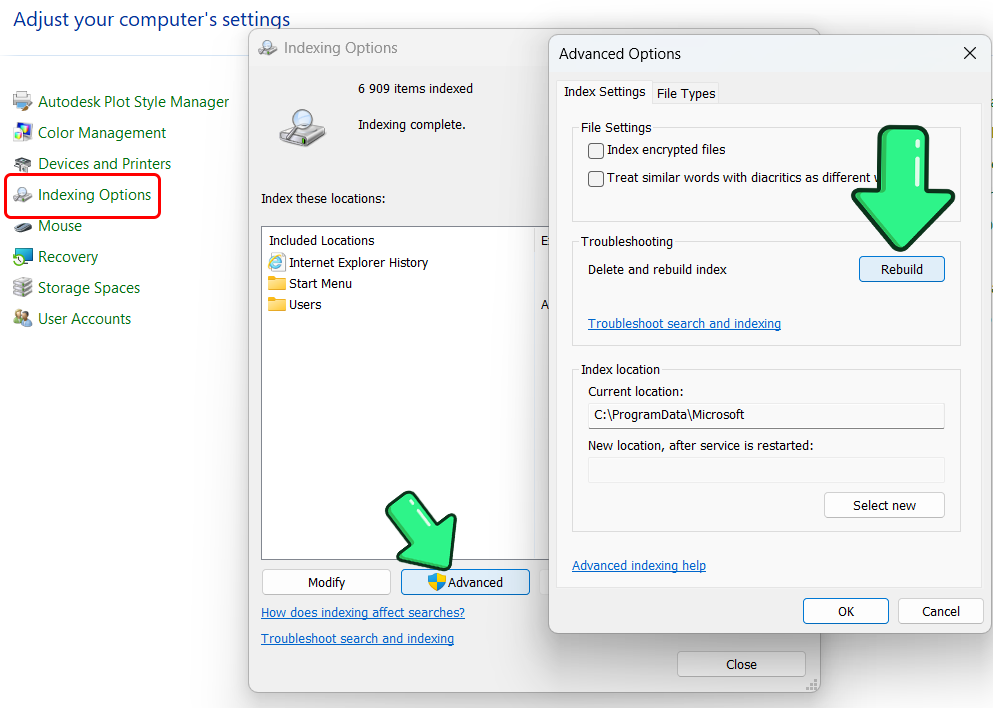
- Ga naar Configuratiescherm → Indexeringsopties → Geavanceerd → Opnieuw samenstellen.
Werk Windows en stuurprogramma’s bij
- Ga naar Instellingen → Windows Update, installeer alle updates en werk de stuurprogramma’s bij.
Scan op malware
- Open Instellingen → Privacy & beveiliging (Windows 11) → Windows-beveiliging → Virus- & bedreigingsbeveiliging en kies vervolgens Volledige scan.
Waarschuwing: Een “SearchHost.exe” buiten C:\Windows\SystemApps kan malware zijn.
Schakel Windows Search uit (laatste redmiddel)
Waarschuwing: Als u de zoekfunctie uitschakelt, worden zoekopdrachten in Verkenner en het Startmenu trager.
- Open services.msc, stel Windows Search in op Uitgeschakeld, klik op Stoppen en vervolgens op OK.
Tip: Als u Windows Search uitschakelt, kunt u in plaats daarvan een programma van derden gebruiken.
6. Gebruik zoekprogramma’s van derden
Als u de problemen met Windows Search niet kunt oplossen of als de functie niet aan uw behoeften voldoet, kunt u kiezen uit diverse geavanceerdere zoekprogramma’s van derden.
SeekFast
Van alle zoekprogramma’s gebruik ik om de volgende redenen het vaakst SeekFast:
- Doorzoekt direct de inhoud van bestanden (Word, PDF, Excel, PowerPoint, OpenOffice, e-books, tekstbestanden en meer).
- Werkt zelfs wanneer de ingebouwde zoekfunctie defect is.
- Het zoekt op intelligente wijze en plaatst de relevantste resultaten bovenaan.
- Ik kan heel gemakkelijk navigeren doordat ik de gevonden zinnen zie en de zoekwoorden gemarkeerd worden.
- Snel, lichtgewicht en eenvoudig te installeren.
Zo gebruikt u SeekFast:
- Download SeekFast van de officiële website.
- Installeer en open het programma.
- Selecteer een map om te doorzoeken.
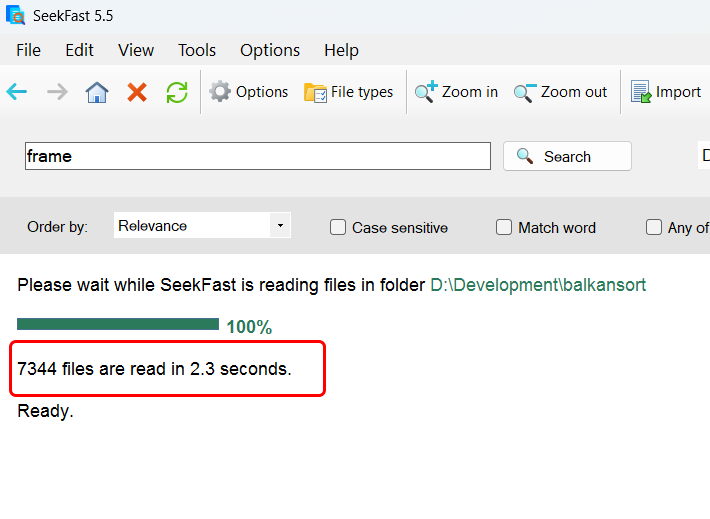
- Voer trefwoorden in en druk op "Enter".
-
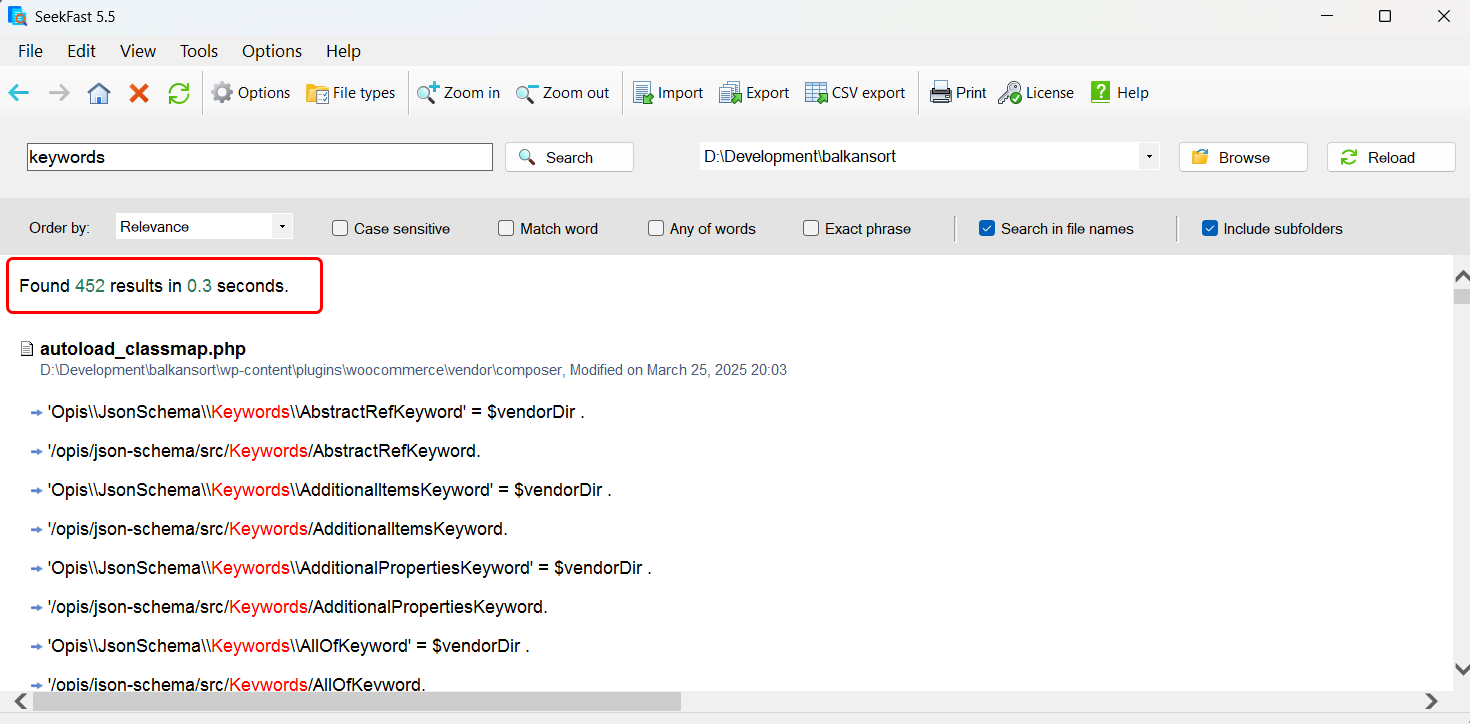
- Klik op een resultaat om een groter deel van de tekst te openen, of op de bestandsnaam om het bestand te openen.
PowerGREP
PowerGREP is een krachtig programma voor het zoeken, bewerken en analyseren van grote hoeveelheden tekst- en binaire bestanden met behulp van reguliere expressies.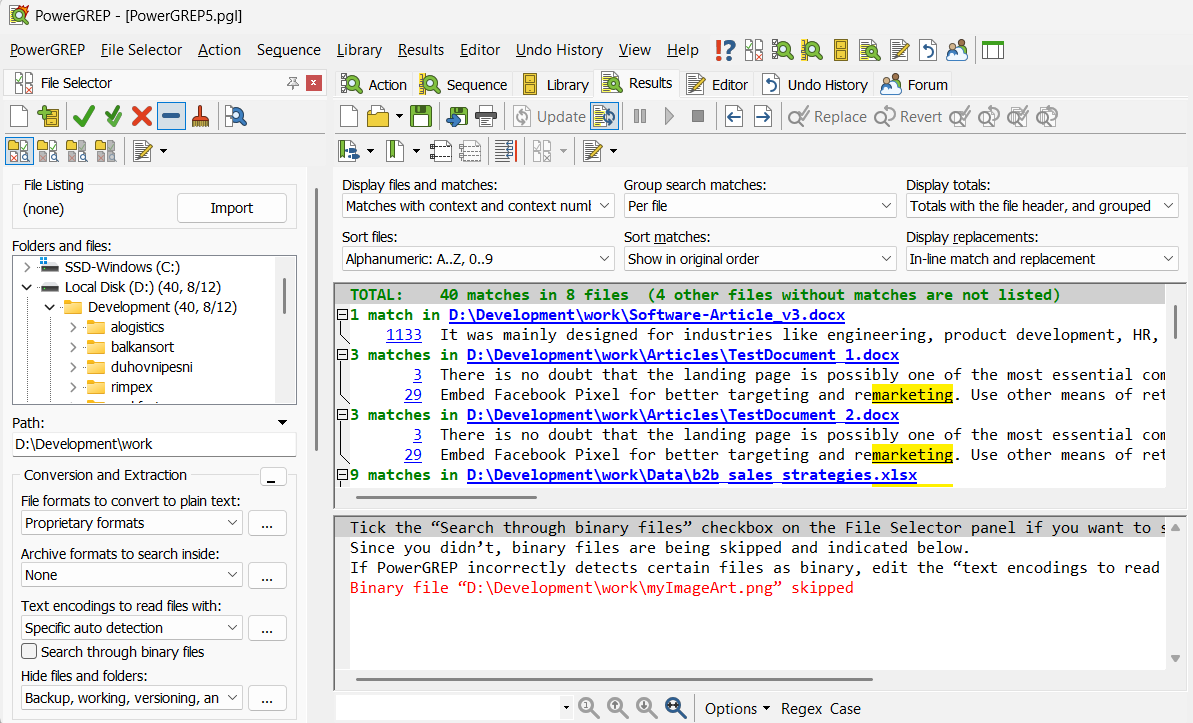
PowerGREP onderscheidt zich door de mogelijkheid om in duizenden bestanden tegelijk te zoeken, gegevens te extraheren en tekst te vervangen, terwijl u wijzigingen voor maximale veiligheid kunt bekijken en ongedaan maken.
Andere opties
Van alle andere zoekprogramma’s voor Windows kan ik er een paar aanbevelen.
- Everything – vindt bestanden direct op naam, maar presteert niet goed bij het zoeken naar tekst in bestanden.
- Listary – maakt het navigeren door mappen en apps sneller.
- Copernic Desktop Search - een zoekprogramma voor Windows dat bestanden, e-mails en documenten op uw computer indexeert en snel terugvindt met behulp van geavanceerde filters en zoekopdrachten op basis van trefwoorden.
En tot slot, nu u zo ver bent gekomen, denk ik dat u ook geïnteresseerd zult zijn in mijn andere artikel over een vergelijkbaar onderwerp: Bestanden zoeken in Windows 10 en 11. Daarin heb ik mijn ervaringen samengevat en de waardevolste tips en trucs beschreven die u moet kennen om in Windows te zoeken. Het behandelt de ingebouwde programma’s zoals Verkenner en Findstr en bevat daarnaast uitgebreide informatie over zoekprogramma’s van derden.
Conclusie
Als Windows Search problemen veroorzaakt, gebruikt u de bovenstaande oplossingen om de functie te herstellen.
Voor directe resultaten kunt u met SeekFast zonder vertraging alle bestandsinhoud vinden — er is altijd een oplossing.
Veelgestelde vragen
1. Hoe herstel ik de Windows-zoekbalk als deze niet werkt?
Start eerst uw computer, Windows Verkenner en de Windows Search-service opnieuw op. Als dat niet werkt, volgt u de stappen in deze handleiding of gebruikt u SeekFast om direct te zoeken.
2. Wat is SeekFast en hoe helpt het wanneer Windows Search niet werkt?
SeekFast doorzoekt de inhoud van uw bestanden direct—zelfs als Windows Search niet beschikbaar is—zodat u documenten, code of notities meteen kunt vinden.
3. Waarom vindt Windows Search mijn bestanden of apps niet?
Problemen met de indexering of een vastgelopen service zijn veelvoorkomende oorzaken. Bouw de index opnieuw op of gebruik een zoekprogramma van derden als snelle tijdelijke oplossing.
4. Hoe kan ik in Word-, PDF- of tekstbestanden zoeken als Windows Search niet beschikbaar is?
Gebruik SeekFast—het scant en vindt woorden of zinnen in vrijwel elk bestandstype. Bekijk ook onze artikelen Tekst zoeken in meerdere Word-bestanden en Tekst zoeken in meerdere PDF-bestanden in Windows, waarin u een zeer uitgebreid antwoord op deze vraag vindt.
5. Wat is de snelste manier om bestanden te vinden wanneer Windows Search niet wordt geopend?
Download en gebruik SeekFast. Het levert direct resultaten zonder afhankelijk te zijn van Windows Search.
6. Wat is het verschil tussen Everything, SeekFast en PowerGREP?
-
Everything indexeert alleen bestands- en mapnamen en levert directe zoekresultaten op naam—het is extreem snel, maar niet ontworpen om inhoud te doorzoeken.
-
SeekFast zoekt in de inhoud van bestanden (Word, PDF, Excel, code enz.), rangschikt resultaten op relevantie en toont de overeenkomende zinnen. Het is snel en intuïtief.
-
PowerGREP is bedoeld voor gevorderde gebruikers die op basis van reguliere expressies meerdere bestanden willen doorzoeken, gegevens willen extraheren en tekst in bulk willen vervangen. Het biedt een volledige voorvertoning, een permanente geschiedenis voor het ongedaan maken van wijzigingen, back-ups en zelfs automatisering via scripts of geplande batchtaken.
7. Worden mijn bestanden verwijderd of verplaatst als ik de Windows Search-index opnieuw opbouw?
Nee—bij het opnieuw opbouwen van de index wordt alleen de zoekdatabase opnieuw aangemaakt. Uw bestanden op de schijf blijven onaangetast; Windows catalogiseert ze alleen opnieuw om de zoekfunctionaliteit te herstellen.
