

LibreOfficeは、世界中の何万人もの人々に利用されている、無料のオープンソース・オフィススイートです。OpenOfficeの後継としても知られており、生産性を高め、創造性を発揮するために活用できる、機能豊富なツールとすっきりしたインターフェースを備えています。LibreOfficeスイートには複数のアプリケーションが含まれており、市場で最も多用途なオープンソース・スイートの1つとなっています。
LibreOffice WriterはMicrosoft Wordと完全な互換性があるため、多くの人に好んで使用されています。しかし、複数の文書から特定の単語や単語の組み合わせを検索するとなると、非常に複雑になります。そこで、この問題を効果的に解決できるソフトウェアツールを紹介するために、このガイドを作成しました。
1. SeekFast
複数のLibreOfficeファイルを検索する方法として、最も簡単で効果的なのはSeekFastです。無料版も用意されている、使いやすく、信頼性と安定性に優れたソフトウェアツールです。複数のLibreOfficeファイルから目的のテキストを検索するには、以下の3つの簡単な手順に従ってください。
- SeekFastをダウンロードしてインストールし、起動します。
- 「参照」ボタンをクリックし、LibreOfficeファイルが含まれているフォルダーを選択します。
- 検索フィールドに検索するテキストを入力し、「Enter」キーを押します。
すべての検索結果が1秒以内に表示されます。

Macユーザー向けに、SeekFastにはmacOS版も用意されています。
メリット
- SeekFastは、数万件の文書を一度に検索できる強力なツールです。
- 最も関連性の高い結果が常に上部に表示されます。
- 互いに隣接していない単語のさまざまな組み合わせも検索できます。
- ファイルを開かずに検索結果を確認できます。
- LibreOfficeに加えて、Word、Excel、OpenOffice、PDF、RTF、TXT、LaTeXなど、多数の形式を検索できます。
- 主要なプログラミング言語をすべてサポートしており、Java、C#、C++、PHP、Python、JavaScriptなど、多くのファイルのソースコードを検索できます。
- WindowsとmacOSの両方のオペレーティングシステムに対応しています。
デメリット
- 一度に50件を超える文書を検索する場合は、有料版を購入する必要があります。有料版では、最大20,000件の文書を同時に検索できます。
2. Windows Search
Windowsでは、エクスプローラーに統合されているWindows Searchツールを使用できます。Windowsには、カスタマイズ可能な検索インデックスのオプションが用意されています。設定方法は以下のとおりです。
- コントロールパネルを開き、「インデックスのオプション」を見つけて「詳細設定」ボタンをクリックします。
- 「ファイルの種類」タブを選択し、「odt」ファイル形式まで下にスクロールします。チェックが入っていることを確認してください。
- ウィンドウの下部で、「プロパティとファイルのコンテンツのインデックスを作成する」をクリックします。
- 「OK」をクリックします。

これで、複数のLibreOfficeファイルを検索できるようになります。
メリット
- サードパーティ製アプリケーションをインストールする必要がありません。
- ファイルの日付やファイルサイズなど、追加のフィルターを設定できます。
デメリット
- Windowsで適切な設定を行う必要があります。
- 見つかったテキストを確認できず、ファイル名しか表示されません。
- さまざまな単語の組み合わせを検索できません。
3. Office Search
別の無料ソフトを探している場合は、Office Searchを試してみるとよいでしょう。これはLibreOfficeを含む複数のファイル形式に対応した、オープンソースのWindowsアプリケーションです。複数のLibreOfficeファイルを検索するには、以下の手順に従ってください。
- Office Searchをダウンロードしてコンピューターにインストールし、起動します。
- 「What to search」フィールドに検索するテキストを入力します。
- 「Browse」ボタンをクリックし、LibreOffice(ODT)ファイル(またはその他の種類の文書)が含まれているフォルダーを選択します。
- 「Search」ボタンをクリックして検索を開始します。
- 検索結果ウィンドウには、検索した単語を含むファイルの名前だけが表示されます。テキストを確認するには、ファイル名をダブルクリックしてファイルを開き、その中でもう一度検索する必要があります。

メリット
- このアプリケーションは完全に無料です。
- さまざまな一般的な文書形式に対応しています。
- インストールが簡単で、持ち運びも可能です。
デメリット
- 検索結果のテキストを確認するには、ファイルを開く必要があります。
- 単語の組み合わせは検索できません。
- 最後に検索したフォルダーが記憶されません。
4. PowerGREP
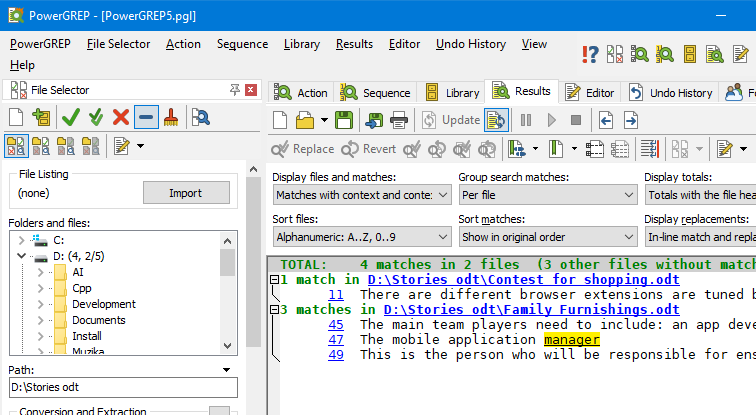
PowerGREPも、複数のLibreOfficeファイルから目的のテキストを検索できるツールです。高度な機能を備えているため、ソフトウェア開発者にも適しています。PowerGREPで検索を開始するには、以下の手順に従ってください。
- PowerGREPをダウンロードしてコンピューターにインストールし、プログラムを開きます。
- 検索セクションに、検索する単語または単語の組み合わせを入力します。
- 検索するLibreOfficeファイルが含まれているフォルダーを選択します。ファイル形式も選択できます。
- 「Search」ボタンを押すと、ソフトウェアが1分以内に検索結果を表示します。
メリット
- ファイルの日付やファイル形式で検索範囲を絞り込めます。
- 検索結果からファイルをコピー、置換、移動できます。
- 持ち運びが可能で、USBドライブに入れて使用できます。
- ファイルを簡単に分割、結合できます。
- 複数のファイル形式に対応しています。
デメリット
- PowerGREPには無料版がないため、約160ドルのプログラムを購入する必要があります。
- プログラマー向けに特別に作られているため、インターフェースが複雑です。
- テキスト内で互いに隣接していない単語は検索できません。
- フォルダー内のファイル数が多い場合、検索速度がかなり遅くなります。
- macOSには対応していません。
- 検索結果を確認するにはファイルを開く必要があります。
5. まとめ
Windowsユーザーは一般的にOffice 365やG Suiteを好むため、WindowsにおけるLibreOfficeの市場シェアは1%未満と大きくありません。
しかし、OpenOfficeやLibreOfficeなどの無料オフィススイートを好むLinuxユーザーの場合は事情が異なります。特にLinuxユーザー向けに、LibreOfficeファイルを検索する方法を紹介した記事「Linuxで複数のファイルからテキストを検索する方法」を用意しました。
Mac OSには、多種多様なオフィスツールがあります。有料ツールではOffice 365 for Macが最もよく使用され、無料ツールではOpenOfficeとLibreOfficeがよく使用されています。Macユーザーの方は、「Macで文書内のテキストを検索する方法」の記事で、LibreOfficeファイルの検索に役立つ多くのヒントをご覧いただけます。
この記事で紹介したツールについて、ぜひ皆さんのご意見をお聞かせください。アイデアや提案がありましたら、下のコメント欄でお知らせください。
