

LibreOffice é um pacote de escritório gratuito e de código aberto utilizado por dezenas de milhares de pessoas em todo o mundo. Também é conhecido como sucessor do OpenOffice e oferece ferramentas ricas em funcionalidades e uma interface limpa, que pode utilizar para melhorar a sua produtividade e libertar a sua criatividade. O pacote LibreOffice inclui várias aplicações, o que o torna um dos pacotes de código aberto mais diversificados do mercado.
O LibreOffice Writer é totalmente compatível com o Microsoft Word, e é por isso que muitas pessoas preferem utilizá-lo. No entanto, as coisas tornam-se realmente complicadas quando se trata de procurar uma palavra específica ou uma combinação de palavras em vários documentos. É por isso que preparámos este guia para apresentar algumas ferramentas de software que lhe permitem resolver este problema de forma eficaz.
1. SeekFast
De longe, a forma mais fácil e eficaz de procurar em vários ficheiros do LibreOffice é o SeekFast. É uma ferramenta de software fácil de usar, fiável e estável, que tem uma versão gratuita. Siga os três passos simples mencionados abaixo para procurar o texto pretendido em vários ficheiros do LibreOffice:
- Transfira, instale e inicie o SeekFast.
- Clique no botão “Browse” e selecione a pasta que contém os seus ficheiros do LibreOffice.
- Escreva o texto que está a procurar no campo de pesquisa e prima "Enter."
Todos os resultados serão apresentados em menos de um segundo.

Se for utilizador de Mac, o SeekFast também oferece uma versão para macOS.
Vantagens
- O SeekFast é uma ferramenta poderosa que pode utilizar para pesquisar dezenas de milhares de documentos de uma só vez.
- Mostra sempre os resultados mais relevantes no topo.
- Pode pesquisar diferentes combinações de palavras que não estejam lado a lado.
- Permite visualizar os resultados sem abrir o ficheiro.
- Além do LibreOffice, pode utilizar esta ferramenta para pesquisar muitos outros formatos, como Word, Excel, OpenOffice, PDF, RTF, TXT, LaTeX e outros.
- Suporta todas as principais linguagens de programação e pode pesquisar no código-fonte de ficheiros Java, C#, C++, PHP, Python, JavaScript e muitos outros.
- Suporta os sistemas operativos Windows e macOS.
Desvantagens
- Se quiser pesquisar mais de 50 documentos de uma só vez, terá de comprar a versão paga. Depois disso, poderá pesquisar até 20.000 documentos em simultâneo.
2. Pesquisa do Windows
No Windows, pode utilizar a ferramenta Pesquisa do Windows, que está integrada no Explorador de Ficheiros. O Windows inclui opções de indexação da pesquisa que pode personalizar. Eis como o pode fazer:
- Abra o Painel de Controlo, localize "Indexing Options" e clique no botão "Advanced".
- Escolha o separador "File Type" e desloque-se para baixo até ao tipo de ficheiro "odt". Certifique-se de que está selecionado.
- Na parte inferior da janela, clique em "Index properties and file contents."
- Clique em OK.

Agora poderá efetuar pesquisas em vários ficheiros do LibreOffice.
Vantagens
- Não é necessário instalar qualquer aplicação de terceiros.
- Pode configurar filtros adicionais, como por data do ficheiro e tamanho do ficheiro.
Desvantagens
- Terá de efetuar as definições adequadas no Windows.
- Não consegue ver o texto encontrado – verá apenas os nomes dos ficheiros.
- Não consegue pesquisar diferentes combinações de palavras.
3. Office Search
Se estiver à procura de outra alternativa gratuita, pode experimentar o Office Search. É uma aplicação Windows de código aberto, que suporta vários formatos de ficheiro, incluindo o LibreOffice. Terá de seguir os passos abaixo para realizar uma pesquisa em vários ficheiros do LibreOffice:
- Transfira, instale e inicie o Office Search no seu computador.
- Escreva o texto que pretende pesquisar no campo "What to search".
- Selecione a pasta que contém os seus ficheiros LibreOffice (ODT) (ou outros tipos de documentos) clicando no botão "Browse".
- Clique no botão "Search" para iniciar o processo de pesquisa.
- Na janela de resultados, só pode ver os nomes dos ficheiros que contêm a palavra pesquisada. Se quiser ver o texto, terá de fazer duplo clique no nome do ficheiro para o abrir e pesquisar novamente dentro dele.

Vantagens
- A aplicação é totalmente gratuita.
- Suporta vários formatos de documentos populares.
- Fácil de instalar e portátil.
Desvantagens
- Terá de abrir o ficheiro para ver o texto do resultado.
- Não oferece pesquisa de combinações de palavras.
- Não memoriza a última pasta pesquisada.
4. PowerGREP
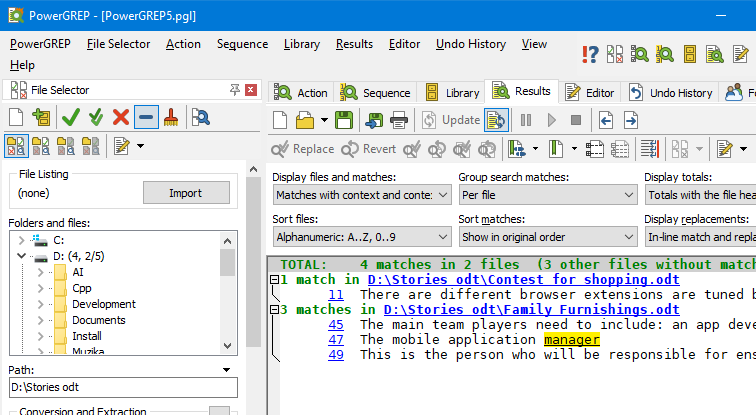
O PowerGREP é mais uma ferramenta que pode utilizar para procurar o texto pretendido em vários ficheiros do LibreOffice. Esta ferramenta também é bastante adequada para programadores de software devido às suas funcionalidades avançadas. Terá de seguir os passos mencionados abaixo para começar a pesquisar com o PowerGREP.
- Transfira o PowerGREP, instale-o no seu computador e abra o programa.
- Na secção de pesquisa, escreva a palavra ou combinação de palavras que pretende procurar.
- Selecione a pasta que contém os ficheiros do LibreOffice em que pretende pesquisar. Também pode selecionar o formato dos ficheiros.
- Prima o botão "Search" e o software mostrar-lhe-á os resultados num minuto.
Vantagens
- Permite limitar a pesquisa por data do ficheiro e formato do ficheiro.
- Pode copiar, substituir e mover ficheiros a partir dos resultados.
- Oferece portabilidade – pode levá-lo na sua pen USB.
- Permite dividir e unir ficheiros facilmente.
- Suporta vários formatos de ficheiro.
Desvantagens
- O PowerGREP não tem versão gratuita, por isso terá de comprar o programa, que custa cerca de $160.
- Foi especialmente feito para programadores, por isso a interface é complicada.
- Não consegue pesquisar palavras que não estejam lado a lado no texto.
- A pesquisa é bastante lenta quando existe um grande número de ficheiros na pasta.
- Não suporta macOS.
- Terá de abrir os ficheiros para ver os resultados.
5. Conclusão
Os utilizadores de Windows geralmente preferem o Office 365 e o G Suite, por isso a quota de mercado do LibreOffice no Windows não é grande – menos de 1%.
No entanto, este não é o caso dos utilizadores de Linux, que preferem pacotes de escritório gratuitos como o OpenOffice e o LibreOffice. Especialmente para os utilizadores de Linux, preparámos o artigo Como Pesquisar Texto em Vários Ficheiros no Linux, no qual pode descobrir como pesquisar os seus ficheiros do LibreOffice.
Existe uma grande variedade de ferramentas de escritório para Mac OS. Entre as pagas, o Office 365 para Mac é o mais utilizado e, entre as gratuitas, o OpenOffice e o LibreOffice. Se for utilizador de Mac, pode encontrar muitas dicas úteis sobre a pesquisa de ficheiros do LibreOffice no artigo Como Pesquisar Texto nos Seus Documentos no Mac.
Gostaria muito de saber o que pensa sobre as ferramentas apresentadas neste artigo. Se tiver alguma ideia ou sugestão, diga-me na secção de comentários abaixo.
