

LibreOffice è una suite per ufficio gratuita e open source utilizzata da decine di migliaia di persone in tutto il mondo. È conosciuta anche come successore di OpenOffice e offre strumenti ricchi di funzionalità e un’interfaccia intuitiva, che puoi utilizzare per migliorare la tua produttività e dare libero sfogo alla tua creatività. La suite LibreOffice comprende diverse applicazioni, che la rendono una delle suite open source più versatili sul mercato.
LibreOffice Writer è completamente compatibile con Microsoft Word ed è per questo che molte persone preferiscono utilizzarlo. Tuttavia, le cose diventano davvero complicate quando si tratta di cercare una parola specifica o una combinazione di parole in più documenti. Per questo motivo abbiamo creato questa guida, in cui presentiamo alcuni strumenti software che consentono di risolvere efficacemente questo problema.
1. SeekFast
Il modo di gran lunga più semplice ed efficace per cercare in più file LibreOffice è SeekFast. È uno strumento software intuitivo, affidabile e stabile, disponibile anche in versione gratuita. Segui i tre semplici passaggi indicati di seguito per cercare il testo desiderato in più file LibreOffice:
- Scarica, installa e avvia SeekFast.
- Fai clic sul pulsante “Sfoglia” e seleziona la cartella contenente i tuoi file LibreOffice.
- Digita il testo da cercare nel campo di ricerca e premi "Invio."
Tutti i risultati verranno visualizzati entro un secondo.

Se utilizzi un Mac, SeekFast offre anche una versione per macOS.
Vantaggi
- SeekFast è un potente strumento che puoi utilizzare per cercare contemporaneamente in decine di migliaia di documenti.
- Mostra sempre i risultati più pertinenti in cima all’elenco.
- Può cercare diverse combinazioni di parole che non si trovano una accanto all’altra.
- Consente di visualizzare i risultati senza aprire il file.
- Oltre a LibreOffice, puoi utilizzare questo strumento per effettuare ricerche in molti altri formati, come Word, Excel, OpenOffice, PDF, RTF, TXT, LaTeX e altri.
- Supporta tutti i principali linguaggi di programmazione e può effettuare ricerche nel codice sorgente di file Java, C#, C++, PHP, Python, JavaScript e molti altri.
- Supporta sia il sistema operativo Windows sia macOS.
Svantaggi
- Se desideri cercare in più di 50 documenti in una sola volta, dovrai acquistare la versione a pagamento. Potrai quindi effettuare ricerche in un massimo di 20.000 documenti contemporaneamente.
2. Windows Search
Su Windows puoi utilizzare lo strumento Windows Search, integrato in Esplora file. Windows include opzioni di indicizzazione della ricerca che puoi personalizzare. Ecco come procedere:
- Apri il Pannello di controllo, trova "Opzioni di indicizzazione" e fai clic sul pulsante "Avanzate".
- Seleziona la scheda "Tipi di file" e scorri verso il basso fino al tipo di file "odt". Assicurati che sia selezionato.
- Nella parte inferiore della finestra, fai clic su "Indicizza le proprietà e il contenuto del file."
- Fai clic su OK.

Ora potrai effettuare ricerche in più file LibreOffice.
Vantaggi
- Non è necessario installare applicazioni di terze parti.
- Puoi impostare filtri aggiuntivi, ad esempio per data e dimensione del file.
Svantaggi
- Dovrai configurare le impostazioni appropriate in Windows.
- Non puoi visualizzare il testo trovato: vedrai soltanto i nomi dei file.
- Non puoi cercare diverse combinazioni di parole.
3. Office Search
Se cerchi un’altra alternativa gratuita, puoi provare Office Search. È un’applicazione open source per Windows che supporta diversi formati di file, incluso LibreOffice. Per effettuare una ricerca in più file LibreOffice, dovrai seguire questi passaggi:
- Scarica, installa e avvia Office Search sul tuo computer.
- Scrivi il testo che desideri cercare nel campo "Cosa cercare".
- Seleziona la cartella contenente i tuoi file LibreOffice (ODT), o altri tipi di documenti, facendo clic sul pulsante "Sfoglia".
- Fai clic sul pulsante "Cerca" per avviare il processo di ricerca.
- Nella finestra dei risultati puoi vedere soltanto i nomi dei file che contengono la parola cercata. Se desideri visualizzare il testo, dovrai fare doppio clic sul nome del file per aprirlo ed effettuare nuovamente la ricerca al suo interno.

Vantaggi
- L’applicazione è completamente gratuita.
- Supporta diversi formati di documenti popolari.
- È facile da installare e portatile.
Svantaggi
- Dovrai aprire il file per visualizzare il testo del risultato.
- Non consente di cercare combinazioni di parole.
- Non ricorda l’ultima cartella di ricerca.
4. PowerGREP
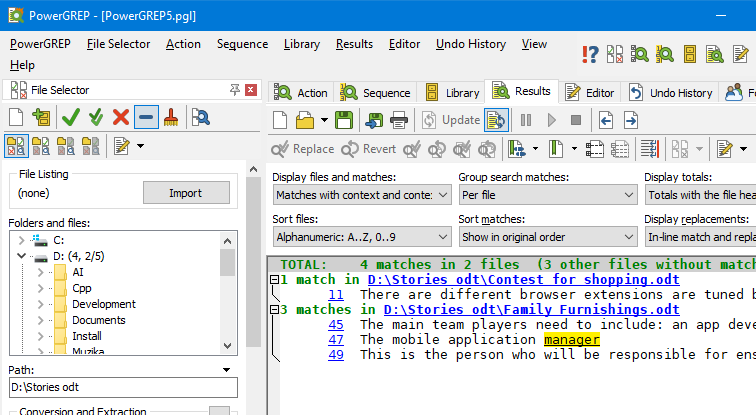
PowerGREP è un altro strumento che puoi utilizzare per cercare il testo desiderato in più file LibreOffice. Grazie alle sue funzionalità avanzate, questo strumento è particolarmente adatto anche agli sviluppatori software. Per iniziare a effettuare ricerche con PowerGREP, dovrai seguire i passaggi indicati di seguito.
- Scarica PowerGREP, installalo sul computer e apri il programma.
- Nella sezione di ricerca, digita la parola o la combinazione di parole che desideri cercare.
- Seleziona la cartella contenente i file LibreOffice in cui desideri effettuare la ricerca. Puoi anche selezionare il formato dei file.
- Premi il pulsante "Cerca" e il software mostrerà i risultati entro un minuto.
Vantaggi
- Consente di limitare la ricerca in base alla data e al formato del file.
- Puoi copiare, sostituire e spostare i file dai risultati.
- È portatile: puoi portarlo con te su un’unità USB.
- Consente di dividere e unire facilmente i file.
- Supporta diversi formati di file.
Svantaggi
- PowerGREP non dispone di una versione gratuita, quindi dovrai acquistare il programma, che costa circa $160.
- È progettato appositamente per i programmatori, quindi l’interfaccia è complicata.
- Non può cercare parole che non si trovano una accanto all’altra nel testo.
- La ricerca è piuttosto lenta quando la cartella contiene un gran numero di file.
- Non supporta macOS.
- Dovrai aprire i file per visualizzare i risultati.
5. Conclusione
Gli utenti Windows preferiscono generalmente Office 365 e G Suite, quindi la quota di mercato di LibreOffice per Windows non è elevata: è inferiore all’1%.
Tuttavia, non è così per gli utenti Linux, che preferiscono suite per ufficio gratuite come OpenOffice e LibreOffice. Proprio per gli utenti Linux, abbiamo preparato l’articolo Come cercare testo in più file su Linux, in cui puoi scoprire come effettuare ricerche nei tuoi file LibreOffice.
Esiste un’ampia varietà di strumenti per ufficio per Mac OS. Tra quelli a pagamento, Office 365 per Mac è il più utilizzato, mentre tra quelli gratuiti spiccano OpenOffice e LibreOffice. Se utilizzi un Mac, puoi trovare molti suggerimenti utili sulla ricerca nei file LibreOffice nell’articolo Come cercare testo nei tuoi documenti su Mac.
Mi piacerebbe sapere cosa pensi degli strumenti presentati in questo articolo. Se hai idee o suggerimenti, fammelo sapere nella sezione dei commenti qui sotto.
