

LibreOffice е безплатен офис пакет с отворен код, който се използва от десетки хиляди хора по целия свят. Той е известен и като наследник на OpenOffice и предлага богати на функции инструменти и изчистен интерфейс, които можете да използвате, за да подобрите своята продуктивност и да разгърнете креативността си. Пакетът LibreOffice включва множество приложения, което го прави един от най-разнообразните пакети с отворен код на пазара.
LibreOffice Writer е напълно съвместим с Microsoft Word и затова много хора предпочитат да го използват. Нещата обаче стават наистина сложни, когато се наложи да търсите конкретна дума или комбинация от думи в множество документи. Затова подготвихме това ръководство, за да представим някои софтуерни инструменти, които ви позволяват да решите този проблем ефективно.
1. SeekFast
Безспорно най-лесният и най-ефективният начин за търсене в множество LibreOffice файлове е SeekFast. Това е удобен за потребителя, надежден и стабилен софтуерен инструмент, който има безплатна версия. Следвайте трите лесни стъпки по-долу, за да търсите желания текст в множество LibreOffice файлове:
- Изтеглете, инсталирайте и стартирайте SeekFast.
- Щракнете върху бутона “Browse” и изберете папката, съдържаща вашите LibreOffice файлове.
- Въведете текста, който търсите, в полето за търсене и натиснете "Enter."
Всички резултати ще бъдат показани в рамките на секунда.

Ако сте потребител на Mac, SeekFast предлага и версия за macOS.
Предимства
- SeekFast е мощен инструмент, който можете да използвате за търсене в десетки хиляди документи наведнъж.
- Винаги показва най-релевантните резултати най-отгоре.
- Може да търси различни комбинации от думи, които не са една до друга.
- Позволява ви да преглеждате резултатите, без да отваряте файла.
- Освен в LibreOffice, можете да използвате този инструмент за търсене в много други формати като Word, Excel, OpenOffice, PDF, RTF, TXT, LaTeX и други.
- Поддържа всички основни програмни езици и може да търси в изходния код на Java, C#, C++, PHP, Python, JavaScript и много други файлове.
- Поддържа както Windows, така и macOS.
Недостатъци
- Ако искате да търсите в повече от 50 документа наведнъж, ще трябва да закупите платената версия. Тогава ще можете да търсите едновременно в до 20 000 документа.
2. Windows Search
В Windows можете да използвате инструмента Windows Search, който е интегриран във File Explorer. Windows разполага с опции за индексиране на търсенето, които можете да персонализирате. Ето как можете да го направите:
- Отворете Control Panel, намерете "Indexing Options" и щракнете върху бутона "Advanced".
- Изберете раздела "File Type" и превъртете надолу до типа файл "odt". Уверете се, че е отметнат.
- В долната част на прозореца щракнете върху "Index properties and file contents."
- Щракнете върху OK.

Сега вече ще можете да извършвате търсения в множество LibreOffice файлове.
Предимства
- Няма нужда да инсталирате приложение на трета страна.
- Можете да зададете допълнителни филтри, като например по дата и размер на файла.
Недостатъци
- Ще трябва да направите съответните настройки в Windows.
- Не можете да видите намерения текст – ще виждате само имената на файловете.
- Не можете да търсите различни комбинации от думи.
3. Office Search
Ако търсите друга безплатна алтернатива, можете да опитате Office Search. Това е приложение за Windows с отворен код, което поддържа множество файлови формати, включително LibreOffice. Ще трябва да следвате стъпките по-долу, за да извършите търсене в множество LibreOffice файлове:
- Изтеглете, инсталирайте и стартирайте Office Search на компютъра си.
- Напишете текста, който искате да търсите, в полето "What to search".
- Изберете папката, съдържаща вашите LibreOffice (ODT) файлове (или други типове документи), като щракнете върху бутона "Browse".
- Щракнете върху бутона "Search", за да стартирате процеса на търсене.
- В прозореца с резултатите можете да видите само имената на файловете, които съдържат търсената дума. Ако искате да видите текста, ще трябва да щракнете двукратно върху името на файла, за да го отворите, и да търсите отново в него.

Предимства
- Приложението е напълно безплатно.
- Поддържа различни популярни документни формати.
- Лесно е за инсталиране и е преносимо.
Недостатъци
- Ще трябва да отворите файла, за да видите текста на резултата.
- Не предлага търсене на комбинации от думи.
- Не запомня последната папка за търсене.
4. PowerGREP
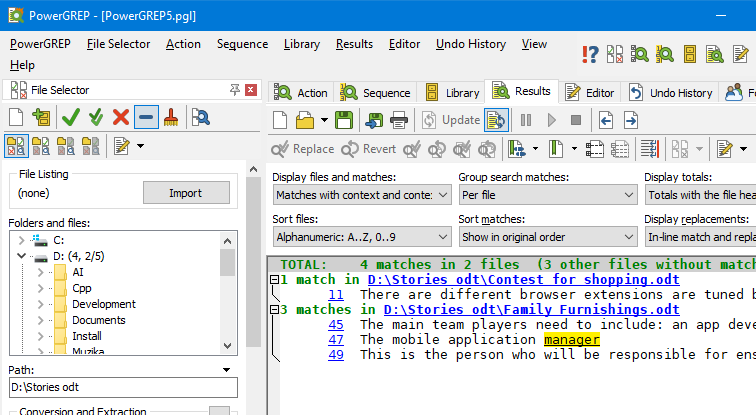
PowerGREP е още един инструмент, който можете да използвате, за да търсите желания текст в множество LibreOffice файлове. Този инструмент е много подходящ и за софтуерни разработчици заради своите разширени функции. Ще трябва да следвате стъпките, посочени по-долу, за да започнете търсенето с PowerGREP.
- Изтеглете PowerGREP, инсталирайте го на компютъра си и отворете програмата.
- В секцията за търсене въведете думата или комбинацията от думи, които искате да търсите.
- Изберете папката, съдържаща LibreOffice файловете, в които искате да търсите. Можете също така да изберете формата на файловете.
- Натиснете бутона "Search" и софтуерът ще ви покаже резултатите след минута.
Предимства
- Позволява ви да ограничите търсенето по дата на файла и файлов формат.
- Можете да копирате, замествате и премествате файлове от резултатите.
- Предлага преносимост – можете да го носите на USB устройство.
- Позволява ви лесно да разделяте и обединявате файлове.
- Поддържа множество файлови формати.
Недостатъци
- PowerGREP няма безплатна версия, така че ще трябва да закупите програмата, която струва около $160.
- Създадена е специално за програмисти, затова интерфейсът е сложен.
- Не може да търси думи, които не са една до друга в текста.
- Търсенето е сравнително бавно, когато в папката има голям брой файлове.
- Не поддържа macOS.
- Ще трябва да отворите файловете, за да видите резултатите.
5. Заключение
Потребителите на Windows обикновено предпочитат Office 365 и G Suite, така че пазарният дял на LibreOffice за Windows не е голям – по-малко от 1%.
Това обаче не важи за потребителите на Linux, които предпочитат безплатни офис пакети като OpenOffice и LibreOffice. Специално за потребителите на Linux подготвихме статията Как да търсите текст в множество файлове в Linux, в която можете да разберете как да търсите във вашите LibreOffice файлове.
Съществува голямо разнообразие от офис инструменти за Mac OS. Сред платените най-често се използва Office 365 for Mac, а сред безплатните – OpenOffice и LibreOffice. Ако сте потребител на Mac, можете да намерите много полезни съвети за търсене в LibreOffice файлове в статията Как да търсите текст в документите си на Mac.
Ще ми е приятно да чуя какво мислите за инструментите, представени в тази статия. Ако имате идеи или предложения, уведомете ме в секцията за коментари по-долу.
