

LibreOffice هو حزمة مكتبية مجانية ومفتوحة المصدر يستخدمها عشرات الآلاف من الأشخاص حول العالم. ويُعرف أيضًا بأنه خليفة OpenOffice، ويوفر أدوات غنية بالميزات وواجهة بسيطة يمكنك استخدامها لتحسين إنتاجيتك وإطلاق العنان لإبداعك. تأتي حزمة LibreOffice مع تطبيقات متعددة، ما يجعلها واحدة من أكثر الحزم مفتوحة المصدر تنوعًا في السوق.
يتوافق LibreOffice Writer توافقًا كاملًا مع Microsoft Word، ولهذا يفضل كثير من الأشخاص استخدامه. ومع ذلك، تصبح الأمور معقدة للغاية عند البحث عن كلمة معينة أو مجموعة من الكلمات في مستندات متعددة. ولهذا أعددنا هذا الدليل لعرض بعض الأدوات البرمجية التي تتيح لك حل هذه المشكلة بفعالية.
1. SeekFast
أسهل الطرق وأكثرها فعالية للبحث في ملفات LibreOffice متعددة هي بلا شك SeekFast. فهو أداة برمجية سهلة الاستخدام وموثوقة ومستقرة، وتتوفر منها نسخة مجانية. اتبع الخطوات الثلاث السهلة المذكورة أدناه للبحث عن النص المطلوب في ملفات LibreOffice متعددة:
- نزّل SeekFast وثبّته وشغّله.
- انقر على زر “استعراض” وحدد المجلد الذي يحتوي على ملفات LibreOffice.
- اكتب النص الذي تبحث عنه في حقل البحث واضغط على "Enter."
ستظهر جميع النتائج خلال ثانية واحدة.

إذا كنت من مستخدمي Mac، فإن SeekFast يوفر أيضًا إصدارًا لنظام macOS.
المزايا
- SeekFast أداة قوية يمكنك استخدامها للبحث في عشرات الآلاف من المستندات دفعة واحدة.
- يعرض دائمًا النتائج الأكثر صلة في الأعلى.
- يمكنه البحث عن مجموعات مختلفة من الكلمات غير المتجاورة.
- يتيح لك عرض النتائج من دون فتح الملف.
- إلى جانب LibreOffice، يمكنك استخدام هذه الأداة للبحث في العديد من التنسيقات الأخرى مثل Word وExcel وOpenOffice وPDF وRTF وTXT وLaTeX وغيرها.
- يدعم جميع لغات البرمجة الرئيسية، ويمكنه البحث في الشفرة المصدرية لملفات Java وC# وC++ وPHP وPython وJavaScript والعديد من الملفات الأخرى.
- يدعم نظامي التشغيل Windows وmacOS.
العيوب
- إذا كنت تريد البحث في أكثر من 50 مستندًا دفعة واحدة، فستحتاج إلى شراء النسخة المدفوعة. وعندئذ ستتمكن من البحث في ما يصل إلى 20,000 مستند في الوقت نفسه.
2. Windows Search
على Windows، يمكنك استخدام أداة Windows Search المدمجة في File Explorer. يأتي Windows مزودًا بخيارات فهرسة البحث التي يمكنك تخصيصها. إليك كيفية القيام بذلك:
- افتح Control Panel، وابحث عن "Indexing Options"، ثم انقر على زر "Advanced".
- اختر علامة التبويب "File Type" ومرر لأسفل حتى تصل إلى نوع الملف "odt". تأكد من تحديده.
- في أسفل النافذة، انقر على "Index properties and file contents."
- انقر على OK.

ستتمكن الآن من إجراء عمليات بحث في ملفات LibreOffice متعددة.
المزايا
- لا حاجة إلى تثبيت أي تطبيق تابع لجهة خارجية.
- يمكنك إعداد عوامل تصفية إضافية، مثل تاريخ الملف وحجمه.
العيوب
- ستحتاج إلى ضبط الإعدادات المناسبة في Windows.
- لا يمكنك رؤية النص الذي تم العثور عليه، بل سترى أسماء الملفات فقط.
- لا يمكنك البحث عن مجموعات مختلفة من الكلمات.
3. Office Search
إذا كنت تبحث عن بديل مجاني آخر، فيمكنك تجربة Office Search. إنه تطبيق مفتوح المصدر لنظام Windows يدعم تنسيقات ملفات متعددة، بما فيها LibreOffice. ستحتاج إلى اتباع الخطوات أدناه لإجراء بحث في ملفات LibreOffice متعددة:
- نزّل Office Search وثبّته وشغّله على جهاز الكمبيوتر.
- اكتب النص الذي تريد البحث عنه في حقل "What to search".
- حدد المجلد الذي يحتوي على ملفات LibreOffice (ODT) (أو أنواع أخرى من المستندات) بالنقر على زر "Browse".
- انقر على زر "Search" لبدء عملية البحث.
- في نافذة النتائج، لا يمكنك رؤية سوى أسماء الملفات التي تحتوي على الكلمة التي بحثت عنها. وإذا أردت رؤية النص، فسيتعين عليك النقر نقرًا مزدوجًا على اسم الملف لفتحه ثم البحث داخله مرة أخرى.

المزايا
- التطبيق مجاني تمامًا.
- يدعم العديد من تنسيقات المستندات الشائعة.
- سهل التثبيت ومحمول.
العيوب
- ستحتاج إلى فتح الملف لرؤية نص النتيجة.
- لا يوفر إمكانية البحث عن مجموعات من الكلمات.
- لا يتذكر آخر مجلد تم البحث فيه.
4. PowerGREP
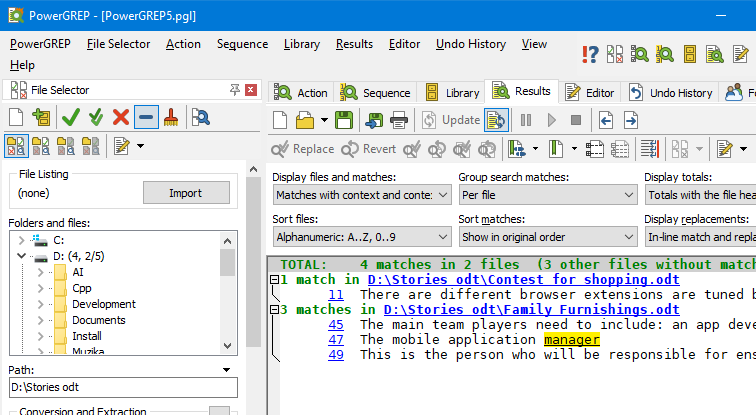
PowerGREP أداة أخرى يمكنك استخدامها للبحث عن النص المطلوب في ملفات LibreOffice متعددة. وهي مناسبة أيضًا لمطوري البرمجيات بفضل ميزاتها المتقدمة. ستحتاج إلى اتباع الخطوات المذكورة أدناه لبدء البحث باستخدام PowerGREP.
- نزّل PowerGREP وثبّته على جهاز الكمبيوتر، ثم افتح البرنامج.
- في قسم البحث، اكتب الكلمة أو مجموعة الكلمات التي تريد البحث عنها.
- حدد المجلد الذي يحتوي على ملفات LibreOffice التي تريد البحث فيها. ويمكنك أيضًا تحديد تنسيق الملفات.
- اضغط على زر "Search"، وسيعرض البرنامج النتائج خلال دقيقة.
المزايا
- يتيح لك تقييد البحث بحسب تاريخ الملف وتنسيقه.
- يمكنك نسخ الملفات أو استبدالها أو نقلها من النتائج.
- يوفر إمكانية الحمل، إذ يمكنك الاحتفاظ به على محرك أقراص USB.
- يتيح لك تقسيم الملفات ودمجها بسهولة.
- يدعم تنسيقات ملفات متعددة.
العيوب
- لا تتوفر نسخة مجانية من PowerGREP، لذا سيتعين عليك شراء البرنامج، الذي تبلغ تكلفته نحو $160.
- صُمم خصيصًا للمبرمجين، لذا فإن واجهته معقدة.
- لا يمكنه البحث عن الكلمات غير المتجاورة في النص.
- يكون البحث بطيئًا نسبيًا عندما يحتوي المجلد على عدد كبير من الملفات.
- لا يدعم macOS.
- ستحتاج إلى فتح الملفات لرؤية النتائج.
5. الخلاصة
يفضل مستخدمو Windows عمومًا Office 365 وG Suite، لذا فإن حصة LibreOffice في سوق Windows ليست كبيرة، إذ تقل عن 1%.
لكن هذا لا ينطبق على مستخدمي Linux، الذين يفضلون الحزم المكتبية المجانية مثل OpenOffice وLibreOffice. وقد أعددنا خصيصًا لمستخدمي Linux مقالة كيفية البحث عن نص في ملفات متعددة على Linux، التي يمكنك أن تتعرف فيها على كيفية البحث في ملفات LibreOffice.
توجد مجموعة واسعة ومتنوعة من الأدوات المكتبية لنظام Mac OS. ومن بين الأدوات المدفوعة، يُستخدم Office 365 for Mac في معظم الأحيان، ومن بين الأدوات المجانية، يُستخدم OpenOffice وLibreOffice. إذا كنت من مستخدمي Mac، فيمكنك العثور على العديد من النصائح المفيدة حول البحث في ملفات LibreOffice ضمن مقالة كيفية البحث عن نص في مستنداتك على Mac.
يسعدني معرفة رأيك في الأدوات المعروضة في هذه المقالة. إذا كانت لديك أي أفكار أو اقتراحات، فأخبرني بها في قسم التعليقات أدناه.
