

LibreOffice est une suite bureautique gratuite et open source utilisée par des dizaines de milliers de personnes dans le monde entier. Elle est également connue comme le successeur d’OpenOffice et offre des outils riches en fonctionnalités ainsi qu’une interface épurée, que vous pouvez utiliser pour améliorer votre productivité et libérer votre créativité. La suite LibreOffice comprend plusieurs applications, ce qui en fait l’une des suites open source les plus polyvalentes du marché.
LibreOffice Writer est totalement compatible avec Microsoft Word, et c’est pourquoi de nombreuses personnes préfèrent l’utiliser. Cependant, les choses se compliquent vraiment lorsqu’il s’agit de rechercher un mot précis ou une combinaison de mots dans plusieurs documents. C’est pourquoi nous avons préparé ce guide pour vous présenter quelques outils logiciels qui vous permettent de résoudre efficacement ce problème.
1. SeekFast
De loin, la manière la plus simple et la plus efficace de rechercher dans plusieurs fichiers LibreOffice est SeekFast. C’est un outil logiciel convivial, fiable et stable qui dispose d’une version gratuite. Suivez les trois étapes simples ci-dessous pour rechercher le texte souhaité dans plusieurs fichiers LibreOffice :
- Téléchargez, installez et lancez SeekFast.
- Cliquez sur le bouton “Browse” et sélectionnez le dossier contenant vos fichiers LibreOffice.
- Saisissez le texte que vous recherchez dans le champ de recherche et appuyez sur "Enter".
Tous les résultats seront affichés en une seconde.

Si vous utilisez un Mac, SeekFast propose également une version macOS.
Avantages
- SeekFast est un outil puissant que vous pouvez utiliser pour rechercher dans des dizaines de milliers de documents à la fois.
- Il affiche toujours les résultats les plus pertinents en haut.
- Il peut rechercher différentes combinaisons de mots qui ne sont pas côte à côte.
- Il vous permet de consulter les résultats sans ouvrir le fichier.
- En plus de LibreOffice, vous pouvez utiliser cet outil pour rechercher dans de nombreux autres formats tels que Word, Excel, OpenOffice, PDF, RTF, TXT, LaTeX et d’autres.
- Il prend en charge tous les principaux langages de programmation et peut rechercher dans le code source de fichiers Java, C#, C++, PHP, Python, JavaScript et bien d’autres.
- Prend en charge les systèmes d’exploitation Windows et macOS.
Inconvénients
- Si vous souhaitez rechercher dans plus de 50 documents en une seule fois, vous devrez acheter la version payante. Vous pourrez alors effectuer une recherche simultanée dans jusqu’à 20 000 documents.
2. Windows Search
Sous Windows, vous pouvez utiliser l’outil Windows Search, intégré à l’Explorateur de fichiers. Windows est livré avec des options d’indexation de recherche que vous pouvez personnaliser. Voici comment procéder :
- Ouvrez le Panneau de configuration, trouvez "Indexing Options" et cliquez sur le bouton "Advanced".
- Choisissez l’onglet "File Type" et faites défiler jusqu’au type de fichier "odt". Assurez-vous qu’il est coché.
- En bas de la fenêtre, cliquez sur "Index properties and file contents".
- Cliquez sur OK.

Vous pourrez désormais effectuer des recherches dans plusieurs fichiers LibreOffice.
Avantages
- Pas besoin d’installer une application tierce.
- Vous pouvez définir des filtres supplémentaires, par exemple selon la date et la taille du fichier.
Inconvénients
- Vous devrez effectuer les réglages appropriés dans Windows.
- Vous ne pouvez pas voir le texte trouvé – vous verrez uniquement les noms des fichiers.
- Vous ne pouvez pas rechercher différentes combinaisons de mots.
3. Office Search
Si vous cherchez une autre alternative gratuite, vous pouvez essayer Office Search. Il s’agit d’une application Windows open source qui prend en charge plusieurs formats de fichiers, y compris LibreOffice. Vous devrez suivre les étapes ci-dessous pour effectuer une recherche dans plusieurs fichiers LibreOffice :
- Téléchargez, installez et lancez Office Search sur votre ordinateur.
- Saisissez le texte que vous souhaitez rechercher dans le champ "What to search".
- Sélectionnez le dossier contenant vos fichiers LibreOffice (ODT) (ou d’autres types de documents) en cliquant sur le bouton "Browse".
- Cliquez sur le bouton "Search" pour lancer le processus de recherche.
- Dans la fenêtre des résultats, vous ne pouvez voir que les noms des fichiers qui contiennent le mot recherché. Si vous souhaitez voir le texte, vous devrez double-cliquer sur le nom du fichier pour l’ouvrir et effectuer une nouvelle recherche à l’intérieur.

Avantages
- L’application est entièrement gratuite.
- Prend en charge divers formats de documents populaires.
- Facile à installer et portable.
Inconvénients
- Vous devrez ouvrir le fichier pour voir le texte du résultat.
- N’offre pas la recherche de combinaisons de mots.
- Ne mémorise pas le dernier dossier de recherche.
4. PowerGREP
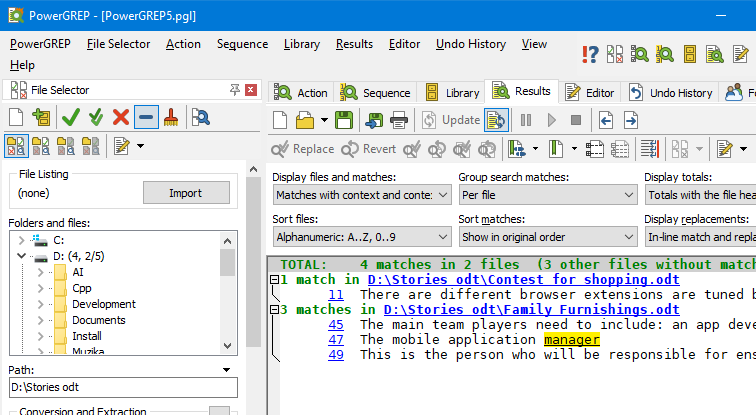
PowerGREP est un autre outil que vous pouvez utiliser pour rechercher le texte souhaité dans plusieurs fichiers LibreOffice. Cet outil est également bien adapté aux développeurs de logiciels grâce à ses fonctionnalités avancées. Vous devrez suivre les étapes mentionnées ci-dessous pour commencer à rechercher avec PowerGREP.
- Téléchargez PowerGREP, installez-le sur votre ordinateur et ouvrez le programme.
- Dans la section de recherche, saisissez le mot ou la combinaison de mots que vous souhaitez rechercher.
- Sélectionnez le dossier contenant les fichiers LibreOffice dans lesquels vous souhaitez effectuer la recherche. Vous pouvez également sélectionner le format des fichiers.
- Appuyez sur le bouton "Search" et le logiciel vous affichera les résultats en une minute.
Avantages
- Vous permet de limiter la recherche selon la date du fichier et le format du fichier.
- Vous pouvez copier, remplacer et déplacer des fichiers à partir des résultats.
- Offre la portabilité – vous pouvez l’emporter sur votre clé USB.
- Vous permet de diviser et de fusionner facilement des fichiers.
- Prend en charge plusieurs formats de fichiers.
Inconvénients
- PowerGREP n’a pas de version gratuite, vous devrez donc acheter le programme, qui coûte environ 160 $.
- Il est spécialement conçu pour les programmeurs, donc l’interface est compliquée.
- Ne peut pas rechercher des mots qui ne sont pas côte à côte dans le texte.
- La recherche est plutôt lente lorsque vous avez un grand nombre de fichiers dans le dossier.
- Ne prend pas en charge macOS.
- Vous devrez ouvrir les fichiers pour voir les résultats.
5. Conclusion
Les utilisateurs de Windows préfèrent généralement Office 365 et G Suite, donc la part de marché de LibreOffice sous Windows n’est pas importante – moins de 1 %.
Cependant, ce n’est pas le cas des utilisateurs de Linux, qui préfèrent les suites bureautiques gratuites telles qu’OpenOffice et LibreOffice. Tout particulièrement pour les utilisateurs de Linux, nous avons préparé l’article Comment rechercher du texte dans plusieurs fichiers sous Linux, dans lequel vous pouvez découvrir comment rechercher dans vos fichiers LibreOffice.
Il existe une grande variété d’outils bureautiques pour Mac OS. Parmi les solutions payantes, Office 365 pour Mac est le plus souvent utilisé, et parmi les gratuites, OpenOffice et LibreOffice. Si vous utilisez un Mac, vous pouvez trouver de nombreux conseils utiles sur la recherche dans les fichiers LibreOffice dans l’article Comment rechercher du texte dans vos documents sur Mac.
J’aimerais beaucoup savoir ce que vous pensez des outils présentés dans cet article. Si vous avez des idées ou des suggestions, faites-le-moi savoir dans la section des commentaires ci-dessous.
