

LibreOffice ist eine kostenlose Open-Source-Office-Suite, die von Zehntausenden Menschen auf der ganzen Welt genutzt wird. Sie ist auch als Nachfolger von OpenOffice bekannt und bietet funktionsreiche Werkzeuge sowie eine übersichtliche Benutzeroberfläche, mit denen Sie Ihre Produktivität steigern und Ihre Kreativität entfalten können. Die LibreOffice-Suite enthält mehrere Anwendungen, was sie zu einer der vielseitigsten Open-Source-Suiten auf dem Markt macht.
LibreOffice Writer ist vollständig mit Microsoft Word kompatibel, und deshalb bevorzugen viele Menschen die Verwendung dieses Programms. Allerdings wird es wirklich kompliziert, wenn es darum geht, in mehreren Dokumenten nach einem bestimmten Wort oder einer Kombination von Wörtern zu suchen. Deshalb haben wir diesen Leitfaden erstellt, um einige Software-Tools vorzustellen, mit denen Sie dieses Problem effektiv lösen können.
1. SeekFast
Bei weitem die einfachste und effektivste Methode, mehrere LibreOffice-Dateien zu durchsuchen, ist SeekFast. Es ist ein benutzerfreundliches, zuverlässiges und stabiles Software-Tool, das auch in einer kostenlosen Version verfügbar ist. Befolgen Sie die drei einfachen Schritte unten, um Ihren gewünschten Text in mehreren LibreOffice-Dateien zu suchen:
- Laden Sie SeekFast herunter, installieren Sie es und starten Sie es.
- Klicken Sie auf die Schaltfläche „Browse“ und wählen Sie den Ordner aus, der Ihre LibreOffice-Dateien enthält.
- Geben Sie den Text, nach dem Sie suchen, in das Suchfeld ein und drücken Sie "Enter."
Alle Ergebnisse werden innerhalb einer Sekunde angezeigt.

Wenn Sie ein Mac-Benutzer sind, bietet SeekFast auch eine macOS-Version an.
Vorteile
- SeekFast ist ein leistungsstarkes Tool, mit dem Sie Zehntausende Dokumente gleichzeitig durchsuchen können.
- Es zeigt immer die relevantesten Ergebnisse ganz oben an.
- Es kann nach verschiedenen Kombinationen von Wörtern suchen, die nicht direkt nebeneinander stehen.
- Es ermöglicht Ihnen, die Ergebnisse anzuzeigen, ohne die Datei zu öffnen.
- Neben LibreOffice können Sie dieses Tool auch verwenden, um viele weitere Formate wie Word, Excel, OpenOffice, PDF, RTF, TXT, LaTeX und andere zu durchsuchen.
- Es unterstützt alle wichtigen Programmiersprachen und kann im Quellcode von Java, C#, C++, PHP, Python, JavaScript und vielen anderen Dateien suchen.
- Unterstützt sowohl die Betriebssysteme Windows als auch macOS.
Nachteile
- Wenn Sie mehr als 50 Dokumente auf einmal durchsuchen möchten, müssen Sie die kostenpflichtige Version kaufen. Dann können Sie bis zu 20.000 Dokumente gleichzeitig durchsuchen.
2. Windows Search
Unter Windows können Sie das Windows-Search-Tool verwenden, das in den Datei-Explorer integriert ist. Windows verfügt über Suchindizierungsoptionen, die Sie anpassen können. So geht’s:
- Öffnen Sie die Systemsteuerung, suchen Sie „Indizierungsoptionen“ und klicken Sie auf die Schaltfläche „Erweitert“.
- Wählen Sie die Registerkarte „Dateityp“ und scrollen Sie nach unten zum Dateityp „odt“. Stellen Sie sicher, dass er aktiviert ist.
- Klicken Sie unten im Fenster auf „Eigenschaften und Dateiinhalte indizieren“.
- Klicken Sie auf OK.

Nun können Sie Suchvorgänge in mehreren LibreOffice-Dateien durchführen.
Vorteile
- Es ist nicht nötig, eine Anwendung eines Drittanbieters zu installieren.
- Sie können zusätzliche Filter festlegen, z. B. nach Dateidatum und Dateigröße.
Nachteile
- Sie müssen die entsprechenden Einstellungen in Windows vornehmen.
- Sie können den gefundenen Text nicht sehen – es werden nur die Dateinamen angezeigt.
- Sie können nicht nach verschiedenen Kombinationen von Wörtern suchen.
3. Office Search
Wenn Sie nach einer weiteren kostenlosen Alternative suchen, können Sie Office Search ausprobieren. Es handelt sich um eine Open-Source-Windows-Anwendung, die mehrere Dateiformate einschließlich LibreOffice unterstützt. Sie müssen die untenstehenden Schritte befolgen, um eine Suche in mehreren LibreOffice-Dateien durchzuführen:
- Laden Sie Office Search herunter, installieren Sie es und starten Sie es auf Ihrem Computer.
- Geben Sie den Text, nach dem Sie suchen möchten, in das Feld „What to search“ ein.
- Wählen Sie den Ordner mit Ihren LibreOffice-(ODT)-Dateien (oder anderen Dokumenttypen) aus, indem Sie auf die Schaltfläche „Browse“ klicken.
- Klicken Sie auf die Schaltfläche „Search“, um den Suchvorgang zu starten.
- Im Ergebnisfenster sehen Sie nur die Namen der Dateien, die Ihr gesuchtes Wort enthalten. Wenn Sie den Text sehen möchten, müssen Sie auf den Dateinamen doppelklicken, um die Datei zu öffnen, und darin erneut suchen.

Vorteile
- Die Anwendung ist völlig kostenlos.
- Unterstützt verschiedene beliebte Dokumentformate.
- Einfach zu installieren und portabel.
Nachteile
- Sie müssen die Datei öffnen, um den Text des Ergebnisses zu sehen.
- Bietet keine Suche nach Wortkombinationen.
- Merkt sich den zuletzt verwendeten Suchordner nicht.
4. PowerGREP
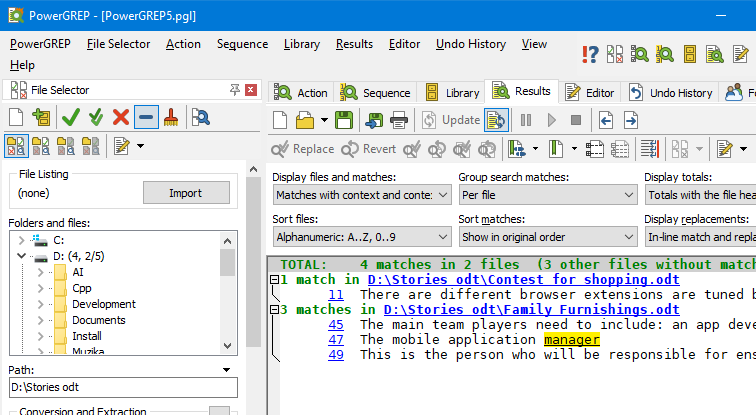
PowerGREP ist ein weiteres Tool, mit dem Sie in mehreren LibreOffice-Dateien nach dem gewünschten Text suchen können. Dieses Tool eignet sich aufgrund seiner erweiterten Funktionen auch sehr gut für Softwareentwickler. Sie müssen die unten genannten Schritte befolgen, um mit der Suche mit PowerGREP zu beginnen.
- Laden Sie PowerGREP herunter, installieren Sie es auf Ihrem Computer und öffnen Sie das Programm.
- Geben Sie im Suchbereich das Wort oder die Wortkombination ein, nach der Sie suchen möchten.
- Wählen Sie den Ordner mit den LibreOffice-Dateien aus, die Sie durchsuchen möchten. Sie können auch das Format der Dateien auswählen.
- Drücken Sie die Schaltfläche „Search“, und die Software zeigt Ihnen die Ergebnisse innerhalb einer Minute an.
Vorteile
- Ermöglicht es Ihnen, die Suche nach Dateidatum und Dateiformat einzuschränken.
- Sie können Dateien aus den Ergebnissen kopieren, ersetzen und verschieben.
- Bietet Portabilität – Sie können es auf Ihrem USB-Laufwerk mitnehmen.
- Ermöglicht es Ihnen, Dateien einfach zu teilen und zusammenzuführen.
- Unterstützt mehrere Dateiformate.
Nachteile
- PowerGREP hat keine kostenlose Version, daher müssen Sie das Programm kaufen, das etwa $160 kostet.
- Es wurde speziell für Programmierer entwickelt, daher ist die Benutzeroberfläche kompliziert.
- Es kann nicht nach Wörtern suchen, die im Text nicht direkt nebeneinander stehen.
- Die Suche ist eher langsam, wenn sich eine große Anzahl von Dateien im Ordner befindet.
- Unterstützt macOS nicht.
- Sie müssen die Dateien öffnen, um die Ergebnisse zu sehen.
5. Fazit
Windows-Benutzer bevorzugen im Allgemeinen Office 365 und G Suite, daher ist der Marktanteil von LibreOffice unter Windows nicht groß – weniger als 1 %.
Dies gilt jedoch nicht für Linux-Benutzer, die kostenlose Office-Suiten wie OpenOffice und LibreOffice bevorzugen. Speziell für Linux-Benutzer haben wir den Artikel So durchsuchen Sie unter Linux Text in mehreren Dateien vorbereitet, in dem Sie erfahren können, wie Sie Ihre LibreOffice-Dateien durchsuchen.
Für Mac OS gibt es eine große Vielfalt an Office-Tools. Von den kostenpflichtigen wird Office 365 für Mac am häufigsten verwendet, und von den kostenlosen OpenOffice und LibreOffice. Wenn Sie ein Mac-Benutzer sind, finden Sie viele nützliche Tipps zur Suche in LibreOffice-Dateien im Artikel So suchen Sie Text in Ihren Dokumenten auf dem Mac.
Ich würde gerne hören, was Sie über die in diesem Artikel vorgestellten Tools denken. Wenn Sie Ideen oder Vorschläge haben, lassen Sie es mich im Kommentarbereich unten wissen.
