

LibreOffice는 전 세계 수만 명의 사람들이 사용하는 무료 오픈 소스 오피스 제품군입니다. OpenOffice의 후속 제품으로도 알려져 있으며, 생산성을 높이고 창의성을 발휘하는 데 사용할 수 있는 다양한 기능의 도구와 깔끔한 인터페이스를 제공합니다. LibreOffice 제품군은 여러 애플리케이션으로 구성되어 있어, 시장에서 가장 다양한 오픈 소스 제품군 중 하나입니다.
LibreOffice Writer는 Microsoft Word와 완벽하게 호환되므로 많은 사람들이 이를 선호합니다. 하지만 여러 문서에서 특정 단어나 단어 조합을 검색해야 할 때는 상황이 훨씬 복잡해집니다. 그래서 이 문제를 효과적으로 해결할 수 있도록 도와주는 몇 가지 소프트웨어 도구를 소개하는 가이드를 준비했습니다.
1. SeekFast
여러 LibreOffice 파일을 검색하는 가장 쉽고 효과적인 방법은 단연 SeekFast입니다. 무료 버전도 제공되는 사용자 친화적이고 신뢰할 수 있으며 안정적인 소프트웨어 도구입니다. 아래의 세 가지 간단한 단계에 따라 여러 LibreOffice 파일에서 원하는 텍스트를 검색하세요:
- 다운로드하고, 설치한 다음, SeekFast를 실행합니다.
- “Browse” 버튼을 클릭하고 LibreOffice 파일이 들어 있는 폴더를 선택합니다.
- 검색 필드에 찾고 있는 텍스트를 입력하고 "Enter"를 누릅니다.
모든 결과는 1초 안에 표시됩니다.

Mac 사용자라면 SeekFast는 macOS 버전도 제공합니다.
장점
- SeekFast는 한 번에 수만 개의 문서를 검색할 수 있는 강력한 도구입니다.
- 항상 가장 관련성 높은 결과를 맨 위에 보여줍니다.
- 서로 붙어 있지 않은 다양한 단어 조합도 검색할 수 있습니다.
- 파일을 열지 않고도 결과를 확인할 수 있습니다.
- LibreOffice 외에도 Word, Excel, OpenOffice, PDF, RTF, TXT, LaTeX 등 훨씬 더 많은 형식을 검색할 수 있습니다.
- 주요 프로그래밍 언어를 모두 지원하며 Java, C#, C++, PHP, Python, JavaScript 및 기타 많은 파일의 소스 코드도 검색할 수 있습니다.
- Windows와 macOS 운영 체제를 모두 지원합니다.
단점
- 한 번에 50개가 넘는 문서를 검색하려면 유료 버전을 구매해야 합니다. 그러면 동시에 최대 20,000개의 문서를 검색할 수 있습니다.
2. Windows Search
Windows에서는 파일 탐색기에 통합된 Windows Search 도구를 사용할 수 있습니다. Windows에는 사용자가 사용자 지정할 수 있는 검색 인덱싱 옵션이 제공됩니다. 설정 방법은 다음과 같습니다:
- 제어판을 열고 "Indexing Options"를 찾아 "Advanced" 버튼을 클릭합니다.
- "File Type" 탭을 선택하고 아래로 스크롤하여 "odt" 파일 형식을 찾습니다. 체크되어 있는지 확인합니다.
- 창 하단에서 "Index properties and file contents"를 클릭합니다.
- OK를 클릭합니다.

이제 여러 LibreOffice 파일에서 검색을 수행할 수 있습니다.
장점
- 타사 애플리케이션을 설치할 필요가 없습니다.
- 파일 날짜나 파일 크기 같은 추가 필터를 설정할 수 있습니다.
단점
- Windows에서 적절한 설정을 해야 합니다.
- 찾은 텍스트는 볼 수 없고 파일 이름만 볼 수 있습니다.
- 다양한 단어 조합을 검색할 수 없습니다.
3. Office Search
또 다른 무료 대안을 찾고 있다면 Office Search를 사용해볼 수 있습니다. 이 프로그램은 LibreOffice를 포함한 여러 파일 형식을 지원하는 오픈 소스 Windows 애플리케이션입니다. 여러 LibreOffice 파일에서 검색하려면 아래 단계를 따르세요:
- 다운로드하고, 설치한 다음, 컴퓨터에서 Office Search를 실행합니다.
- "What to search" 필드에 검색하려는 텍스트를 입력합니다.
- "Browse" 버튼을 클릭하여 LibreOffice(ODT) 파일(또는 다른 유형의 문서)이 들어 있는 폴더를 선택합니다.
- "Search" 버튼을 클릭하여 검색 프로세스를 시작합니다.
- 결과 창에서는 검색한 단어가 포함된 파일 이름만 볼 수 있습니다. 텍스트를 보려면 파일 이름을 두 번 클릭하여 파일을 열고 그 안에서 다시 검색해야 합니다.

장점
- 애플리케이션이 완전히 무료입니다.
- 다양한 인기 문서 형식을 지원합니다.
- 설치가 쉽고 포터블하게 사용할 수 있습니다.
단점
- 결과 텍스트를 보려면 파일을 열어야 합니다.
- 단어 조합 검색을 제공하지 않습니다.
- 마지막으로 검색한 폴더를 기억하지 않습니다.
4. PowerGREP
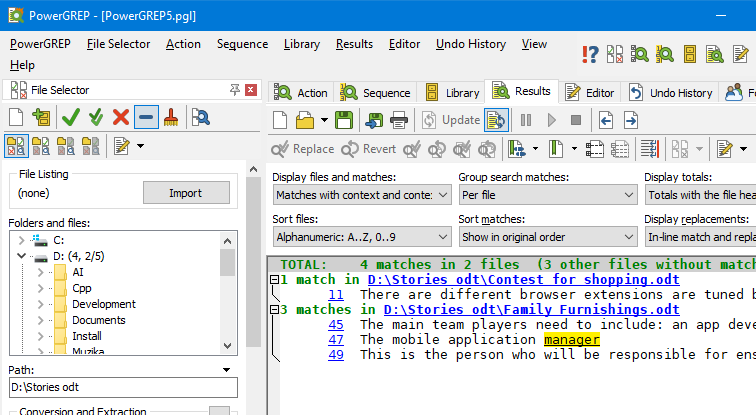
PowerGREP 역시 여러 LibreOffice 파일에서 원하는 텍스트를 검색하는 데 사용할 수 있는 도구입니다. 이 도구는 고급 기능 덕분에 소프트웨어 개발자에게도 매우 적합합니다. PowerGREP으로 검색을 시작하려면 아래 단계를 따르세요.
- PowerGREP 다운로드를 클릭해 컴퓨터에 설치하고 프로그램을 엽니다.
- 검색 섹션에서 검색하려는 단어나 단어 조합을 입력합니다.
- 검색하려는 LibreOffice 파일이 들어 있는 폴더를 선택합니다. 파일 형식도 선택할 수 있습니다.
- "Search" 버튼을 누르면 소프트웨어가 잠시 후 결과를 보여줍니다.
장점
- 파일 날짜와 파일 형식으로 검색 범위를 제한할 수 있습니다.
- 결과에서 파일을 복사, 바꾸기 및 이동할 수 있습니다.
- 휴대성을 제공합니다. USB 드라이브에 담아 다닐 수 있습니다.
- 파일을 쉽게 분할하고 병합할 수 있습니다.
- 여러 파일 형식을 지원합니다.
단점
- PowerGREP은 무료 버전이 없으므로 약 $160의 비용으로 프로그램을 구매해야 합니다.
- 주로 프로그래머를 위해 만들어졌기 때문에 인터페이스가 복잡합니다.
- 텍스트에서 서로 붙어 있지 않은 단어는 검색할 수 없습니다.
- 폴더에 파일 수가 많으면 검색 속도가 다소 느립니다.
- macOS를 지원하지 않습니다.
- 결과를 보려면 파일을 열어야 합니다.
5. 결론
Windows 사용자는 일반적으로 Office 365와 G Suite를 선호하므로, Windows에서 LibreOffice의 시장 점유율은 크지 않으며 1% 미만입니다.
하지만 Linux 사용자에게는 그렇지 않습니다. 이들은 OpenOffice와 LibreOffice 같은 무료 오피스 제품군을 선호합니다. 특히 Linux 사용자를 위해 Linux에서 여러 파일의 텍스트를 검색하는 방법이라는 글을 준비했으며, 여기에서 LibreOffice 파일을 검색하는 방법을 확인할 수 있습니다.
Mac OS용 오피스 도구도 매우 다양합니다. 유료 제품 중에서는 Office 365 for Mac이 가장 많이 사용되고, 무료 제품 중에서는 OpenOffice와 LibreOffice가 많이 사용됩니다. Mac 사용자라면 Mac에서 문서의 텍스트를 검색하는 방법이라는 글에서 LibreOffice 파일 검색에 관한 유용한 팁을 많이 찾을 수 있습니다.
이 글에서 소개한 도구들에 대해 여러분이 어떻게 생각하는지 듣고 싶습니다. 아이디어나 제안이 있다면 아래 댓글 섹션에서 알려주세요.
