

إجابة سريعة
1. البحث السريع عن الملفات: اضغط على Win+S من أجل البحث باستخدام شريط المهام
2. العثور على ملفات محددة: ابحث حسب الاسم أو الموقع أو التاريخ أو النوع أو الحجم
3. البحث في محتويات المستندات: استخدم SeekFast للبحث في أي مستند مع معاينات
لقد جرّبت مئات الطرق للبحث عن الملفات في Windows 11، وسأشارك تجربتي في هذه المقالة.
إذا كنت لا تزال تستخدم Windows 10، فالواجهة متشابهة، لكن القوائم قد تختلف قليلًا.
الطريقة الأسرع: البحث في شريط المهام
باستخدام شريط مهام Windows، يمكنك البحث بسرعة عن الملفات في المجلدات المفهرسة.
للبحث باستخدام شريط المهام، اضغط على Win+S واكتب مصطلحات البحث. يتم البحث في الوقت الفعلي أثناء الكتابة.
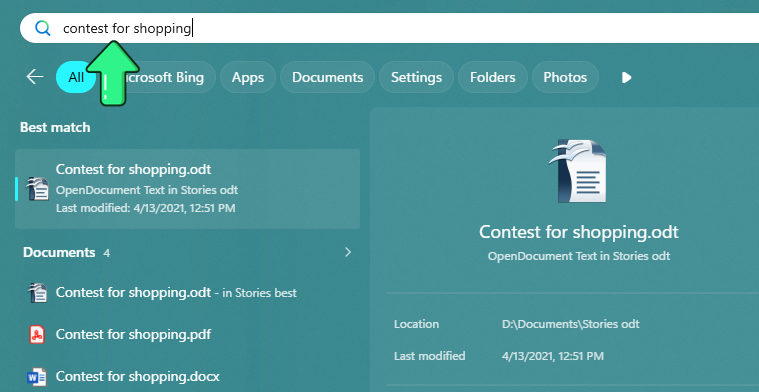
إذا أردت فتح ملف من النتائج، فانقر على اسم الملف.
لرؤية مزيد من التفاصيل حول ملف، أشِر إليه وانقر على معاينة. في الجزء الأيمن، يمكنك رؤية تفاصيل مثل موقع الملف وتاريخ آخر تعديل.
لفتح المجلد الذي يحتوي على الملف، انقر على الرابط "فتح موقع الملف".
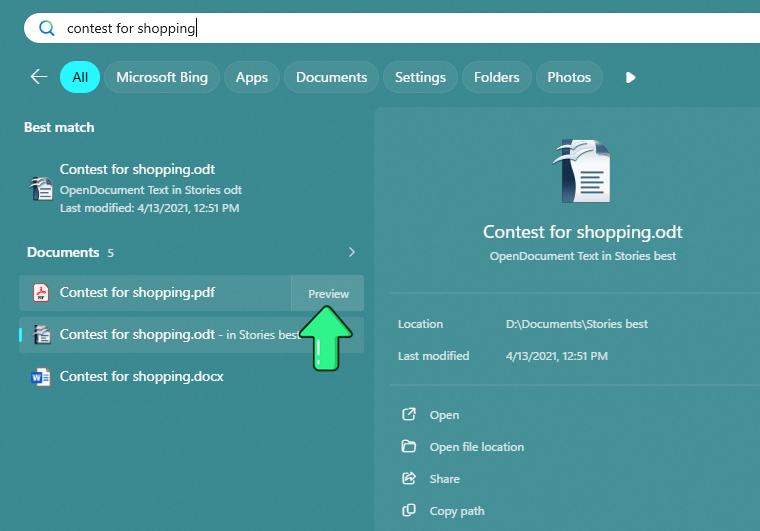
من واقع تجربتي، يعمل البحث في شريط المهام بأفضل صورة عندما تتذكر اسم الملف أو جزءًا منه. وقد يعثر أيضًا على كلمات داخل المستندات المفهرسة، ولكن لإجراء عمليات بحث أكثر موثوقية داخل الملفات، يكون مستكشف الملفات أو أداة بحث مخصصة أفضل عادةً.
قيد مهم: يعمل البحث في شريط المهام داخل المجلدات المفهرسة فقط. إذا أردت معرفة كيفية تضمين مواقع في الفهرسة، فراجع قسم خيارات الفهرسة.
العثور على ملفات محددة باستخدام مستكشف الملفات
يُعد مستكشف الملفات أفضل خيار مدمج عندما تريد البحث في مجلد معين أو في جميع محركات الأقراص على جهاز الكمبيوتر، أو تضييق نطاق النتائج باستخدام عوامل تصفية مثل التاريخ ونوع الملف والحجم.
البحث حسب اسم الملف
افتح المجلد الذي تريد البحث فيه. إذا اخترت "هذا الكمبيوتر"، فسيبحث مستكشف الملفات في جميع محركات الأقراص على جهازك. بعد ذلك، انقر على مربع البحث واكتب اسم الملف أو جزءًا منه.

يعمل مستكشف الملفات بأفضل صورة عندما تعرف المجلد الذي يُرجح وجود الملف فيه، حتى إذا لم تتذكر اسمه بالضبط. وقد تكون عمليات البحث في "هذا الكمبيوتر" أو في المجلدات الكبيرة غير المفهرسة أبطأ بشكل ملحوظ.
عوامل تصفية مفيدة في مستكشف الملفات
بعد النقر داخل مربع البحث وبدء الكتابة، يمكنك تضييق نطاق النتائج باستخدام عوامل تصفية مفيدة مثل المجلدات الفرعية وتاريخ التعديل ونوع الملف والحجم. وتكون عوامل التصفية هذه مفيدة خصوصًا عندما تعرف تقريبًا وقت تغيير الملف أو نوعه، لكنك لا تعرف اسمه بالضبط.
البحث في المجلدات الفرعية – حدد هذا الخيار أو ألغِ تحديده لتضمين المجلدات الفرعية أو استبعادها.
التصفية حسب تاريخ التعديل – انقر على زر "تاريخ التعديل" وحدد تاريخًا. على سبيل المثال، إذا اخترت تاريخ اليوم، فلن تظهر سوى الملفات التي عُدّلت اليوم.
التصفية حسب نوع الملف – حدد نوع الملفات التي تريد البحث عنها، مثل المستندات أو الصور أو الموسيقى أو المجلدات. للبحث حسب اسم المجلد، حدد "النوع" -> "مجلد".
التصفية حسب حجم الملف – انقر على زر "الحجم" لتقييد النتائج حسب الحجم.

بنية البحث المتقدمة
يمكنك أيضًا كتابة عوامل التصفية مباشرةً في مربع بحث مستكشف الملفات. وهذا مفيد عندما تريد نتائج أكثر دقة.
البحث حسب امتداد الملف – للبحث عن نوع ملف معين، اكتب ext:[filetype] بعد كلماتك المفتاحية. على سبيل المثال، يعثر invoice ext:pdf على ملفات PDF المرتبطة بالفواتير.
أحرف البدل – يدعم مستكشف الملفات أحرف البدل عندما لا تتذكر اسم الملف بالضبط. تطابق علامة النجمة (*) أي تسلسل من الأحرف، ولذلك يمكن أن يعثر report* على ملفات مثل "report2026.pdf" و"report_final.docx". وتطابق علامة الاستفهام (?) حرفًا واحدًا، ولذلك يمكن أن يعثر f?le على كل من "file" و"f1le".
عوامل تصفية البيانات الوصفية – يمكنك البحث باستخدام البيانات الوصفية المخزنة في الملف، مثل المؤلف أو التاريخ أو الحجم. ومن الأمثلة المفيدة:
- author:John - يعثر على الملفات التي يكون مؤلفها John.
- date:last week - يعثر على الملفات التي عُدّلت خلال الأسبوع الماضي. ويمكنك أيضًا استخدام تواريخ محددة، مثل date:>=2026-03-01.
- size:>5MB - يعثر على الملفات التي يزيد حجمها عن 5 ميغابايت.
يمكنك دمج عوامل التصفية لتضييق نطاق النتائج أكثر. على سبيل المثال، يعثر author:John ext:pdf date:last month على ملفات PDF التي كتبها John وعُدّلت خلال الشهر الماضي.
يدعم مستكشف الملفات أيضًا المعاملات المنطقية مثل AND وOR وNOT لإجراء عمليات بحث أكثر تقدمًا.
البحث عن نص داخل محتويات الملفات
لديك خياران عمليان للبحث داخل محتويات الملفات في Windows 11. يفيد مستكشف الملفات في عمليات البحث العرضية داخل المجلدات المفهرسة. أما SeekFast فهو أكثر ملاءمة عندما تحتاج إلى البحث داخل الكثير من المستندات ومعاينة النص المطابق قبل فتح كل ملف.
للبحث داخل محتويات الملفات باستخدام مستكشف الملفات، اكتب كلماتك المفتاحية، وافتح خيارات البحث، ثم فعّل محتويات الملف.

يعمل هذا بسرعة في المجلدات المفهرسة ومع أنواع الملفات المدعومة. إذا أردت أن يعثر بحث Windows على الكلمات داخل الملفات بصورة أكثر موثوقية، فتأكد من فهرسة المجلد ومن ضبط نوع الملف على فهرسة الخصائص ومحتويات الملفات في خيارات الفهرسة.
لهذه الميزة قيدان مهمان:
- قد يستغرق البحث في المجلدات الكبيرة وقتًا طويلًا.
- لا يعرض مستكشف الملفات النص الذي تم العثور عليه ضمن سياقه، ولذلك تحتاج عادةً إلى فتح الملف والبحث داخله مرة أخرى.
إذا كانت هذه القيود مهمة لعملك، فعادةً ما تكون أدوات البحث المخصصة أدناه أكثر عملية للبحث داخل مجموعات كبيرة من المستندات.
تحسين بحث Windows باستخدام خيارات الفهرسة
يتميز البحث في شريط المهام بالسرعة لأنه يعمل بصورة أساسية مع المجلدات المفهرسة. وإذا لم يكن أحد المجلدات المهمة مفهرسًا، فقد لا يعثر عليه بحث شريط المهام أو قد يعرض نتائج غير مكتملة.
لا يزال بإمكان مستكشف الملفات البحث في المجلدات غير المفهرسة، لكن البحث يكون أبطأ عادةً.
يركز Windows افتراضيًا على مجلدات المستخدم الشائعة مثل المستندات وسطح المكتب والصور والموسيقى. وإذا كنت تبحث كثيرًا في مجلدات أخرى، فمن المفيد إضافتها إلى الفهرس.
من واقع تجربتي، تكون الفهرسة أكثر فائدة للمجلدات التي تبحث فيها كثيرًا. وليس من الضروري دائمًا فهرسة جهاز الكمبيوتر بالكامل، وقد تؤدي الفهرسة الأوسع في بعض الأنظمة إلى زيادة النشاط في الخلفية، ولذلك من الأفضل عادةً البدء بالمجلدات الأكثر أهمية.
كيفية إضافة مجلدات إلى الفهرس
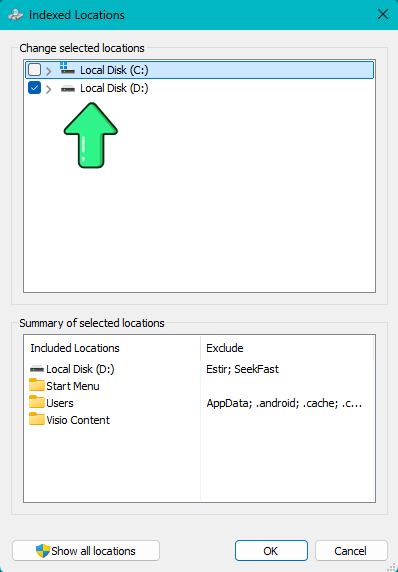
- افتح إعدادات بحث Windows.
- انقر على خيارات الفهرسة المتقدمة.
- انقر على تعديل.
- حدد المجلدات التي تريد فهرستها وانقر على موافق.
فهرسة محتويات الملفات
إذا أردت أن يعثر بحث Windows على الكلمات داخل الملفات، وليس فقط أسماء الملفات وخصائصها، فافتح خيارات الفهرسة المتقدمة، وانقر على خيارات متقدمة، وانتقل إلى علامة التبويب أنواع الملفات، وحدد امتدادات الملفات المطلوبة، ثم اختر فهرسة الخصائص ومحتويات الملفات.
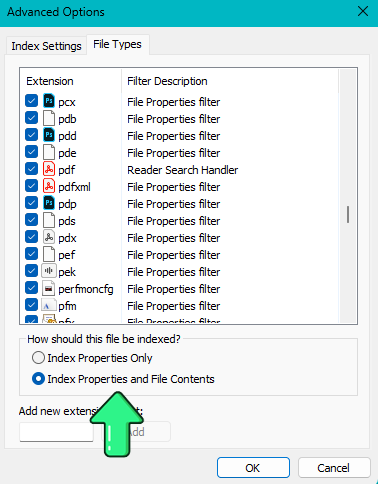
يعمل هذا مع أنواع الملفات المدعومة ويمكن أن يجعل عمليات البحث داخل المستندات الموجودة في المجلدات المفهرسة أسرع بكثير.
أدوات البحث التابعة لجهات خارجية: بدائل أكثر قوة
SeekFast
يُعد SeekFast مفيدًا عندما تحتاج إلى البحث داخل العديد من المستندات، وليس مجرد العثور على الملفات حسب الاسم. وهو متاح لأنظمة Windows وmacOS وLinux، ويعمل مع ملفات Word وPDF وExcel والملفات النصية وOpenOffice وLibreOffice وملفات البريد الإلكتروني والكتب الإلكترونية والعديد من التنسيقات الأخرى.
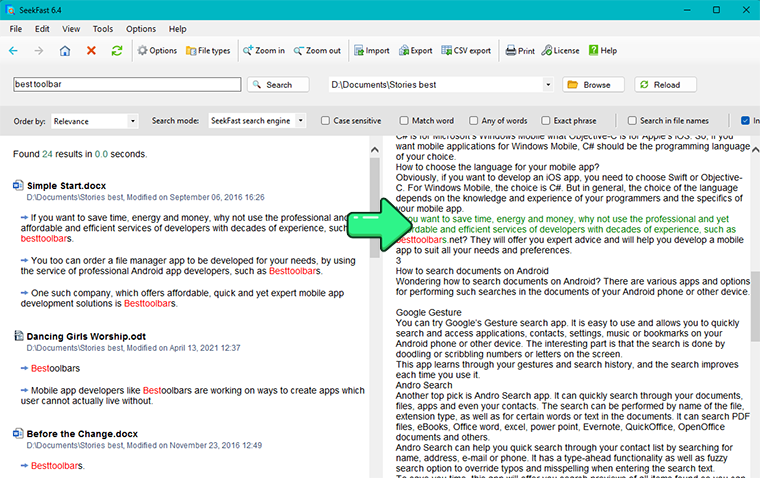
على عكس مستكشف الملفات، يركز SeekFast على البحث في محتوى المستندات. ويمكنه عرض الجمل التي تظهر فيها كلماتك، ومعاينة جزء أكبر من النص، وترتيب النتائج الأكثر صلة أولًا. وهذا يجعله مفيدًا خصوصًا عند العمل مع مجلدات كبيرة أو مجموعات مختلطة من المستندات.
للبحث عن الملفات باستخدام SeekFast:
- نزّل SeekFast وثبّته.
- اختر المجلد الذي يحتوي على مستنداتك.
- أدخل الكلمة أو العبارة أو مجموعة الكلمات التي تريد العثور عليها.
- انقر على إحدى جمل النتائج لمعاينة النص المطابق قبل فتح الملف.
تشمل الميزات الرئيسية:
- نتائج مرتبة حسب الصلة - تظهر أكثر النتائج صلة أولًا.
- البحث بكلمات مفتاحية متعددة - اعثر على مجموعات من الكلمات حتى عندما تظهر في أجزاء مختلفة من النص، بما في ذلك عبر جمل متعددة.
- وضع فهرس Windows - استخدم فهرس بحث Windows لإجراء عمليات بحث فائقة السرعة، مع خيارات أكثر تقدمًا من مستكشف الملفات.
- معاينة سريعة - شاهد الجمل المطابقة وسياقًا أوسع قبل فتح الملف.
- دعم واسع للتنسيقات - ابحث في أكثر من 120 نوعًا من الملفات، بما في ذلك Word وPDF وExcel والكتب الإلكترونية وملفات البريد الإلكتروني والعديد من التنسيقات النصية.
- خيارات الاستيراد والتصدير - حمّل الكلمات المفتاحية من ملف واحفظ النتائج بتنسيق CSV أو نص.
المزايا
- يعمل على كل من Windows وmacOS.
- يتيح لك تقييم النتائج قبل فتح الملفات، مما قد يوفر الكثير من الوقت.
- يمنحك خيارًا بين البحث المباشر والبحث السريع من خلال فهرس Windows.
- يعمل بكفاءة مع مجموعات مختلطة من المستندات ذات التنسيقات المختلفة.
- الإصدار المجاني كافٍ للاختبارات محدودة النطاق والاستخدام العرضي.
العيوب
- يقتصر الإصدار المجاني على البحث في ما يصل إلى 50 ملفًا في المرة الواحدة.
- لا يدعم عمليات البحث بالتعبيرات النمطية أو بنية الاستعلامات المنطقية المتقدمة، مثل تعبيرات AND / OR / NOT المعقدة.
DocFetcher
DocFetcher هو أداة بحث مجانية ومفتوحة المصدر لسطح المكتب، وتعمل على Windows وmacOS وLinux. وهو خيار جيد للمستخدمين الذين يريدون برنامجًا متعدد المنصات للبحث داخل المستندات بدلًا من الاعتماد على بحث Windows وحده.
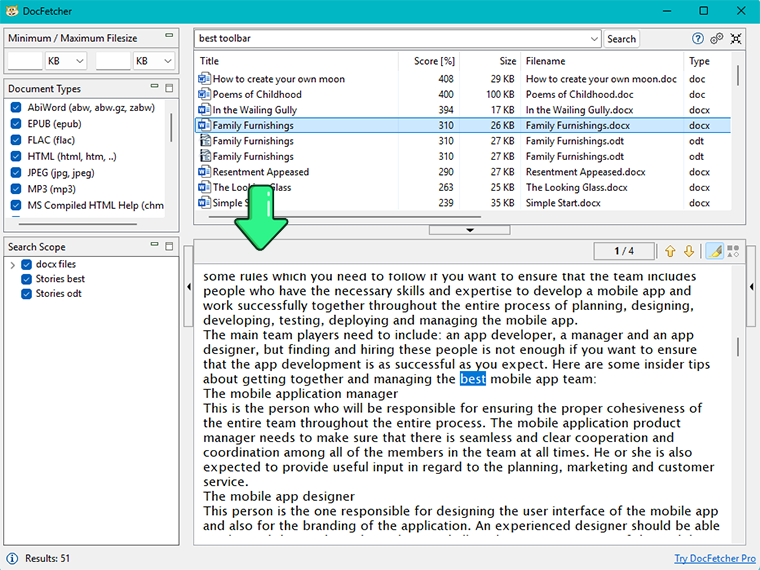
يعمل DocFetcher من خلال إنشاء فهارس للمجلدات التي تختارها. وبمجرد إنشاء الفهرس، تصبح عمليات البحث سريعة ويمكن للبرنامج عرض النص المطابق مع معاينة. وهو يدعم PDF وMicrosoft Office وOpenDocument وHTML والنص العادي والعديد من التنسيقات النصية الأخرى.
يتوفر أيضًا منتج تجاري يسمى DocFetcher Pro. لا يزال الإصدار المجاني قيد الصيانة، لكن لم يعد من المخطط إضافة ميزات جديدة إليه، بينما يستمر تطوير الميزات الرئيسية في DocFetcher Pro.
تشمل الميزات الرئيسية:
- دعم متعدد المنصات - يعمل على Windows وmacOS وLinux بسير عمل متشابه.
- البحث المفهرس في المستندات - ينشئ فهارس للمجلدات المحددة ثم يبحث فيها بسرعة.
- معاينة المستندات - يعرض النص المطابق ضمن سياقه قبل فتح الملف.
- دعم واسع للتنسيقات - يدعم PDF ومستندات Office وملفات OpenDocument وHTML والنص العادي والعديد من التنسيقات النصية الأخرى.
- الاستخدام المحمول - يمكن تشغيله من حزمة ZIP محمولة، ويمكن تخزين الفهارس على وسائط خارجية أو مواقع NAS.
- لا حاجة إلى تثبيت Java بصورة منفصلة - تتضمن الإصدارات الحديثة بيئة تشغيل Java، ولذلك لا تحتاج إلى تثبيتها بصورة منفصلة.
يستهدف DocFetcher المستخدمين الذين يريدون أداة بحث مجانية ومحلية ومركزة على المستندات أكثر من أولئك الذين يبحثون عن تجربة بحث تجارية مصقولة.
المزايا
- مجاني ومفتوح المصدر بالكامل.
- يعمل على Windows وmacOS وLinux.
- مفيد للمستخدمين الذين يريدون أداة محمولة للبحث في المستندات.
- يمكن أن يكون خفيفًا نسبيًا على موارد النظام بعد إنشاء الفهرس.
- بديل مجاني جيد للمستخدمين الذين لا يحتاجون إلى الميزات التجارية الأكثر تقدمًا في DocFetcher Pro.
العيوب
- يحتوي على واجهة تبدو قديمة ولا يوفر سمة داكنة.
- يوفر خيارات تصفية وبحث متقدمة أقل من بعض الأدوات التجارية.
- لا يدعم بعض فئات الملفات، مثل رسائل البريد الإلكتروني.
- لا يزال الإصدار المجاني يتلقى إصلاحات للأخطاء، لكن الميزات الجديدة تُضاف بصورة أساسية إلى DocFetcher Pro.
File Locator Pro
File Locator Pro هو أداة قوية للبحث في المستندات والملفات، ويستهدف المستخدمين الذين يحتاجون إلى تحكم أكبر مما يمكن أن يقدمه بحث Windows ومستكشف الملفات. وهو مناسب خصوصًا للأرشيفات الكبيرة وعمليات البحث العميقة لمرة واحدة وأنواع الاستعلامات المتقدمة.
تُعد المرونة إحدى نقاط قوته الرئيسية. فعلى عكس الأدوات التي تعتمد فقط على الفهرسة، يستطيع File Locator Pro البحث مباشرةً داخل الملفات من دون الحاجة إلى فهرس مُنشأ مسبقًا، لكنه يوفر أيضًا الفهرسة عند الحاجة إلى عمليات بحث متكررة أسرع. كما أنه أحد أقوى الخيارات للمستخدمين الذين يعتمدون على بنية البحث المتقدمة.
تشمل الميزات الرئيسية:
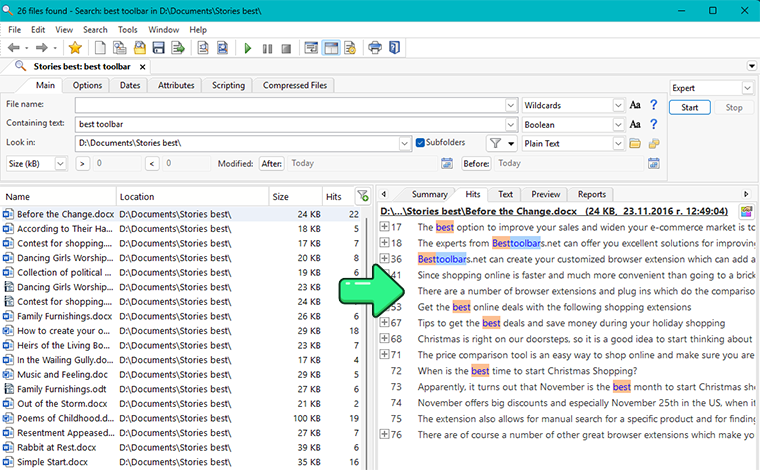
- البحث المفهرس وغير المفهرس - ابحث مباشرةً داخل الملفات أو استخدم فهرسًا لتسريع عمليات البحث المتكررة.
- أوضاع الاستعلام المتقدمة - يدعم عمليات البحث المنطقية والتعبيرات النمطية والبحث التقريبي والبحث بالتجزئة والبحث حسب التقارب، مثل
NEAR. - تصفية مفصلة - حسّن عمليات البحث حسب النص وخصائص الملفات والتواريخ والحجم ومعايير أخرى.
- البحث واسع النطاق - مناسب للمجلدات والأرشيفات الكبيرة التي تصبح فيها الأدوات الأبسط محدودة.
- الوضع المحمول - يمكن تشغيله من محرك أقراص USB باستخدام مفتاح
/portable.
صُمم File Locator Pro ليكون أداة بحث احترافية أكثر من كونه أداة بسيطة للبحث على سطح المكتب، ولذلك فهو يوفر مجموعة أوسع من طرق البحث وخيارات التصفية مقارنة بمعظم أدوات Windows المدمجة.
المزايا
- مناسب جدًا للمستخدمين المتقدمين الذين يحتاجون إلى التعبيرات النمطية أو المنطق البولياني المتقدم.
- يمكنه تنفيذ عمليات بحث عميقة لمرة واحدة من دون الحاجة أولًا إلى الفهرسة في الخلفية.
- يوفر خيارات بحث تقنية أكثر من بحث Windows أو مستكشف الملفات.
- مفيد للأرشيفات الضخمة جدًا ومهام البحث المتخصصة.
- يدعم المعاينة المباشرة لكل ملف في نتائج البحث.
العيوب
- قد يكون البحث الأول في مجلد كبير جدًا أبطأ بكثير من الأدوات التي تعتمد على فهرس منذ البداية.
- قد تبدو الواجهة ومجموعة الميزات تقنية أكثر من اللازم للمستخدمين العاديين.
- سعره مرتفع نسبيًا.
PowerGREP
PowerGREP هو أداة متقدمة للغاية للبحث والاستبدال في Windows. وهو موجه أساسًا إلى المستخدمين المتقدمين الذين يحتاجون إلى أكثر بكثير من مجرد البحث العادي عن الملفات، وخاصة عمليات البحث المعقدة بالتعبيرات النمطية والاستبدالات المجمعة والإجراءات المكتوبة بالبرامج النصية ومعالجة النصوص على نطاق واسع.
تكمن قوته الرئيسية في العمق، لا في سهولة الاستخدام. يستطيع PowerGREP البحث داخل العديد من أنواع الملفات، بما في ذلك الأرشيفات ومستندات Office، ويمكنه القيام بأكثر من مجرد العثور على النص؛ إذ يمكنه أيضًا استخراج التطابقات واستبدال النص عبر الكثير من الملفات وإعادة تسمية الملفات وجمع الإحصاءات وأتمتة العمليات المتكررة.
تشمل الميزات الرئيسية:
- دعم متقدم للتعبيرات النمطية - يدعم تعبيرات نمطية قوية لإجراء عمليات بحث شديدة التحديد.
- البحث والاستبدال عبر الكثير من الملفات - نفّذ عمليات استبدال وإعادة تسمية وإجراءات أخرى بصورة مجمعة عبر مجموعات كبيرة من الملفات.
- تغطية واسعة للملفات - يستطيع البحث داخل الأرشيفات وملفات Office وملفات PDF والعديد من أنواع الملفات الأخرى.
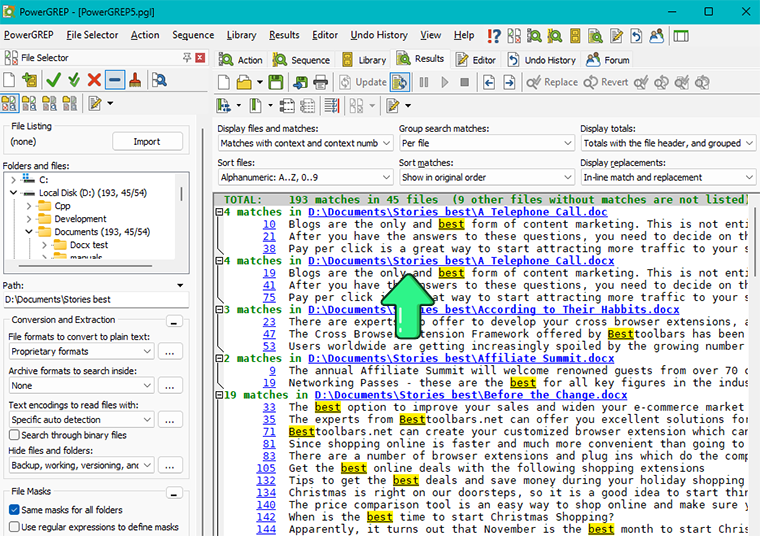
- نتائج مفصلة - يعرض كل تطابق مع معلومات السطر والعمود.
- خيارات الأتمتة - يدعم السجلات والإجراءات القابلة لإعادة الاستخدام والبرمجة النصية عبر سطر الأوامر.
- دعم كامل للتراجع - يتيح لك التراجع عن العديد من التغييرات المجمعة عند الحاجة.
صُمم PowerGREP كبيئة احترافية لمعالجة النصوص أكثر من كونه أداة بسيطة للبحث على سطح المكتب، ولذلك فهو يوفر تحكمًا أكبر بكثير من بحث Windows أو مستكشف الملفات أو معظم أدوات البحث في المستندات.
المزايا
- ممتاز لعمليات البحث المتقدمة القائمة على التعبيرات النمطية.
- يمكنه البحث والاستبدال وإعادة التسمية واستخراج البيانات عبر مجموعات ضخمة جدًا من الملفات.
- مفيد لمهام معالجة النصوص التقنية والتحليلية والمتكررة.
- يوفر خيارات أتمتة وبرمجة نصية أكثر من أدوات البحث المعتادة على سطح المكتب.
العيوب
- يتطلب وقتًا طويلًا للتعلم، وقد تبدو واجهته مربكة في البداية.
- نظرًا إلى أنه لا يعتمد على الفهرسة في الخلفية، فقد تكون عمليات البحث المتكررة في المجلدات الكبيرة بطيئة.
- أعلى تكلفة من معظم أدوات البحث على سطح المكتب.
- متقدم أكثر من اللازم للمستخدمين الذين يحتاجون فقط إلى عمليات بحث يومية سريعة في المستندات.
البحث المتقدم باستخدام سطر الأوامر
إذا كنت مرتاحًا في استخدام سطر الأوامر، فإن PowerShell هو أفضل خيار مدمج لإجراء عمليات البحث المتقدمة في Windows. وهو أكثر فائدة للمستخدمين المتقدمين والأتمتة والبحث في الملفات النصية.
للبحث عن أسماء ملفات تحتوي على كلمة مفتاحية داخل مجلد ومجلداته الفرعية، يمكنك استخدام:
Get-ChildItem "D:Path to your search folder" -Recurse -Include *.txt,*.html -File | Where-Object {$_.Name -like "*keyword*"}
للبحث داخل محتويات الملفات، يمكنك استخدام:
Get-ChildItem "D:Path to your search folder" -Recurse -Include *.txt,*.html -File | Select-String -Pattern "keyword"
من واقع تجربتي، يكون PowerShell أكثر فائدة عندما تريد أتمتة عمليات البحث أو العمل مع الملفات النصية. أما بالنسبة إلى Word وExcel وPDF وأنواع المستندات المعقدة الأخرى، فعادةً ما يكون مستكشف الملفات أو أداة بحث مخصصة أكثر ملاءمة.
ميزة Ask Copilot والبحث الدلالي في Copilot+
يضيف Windows 11 تدريجيًا ميزات بحث جديدة، لكنها لا تزال في الوقت الحالي تصل إلى نسبة صغيرة فقط من المستخدمين.
Ask Copilot على شريط المهام
تُعد Ask Copilot على شريط المهام ميزة تجريبية جديدة في Windows 11، ومن المتوقع طرحها في الإصدار القياسي من Windows ربما بحلول نهاية عام 2026. يظهر Copilot مباشرةً بدلًا من مربع البحث القياسي على شريط المهام. وبدلًا من بحث Windows التقليدي، يرى المستخدم حقلًا مثل "اسأل Copilot عن أي شيء". وتتحدث النتائج فورًا أثناء الكتابة، والفكرة هي أن يصبح Copilot جزءًا أكثر طبيعية من الاستخدام اليومي للكمبيوتر.
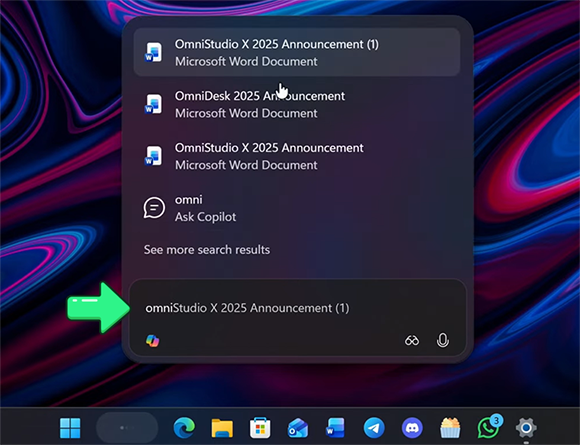
وفقًا لاختبار Windows Latest، يستطيع Ask Copilot العثور على الملفات والتطبيقات والإعدادات من خلال فهرسة بحث Windows، لكن الأمر يتعلق بواجهة جديدة مضافة فوق بحث Windows الحالي أكثر من كونه أداة ذكاء اصطناعي مكتملة التطوير تحلل محتويات المستندات المحلية بصورة موثوقة. ومع ذلك، توجد أداة جديدة واحدة تقدم بالفعل بحثًا دلاليًا قائمًا على الذكاء الاصطناعي، وهي Copilot+.
البحث الدلالي على أجهزة Copilot+
يتضمن Windows 11 الآن فهرسة دلالية حقيقية وبحثًا باللغة الطبيعية عن الملفات والصور والإعدادات، ويُطلق عليه Copilot+. ولسوء الحظ، لا تتوفر هذه الميزة إلا على نوع محدد من أجهزة الكمبيوتر من الجيل التالي، والتي تحتوي على معالج مساعد متخصص لحسابات الذكاء الاصطناعي يُسمى NPU. وتتطلب الميزة أيضًا ذاكرة وصول عشوائي (RAM) بسعة 16 غيغابايت أو أكثر ومساحة تخزين SSD خالية لا تقل عن 256 غيغابايت.
في الوقت الحالي، تشمل أنواع معالجات الكمبيوتر التي تدعم Copilot+:
- Qualcomm Snapdragon X - يُستخدم في بعض أجهزة الكمبيوتر المحمولة الجديدة التي تعمل بنظام Windows
- Intel Core Ultra - بعض أحدث طرز Intel
- AMD Ryzen AI - بعض أحدث طرز AMD
مع البحث الدلالي، لا يبحث Windows عن الكلمات المطابقة تمامًا فحسب، بل يحاول فهم معنى الاستعلام ومطابقته مع محتوى الملفات والصور. ولهذا يمكنك على جهاز Copilot+ كتابة شيء مثل "عرض ميزانية الربع الثالث"، وسيتمكن النظام من العثور على مستندات مناسبة حتى عندما لا تظهر هذه الكلمات نفسها فيها.
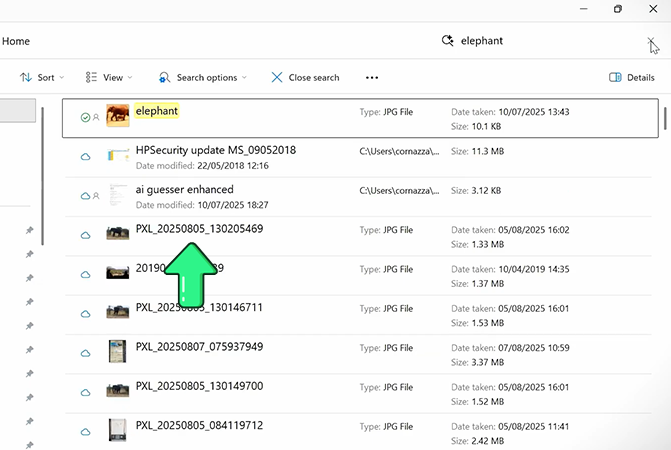
بالنسبة إلى الصور، الفكرة هي نفسها: تصف بكلمات عادية ما يظهر في الصورة، مثل "فيل"، ويبحث Copilot+ عن التشابه الدلالي في الصور المحلية المفهرسة، بدلًا من الاعتماد فقط على اسم الملف أو البيانات الوصفية.
ماذا تفعل إذا كان بحث Windows بطيئًا جدًا أو لا يعمل
إذا بدا بحث Windows بطيئًا، فعادةً ما يكون السبب إحدى المشكلات الشائعة التالية:
- فهرس البحث غير مكتمل أو لا يزال قيد إعادة الإنشاء - يحدث هذا كثيرًا بعد تحديثات Windows الرئيسية أو بعد إضافة الكثير من الملفات أو تغيير إعدادات الفهرسة.
- المجلدات المهمة غير مفهرسة - يعمل بحث Windows بأفضل صورة في المواقع المفهرسة. وإذا كان المجلد الذي تبحث فيه خارج الفهرس، فقد تكون النتائج أبطأ بكثير.
- استخدام البحث في المحتوى داخل مواقع كبيرة أو غير مفهرسة - يتطلب البحث داخل محتويات الملفات موارد أكثر من البحث حسب اسم الملف، ولذلك قد يستغرق وقتًا أطول بشكل ملحوظ.
لتحسين أداء بحث Windows، تساعد الخطوات التالية عادةً أكثر من غيرها:
- تأكد من تضمين المجلدات التي تبحث فيها أكثر في الفهرس.
- أزل من الفهرس المجلدات التي نادرًا ما تبحث فيها أو لا تبحث فيها أبدًا.
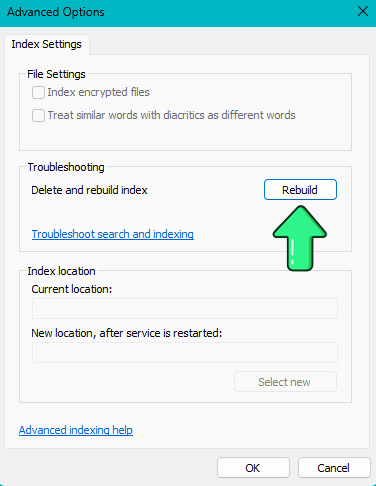
- انتقل إلى خيارات الفهرسة → خيارات متقدمة → إعادة الإنشاء لإعادة إنشاء الفهرس إذا أصبح البحث بطيئًا أو غير مكتمل أو غير متسق.
إذا كنت تبحث بانتظام في أرشيفات كبيرة أو أنواع كثيرة من الملفات أو كميات كبيرة من محتوى المستندات، فقد لا يكون بحث Windows ببساطة أسرع أداة لهذا النوع من أعباء العمل.
إذا كان بحث Windows لا يعمل مطلقًا، فلدينا مقالة منفصلة تركز تحديدًا على هذه المشكلة، وتتضمن حلولًا عملية لمختلف الأعراض والأسباب.
ما طريقة البحث في Windows التي ينبغي لك استخدامها؟
تعتمد أفضل طريقة للبحث على ما تحاول العثور عليه. يوفر Windows أدوات مدمجة جيدة لعمليات البحث السريعة، لكن برامج البحث المخصصة تكون أكثر فائدة عندما تحتاج إلى البحث داخل الكثير من المستندات ومراجعة النص المطابق بسرعة.
| المهمة | الخيار الأفضل |
| العثور على تطبيق أو إعداد أو ملف حديث | البحث في شريط المهام |
| العثور على ملف بالاسم داخل مجلد | مستكشف الملفات |
| البحث داخل محتويات الملفات المفهرسة | البحث في المحتوى باستخدام مستكشف الملفات |
| البحث في الكثير من المستندات مع نتائج مرتبة حسب الصلة ومعاينات | SeekFast |
| استخدام أداة مجانية ومفتوحة المصدر للبحث في المستندات | DocFetcher |
| استخدام التعبيرات النمطية أو البحث والاستبدال المعقد | PowerGREP |
| البحث من البرامج النصية أو تدفقات عمل الأتمتة | PowerShell |
الخلاصة
يمنحك Windows 11 عدة طرق جيدة للبحث عن الملفات، خصوصًا عندما تعرف اسم الملف أو عندما تكون مجلداتك مفهرسة بصورة صحيحة. ويُعد البحث في شريط المهام مناسبًا للتطبيقات والإعدادات والملفات الحديثة، بينما يمنحك مستكشف الملفات تحكمًا أكبر عند البحث في مجلد محدد.
لإجراء عمليات بحث أعمق في محتوى المستندات، خصوصًا عبر الكثير من ملفات Word وPDF وExcel والملفات النصية والمستندات المختلطة، يمكن أن تكون أداة بحث مخصصة أسرع بكثير. إذا كان هذا هو نوع البحث الذي تجريه كثيرًا، فيمكنك تجربة SeekFast لنظام Windows ورؤية الجمل المطابقة قبل فتح كل ملف.
إذا كنت تستخدم macOS، فتأكد من الاطلاع على مقالتنا حول البحث على Mac.
والآن أود أن أسمع منك: ما المهمة التي يتعين عليك تنفيذها أكثر؟ وأي من هذه البرامج هو الأنسب لك؟ أخبرني من خلال ترك تعليق أدناه!
الأسئلة الشائعة
1. ما أسرع طريقة للبحث عن ملف في Windows 11؟
بالنسبة إلى عمليات البحث اليومية السريعة، يكون أسرع خيار مدمج عادةً هو البحث في شريط المهام. ويعمل بأفضل صورة عندما تتذكر جزءًا من اسم الملف وعندما يكون المجلد مضمنًا في فهرس Windows.
2. ما أفضل أداة مدمجة للبحث داخل مجلد محدد؟
يكون مستكشف الملفات عادةً الخيار الأفضل عندما تريد البحث داخل مجلد معين أو عبر جميع محركات الأقراص أو تضييق نطاق النتائج باستخدام عوامل تصفية مثل تاريخ التعديل ونوع الملف والحجم.
3. هل يستطيع Windows 11 البحث داخل محتويات الملفات، وليس فقط أسماء الملفات؟
نعم. يستطيع مستكشف الملفات البحث داخل محتويات الملفات إذا فعّلت محتويات الملف. وللحصول على مزيد من النتائج، ينبغي فهرسة المجلد وضبط نوع الملف على فهرسة الخصائص ومحتويات الملفات في خيارات الفهرسة.
4. لماذا لا يعثر بحث Windows على كلمات داخل مستنداتي؟
يحدث هذا عادةً لأن المجلد غير مفهرس، أو لأن نوع الملف غير مهيأ لفهرسة المحتوى، أو لأنك تبحث في مستندات ممسوحة ضوئيًا لم تتم معالجتها باستخدام OCR.
5. لماذا يكون البحث في مستكشف الملفات بطيئًا جدًا أحيانًا؟
غالبًا ما تكون عمليات البحث أبطأ في المجلدات الكبيرة أو المواقع غير المفهرسة أو عند البحث داخل محتويات الملفات بدلًا من البحث حسب اسم الملف فقط. وقد ينخفض الأداء أيضًا إذا كان الفهرس غير مكتمل أو لا يزال قيد إعادة الإنشاء. للاطلاع على حلول عملية، راجع ماذا تفعل إذا كان بحث Windows بطيئًا جدًا أو لا يعمل.
6. هل يمكنني جعل البحث في شريط المهام يبحث داخل كل مجلد على جهاز الكمبيوتر؟
نعم، لكن يتعين عليك تضمينها في إعدادات فهرسة Windows.
7. أي أداة مدمجة في Windows ينبغي أن أستخدم: البحث في شريط المهام أم مستكشف الملفات؟
استخدم البحث في شريط المهام لعمليات البحث السريعة حسب اسم الملف وللعثور على الملفات المستخدمة حديثًا. واستخدم مستكشف الملفات عندما تريد البحث داخل مجلد محدد أو استخدام عوامل التصفية أو البحث بدقة أكبر عبر المجلدات ومحركات الأقراص.
8. ماذا أفعل إذا كان بحث Windows لا يعمل مطلقًا؟
إذا كان البحث معطلًا بدلًا من أن يكون بطيئًا فحسب، فمن الأفضل اتباع دليل مخصص لاستكشاف الأخطاء وإصلاحها، لأن السبب قد يختلف، مثل مشكلات الفهرسة أو مشكلات خدمة البحث أو تلف مكونات البحث.
9. هل بحث Windows جيد بما يكفي للبحث داخل الكثير من المستندات؟
للاستخدام اليومي الخفيف، غالبًا نعم. لكن إذا كنت تبحث بانتظام عبر الكثير من المستندات أو أنواع الملفات أو الأرشيفات الكبيرة، فعادةً ما تكون الأدوات المخصصة التابعة لجهات خارجية أكثر عملية وسرعة.
10. ما أفضل أداة تابعة لجهة خارجية للبحث العادي في المستندات؟
يعتمد ذلك على احتياجاتك. يركز SeekFast على عمليات البحث المكثفة في المستندات باستخدام استعلامات متعددة الكلمات المفتاحية ونتائج مرتبة حسب الصلة، ويُعد DocFetcher خيارًا مجانيًا ومفتوح المصدر جيدًا، بينما يناسب File Locator Pro عمليات البحث التقنية والمستخدمين المتقدمين، ويستهدف PowerGREP بصورة أكبر التعبيرات النمطية المتقدمة والاستبدال المجمع ومهام الأتمتة.
11. ما الذي يميز SeekFast عن أدوات البحث العادية عن الملفات؟
يتمثل الاختلاف الرئيسي في قدرته على البحث عن مجموعات من الكلمات المفتاحية حتى عندما تظهر في أجزاء مختلفة من المستند، ثم ترتيب النتائج حسب الصلة. وهذا يجعله أكثر فائدة لعمليات البحث الموجهة إلى المستندات، حيث تتذكر الأفكار أو المصطلحات، لكنك لا تتذكر اسم الملف أو العبارة بالضبط.
12. هل يوجد بديل مجاني جيد لبحث Windows للبحث في محتويات المستندات؟
نعم. يُعد DocFetcher أحد أشهر الخيارات المجانية ومفتوحة المصدر للبحث داخل المستندات على Windows، كما أنه يعمل على macOS وLinux.
13. ما أفضل أداة للتعبيرات النمطية أو عمليات البحث شديدة التقدم؟
لهذا النوع من العمل، يُعد File Locator Pro، وخصوصًا PowerGREP، أكثر ملاءمة بكثير من أدوات Windows المدمجة. فقد صُمما للمستخدمين التقنيين الذين يحتاجون إلى بنية استعلامات متقدمة أو تصفية مفصلة أو عمليات نصية مجمعة.
14. هل يحتوي Windows 11 على بحث بالذكاء الاصطناعي أو بحث دلالي عن الملفات؟
يضيف Windows 11 تدريجيًا ميزات بحث قائمة على الذكاء الاصطناعي، لكنها لا تزال محدودة. تختلف ميزة Ask Copilot على شريط المهام عن البحث الدلالي الأحدث المتاح على أجهزة Copilot+، ولذلك من المهم عدم التعامل معهما باعتبارهما الميزة نفسها.
