

إجابة سريعة
أبسط طريقة: قارن مستندَي Word باستخدام ميزة «مقارنة» المضمنة في Word ضمن علامة التبويب «مراجعة». فهي تبرز جميع التغييرات فورًا.
للمقارنة السريعة عبر الإنترنت، استخدم Diffchecker Online أو Draftable Online. تدعم الأداتان ملفات Word وتعرضان كل اختلاف بوضوح.
للملفات الكبيرة، أو التنسيقات الإضافية، أو العمل دون اتصال بالإنترنت، توفر أدوات سطح المكتب مثل Beyond Compare وDiffchecker Desktop ميزات متقدمة وخصوصية أفضل.
هل سبق أن حاولت مقارنة مستندَي Word بعينيك، والتنقل ذهابًا وإيابًا بينهما، وفكرت: «لا بد من وجود طريقة أفضل»؟
الخبر السار هو أن هناك طريقة أفضل بالفعل.
يمكن أن تكون مقارنة مستندَي Word سهلة حقًا (بل وممتعة، إن جاز لي القول) عند استخدام الأدوات المناسبة.
سواء التزمت بميزة «مقارنة» الموجودة في Word نفسه أو أردت شيئًا أكثر تطورًا، فإليك كيفية محاذاة ملفاتك وإظهار الاختلافات مباشرةً، دون الحاجة إلى إجهاد عينيك.
1. مقارنة مستندَي Word باستخدام MS Word
يحتوي Microsoft Word على ميزات مريحة لمقارنة مستندين. فهو يبرز جميع التغييرات، مما يسهّل تتبع أي مراجعات.
إليك دليلًا موجزًا حول كيفية استخدامه:
- افتح أحد ملفَي Word اللذين تريد مقارنتهما.
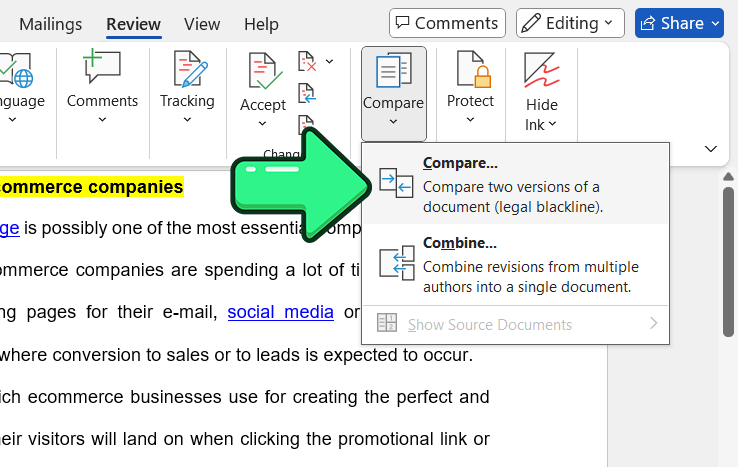
- من قائمة «مراجعة»، حدد «مقارنة» ← «مقارنة…»
- حدد مستنديك من قسمَي «المستند الأصلي» و«المستند المنقح».
- انقر على زر «المزيد» لعرض الخيارات المتقدمة. وهناك يمكنك اختيار ما إذا كنت تريد إظهار التغييرات على مستوى الكلمات أم الأحرف.

- اضغط على «موافق».

ستُفتح نافذة جديدة تحتوي على المستندات التي تمت مقارنتها.
على الجانب الأيسر، سترى جزء «المراجعات»، الذي يلخص جميع التغييرات التي أُجريت على المستند المنقح.

بالنقر على زر «جزء المراجعة»، يمكنك إيقاف تشغيل جزء المراجعة وعرض المستندات بملء الشاشة.

يمكن تغيير تخطيط العرض الأولي للمستندات من قائمة «مقارنة». يمكنك اختيار عرض التغييرات في مستند واحد فقط أو تتبع المستندات الثلاثة بشكل متزامن: المستند الأصلي، والمستند المنقح، والنسخة الجديدة:
- لعرض مستند واحد، انتقل إلى مقارنة ← إظهار المستندات المصدر ← إخفاء المستندات المصدر.

- إذا كنت تريد عرض المستندين الأصلي والمنقح على اليمين والمستند المحرر على اليسار، فانتقل إلى مقارنة ← إظهار المستندات المصدر ← إظهار كليهما.

عند التمرير، تتحرك المستندات الثلاثة بشكل متزامن.

يمكن قبول كل اختلاف أو رفضه من قائمة «التغييرات».

بعد الانتهاء من تعديلاتك، يمكنك حفظ الملف. سيكون المستند المحفوظ منفصلًا، لذلك تظل الملفات الأصلية دون تغيير.
تتيح لك هذه الطريقة دمج مستندين بسهولة، مع الاحتفاظ بالاختلافات التي تريدها فقط.
ينطبق كل ما تم وصفه حتى الآن على مقارنة مستندَي Word، ولكن ماذا لو كانت لديك إصدارات متعددة؟ يمكنك تكوين فكرة جيدة عن كيفية مقارنة النص في مستندات متعددة من مقالة كيفية البحث عن نص في ملفات Word متعددة.
الإيجابيات
- مراجعة مريحة وسريعة لأي تغييرات.
- يحافظ على تخطيط المستند الأصلي.
- مدمج في MS Word، فلا حاجة إلى تثبيت برامج إضافية.
السلبيات
- ميزة «مقارنة» غير موجودة في الإصدار المجاني عبر الإنترنت من MS Word 365.
- لا توجد خيارات متقدمة للمقارنة.
2. Diffchecker Online
Diffchecker Online أداة مجانية للمقارنة عبر الويب. وهي تضم معظم ميزات إصدار سطح المكتب، لكنها تفتقر إلى مقارنة الخط الأحمر، التي تتوفر فقط في تطبيق سطح المكتب.
إليك دليلًا سريعًا حول كيفية استخدامها:
- افتح الأداة، وحدد مستنديك، ثم انقر على زر «العثور على الاختلاف».

- تسهّل الألوان رؤية الاختلافات من النظرة الأولى.

في الجزء الأيسر، سترى الكثير من الميزات؛ فعلى سبيل المثال، يمكنك التبديل بين تمييز الكلمات أو الأحرف.

الإيجابيات
- أداة مجانية عبر الإنترنت.
- واجهة سهلة الاستخدام.
- الكثير من الميزات والأدوات المتقدمة.
السلبيات
- لا يمكن إجراء مقارنة متزامنة جنبًا إلى جنب مع الحفاظ على تخطيط المستند الأصلي.
- مقارنة الخط الأحمر (عرض مستند واحد) غير متاحة في الإصدار عبر الإنترنت.
- التحميل الأولي للمستند بطيء.
3. Draftable Online
يتيح لك Draftable Online مقارنة المستندات مجانًا، كما يحافظ على التنسيق الأصلي حتى تتمكن من رؤية أوجه الاختلاف بين المستندات بدقة.
اتبع هذه الخطوات لاستخدام الأداة:
- انتقل إلى صفحة مقارنة المستندات، وحمّل المستندين، ثم انقر على زر «مقارنة».

- تتم مقارنة المستندين جنبًا إلى جنب، ويعرض جزء «التغييرات» على اليمين جميع الاختلافات.

- انقر على أيقونة العدسة المكبرة للبحث داخل المستند.

يتوفر أيضًا عرض لمستند واحد، حيث يمكنك تتبع جميع التغييرات داخل مستند واحد.

تظهر الرموز المُدرجة مسطّرة باللون الأزرق.

الإيجابيات
- مجانية تمامًا.
- مقارنة جنبًا إلى جنب تعرض تخطيط المستند الأصلي.
- واجهة بديهية.
- الكثير من ميزات المقارنة الإضافية.
السلبيات:
- قد يكون اكتشاف التغييرات أصعب مقارنةً بالأدوات الأخرى.
- تفتقر إلى بعض الميزات، مثل خريطة المستند في شريط البحث.
4. Beyond Compare
يُعد Beyond Compare من أقدم أدوات مقارنة المستندات وأكثرها ثراءً بالميزات. أنشأت شركة Scooter Software الأمريكية البرنامج عام 1996. وبفضل سهولة استخدامه ووفرة إمكاناته، ربما يكون أشهر أداة سطح مكتب من نوعها. يتوفر البرنامج بإصدارات لأنظمة Windows وmacOS وLinux.
تبلغ الفترة التجريبية للبرنامج 30 يومًا، وبعدها يمكنك شراء ترخيص دائم مقابل $35.
فيما يلي الخطوات التي يمكنك من خلالها مقارنة مستندات Word باستخدام Beyond Compare:
- نزّل ملف التثبيت الخاص بنظام تشغيلك، وثبّته، ثم شغّل التطبيق.
- حدد «مقارنة النصوص».

- اسحب مستند Word الأول وأفلته في الجزء الأيسر، ثم اسحب المستند الثاني وأفلته في الجزء الأيمن.

- مرر لأسفل لرؤية جميع الاختلافات بين المستندين.
لا يستطيع Beyond Compare دمج مستندَي Word مباشرةً. إذا كنت تريد دمج النص، فالخيار الأسهل هو نسخ نص المستندين مباشرةً في الجزأين المقابلين بدلًا من سحب الملفين. سترى مقارنة سطرًا بسطر، مع ظهور سهمين لكل سطر يوجد فيه اختلاف، مما يتيح لك نقل التغييرات.
إذا كنت تريد نقل تغييرات أحد الصفوف من المستند الأيسر إلى الأيمن، فانقر على السهم الموجود إلى يسار الجزء الأيسر:

والعكس صحيح؛ لنقل التغييرات من المستند الأيمن إلى الأيسر، انقر على السهم الموجود إلى يسار الجزء الأيمن:

كما يقدم البرنامج مجموعة من الخيارات عند مقارنة النصوص:

يحتوي Beyond Compare أيضًا على العديد من الميزات الإضافية، مثل:
- مقارنة مجلدات كاملة.
- مزامنة المجلدات، محليًا وعبر FTP.
- مقارنة الجداول.
- مقارنة الصور.
- مقارنة ملفات الصوت .mp3.
وغيرها الكثير.
عمومًا، يُعد Beyond Compare خيارًا مثاليًا لمقارنة مستندَي Word عندما لا تحتاج بالضرورة إلى رؤية تنسيق النص وتخطيط المستندات.
الإيجابيات
- مقارنة مريحة للنص سطرًا بسطر.
- مجموعة واسعة من خيارات المقارنة.
- دمج المستندات النصية دون عناء.
- العديد من الخيارات الإضافية لمقارنة مجلدات كاملة وصور وملفات صوتية وغير ذلك.
السلبيات
- لا يمكنك دمج مستندات Word مباشرةً.
- لا يمكنك رؤية التنسيق والتخطيط عند المقارنة.
- لا يتوفر إصدار مجاني بالكامل.
5. Diffchecker Desktop
باستخدام Diffchecker Desktop، يمكنك رؤية الاختلافات بين مستندين بسهولة. تبلغ مدة الإصدار التجريبي المجاني 14 يومًا، وبعدها تبلغ التكلفة $15 شهريًا. ولا يتوفر ترخيص دائم.
إليك كيفية مقارنة ملفَي Word باستخدامه:
- نزّل التطبيق وثبّته وشغّله.
- أنشئ حسابًا باتباع الرابط الموجود في التطبيق. ستحصل تلقائيًا على إصدار تجريبي مجاني لمدة 14 يومًا.
- افتح البرنامج، وانقر على زر «المستندات»، ثم حدد الملفات المراد مقارنتها.
- انقر على زر «العثور على الاختلاف».

يبرز البرنامج جميع الكلمات المختلفة.

يقدم البرنامج أيضًا بعض الخيارات الإضافية. فعلى سبيل المثال، يضع خيار «فرز الأسطر» جميع أسطر المستندين جنبًا إلى جنب لتسهيل تتبعها.

هناك عدة أنواع من طرق العرض:
- النص المنسق – يعرض المستندات الأصلية جنبًا إلى جنب
- الخط الأحمر – عرض لمستند واحد
- وغيرها.

إلى جانب ملفات MS Word، يمكن لـ Diffchecker Desktop مقارنة المستندات النصية العادية والصور وجداول البيانات والأدلة الكاملة.
الإيجابيات
- سهل الاستخدام وذو تصميم بديهي.
- طرق عرض متعددة للمقارنة، مثل الخط الأحمر والعرض جنبًا إلى جنب والعروض المدمجة.
- مقارنة سريعة للملفات الكبيرة والمستندات المعقدة.
السلبيات
- لا يتم الحفاظ على تخطيط المستند في المقارنة جنبًا إلى جنب.
- لا يتوفر إصدار مجاني.
6. مقارنة مستندين باستخدام Google Docs
Google Docs أداة مجانية لإدارة المستندات عبر الويب. وهي توفر بعض وظائف MS Word وتتيح لك تحرير مستنداتك باستخدام مجموعة كاملة من الأدوات، بما في ذلك وظيفة المقارنة.
إليك كيفية مقارنة مستندين:
- افتح Google Docs وسجّل الدخول باستخدام حساب Google الخاص بك.
- انقر على أيقونة المجلد لتحميل المستند الأول.

- اختر تحميل ← تصفح.

- انقر على القائمة ملف ← فتح لتحميل المستند الثاني.

- انتقل إلى الملف الأول لإجراء المقارنة.
- انقر على القائمة أدوات ← مقارنة المستندات.

- انقر على زر «ملفاتي» وحدد المستند الثاني.

- انقر على زر «مقارنة».

- انقر على زر «فتح».
يكون عرض المقارنة على شكل مستند واحد مع إبراز جميع التغييرات. يظهر النص المضاف باللون الأرجواني، بينما يظهر النص المحذوف مشطوبًا.

في الجزء الأيمن، سترى جميع التغييرات واحدًا تلو الآخر. ويمكنك قبولها أو رفضها، بالإضافة إلى إضافة تعليقات.

الإيجابيات
- أداة مجانية عبر الإنترنت.
- سهولة مشاركة العمل ضمن فريق.
السلبيات
- لا يمكنك عرض المستندين جنبًا إلى جنب.
- تحميل المستندات بطيء.
- ميزات المقارنة قليلة جدًا (على سبيل المثال، لا يمكن إظهار التغييرات إلا على مستوى الكلمات).
7. الخاتمة
حاولت في هذا الدليل أن أعرض لك أكثر الطرق إنتاجيةً لمقارنة مستندَي Word. ولكل طريقة معروضة إيجابياتها وسلبياتها.
ما تجربتك؟ اترك تعليقًا أدناه وأخبرنا بالطريقة التي حققت أفضل النتائج بالنسبة إليك.
ولا تتردد في طرح أي أسئلة لديك، فسيسعدني الإجابة عنها.
الأسئلة الشائعة
1. كيف أقارن مستندَي Word بسرعة دون قراءة كليهما سطرًا بسطر؟
استخدم ميزة «مقارنة» المضمنة في Microsoft Word (ضمن علامة التبويب «مراجعة»). فهي تبرز فورًا جميع الإضافات والحذف والتعديلات بين مستندين، دون الحاجة إلى الفحص اليدوي.
2. هل يمكنني مقارنة ملفات Word إذا لم يكن لدي Microsoft Word؟
نعم. تتيح لك أدوات عبر الإنترنت مثل Diffchecker Online وDraftable Online تحميل ملفات Word بتنسيقَي (.doc, .docx) ورؤية الاختلافات مباشرةً في متصفحك.
3. هل سيتم الحفاظ على التنسيق والتخطيط عند مقارنة المستندات؟
تحافظ كل من أداة المقارنة في Microsoft Word وDraftable Online على معظم التنسيقات والخطوط والتخطيط. وتركز بعض الأدوات عبر الإنترنت (مثل Diffchecker وBeyond Compare) على النص فقط، وقد لا تعرض التنسيق الأصلي.
4. هل توجد طريقة لمقارنة المستندات على Mac أو Linux أو الأجهزة المحمولة؟
نعم. تعمل الأدوات المستندة إلى المتصفح، مثل Draftable Online وDiffchecker Online، على أي جهاز. كما يوفر Beyond Compare تطبيقات لأنظمة Windows وMac وLinux.
5. هل يمكنني دمج التغييرات أو قبولها ورفضها كما في ميزة تعقب التغييرات؟
تتيح لك ميزة «مقارنة» في Word مراجعة التغييرات وقبولها أو رفضها، تمامًا مثل ميزة تعقب التغييرات. أما معظم الأدوات عبر الإنترنت فلا تعرض سوى الاختلافات، ولا يمكنك دمج التغييرات أو الموافقة عليها مباشرةً.
6. ماذا لو كان لدي أكثر من إصدارين للمقارنة؟
ستحتاج إلى مقارنتها في أزواج (على سبيل المثال، A مقابل B، ثم B مقابل C). لا توجد أداة رئيسية تقارن ثلاثة ملفات Word أو أكثر في وقت واحد.
7. هل توجد أدوات مجانية تتيح لي مقارنة مستندات Word؟
نعم. يقدم كل من Draftable Online وDiffchecker Online خيارات مجانية لمقارنة مستندات Word، لكن بعض الميزات المتقدمة تتطلب خطة مدفوعة. ولا يتضمن إصدار الويب المجاني من MS Word ميزة «مقارنة».
8. هل من الآمن تحميل مستندات حساسة إلى أدوات المقارنة عبر الإنترنت؟
تتعهد معظم الأدوات عبر الإنترنت بحذف ملفاتك بعد معالجتها، ولكن بالنسبة إلى المستندات الحساسة أو السرية، فمن الأكثر أمانًا استخدام برامج تعمل دون اتصال بالإنترنت، مثل ميزة «مقارنة» في Microsoft Word أو Beyond Compare.
9. هل يستطيع Google Docs مقارنة ملفات Word؟
نعم. حمّل الملفين إلى Google Docs، وافتح أحدهما، ثم انتقل إلى أدوات > مقارنة المستندات. تظهر التغييرات في مستند مدمج واحد، ولا يتوفر عرض جنبًا إلى جنب.
10. ما أسرع طريقة لاكتشاف كل تعديل أجراه أحد الزملاء؟
استخدم ميزة «مقارنة» في Word أو Draftable Online أو Diffchecker Online. فهي تبرز كل إضافة أو حذف أو تغيير، وهي أسرع بكثير من الفحص اليدوي.
