

إجابة سريعة
بحث بسيط: استخدم مستكشف الملفات لإجراء عمليات بحث عرضية داخل مجلد في Windows.
بحث متقدم: استخدم أدوات بحث متخصصة مثل SeekFast للحصول على معاينات نصية واستعلامات متقدمة وإجراء عمليات بحث متكررة.
اختبرت مجموعة من تطبيقات البحث باستخدام المجموعة نفسها من ملفات DOC وDOCX، وسأحاول عرض أكثر الطرق عملية وموثوقية.
1. مستكشف ملفات Windows
لا يبحث أمر البحث المضمّن في Microsoft Word (Ctrl+F) إلا في المستند المفتوح حاليًا، لذلك سأبدأ بمستكشف الملفات، وهو أبسط خيار مجاني في Windows 11. ويعمل بأفضل صورة عندما تكون ملفات Word موجودة في مجلد مفهرس.
البحث في مجلد
- افتح المجلد الذي يحتوي على ملفاتك.
- انقر على مربع البحث في الزاوية العلوية اليمنى.
- اكتب الكلمة أو العبارة التي تريد العثور عليها واضغط على
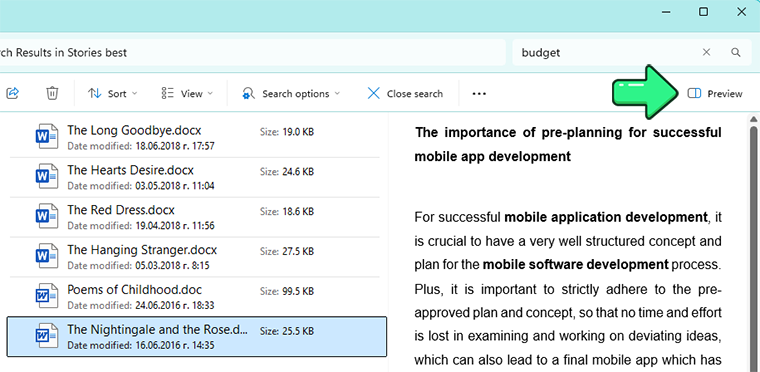
Enter. - حدد نتيجة وانقر على معاينة في الزاوية العلوية اليمنى لعرض المستند من دون فتح Word.
- للانتقال إلى التطابق الدقيق، افتح النتيجة واضغط على
Ctrl+Fفي Word.
يبحث مستكشف الملفات في المجلد المحدد ومجلداته الفرعية. لقصر النتائج على ملفات Word الحديثة، أضف ext:docx إلى الاستعلام. أما ملفات Word الأقدم، فاستخدم ext:doc.
أمثلة:
annual budget ext:docx— يعثر على مستندات Word المرتبطة بكلا المصطلحين."annual budget" ext:docx— يبحث عن العبارة الدقيقة.invoice (ext:doc OR ext:docx)— يتضمن تنسيقات Word القديمة والجديدة.
تمكين محتويات الملفات لمجلد غير مفهرس
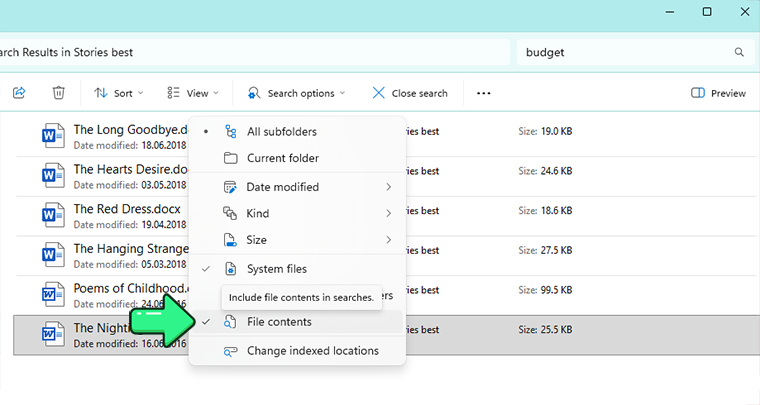
إذا لم يكن المجلد مفهرسًا، فابدأ عملية بحث وحدد خيارات البحث -> محتويات الملفات. سيفحص Windows محتويات الملفات مباشرة، لكن البحث في مجلد كبير قد يستغرق وقتًا أطول بكثير.
يساعدك جزء المعاينة على تحديد المستند الصحيح من دون فتح كل نتيجة. فهو يعرض ملف Word المحدد، لكنه لا ينتقل تلقائيًا إلى مصطلح البحث ولا يميّزه.
إضافة المجلد إلى فهرس Windows
تعني الفهرسة أن Windows يقرأ أسماء الملفات وخصائصها ومحتويات الملفات المدعومة مسبقًا. وهذا يجعل عمليات البحث اللاحقة أسرع بكثير.
- انتقل إلى الإعدادات -> الخصوصية & والأمان -> البحث.
- ضمن العثور على ملفاتي، اختر أحد الخيارين التاليين:
- كلاسيكي — يفهرس المجلدات الشائعة مثل المستندات وسطح المكتب.
- محسّن — يفهرس الكمبيوتر بالكامل، لكنه قد يستخدم المزيد من موارد النظام.
- مع تحديد «كلاسيكي»، افتح تخصيص مواقع البحث -> تعديل.
- حدد المجلد الذي يحتوي على ملفات Word، ثم انقر على موافق.
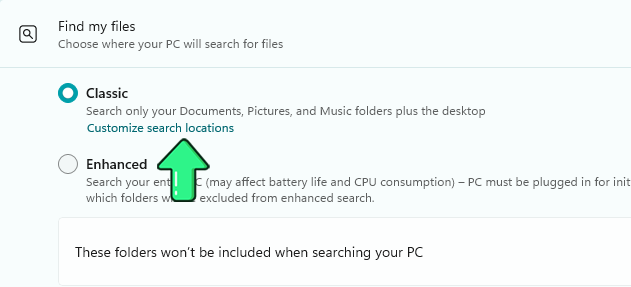
تشير Microsoft إلى أن إنشاء الفهرس لأول مرة قد يستغرق بضع ساعات أو أيام. ويمكنك مواصلة استخدام الكمبيوتر بينما يُكمل Windows العملية. راجع دليل فهرسة Windows الحالي من Microsoft لمزيد من التفاصيل.
للبحث حسب اسم الملف، واستخدام عوامل تصفية التاريخ والحجم، وغيرها من طرق Windows، راجع دليلنا الأوسع حول البحث عن الملفات في Windows 11.
المزايا
- مضمّن بالفعل في Windows.
- لا يتطلب أي برنامج إضافي أو حساب.
- يمكن لجزء المعاينة عرض مستند Word محدد من دون فتحه.
- سريع في المجلدات المفهرسة بشكل صحيح.
- يدعم عوامل تصفية الامتداد والتاريخ والمؤلف والحجم.
العيوب
- يعرض جزء المعاينة المستند، لكنه لا ينتقل تلقائيًا إلى النص المطابق ولا يميّزه.
- قد تظل بحاجة إلى فتح الملف والبحث مرة أخرى في Word.
- قد تكون عمليات البحث غير المفهرسة بطيئة.
- تعتمد النتائج على الفهرس وعوامل تصفية المستندات المثبتة.
2. SeekFast
يعمل SeekFast على Windows وmacOS وLinux، ويدعم .doc و.docx وأكثر من 120 تنسيقًا آخر للملفات. وهو يعرض الجملة التي تحتوي على مصطلحات البحث، ويتيح لك توسيع النص المحيط بها، ويرتب النتائج حسب مدى الصلة.
البحث في ملفات Word باستخدام SeekFast
- نزّل SeekFast وثبّته.
- افتح SeekFast وانقر على استعراض.
- حدد المجلد الذي يحتوي على مستندات Word.
- انتظر حتى تعرض الحالة جاهز.
- اكتب كلمة أو عبارة أو مجموعة من الكلمات واضغط على
Enter. - انقر على جملة مطابقة لعرض المزيد من السياق، أو انقر على اسم الملف لفتح المستند.
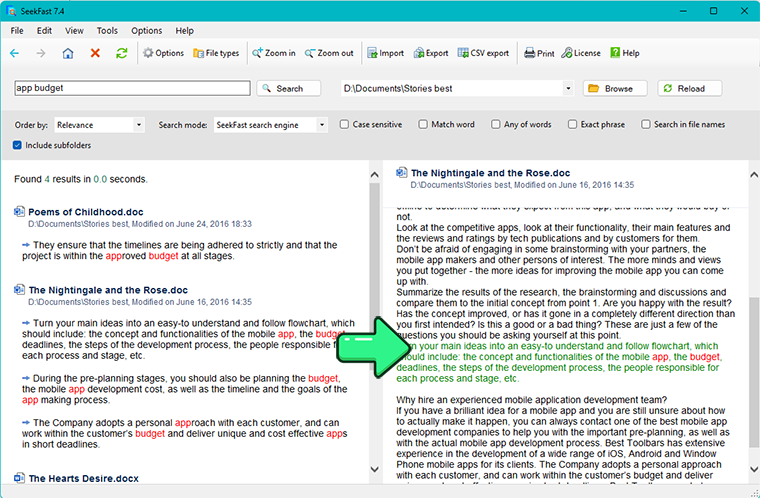
في Windows، يمكنك أيضًا النقر بزر الماوس الأيمن على مجلد في مستكشف الملفات وتحديد البحث باستخدام SeekFast.
خيارات بحث مفيدة
- عبارة مطابقة تمامًا — يعثر على الكلمات معًا وبالترتيب المُدخل.
- كلمة مطابقة تمامًا — يتجنب مطابقة أجزاء الكلمات.
- أي كلمة من الكلمات — يعرض النص الذي يحتوي على مصطلح بحث واحد على الأقل.
- حساس لحالة الأحرف — يتعامل مع الأحرف الكبيرة والصغيرة على أنها مختلفة.
- البحث في أسماء الملفات — يشمل أسماء الملفات إلى جانب نص المستند.
- تضمين المجلدات الفرعية — يبحث في المجلدات الموجودة أسفل الموقع المحدد.
يعالج محرك البحث الخاص بـSeekFast المجلد المحدد ويوفر أفضل ترتيب حسب الصلة ومعاينة للسياق. وفي Windows، يمكن لوضع فهرس Windows الخاص به البحث فورًا في المواقع المفهرسة الكبيرة جدًا، رغم أن الترتيب والسياق يكونان أقل دقة.
السعر والحدود
لا تتضمن النسخة المجانية حدًا زمنيًا، ويمكنها البحث في ما يصل إلى 50 ملفًا في المرة الواحدة. ويبلغ سعر الترخيص الشخصي $39 كدفعة واحدة، وهو يزيل الحد الأقصى لعدد الملفات.
المزايا
- يعرض الجمل المطابقة وسياقًا نصيًا أوسع.
- يعرض النتائج الأكثر صلة أولًا.
- يعثر على مجموعات الكلمات حتى عندما لا تكون متجاورة.
- يدعم Word وPDF وExcel وPowerPoint والبريد الإلكتروني والكتب الإلكترونية والشفرة المصدرية والعديد من التنسيقات الأخرى.
- يستخدم سير العمل الرسومي نفسه على Windows وmacOS وLinux.
- لا يشغّل فهرسًا في الخلفية عند استخدام محرك البحث الخاص به.
العيوب
- تقتصر النسخة المجانية على 50 ملفًا لكل عملية بحث.
- يستغرق الفحص الأول لمجلد جديد كبير بعض الوقت.
- لا يدعم التعبيرات النمطية أو بنية استعلامات Boolean المعقدة.
3. DocFetcher
DocFetcher هو برنامج بحث مكتبي مفتوح المصدر لأنظمة Windows وmacOS وLinux. وله أيضًا نسخة مدفوعة، ويدعم ملفات .doc القديمة وملفات .docx الحديثة.
ينشئ DocFetcher فهرسًا للمجلدات التي تحددها. يستغرق إنشاء الفهرس الأول بعض الوقت، لكن عمليات البحث اللاحقة تكون سريعة.
البحث في مستندات Word باستخدام DocFetcher
- نزّل DocFetcher وثبّته.
- في منطقة نطاق البحث، انقر بزر الماوس الأيمن وحدد إنشاء فهرس من -> مجلد.
- حدد المجلد الذي يحتوي على ملفات Word.
- راجع خيارات الفهرسة وانقر على تشغيل.
- عند انتهاء الفهرسة، أدخل كلمة مفتاحية أو عبارة في مربع البحث.
- حدد نتيجة لرؤية معاينة نصية مع تمييز التطابقات.
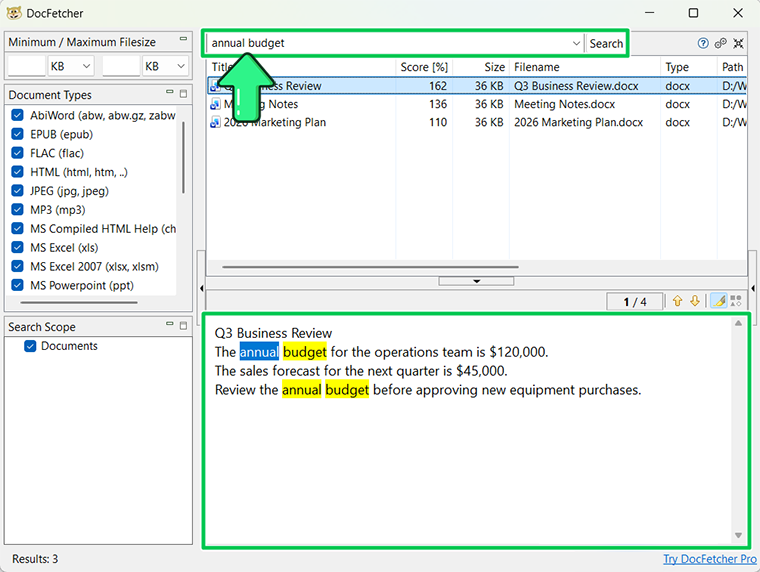
استعلامات DocFetcher مفيدة
"annual budget"— عبارة مطابقة تمامًا.budget AND forecast— يجب أن تظهر كلتا الكلمتين.budget OR forecast— يمكن أن تظهر أي من الكلمتين.budget NOT draft— يستبعد المستندات التي تحتوي على مسودة.budget~— بحث تقريبي عن تهجئات متشابهة.
المزايا
- مجاني ومفتوح المصدر.
- يعمل على Windows وmacOS وLinux.
- يدعم البحث بالعبارات وBoolean وأحرف البدل والبحث التقريبي وبحسب التقارب.
- يعرض النص المطابق في جزء معاينة.
- تتوفر منه إصدارات محمولة.
العيوب
- يجب إنشاء فهرس قبل البحث.
- واجهته أقل صقلًا من الأدوات التجارية الأحدث.
- قد تصبح نتائج البحث قديمة إلى أن يتم تحديث الفهرس.
4. أدوات بحث أخرى
Agent Ransack
Agent Ransack هو أداة بحث لنظام Windows تتضمن وضع Lite مجانيًا للاستخدام الشخصي والتجاري. ويمكنه البحث في مستندات Office، وعرض النص المطابق مميزًا، واستخدام تعبيرات Boolean أو التعبيرات النمطية المتوافقة مع Perl.
- افتح Agent Ransack.
- في البحث في، حدد المجلد الذي يحتوي على المستندات.
- في حقل اسم الملف، أدخل
*.doc;*.docx. - أدخل الكلمة أو التعبير في النص المتضمَّن.
- تأكد من تمكين معالجة مستندات Office/PDF في الخيارات المتقدمة.
- ابدأ البحث وحدد نتيجة لعرض تطابقاتها.
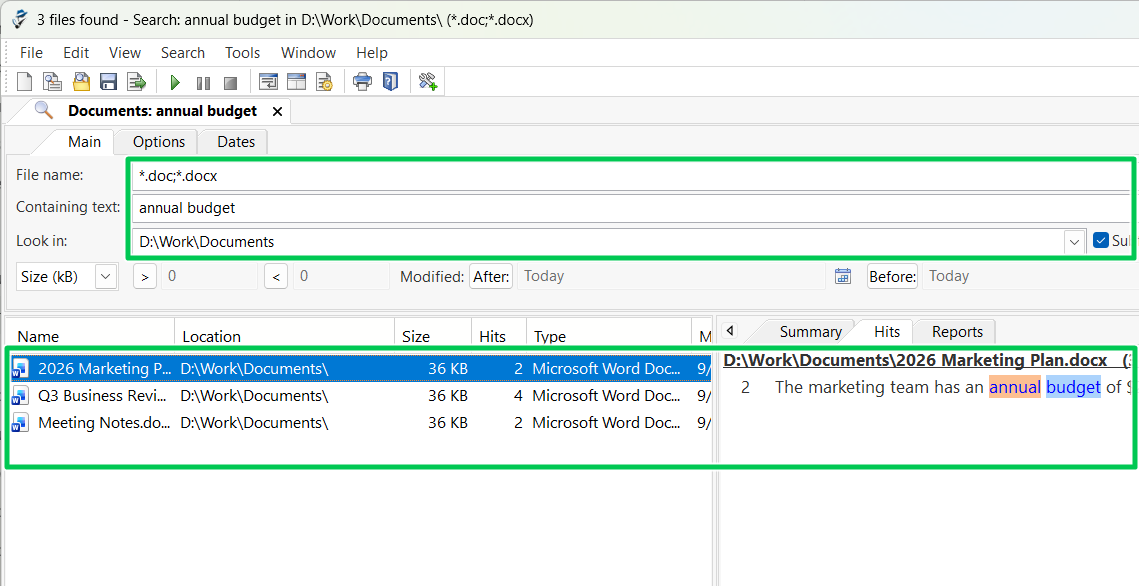
يمكن لـAgent Ransack البحث مباشرة من دون فهرس مُنشأ مسبقًا. وتجعل ذاكرة التخزين المؤقت الاختيارية عمليات البحث المتكررة أسرع. تحتوي الواجهة المجانية على العديد من عناصر التحكم، لذلك قد تبدو تقنية للمستخدم الذي يستعملها للمرة الأولى. ويبلغ سعر ترخيص Pro Standard $79.
PowerGREP
PowerGREP هو أداة لنظام Windows مخصصة للبحث المتقدم والتعبيرات النمطية وجمع البيانات والمعالجة المجمعة.
- حدد المجلد في محدد الملفات.
- اضبط إعداد تنسيق الملفات على التنسيقات الاحتكارية أو جميع التنسيقات.
- لتضمين ملفات Word فقط، استخدم القناع الموصى به في دليل PowerGREP:
*.do[ct];*.do[ct][xm]. - اضبط نوع الإجراء على بحث بسيط.
- اضبط نوع البحث على نص حرفي لعبارة عادية، أو اختر نوع بحث بالتعبيرات النمطية.
- أدخل نص البحث وانقر على معاينة.
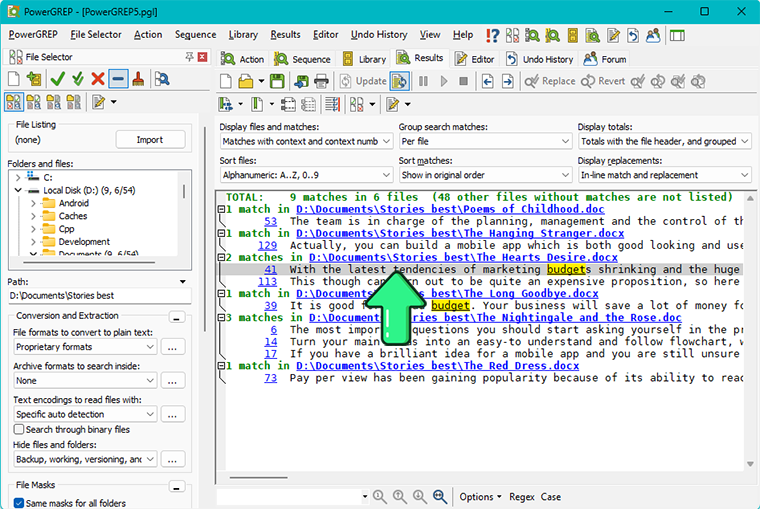
يحوّل PowerGREP مستندات Word إلى نص عادي للبحث فيها. ويمكنه أيضًا البحث والاستبدال في ملفات .docx، لكن ليس في ملفات .doc الثنائية القديمة. ويبلغ سعر ترخيص المستخدم الواحد $159. وهو خيار قوي للمستخدمين التقنيين، لكنه مبالغ فيه لعملية بحث عرضية بسيطة عن كلمة مفتاحية.
5. Microsoft 365 وOneDrive
إذا كانت المستندات مخزنة في OneDrive أو SharePoint، فلديك خياران: البحث فيها باستخدام Microsoft 365، أو إتاحتها محليًا واستخدام مستكشف الملفات أو أداة مكتبية أخرى.
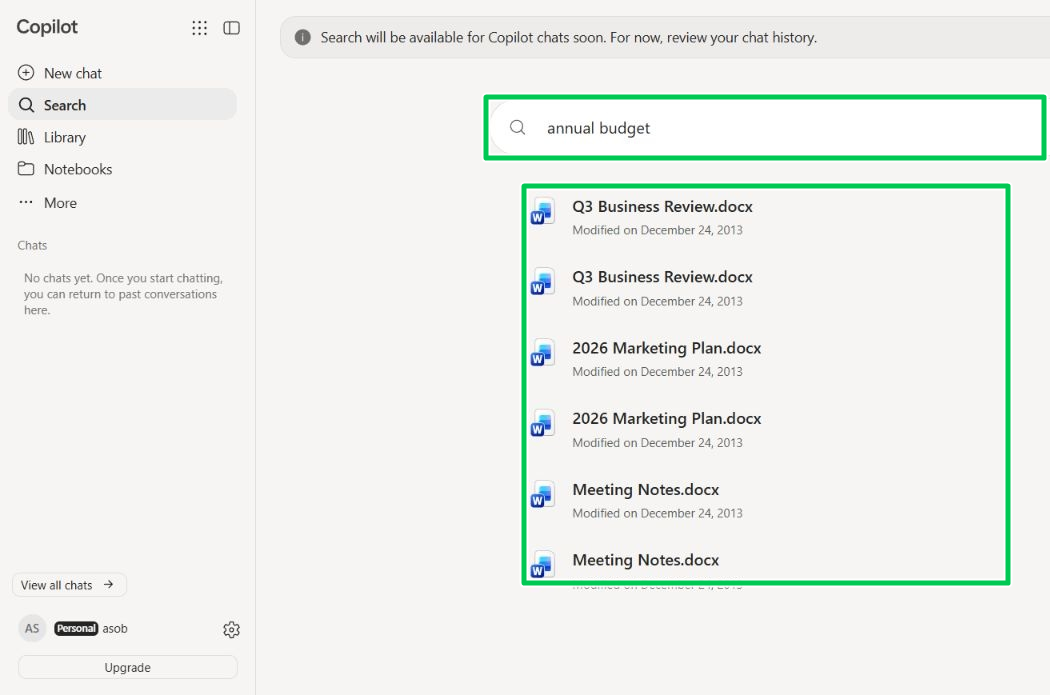
البحث في Microsoft 365
- سجّل الدخول إلى Microsoft 365 باستخدام الحساب الذي يملك حق الوصول إلى الملفات.
- استخدم مربع البحث أعلى الصفحة أو التطبيق.
- أدخل كلمة مفتاحية أو ضع عبارة مطابقة تمامًا بين علامتي اقتباس.
- افتح نتائج الملفات وحدد الموقع أو نوع الملف بدقة أكبر إذا لزم الأمر.
تراعي نتائج البحث الأذونات: لن ترى سوى الملفات المسموح لك بالوصول إليها. يستطيع Microsoft Search البحث في المحتوى المخزن في OneDrive وSharePoint، لكن عوامل التصفية الدقيقة المتاحة قد تعتمد على الحساب وإعدادات المؤسسة. توفر Microsoft مزيدًا من التفاصيل في نظرتها العامة حول البحث الحديث في SharePoint وMicrosoft 365.
البحث في ملفات OneDrive محليًا
يمكن لبحث سطح المكتب في Windows العثور على ملف OneDrive متاح عبر الإنترنت فقط حسب اسمه، لكنه لا يستطيع البحث داخله لأن محتوياته غير مخزنة على الكمبيوتر.
- افتح مجلد OneDrive في مستكشف الملفات.
- انقر بزر الماوس الأيمن على المجلد الذي يحتوي على مستندات Word.
- حدد الاحتفاظ دائمًا على هذا الجهاز.
- انتظر حتى تعرض الملفات أيقونة التوفر الخضراء.
- ابحث في المجلد باستخدام مستكشف الملفات أو SeekFast أو أداة مكتبية أخرى.
تشرح Microsoft الفرق بين الملفات المتاحة عبر الإنترنت فقط والملفات المحلية في دليل ملفات OneDrive عند الطلب.
6. البحث في ملفات Word على Mac
لعمليات البحث العرضية، استخدم Finder أو Spotlight. فكلاهما يستطيع العثور على النص في مستندات Word المفهرسة، لكن النتائج تعتمد على فهرسة Spotlight وعادةً ما تعرض سياقًا محدودًا للتطابق.
لعمليات البحث المنتظمة عبر العديد من ملفات Word، استخدم أداة متخصصة مثل SeekFast أو DocFetcher. وقد وُصفت كلتاهما أعلاه وتعرضان سياقًا أكثر من Finder أو Spotlight.
للحصول على إرشادات خطوة بخطوة وعوامل تصفية البحث وحلول مشكلات الفهرسة، راجع دليلنا الكامل حول البحث في محتويات المستندات على Mac.
7. البحث في ملفات Word على Linux
لا تُعد أدوات Linux القياسية وسيلة مريحة للبحث داخل مستندات Word. إذ يبحث grep وripgrep في النص العادي، بينما تكون ملفات .docx حزمًا مضغوطة وملفات .doc القديمة ملفات ثنائية. ويمكن لـfind وlocate العثور على الملفات حسب الاسم، لكن ليس على النص الموجود داخلها.
لأسهل سير عمل على سطح المكتب، استخدم SeekFast أو DocFetcher. فكلاهما يستطيع البحث مباشرة في ملفات Word وعرض النص المطابق من دون خطوة تحويل منفصلة.
لمزيد من خيارات البحث واستكشاف الأخطاء وإصلاحها، راجع دليلنا الكامل حول البحث عن النص في ملفات متعددة على Linux.
8. مساعدات الذكاء الاصطناعي
يمكن أيضًا لتطبيقين عامَّي الاستخدام للذكاء الاصطناعي العمل مع ملفات Word:
- ChatGPT Desktop (Work): عندما تكون ميزة Work المحلية متاحة لحسابك، يمكنك فتح مجلد ومطالبته بالعثور على المستندات حسب الموضوع أو مقارنتها أو تلخيصها.
- Claude Desktop (Cowork): باستخدام خطة مدفوعة، يمكنك منحه حق الوصول إلى مجلد محلي وطرح أسئلة عليه حول المستندات بلغة طبيعية.
تكون هذه الأدوات مفيدة عندما تتذكر الموضوع بدلًا من الكلمات الدقيقة، لكنها ليست بدائل لبرامج البحث المتخصصة:
- لم تُصمم للاحتفاظ بفهرس كامل ومحدّث باستمرار لكل ملف Word.
- قد تفحص ملفات أو مقاطع محددة فقط، وقد تفوّت بعض التطابقات.
- قد تكون إجاباتها غير مكتملة أو غير دقيقة.
استخدم مستكشف الملفات أو أداة بحث متخصصة عندما تحتاج إلى كل تطابق أو عبارات مطابقة تمامًا أو نتائج قابلة للتكرار أو عوامل تصفية أو قائمة واضحة بالمقاطع المطابقة. أما مساعدات الذكاء الاصطناعي فهي أنسب للأسئلة الاستكشافية والملخصات والمقارنات.
يتطلب كلاهما حسابًا واتصالًا بالإنترنت، وقد تتم معالجة محتوى الملفات ذي الصلة في السحابة.
9. إصلاح مشكلات البحث في ملفات Word
ابحث أدناه عن المشكلة الأقرب إلى ما تواجهه.
ملفات Word الموجودة في أحد المجلدات لا تظهر في نتائج البحث
قد لا يفهرس Windows ذلك المجلد. انتقل إلى الإعدادات -> الخصوصية & والأمان -> البحث -> تخصيص مواقع البحث -> تعديل، ثم أضفه.
يعثر Windows على اسم الملف، لكن ليس على الكلمات الموجودة داخله
من المحتمل أن Windows يفهرس خصائص الملفات وليس محتوياتها. افتح خيارات الفهرسة -> متقدم -> أنواع الملفات، وحدد doc وdocx، ثم فعّل فهرسة الخصائص ومحتويات الملفات.
النتائج غير مكتملة أو قديمة
قد يكون فهرس Windows غير مكتمل أو تالفًا:
- افتح خيارات الفهرسة.
- انقر على متقدم.
- ضمن استكشاف الأخطاء وإصلاحها، انقر على إعادة الإنشاء.
قد تستغرق إعادة الإنشاء عدة ساعات على جهاز كمبيوتر يحتوي على الكثير من الملفات.
إذا تعذر فتح Windows Search نفسه أو لم يستجب، فاستخدم دليلنا المنفصل حول إصلاح مشكلات بحث Windows.
لا يتم العثور على ملفات OneDrive إلا حسب الاسم
قد تكون الملفات متاحة عبر الإنترنت فقط، ولذلك لا تكون محتوياتها مخزنة على الكمبيوتر. انقر بزر الماوس الأيمن على مجلد OneDrive وحدد الاحتفاظ دائمًا على هذا الجهاز، ثم انتظر حتى يتم تنزيل الملفات قبل البحث مرة أخرى.
مستند محمي بكلمة مرور غير موجود
لا تستطيع أدوات البحث قراءة المحتوى المشفر. إذا كنت مخولًا بذلك، فافتح المستند في Word، وأزل كلمة المرور أو الحماية، ثم احفظه وابحث مرة أخرى.
لا يتم العثور على الكلمات الظاهرة داخل صورة
قد تحتوي ملفات Word على لقطات شاشة أو صفحات ممسوحة ضوئيًا. ولا يستطيع البحث النصي العادي قراءة الكلمات الموجودة على هيئة وحدات بكسل فقط. استخدم التعرف الضوئي على الأحرف (OCR) لتحويل الصورة إلى نص قابل للبحث.
أحد ملفات Word لا يظهر أبدًا في النتائج
قد يكون الملف تالفًا أو يستخدم تنسيقًا غير مدعوم. افتحه في Word واحفظ نسخة جديدة منه بتنسيق .docx. وإذا لم يتمكن Word من فتحه بشكل صحيح، فأصلح المستند قبل البحث مرة أخرى.
لا يعرض البحث الدقيق أي نتائج
قد يكون الاستعلام صارمًا أكثر من اللازم. أزل علامات الاقتباس، وجرّب كلمات أقل، وتحقق من الإملاء، وأوقف مطابقة حالة الأحرف أو الكلمات الكاملة.
الخلاصة
شاركت في هذه المقالة الطرق التي حققت أفضل النتائج في اختباراتي للبحث عن النص عبر مستندات Word متعددة. لكن غالبًا ما تكون لدى الأشخاص أدواتهم وأساليب عملهم المفضلة. ما الطريقة التي تستخدمها؟ هل أغفلت تطبيقًا أو نهجًا مفيدًا؟
يمكنك مشاركة تجربتك بإحدى الطرق التالية:
- اترك تعليقًا باستخدام النموذج أدناه.
- انضم إلى نقاشنا على Reddit.
الأسئلة الشائعة
هل يستطيع Microsoft Word البحث في عدة مستندات في وقت واحد؟
لا. يبحث أمر Ctrl+F في Word في المستند المفتوح حاليًا فقط. وللبحث في ملفات متعددة، استخدم مستكشف الملفات في Windows أو Finder أو Spotlight على Mac. وعلى Linux، يمكن لتطبيق بحث في المستندات مثل DocFetcher أو SeekFast البحث مباشرة في ملفات Word؛ وكلاهما يعمل أيضًا على Windows وMac.
كيف أبحث عن كلمة في جميع مستندات Word الموجودة داخل مجلد؟
افتح المجلد في مستكشف الملفات، واكتب الكلمة في مربع البحث، ثم اضغط على Enter. وإذا لم تظهر أي نتائج، ففعّل خيارات البحث -> محتويات الملفات وتأكد من إعداد .doc و.docx لفهرسة المحتوى.
كيف أبحث عن عبارة مطابقة تمامًا في عدة مستندات Word؟
ضع العبارة بين علامتي اقتباس، مثل "annual sales forecast". يتضمن SeekFast أيضًا خيار عبارة مطابقة تمامًا، بينما يوفر DocFetcher وAgent Ransack وPowerGREP عناصر تحكم إضافية في الاستعلامات.
لماذا يعثر مستكشف الملفات على اسم الملف وليس على النص الموجود داخله؟
من المحتمل أن Windows يفهرس خصائص الملفات فقط. افتح خيارات الفهرسة -> متقدم -> أنواع الملفات، وحدد doc أو docx، ثم فعّل فهرسة الخصائص ومحتويات الملفات.
هل يمكنني البحث داخل ملفات Word المتاحة عبر الإنترنت فقط في OneDrive؟
استخدم بحث Microsoft 365، أو انقر بزر الماوس الأيمن على مجلد OneDrive وحدد الاحتفاظ دائمًا على هذا الجهاز. يمكن لبحث سطح المكتب في Windows العثور على الملفات المتاحة عبر الإنترنت فقط حسب الاسم، لكنه لا يستطيع فحص محتوياتها حتى يتم تنزيلها.
ما أفضل أداة مجانية للبحث في عدة مستندات Word؟
يُعد مستكشف الملفات أسهل خيار مضمّن في Windows، بينما يُعد Finder أو Spotlight الخيارين المضمّنين في Mac. أما DocFetcher فهو خيار مجاني متعدد الأنظمة، بما في ذلك Linux، يبحث مباشرة في ملفات Word ويعرض النص المطابق في جزء معاينة.
هل يمكنني البحث في ملفات DOC وDOCX معًا؟
نعم. يستطيع مستكشف الملفات والأدوات الواردة في هذا الدليل البحث في كلا التنسيقين عندما تتضمن عوامل تصفية الملفات .doc و.docx. لاحظ أن ملفات .doc القديمة قد تتطلب عامل تصفية مستندات مثبتًا أو أداة تحتوي على وحدة فك ترميز خاصة بها.
هل تستطيع هذه الأدوات البحث عن النص داخل الصور الموجودة في مستند Word؟
ليس باستخدام البحث النصي العادي. يجب أولًا تحويل النص الموجود داخل لقطة شاشة أو صفحة ممسوحة ضوئيًا باستخدام التعرف الضوئي على الأحرف (OCR).
هل يمكنني استبدال النص في عدة مستندات Word في وقت واحد؟
هذه مهمة منفصلة وأكثر خطورة. يستطيع PowerGREP البحث والاستبدال في ملفات .docx، لكنه لا يستطيع استبدال النص في ملفات .doc الثنائية القديمة. احرص دائمًا على إنشاء نسخة احتياطية من المستندات ومعاينة كل تغيير قبل تشغيل عملية استبدال مجمعة.
