

Бърз отговор
Опростено търсене: File Explorer
- Отворете File Explorer и отидете в папката си.
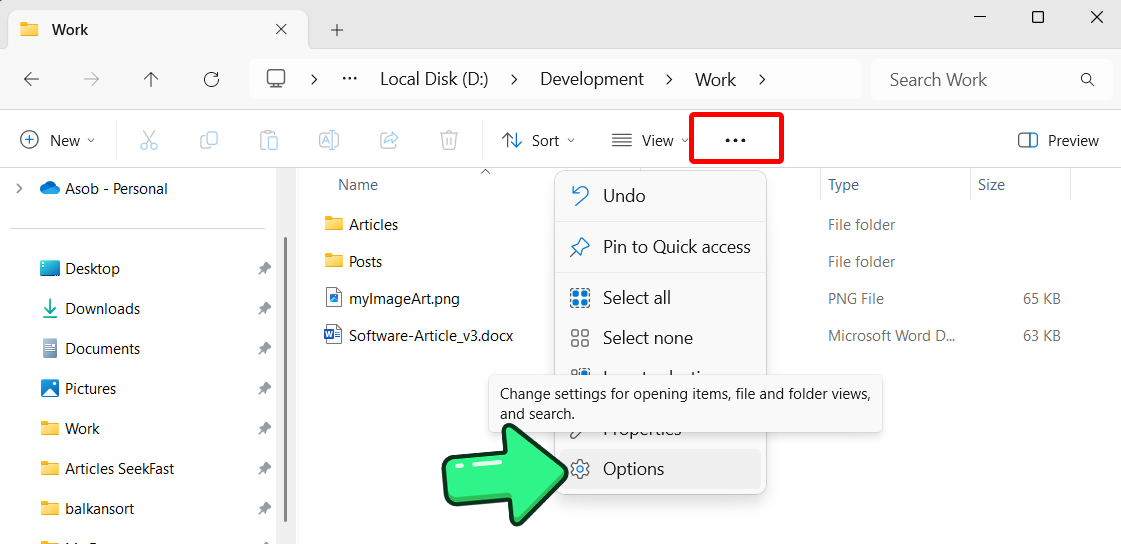
- Щракнете върху иконата с трите точки (…) > Options > раздел Search, отметнете “Always search file names and contents”, след това Apply и OK.
- В лентата за търсене (горе вдясно) въведете:
ext:xls* yourkeyword
Разширено търсене: SeekFast
- Инсталирайте SeekFast. Отворете го, изберете папката си и въведете ключовата дума. Резултатите включват контекст.
В тази статия ще обясня как да търсите текст в множество Excel файлове в Windows.
Има два основни метода:
1. Използване на File Explorer.
Windows File Explorer е вграден и ви позволява да търсите във всички ваши Excel файлове от всяка папка.
2. Използване на външна програма.
Лично съм пробвал много приложения за търсене на трети страни. Повечето от тях търсят само в първия лист на Excel файловете.
Само няколко от тях могат да търсят във всички листове: SeekFast, File Explorer, Agent Ransack, PowerGREP и Office Search, така че ще разгледам тях.
Ще обясня предимствата и недостатъците на всеки метод за търсене. И така, нека започнем.
1. File Explorer
File Explorer е вграденото в Windows приложение за управление и търсене на вашите папки и файлове.
Ето стъпките за търсене на текст във вашите Excel документи с File Explorer:
- Отворете File Explorer и отидете в папката, в която искате да търсите.
- Щракнете върху трите точки (…) в лентата с инструменти и изберете Options.
- В диалоговия прозорец отидете в раздела Search и отметнете полето “Always search file names and contents.”
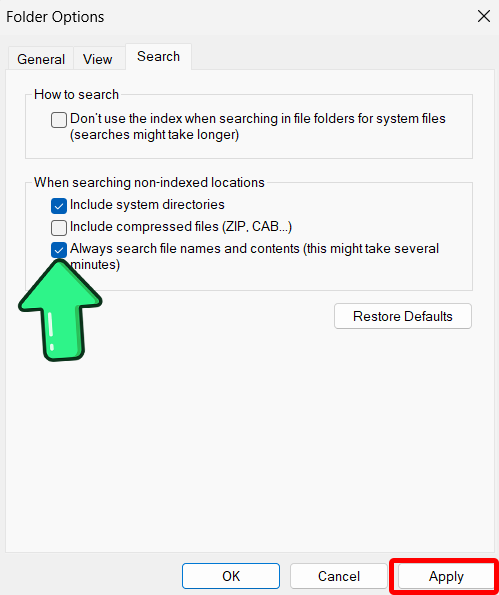
- Щракнете върху Apply, след това върху OK.
- Въведете ключовата си дума в лентата за търсене.
Ако искате да търсите само в Excel файлове (.xls и .xlsx), въведете “ext:xls*”, последвано от търсените думи, например:
“ext:xls* marketing”.
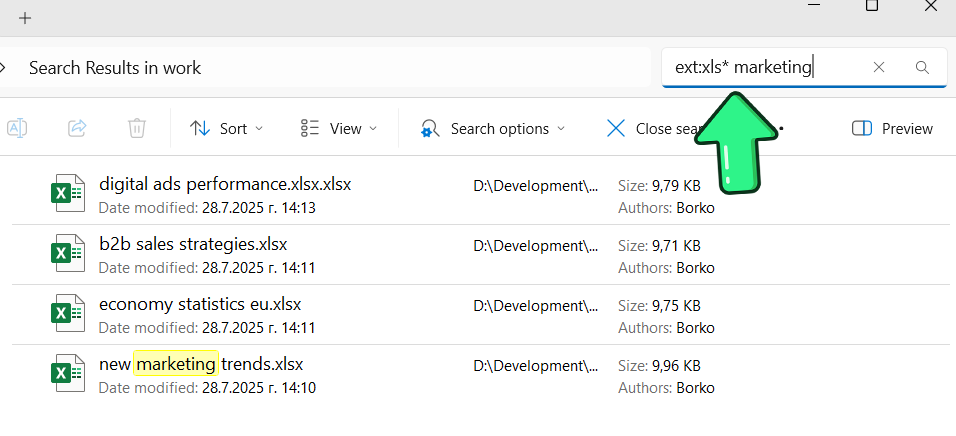
Ако ви е нужен само списък с файловете, съдържащи вашите ключови думи, този метод е идеален за вас.
Въпреки това, в повечето случаи трябва да виждате контекста, в който са намерени търсените думи, а това не е налично в File Explorer. За да го видите, ще трябва да отворите всеки файл и ръчно да търсите думите вътре.
File Explorer предлага и много други удобни опции за настройка и филтриране на търсенето, като филтриране по дата на промяна, по тип файлове (снимки, видеоклипове, музика и т.н.), размер на файла и др.
Подробни инструкции за използването им, както и много друга допълнителна информация за търсенето чрез File Explorer, вижте в нашата статия за търсене на файлове в Windows 10.
Предимства:
- Вграден в Windows.
- Търси във всички листове в Excel файла.
- Възможно е да изберете работа със или без индексиране.
- Налични са много настройки и филтри – по дата, размер на файла и други.
Недостатъци:
- Не показва частите от текста, съдържащи търсените думи.
- Не може да търси комбинации от думи, съдържащи се в едно изречение.
- Не може да сортира резултатите по релевантност.
- Търсенето е бавно, ако не включите индексирането на съдържанието на файловете.
2. SeekFast
SeekFast е популярен инструмент за търсене с лесен за използване интерфейс. Той има както безплатна, така и платена версия и поддържа всички версии на Windows от 7 нагоре, както и macOS.
Най-голямото предимство на SeekFast е неговата интелигентна система за класиране, която наподобява търсенето в Google. Тя ви позволява да търсите думи, които се срещат в произволен ред в едно изречение във вашите документи, като най-релевантните резултати са класирани най-отгоре.
SeekFast може да търси във всички листове на Excel файловете.
Търсенето с SeekFast е доста лесно:
1. Изтеглете и стартирайте SeekFast.
2. Изберете папка и изчакайте SeekFast да прочете файловете
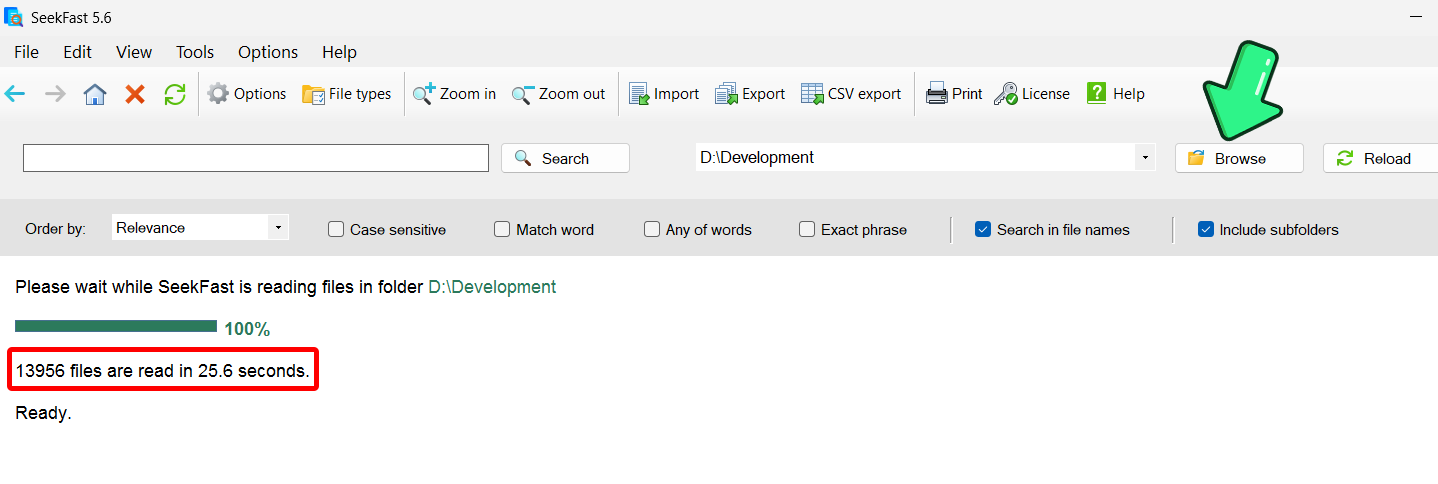
4. Въведете ключовите си думи в лентата за търсене и натиснете Enter.
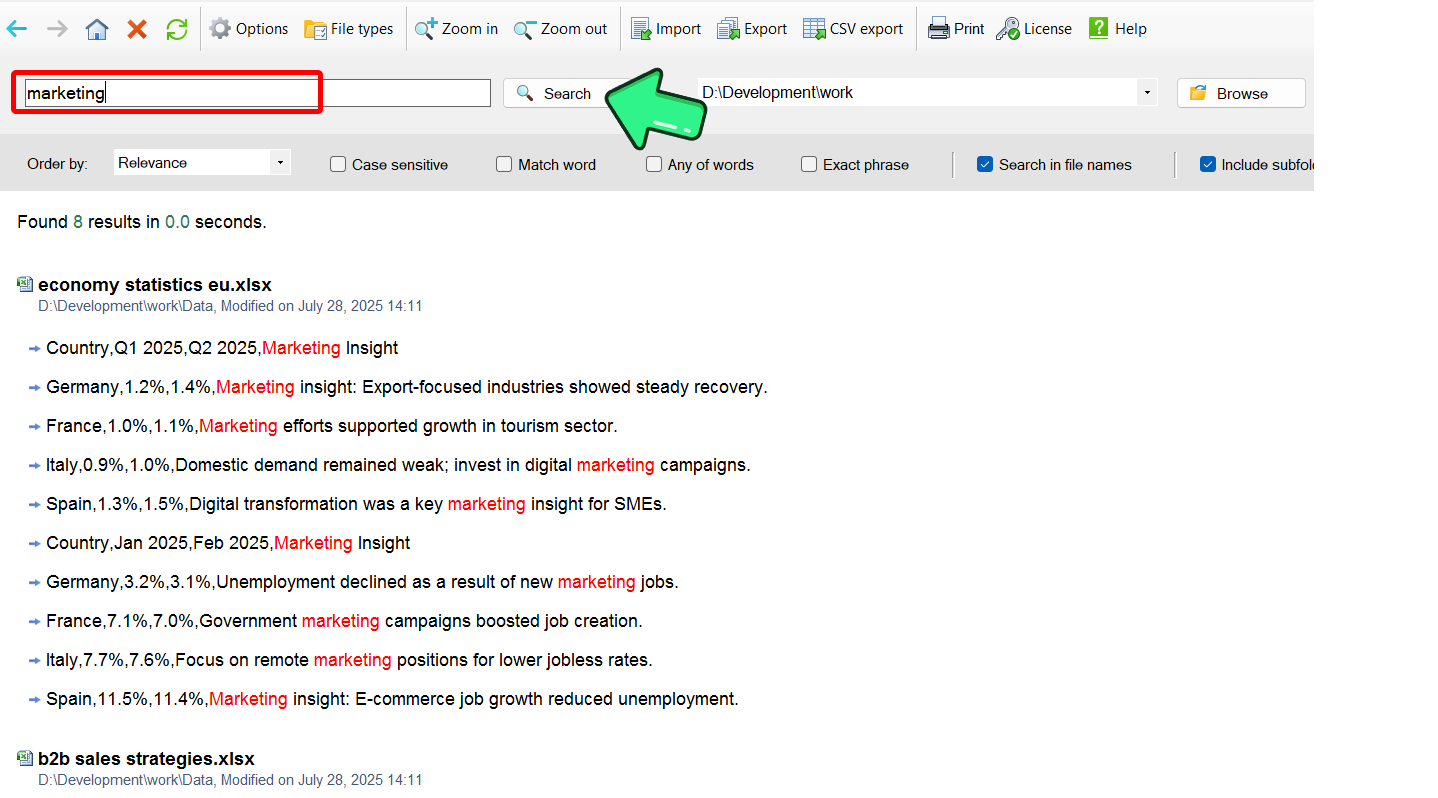
В резултатите от търсенето има няколко полезни функции:
1. Щракнете върху изречение, за да видите по-голяма част от контекста.

2. Щракнете върху името на файла, ако искате да отворите файла.

3. Щракнете върху пътя до папката, ако искате да отворите папката, съдържаща файла.
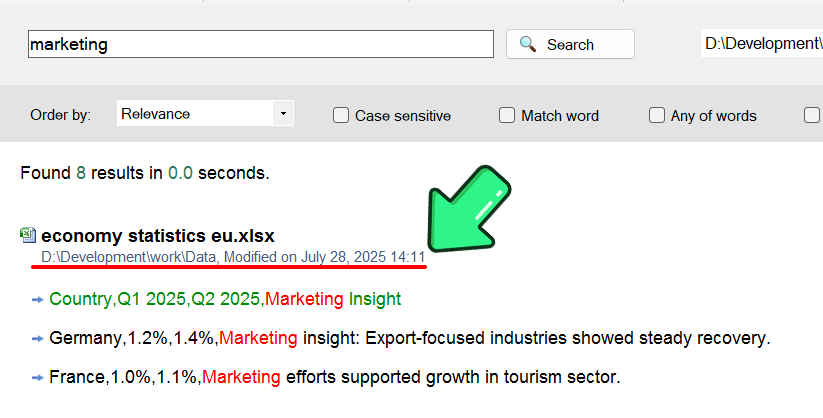
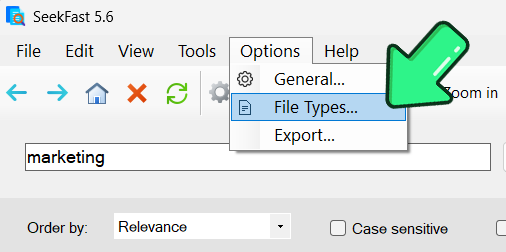
Ако искате да търсите само в Excel файлове, щракнете върху бутона "Options", след това върху раздела "File types" и махнете отметките от всички типове, с изключение на Excel documents (.xls, .xlsx and .xlsxm).
SeekFast предлага много други полезни опции, включително:
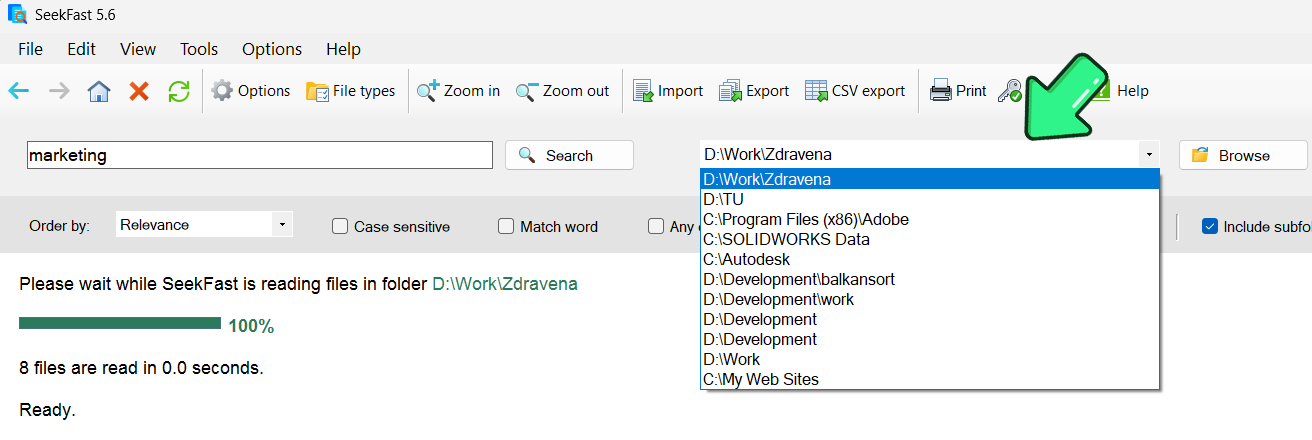
1. Ако искате да изберете папка, в която вече сте търсили, изберете я от падащото меню и SeekFast ще я прочете незабавно.
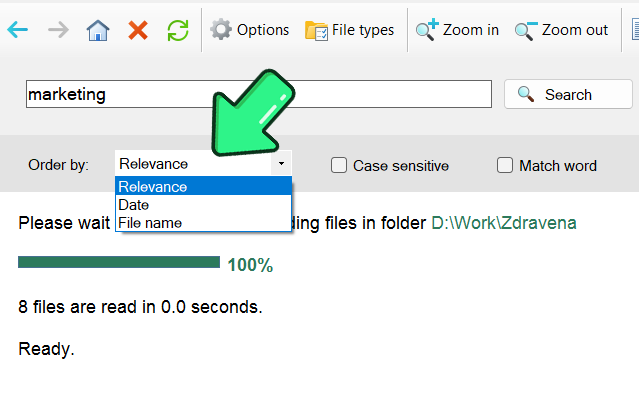
2. Освен стандартното класиране по релевантност, можете да сортирате резултатите по дата или по име на файл.
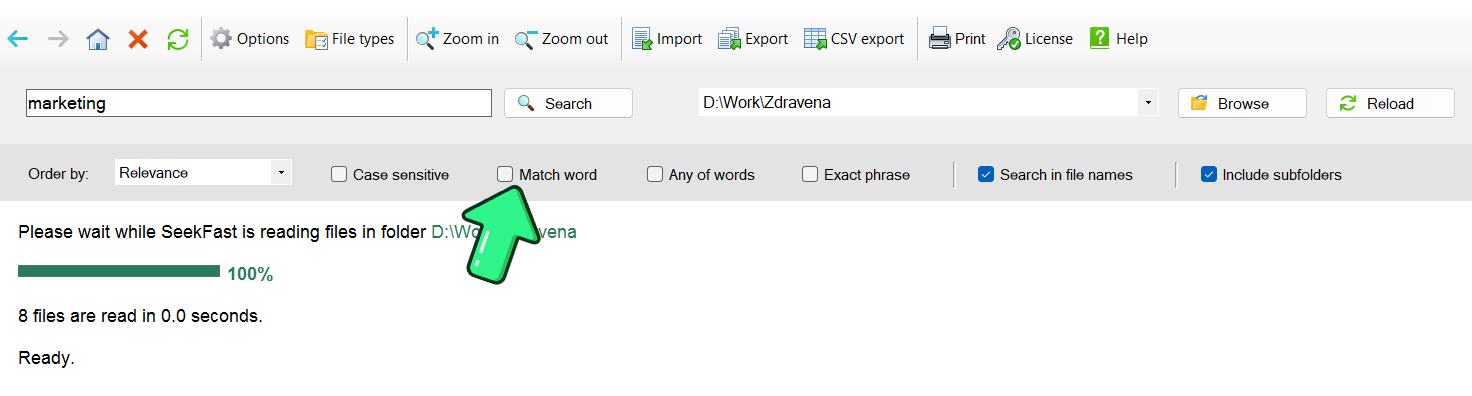
3. Можете да изберете търсене с отчитане на главни и малки букви, както и търсене на точна дума.
Предимства:
- Интелигентно търсене – сортира резултатите по релевантност.
- Търси в десетки хиляди документи за по-малко от секунда.
- Показва откъси от текста с вашите ключови думи.
- Търси във всички Excel листове.
- Лесен за използване интерфейс.
- Има безплатна версия.
- Не използва индексиране.
Недостатъци:
- Безплатната версия може да търси само в до 50 файла за едно търсене.
3. Agent Ransack
Agent Ransack е добре познат инструмент за търсене, пуснат за първи път през 2000 г. Съвместим е с Windows 7 и по-нови версии.
Agent Ransack има безплатна версия с ограничена функционалност. Основните предимства на платената версия са възможността за добавяне на индексиране, търсене с Boolean оператори и показване на по-голям контекст.
Ето стъпките за търсене в множество Excel файлове с Agent Ransack:
1. Изтеглете, инсталирайте и стартирайте приложението.
2. Щракнете върху бутона "Browse for single folder", за да изберете папката, в която искате да търсите.

3. В полето "Containing text" въведете ключовите си думи и натиснете "Enter."

4. В секцията с резултати, когато щракнете върху име на файл, текстът, съдържащ ключовите думи, ще бъде показан в десния панел.

Ако искате да търсите само в Excel файлове (.xls & xlsx), въведете "*.xls;*.xlsx" в полето "File name".
Недостатък на Agent Ransack е, че прочита съдържанието на папката отново и отново при всяко отделно търсене, което прави търсенето по-бавно.
Допълнително неудобство е, че не можете да видите намерения текст веднага – трябва да щракнете върху всеки файл, за да го прегледате.
Предимства:
- Има безплатна версия.
- Търси във всички Excel листове.
- Не използва индексиране.
- Поддържа много Boolean оператори.
Недостатъци:
- Много бавно търсене в големи папки.
- Не може да показва всички намерени текстове на едно място.
- Не може да търси комбинации от думи.
- Не може да сортира резултатите по релевантност.
4. PowerGREP
PowerGREP е shareware софтуер с 15-дневен безплатен пробен период. Първоначално е създаден като Windows еквивалент на много популярния UNIX инструмент grep, създаден за търсене на текст във файлове с помощта на регулярни изрази.
PowerGREP поддържа Windows 7 или по-нова версия.
Нека видим как да търсите в Excel електронни таблици с този инструмент:
1. Изтеглете безплатната пробна версия, инсталирайте и стартирайте приложението.
2. В левия панел, от полето "Folders and files", изберете папката, в която да търсите.

3. В десния панел, в полето "Search", въведете търсените думи.

4. В горната лента с инструменти натиснете бутона "Search".

Ако искате да търсите само в Excel файлове, въведете "*.xls*" в полето "Include files" в левия панел.
Подобно на оригиналния инструмент grep, PowerGREP показва редовете от текста, в които са намерени търсените думи. Освен това, ако щракнете двукратно върху който и да е резултат, ще покаже целия текст на файла.
Предимства:
- Показва всички редове, съдържащи ключовите думи от всеки файл, в секцията с резултати.
- Не използва индексиране.
- Търси във всички Excel листове.
- Предлага много разширени инструменти и опции.
Недостатъци:
- Няма безплатна версия.
- Сложен интерфейс.
- Не може да отваря намерените файлове директно.
- Не може да търси комбинация от думи.
- Не може да сортира резултатите по релевантност.
5. Office Search
Office Search е безплатен софтуер с отворен код за търсене на текст в документи. Поддържа Windows 7 и по-нови версии.
Програмата е лесна за използване, има опростен интерфейс и търси във всички Excel листове. Въпреки това не можете да видите намерения текст, освен ако не отворите всеки файл от панела с резултати.
Това са стъпките, показващи как да търсите в Excel файлове с този инструмент:
1. Изтеглете приложението и разархивирайте архива във всяка папка.
2. Отидете в папката "Office Search" и стартирайте "OfficeSearch.exe."
3. Щракнете върху бутона "Browse", за да изберете папката за търсене.

4. Щракнете върху полето "Include sub‑folders", ако искате да търсите в подпапки.

5. Въведете търсените думи в полето "What to search" и натиснете бутона "Search".

6. За да видите намерения текст, щракнете двукратно върху файл от панела с резултати и потърсете отново в съответната програма.
Ако искате да търсите само в Excel файлове (.xls and .xlsx), въведете "*.xls*" в полето "File pattern".
Ако изберете цял диск, програмата може да ви покаже съобщение за грешка "Access denied", така че ще трябва да изберете конкретна папка.
Предимства:
- Напълно безплатен и с отворен код.
- Търси във всички Excel листове.
- Лесен за използване интерфейс.
- Не използва индексиране.
Недостатъци:
- Не показва частите от текста, съдържащи търсените думи.
- Не може да търси комбинация от думи.
- Бавно търсене в големи папки.
6. Заключение
Това бяха най-добрите методи и софтуерни програми, които намерих за търсене на текст в множество Excel файлове.
Има и други достойни инструменти за търсене, но нито един от тях не е подходящ за търсене в Excel файлове, защото не могат да търсят във всички листове (обикновено търсят само в първия лист). Някои от тях са: FileSeek, Wise JetSearch, Everything и UltraSearch.
Имате ли въпроси или забележки? Ще се радвам да чуя мнението ви. Оставете коментар по-долу!
Често задавани въпроси
1. Какви са предимствата и недостатъците на това да не се използва индексиране при търсене в Excel файлове?
Предимства: няма фонов индексатор, който да използва CPU или дисково пространство; резултатите винаги са актуални.
Недостатъци: Първите търсения в нови папки са по-бавни, тъй като е нужно време за прочитане. Въпреки това SeekFast запомня последните папки, така че повторните търсения там са мигновени. Някои инструменти — като Agent Ransack, когато се изпълнява без индексиране — сканират папката отново при всяко търсене, което може да отнеме повече време.
2. Какво означава ext:xls* при търсене в File Explorer?
ext:xls* ограничава резултатите до всеки файл, чието разширение започва с xls—обхващайки .xls, .xlsx, .xlsm, и подобни Excel формати—така че търсенето ви пропуска PDF файлове, Word документи и други файлове.
3. Ще покаже ли File Explorer контекст на ниво изречение за намерените думи?
Не. File Explorer само изброява съвпадащите файлове; все пак трябва да отворите всяка електронна таблица и да използвате Ctrl + F (или “Find and Replace” на Excel), за да видите точното изречение или клетка.
4. Нужно ли е да е включено индексирането, за да може File Explorer да търси вътре в Excel листове?
Индексирането прави търсенията много по-бързи, но не е задължително. Без него File Explorer все пак сканира всички листове — просто отнема повече време при всяко търсене.
5. Кой е най-бързият инструмент за търсене едновременно в хиляди Excel работни книги?
SeekFast може да сканира десетки хиляди документи — включително всеки лист във всеки Excel файл — за по-малко от секунда и веднага да покаже контекст на ниво изречение, подреден по релевантност.
6. Има ли безплатен начин да получа класирани резултати като в Google при търсене в Excel файлове?
Да. SeekFast използва интелигентна система за класиране, подобна на Google, като поставя най-релевантните изречения най-отгоре.
7. Как да настроя SeekFast да търси само в Excel файлове?
В SeekFast щракнете върху Options → File types, махнете отметките от всичко освен Excel documents (.xls, .xlsx, .xlsm), изберете папката си и въведете ключовите думи.
8. Кои програми за търсене преглеждат всеки работен лист, а не само първия?
Инструментите, за които е потвърдено, че четат всички листове, са File Explorer, SeekFast, Agent Ransack, PowerGREP и Office Search. Много други четат само първия лист.
9. Мога ли да използвам Boolean оператори (AND, OR, NOT) при търсене в Excel файлове?
Да — но само в определени инструменти. Agent Ransack (платена версия) и PowerGREP поддържат разширени Boolean или заявки с регулярни изрази;
10. Как мога бързо да търся дума във всички Excel файлове в папка с помощта на Windows File Explorer?
Отворете File Explorer, отидете до папката, щракнете върху иконата с трите точки (…) → Options → раздел Search, отметнете “Always search file names and contents,” и натиснете Apply → OK. В полето за търсене горе вдясно въведете:
ext:xls* yourKeyword
Windows ще сканира всеки лист във всеки *.xls, *.xlsx и *.xlsm файл в тази папка и ще покаже списък с файловете, съдържащи ключовата дума.
