

Кратък отговор
Обикновено търсене: използвайте File Explorer за периодични търсения в папка на Windows.
Разширено търсене: използвайте специализирани инструменти за търсене като SeekFast за визуализация на текста, разширени заявки и чести търсения.
Тествах различни приложения за търсене с една и съща колекция от DOC и DOCX файлове и ще се опитам да представя най-практичните и надеждни методи.
1. Windows File Explorer
Вградената команда за търсене на Microsoft Word (Ctrl+F) претърсва само отворения в момента документ, затова ще започна с File Explorer, който е най-лесната безплатна възможност в Windows 11. Той работи най-добре, когато файловете ви на Word се намират в индексирана папка.
Търсене в папка
- Отворете папката с файловете си.
- Щракнете върху полето за търсене в горния десен ъгъл.
- Въведете думата или фразата, която искате да намерите, и натиснете
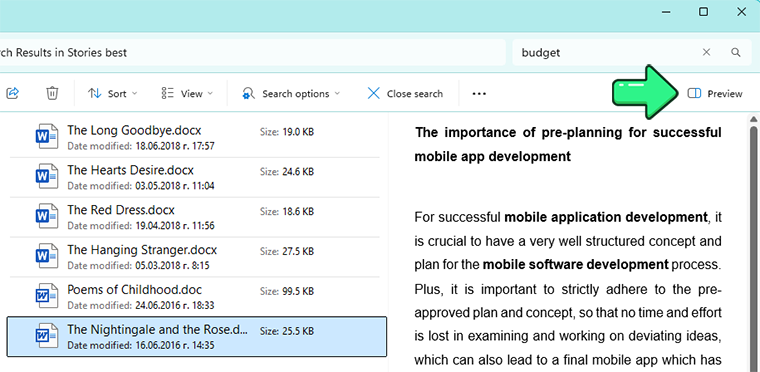
Enter. - Изберете резултат и щракнете върху Визуализация в горния десен ъгъл, за да прегледате документа, без да отваряте Word.
- За да преминете към точното съвпадение, отворете резултата и натиснете
Ctrl+Fв Word.
File Explorer претърсва избраната папка и нейните подпапки. За да ограничите резултатите до съвременни файлове на Word, добавете ext:docx към заявката. За по-стари файлове на Word използвайте ext:doc.
Примери:
annual budget ext:docx— намира документи на Word, свързани и с двата термина."annual budget" ext:docx— търси точната фраза.invoice (ext:doc OR ext:docx)— включва както стария, така и новия формат на Word.
Активиране на „Съдържание на файла“ за неиндексирана папка
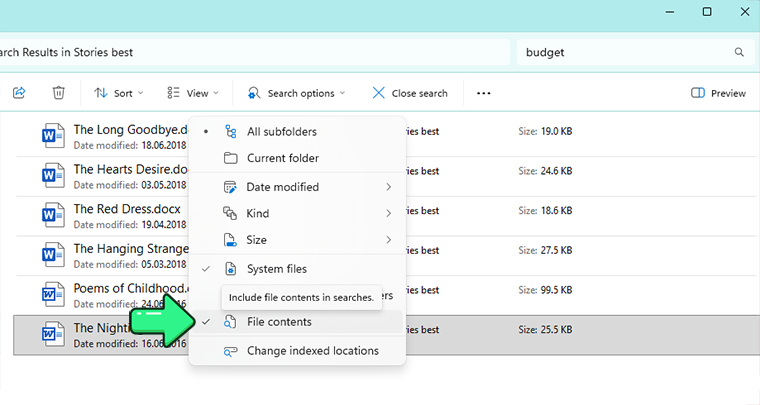
Ако папката не е индексирана, започнете търсене и изберете Опции за търсене -> Съдържание на файла. Windows ще провери директно съдържанието на файловете, но търсенето в голяма папка може да отнеме значително повече време.
Екранът за визуализация ви помага да разпознаете правилния документ, без да отваряте всеки резултат. Той показва избрания файл на Word, но не преминава автоматично към търсения термин и не го маркира.
Добавяне на папката към индекса на Windows
Индексирането означава, че Windows предварително прочита имената, свойствата и поддържаното съдържание на файловете. Това прави последващите търсения много по-бързи.
- Отворете Настройки -> Поверителност & защита -> Търсене.
- Под Намиране на моите файлове изберете една от следните възможности:
- Класически — индексира често използвани папки като „Документи“ и „Работен плот“.
- Разширен — индексира целия компютър, но може да използва повече системни ресурси.
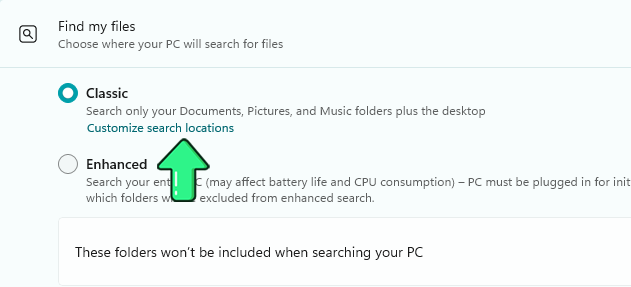
- При избран класически режим отворете Персонализиране на местоположенията за търсене -> Промяна.
- Изберете папката, съдържаща файловете ви на Word, след което щракнете върху OK.
Microsoft отбелязва, че първоначалното създаване на индекса може да отнеме няколко часа или дни. Можете да продължите да използвате компютъра, докато Windows го завърши. За повече подробности вижте актуалното ръководство на Microsoft за индексиране в Windows.
За търсене по име на файл, филтри по дата и размер и други методи в Windows вижте нашето по-подробно ръководство за търсене на файлове в Windows 11.
Предимства
- Вече е включен в Windows.
- Не е необходим допълнителен софтуер или акаунт.
- Екранът за визуализация може да покаже избран документ на Word, без да го отваря.
- Работи бързо в правилно индексирани папки.
- Поддържа филтри по разширение, дата, автор и размер.
Недостатъци
- Екранът за визуализация показва документа, но не преминава автоматично към съответстващия текст и не го маркира.
- Все пак може да се наложи да отворите файла и да търсите отново в Word.
- Търсенията в неиндексирани папки могат да бъдат бавни.
- Резултатите зависят от индекса и инсталираните филтри за документи.
2. SeekFast
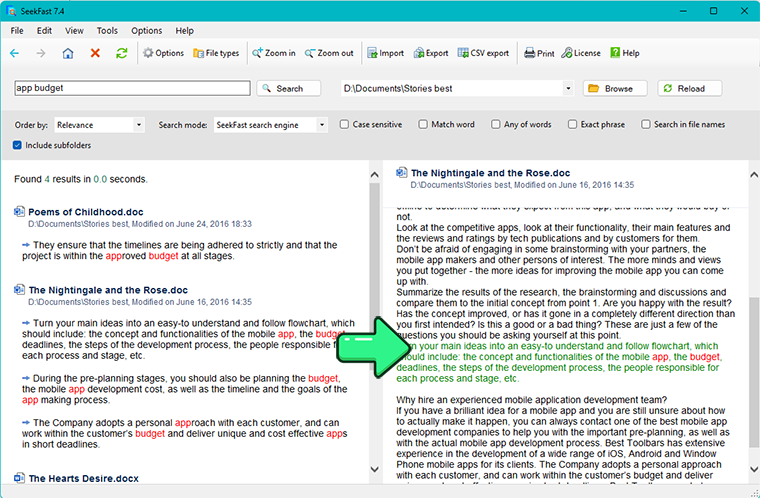
SeekFast работи на Windows, macOS и Linux и поддържа .doc, .docx и повече от 120 други файлови формата. Той показва изречението, съдържащо търсените термини, позволява да разгънете околния текст и подрежда резултатите по релевантност.
Търсене във файлове на Word със SeekFast
- Изтеглете и инсталирайте SeekFast.
- Отворете SeekFast и щракнете върху Преглед.
- Изберете папката, съдържаща документите на Word.
- Изчакайте, докато състоянието покаже Готово.
- Въведете дума, фраза или комбинация от думи и натиснете
Enter. - Щракнете върху съответстващо изречение, за да видите повече контекст, или върху името на файла, за да отворите документа.
В Windows можете също да щракнете с десния бутон върху папка във File Explorer и да изберете Търсене със SeekFast.
Полезни опции за търсене
- Точна фраза — намира думите заедно и в реда, в който са въведени.
- Точна дума — избягва частични съвпадения на думи.
- Която и да е от думите — връща текст, съдържащ поне един от търсените термини.
- Различаване на главни и малки букви — третира главните и малките букви като различни.
- Търсене в имената на файловете — включва имената на файловете, както и текста на документите.
- Включване на подпапките — претърсва папките под избраното местоположение.
Собствената търсачка на SeekFast обработва избраната папка и осигурява най-доброто подреждане по релевантност и визуализация на контекста. В Windows режимът му Windows Index може незабавно да претърсва много големи индексирани местоположения, макар че подреждането и контекстът са по-малко прецизни.
Цена и ограничения
Безплатната версия няма ограничение във времето и претърсва до 50 файла наведнъж. Персоналният лиценз струва $39 като еднократно плащане и премахва ограничението за броя файлове.
Предимства
- Показва съответстващите изречения и по-широк текстов контекст.
- Подрежда най-релевантните резултати на първо място.
- Намира комбинации от думи дори когато не са една до друга.
- Поддържа Word, PDF, Excel, PowerPoint, имейли, електронни книги, програмен код и много други формати.
- Използва един и същ графичен работен процес в Windows, macOS и Linux.
- Не изпълнява индексиране във фонов режим, когато използва собствената си търсачка.
Недостатъци
- Безплатната версия е ограничена до 50 файла на търсене.
- Първото сканиране на голяма нова папка отнема време.
- Не поддържа регулярни изрази или сложен синтаксис на булеви заявки.
3. DocFetcher
DocFetcher е настолна програма за търсене с отворен код за Windows, macOS и Linux. Тя има и платена версия и поддържа както по-стари .doc файлове, така и съвременни .docx файлове.
DocFetcher създава индекс за избраните от вас папки. Създаването на първия индекс отнема време, но последващите търсения са бързи.
Търсене в документи на Word с DocFetcher
- Изтеглете и инсталирайте DocFetcher.
- В областта Обхват на търсенето щракнете с десния бутон и изберете Създаване на индекс от -> Папка.
- Изберете папката, съдържаща файловете на Word.
- Прегледайте опциите за индексиране и щракнете върху Изпълнение.
- Когато индексирането приключи, въведете ключова дума или фраза в полето за търсене.
- Изберете резултат, за да видите текстова визуализация с маркирани съвпадения.
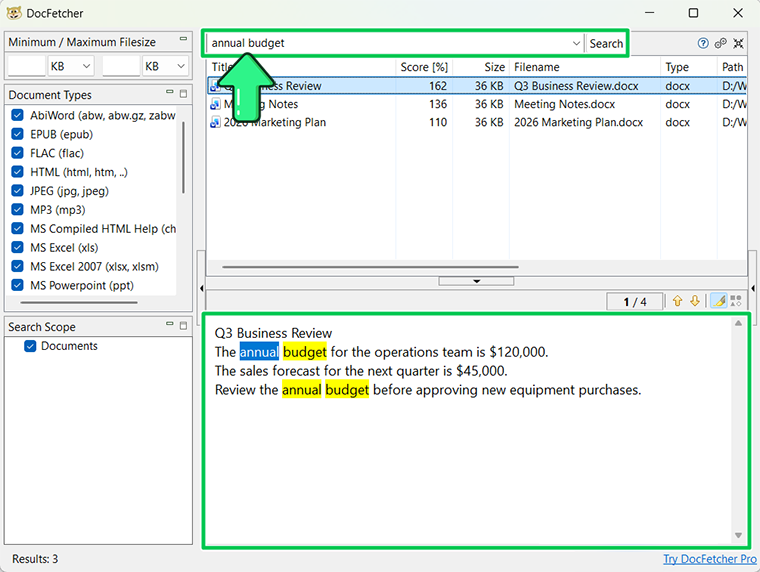
Полезни заявки в DocFetcher
"annual budget"— точна фраза.budget AND forecast— и двете думи трябва да присъстват.budget OR forecast— може да присъства която и да е от думите.budget NOT draft— изключва документи, съдържащи чернова.budget~— размито търсене за сходни изписвания.
Предимства
- Безплатен и с отворен код.
- Работи на Windows, macOS и Linux.
- Поддържа търсене по фраза, булево търсене, заместващи символи, размито търсене и търсене по близост.
- Показва съответстващия текст в екран за визуализация.
- Предлагат се преносими версии.
Недостатъци
- Трябва да създадете индекс, преди да търсите.
- Интерфейсът е по-малко изпипан от този на по-новите комерсиални инструменти.
- Резултатите от търсенето могат да бъдат остарели, докато индексът не бъде актуализиран.
4. Други инструменти за търсене
Agent Ransack
Agent Ransack е инструмент за търсене в Windows с безплатен режим Lite за лична и търговска употреба. Той може да претърсва документи на Office, да показва маркиран съответстващ текст и да използва булеви изрази или съвместими с Perl регулярни изрази.
- Отворете Agent Ransack.
- В Търсене в изберете папката, съдържаща документите.
- В полето за име на файл въведете
*.doc;*.docx. - Въведете думата или израза в Съдържащ текст.
- Уверете се, че обработката на Office/PDF документи е активирана в разширените опции.
- Стартирайте търсенето и изберете резултат, за да видите съвпаденията му.
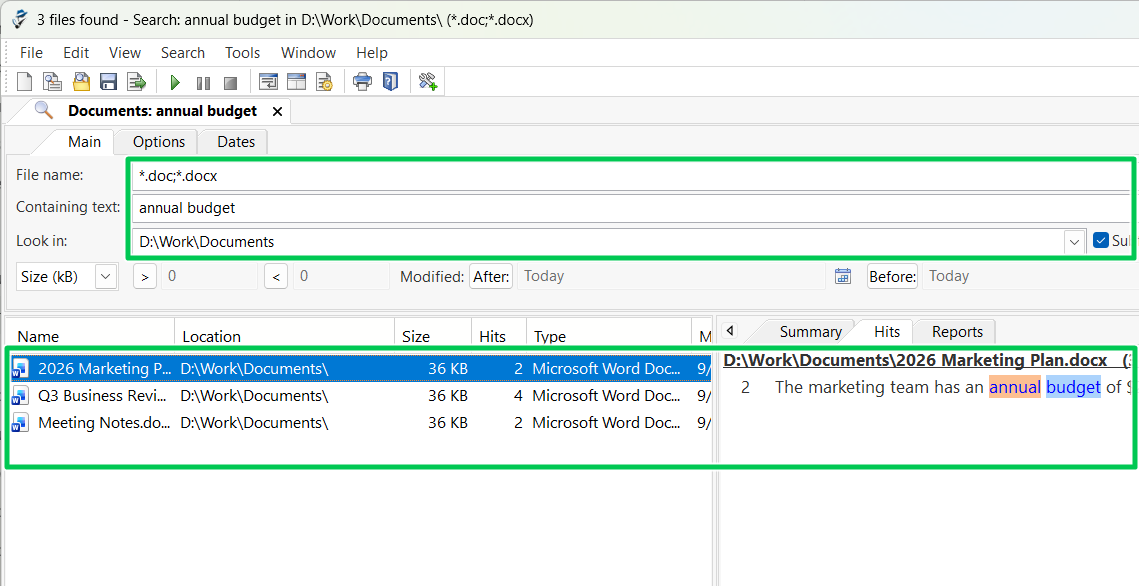
Agent Ransack може да търси директно без предварително създаден индекс. Незадължителният му кеш ускорява повторните търсения. Безплатният интерфейс има много контроли, така че може да изглежда технически за начинаещ потребител. Лицензът Pro Standard струва $79.
PowerGREP
PowerGREP е инструмент за Windows за разширено търсене, регулярни изрази, събиране на данни и групова обработка.
- Изберете папката в селектора за файлове.
- Задайте конфигурацията на файловия формат на Собствени формати или Всички формати.
- За да включите само файлове на Word, използвайте маската, препоръчана в ръководството на PowerGREP:
*.do[ct];*.do[ct][xm]. - Задайте Тип действие на Обикновено търсене.
- Задайте Тип търсене на Буквален текст за обикновена фраза или изберете тип търсене с регулярен израз.
- Въведете текста за търсене и щракнете върху Визуализация.
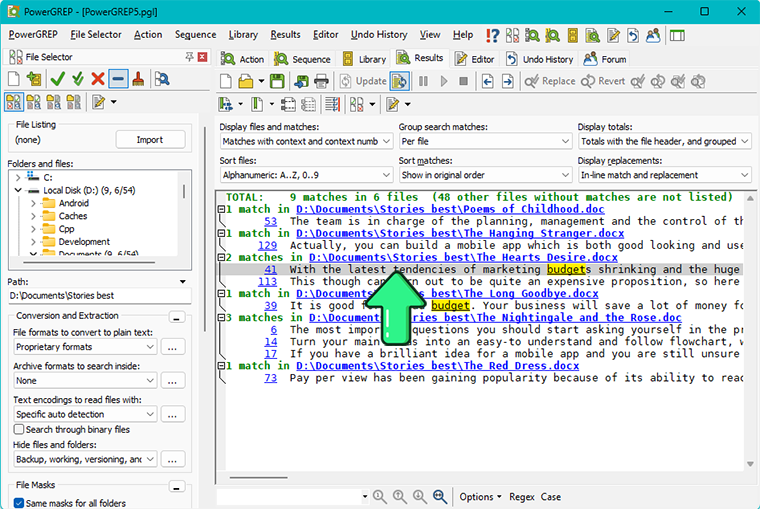
PowerGREP преобразува документите на Word в обикновен текст за търсене. Той може също да търси и заменя в .docx файлове, но не и в по-стари двоични .doc файлове. Лицензът за един потребител струва $159. Това е добър избор за технически потребители, но е прекалено сложен за обикновено периодично търсене по ключова дума.
5. Microsoft 365 и OneDrive
Ако документите се съхраняват в OneDrive или SharePoint, имате две възможности: да ги търсите в Microsoft 365 или да ги направите достъпни локално и да използвате File Explorer или друг настолен инструмент.
Търсене в Microsoft 365
- Влезте в Microsoft 365 с акаунта, който има достъп до файловете.
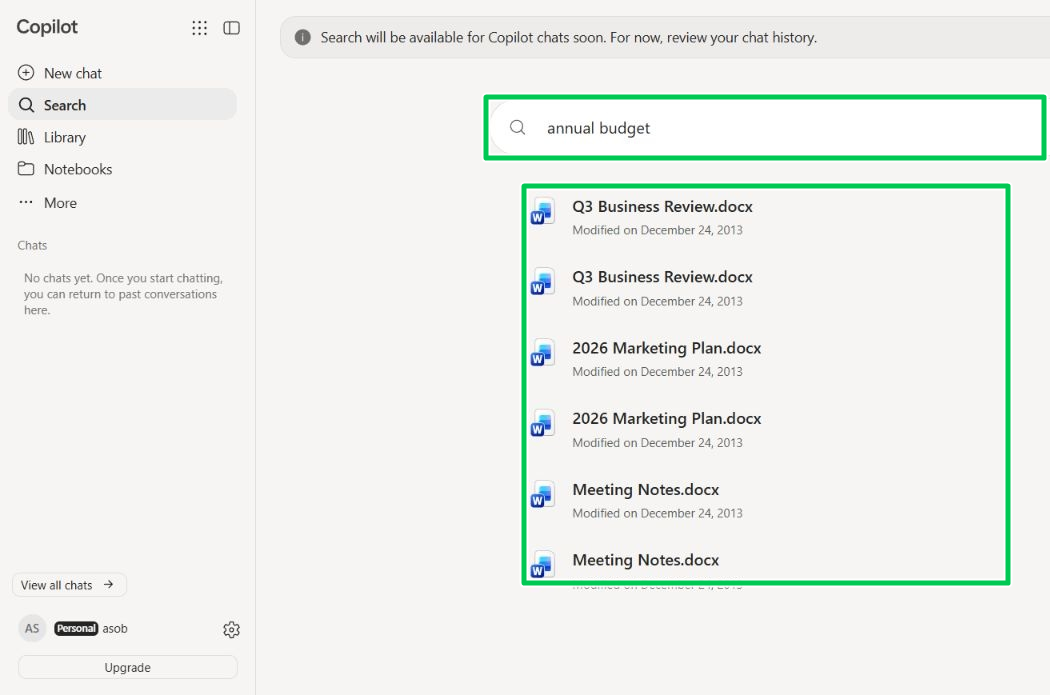
- Използвайте полето за търсене в горната част на страницата или приложението.
- Въведете ключова дума или поставете точна фраза в кавички.
- Отворете резултатите Файлове и при необходимост прецизирайте местоположението или типа на файла.
Резултатите от търсенето се съобразяват с разрешенията: виждате само файловете, до които имате право на достъп. Microsoft Search може да търси в съдържание, съхранявано в OneDrive и SharePoint, но точните налични филтри могат да зависят от акаунта и конфигурацията на организацията. Microsoft предоставя повече подробности в своя преглед на съвременното търсене в SharePoint и Microsoft 365.
Локално търсене във файлове на OneDrive
Търсенето на работния плот в Windows може да намери само онлайн файл на OneDrive по име, но не може да търси в него, защото съдържанието му не е съхранено на компютъра.
- Отворете папката си в OneDrive чрез File Explorer.
- Щракнете с десния бутон върху папката, съдържаща документите на Word.
- Изберете Винаги запазвай на това устройство.
- Изчакайте, докато файловете покажат зелената икона за наличност.
- Претърсете папката с File Explorer, SeekFast или друг настолен инструмент.
Microsoft обяснява разликата между файловете, достъпни само онлайн, и локалните файлове в своето ръководство за файлове при поискване в OneDrive.
6. Търсене във файлове на Word на Mac
За периодични търсения използвайте Finder или Spotlight. И двата инструмента могат да намират текст в индексирани документи на Word, но резултатите зависят от индексирането на Spotlight и обикновено показват ограничен контекст около съвпаденията.
За редовни търсения в много файлове на Word използвайте специализиран инструмент като SeekFast или DocFetcher. И двата са описани по-горе и показват повече контекст от Finder или Spotlight.
За инструкции стъпка по стъпка, филтри за търсене и решения на проблеми с индексирането вижте пълното ни ръководство за търсене в съдържанието на документи на Mac.
7. Търсене във файлове на Word в Linux
Стандартните инструменти на Linux не са удобен начин за търсене в документи на Word. grep и ripgrep търсят в обикновен текст, докато .docx файловете са компресирани пакети, а по-старите .doc файлове са двоични. find и locate могат да намират файлове по име, но не и текст в тях.
За най-лесен работен процес на настолен компютър използвайте SeekFast или DocFetcher. И двата инструмента могат директно да претърсват файлове на Word и да показват съответстващия текст без отделна стъпка за преобразуване.
За повече опции за търсене и отстраняване на проблеми вижте пълното ни ръководство за търсене на текст в множество файлове в Linux.
8. Асистенти с изкуствен интелект
Две приложения с изкуствен интелект с общо предназначение също могат да работят с файлове на Word:
- ChatGPT Desktop (Work): когато локалната функция Work е достъпна за акаунта ви, можете да отворите папка и да поискате от приложението да намери документи по тема, да ги сравни или обобщи.
- Claude Desktop (Cowork): с платен план можете да му дадете достъп до локална папка и да задавате въпроси за документите на естествен език.
Те са полезни, когато помните темата, а не точните думи, но не заместват специализирания софтуер за търсене:
- Не са предназначени да поддържат пълен, непрекъснато актуализиран индекс на всеки файл на Word.
- Може да проверяват само избрани файлове или пасажи и да пропускат отделни съвпадения.
- Отговорите им може да бъдат непълни или неточни.
Използвайте File Explorer или специализиран инструмент за търсене, когато са ви необходими всички съвпадения, точни фрази, възпроизводими резултати, филтри или ясен списък със съответстващи пасажи. Асистентите с изкуствен интелект са по-подходящи за проучвателни въпроси, обобщения и сравнения.
И двата изискват акаунт и интернет връзка, а съответното съдържание на файловете може да бъде обработвано в облака.
9. Отстраняване на проблеми при търсене във файлове на Word
Намерете по-долу проблема, който най-добре съответства на това, което виждате.
Файловете на Word от една папка не се показват в резултатите от търсенето
Windows може да не индексира тази папка. Отворете Настройки -> Поверителност & защита -> Търсене -> Персонализиране на местоположенията за търсене -> Промяна, след което я добавете.
Windows намира името на файла, но не и думите в него
Вероятно Windows индексира свойствата на файла, но не и съдържанието му. Отворете Опции за индексиране -> Разширени -> Типове файлове, изберете doc и docx, след което активирайте Индексиране на свойствата и съдържанието на файловете.
Резултатите са непълни или остарели
Индексът на Windows може да е непълен или повреден:
- Отворете Опции за индексиране.
- Щракнете върху Разширени.
- Под „Отстраняване на неизправности“ щракнете върху Повторно изграждане.
Повторното изграждане може да отнеме няколко часа на компютър с много файлове.
Ако самото Windows Search не се отваря или не отговаря, използвайте отделното ни ръководство за отстраняване на проблеми с Windows Search.
Файловете на OneDrive се намират само по име
Файловете може да са достъпни само онлайн, така че съдържанието им не е съхранено на компютъра. Щракнете с десния бутон върху папката в OneDrive и изберете Винаги запазвай на това устройство, след което изчакайте файловете да се изтеглят, преди да търсите отново.
Липсва документ, защитен с парола
Инструментите за търсене не могат да четат шифровано съдържание. Ако имате право да го направите, отворете документа в Word, премахнете паролата или защитата, запазете го и потърсете отново.
Видимите думи в изображение не се намират
Файловете на Word могат да съдържат екранни снимки или сканирани страници. Обикновеното текстово търсене не може да прочете думи, които съществуват само като пиксели. Използвайте оптично разпознаване на символи (OCR), за да преобразувате изображението в текст, в който може да се търси.
Един файл на Word никога не се показва в резултатите
Файлът може да е повреден или да използва неподдържан формат. Отворете го в Word и запазете ново копие като .docx. Ако Word не може да го отвори правилно, поправете документа, преди да търсите отново.
Точното търсене не връща резултати
Заявката може да е твърде строга. Премахнете кавичките, опитайте с по-малко думи, проверете правописа и изключете различаването на главни и малки букви или съвпадението на цели думи.
Заключение
В тази статия споделих методите, които дадоха най-добри резултати в тестовете ми за търсене на текст в множество документи на Word. Хората обаче често имат свои предпочитани инструменти и работни процеси. Кой метод използвате вие? Пропуснал ли съм полезно приложение или подход?
Можете да споделите опита си по един от следните начини:
- Оставете коментар чрез формуляра по-долу.
- Присъединете се към нашата дискусия в Reddit.
Често задавани въпроси
Може ли Microsoft Word да търси едновременно в множество документи?
Не. Командата Ctrl+F на Word претърсва само отворения в момента документ. За множество файлове използвайте File Explorer в Windows или Finder или Spotlight на Mac. В Linux приложение за търсене в документи като DocFetcher или SeekFast може директно да претърсва файлове на Word; и двете работят също в Windows и Mac.
Как да потърся дума във всички документи на Word в дадена папка?
Отворете папката във File Explorer, въведете думата в полето за търсене и натиснете Enter. Ако не се покажат резултати, активирайте Опции за търсене -> Съдържание на файла и се уверете, че .doc и .docx са конфигурирани за индексиране на съдържанието.
Как да потърся точна фраза в множество документи на Word?
Поставете фразата в кавички, например "annual sales forecast". SeekFast също има опция Точна фраза, а DocFetcher, Agent Ransack и PowerGREP предоставят допълнителни контроли за заявките.
Защо File Explorer намира името на файла, но не и текста в него?
Вероятно Windows индексира само свойствата на файла. Отворете Опции за индексиране -> Разширени -> Типове файлове, изберете doc или docx и активирайте Индексиране на свойствата и съдържанието на файловете.
Мога ли да търся във файлове на Word в OneDrive, които са достъпни само онлайн?
Използвайте търсенето в Microsoft 365 или щракнете с десния бутон върху папката в OneDrive и изберете Винаги запазвай на това устройство. Търсенето на работния плот в Windows може да намери файловете, достъпни само онлайн, по име, но не може да провери съдържанието им, докато не бъдат изтеглени.
Кой е най-добрият безплатен инструмент за търсене в множество документи на Word?
File Explorer е най-лесната вградена възможност в Windows, а Finder и Spotlight са вградените възможности на Mac. DocFetcher е безплатна междуплатформена възможност, включително за Linux, която директно претърсва файлове на Word и показва съответстващия текст в екран за визуализация.
Мога ли да претърсвам DOC и DOCX файлове заедно?
Да. File Explorer и инструментите в това ръководство могат да претърсват и двата формата, когато файловите им филтри включват .doc и .docx. Имайте предвид, че по-старите .doc файлове може да изискват инсталиран филтър за документи или инструмент със собствен декодер.
Могат ли тези инструменти да търсят текст в изображения в документ на Word?
Не и с обикновено текстово търсене. Текстът в екранна снимка или сканирана страница първо трябва да бъде преобразуван чрез оптично разпознаване на символи (OCR).
Мога ли да заменя текст едновременно в множество документи на Word?
Това е отделна и по-рискова задача. PowerGREP може да търси и заменя в .docx файлове, но не може да заменя текст в по-стари двоични .doc файлове. Винаги правете резервно копие на документите и преглеждайте всяка промяна, преди да изпълните групова замяна.
