

Бърз отговор
Поправете търсенето в Windows: Започнете с рестартиране на Windows Explorer и услугата Windows Search. Ако това не помогне, преминете към раздела, който съответства на вашия проблем.
Намирайте файлове без Windows Search: Използвайте SeekFast, за да търсите имена на файлове и текст в документи на Word, Excel, PDF и други формати.
Проучих всички възможни проблеми с Windows Search и обобщих решенията за всеки отделен случай.
Първо съм посочил най-често срещаните решения — те могат веднага да решат проблема ви. Ако не помогнат, преминете към раздела, свързан с конкретния симптом.
1. Бързи решения: отстранете проблемите с лентата за търсене на Windows за секунди
Рестартирайте компютъра си
Обикновеното рестартиране отстранява много временни проблеми.
Рестартирайте Windows Explorer
Рестартирането на Windows Explorer обновява лентата на задачите и лентата за търсене, без да е необходимо пълно рестартиране.
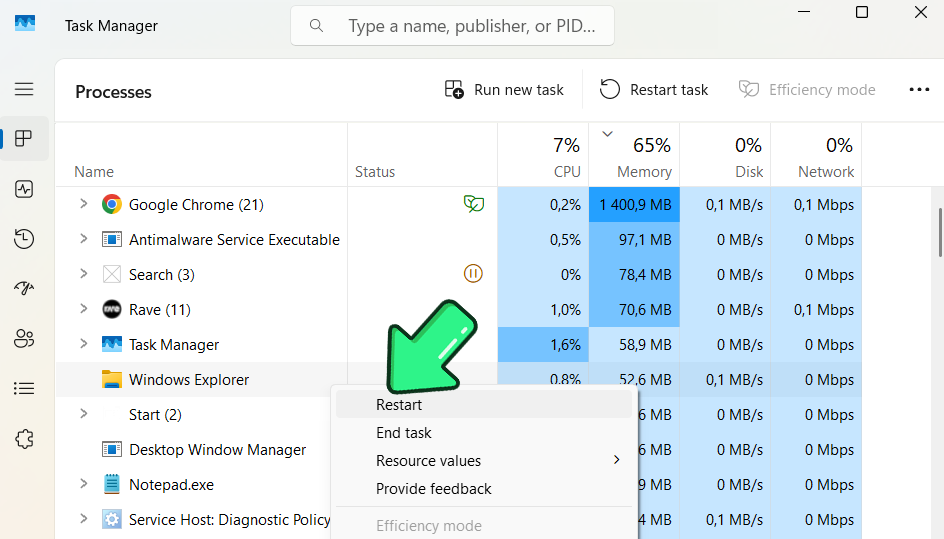
- Натиснете Ctrl+Shift+Esc, за да отворите диспечера на задачите.
- В раздела „Процеси“ намерете Windows Explorer.
- Щракнете с десния бутон върху него и изберете „Рестартиране“. Лентата на задачите ще изчезне за кратко и след това ще се появи отново.
Рестартирайте услугата за търсене
Ако услугата Windows Search е блокирала, лентата за търсене няма да работи.
- Натиснете Win+R, за да отворите прозореца „Изпълнение“.
- Въведете services.msc и натиснете Enter.
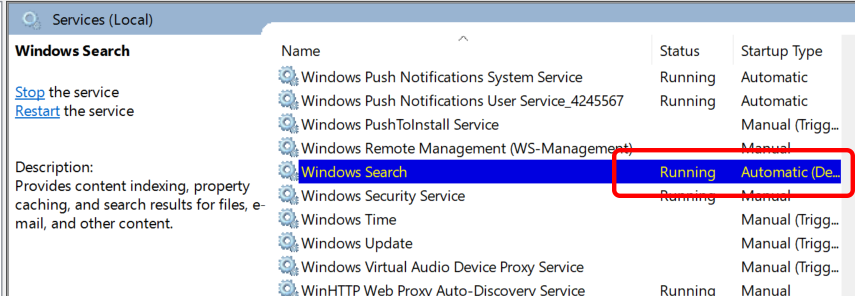
- В прозореца „Услуги“ превъртете до Windows Search.
- Ако състоянието е „Изпълнява се“, щракнете с десния бутон и изберете „Рестартиране“; ако не е, изберете „Стартиране“.
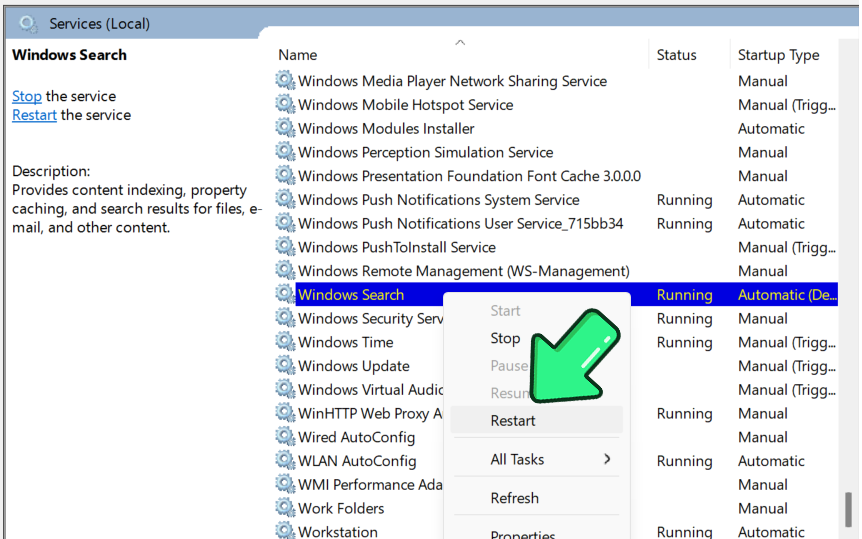
- Затворете прозореца и изпробвайте лентата за търсене.
Рестартирайте процеса за търсене
Ако SearchHost.exe или SearchUI.exe е блокирал, това ще го рестартира.
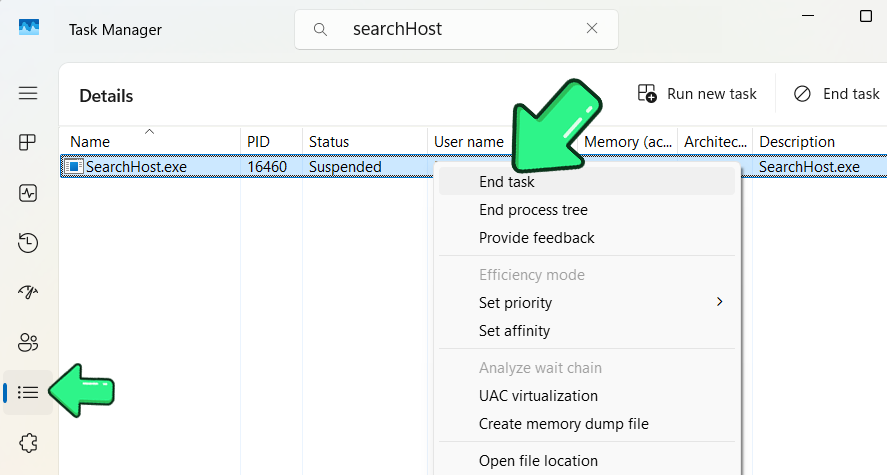
- Отворете диспечера на задачите (Ctrl+Shift+Esc).
- Отидете в раздела „Подробни данни“.
- Намерете SearchHost.exe (Windows 11) или SearchUI.exe (Windows 10).
- Щракнете с десния бутон и изберете „Край на задачата“. Windows ще го рестартира автоматично.
- Опитайте отново да използвате лентата за търсене.
2. Намирайте файлове, докато Windows Search не работи
Ако непосредствената ви цел е да намерите документ, а не да поправите менюто „Старт“, SeekFast е лесен начин да продължите да работите дори когато Windows Search не функционира. Той търси имена на файлове и текст в документите независимо от Windows Search.
Как помага SeekFast
- Търси в съдържанието на Word, PDF, Excel, PowerPoint, OpenOffice, електронни книги, текстови файлове, код и други поддържани файлове.
- Работи дори когато вграденото търсене на Windows не е достъпно.
- Подрежда най-подходящите резултати на първо място.
- Показва съвпадащите изречения, като откроява думите за търсене.
- Позволява ви да търсите в избрана папка, без да чакате Windows Search да изгради отново своя индекс.
Как да намирате файлове със SeekFast
- Изтеглете и инсталирайте SeekFast.
- Отворете програмата и изберете папката, в която искате да търсите.
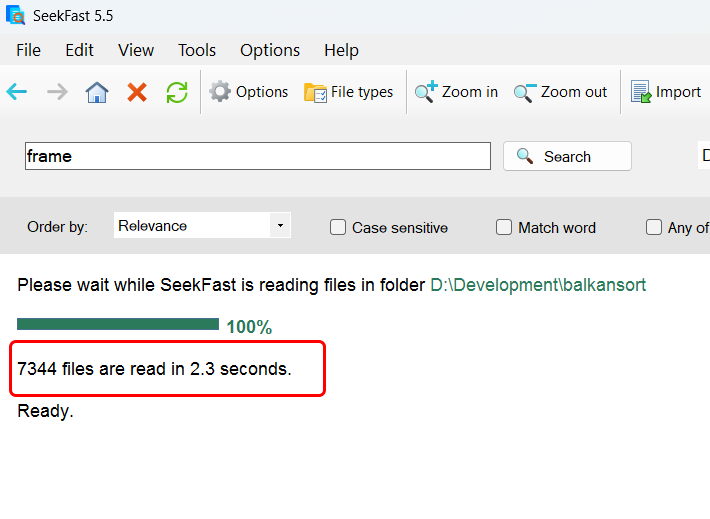
- Въведете ключовите си думи и натиснете Enter.
-
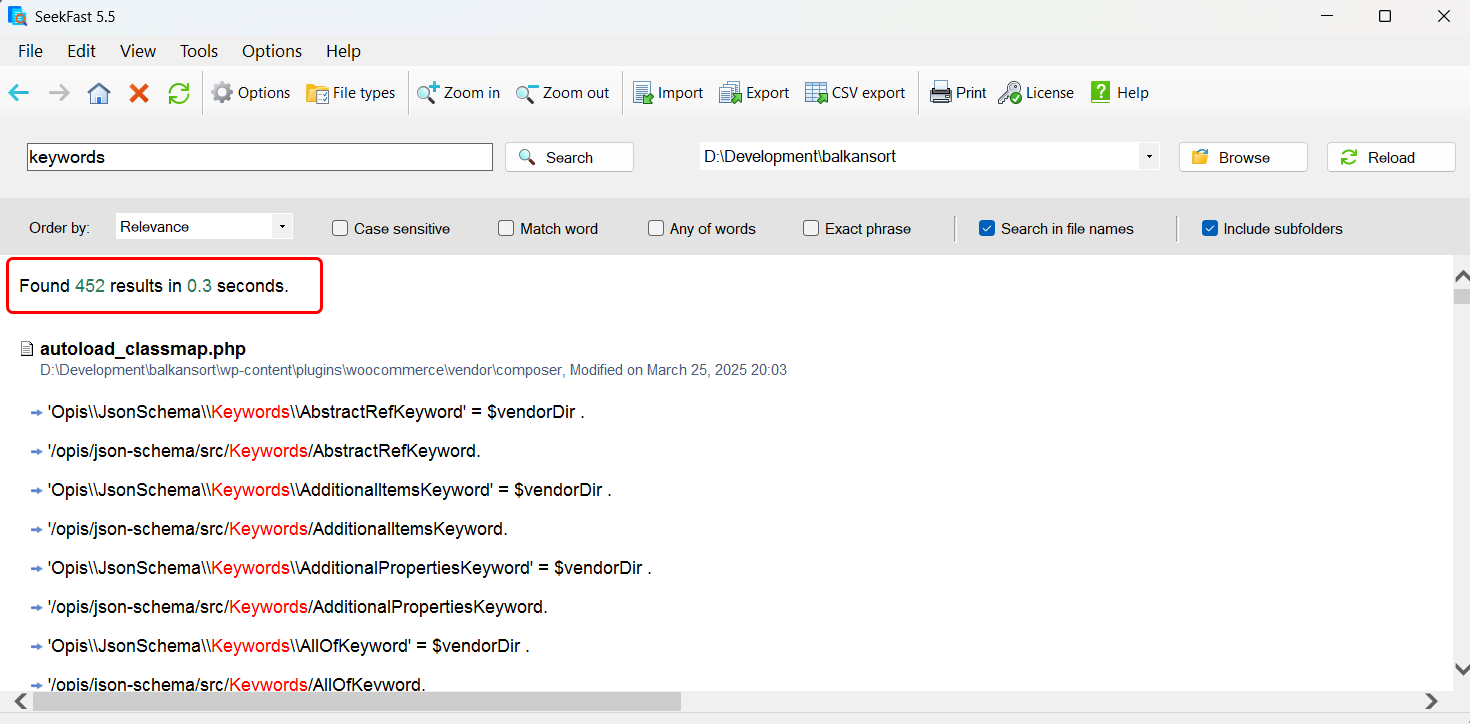
- Щракнете върху резултат, за да видите още съвпадащ текст, или върху името на файла, за да отворите документа.
Други алтернативи на Windows Search
- Everything е изключително бърз, когато знаете цялото име на файл или част от него, но не е предназначен основно за търсене на текст в документи.
- PowerGREP е насочен към напреднали потребители, които се нуждаят от регулярни изрази, извличане и групова замяна в множество файлове.
- Listary е съсредоточен върху по-бързото навигиране в папки и приложения.
За по-широк преглед на вградените опции и инструментите на трети страни вижте Как да търсите файлове в Windows 10 и 11.
Ако искате да поправите Windows Search, преминете към раздела, който съответства на проблема ви:
- Лентата за търсене не се отваря или е празна
- Не можете да пишете в лентата за търсене
- Търсенето се отваря, но не показва резултати
- Високо натоварване на процесора или сривове на SearchHost.exe
3. Лентата за търсене не се отваря или е празна
Симптом: Когато щракнете върху полето за търсене, нищо не се случва или се показва празен панел.
Стартирайте инструмента за отстраняване на неизправности при търсене
Вграденият инструмент за отстраняване на неизправности автоматично открива и разрешава често срещани проблеми.
- Натиснете клавиша Windows+I, за да отворите „Настройки“.
- Отидете на „Система“ (или „Актуализиране & защита“ в Windows 10).
- Изберете „Отстраняване на неизправности“.
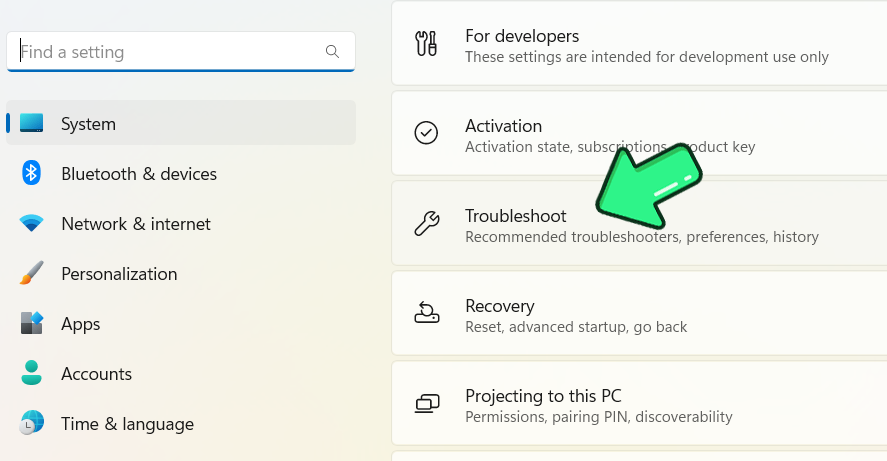
- Щракнете върху „Други инструменти за отстраняване на неизправности“ (или „Допълнителни инструменти за отстраняване на неизправности“ в Windows 10).
- Намерете „Търсене и индексиране“ и щракнете върху „Изпълнение“.
- Ако липсва, натиснете Win+X, след това A и изпълнете:
msdt.exe -ep WindowsHelp id SearchDiagnostic
Следвайте указанията, отбележете проблемите, които съответстват на вашия случай, и оставете Windows да поправи това, което открие.
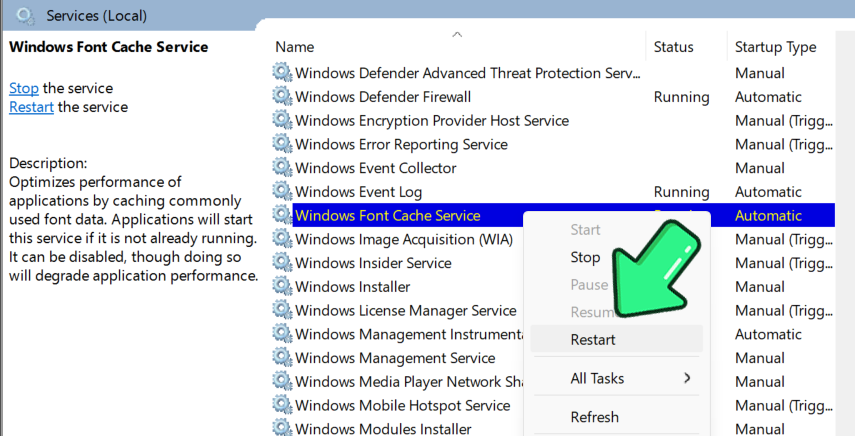
Рестартирайте услугата за кеширане на шрифтове на Windows
- Натиснете Win+R, въведете "services.msc" и натиснете Enter.
- Намерете Windows Font Cache Service.
- Щракнете с десния бутон и изберете „Спиране“.
- Изчакайте 10 секунди, след това щракнете с десния бутон и изберете „Стартиране“.
- Изпробвайте лентата за търсене.
Нулирайте функцията за търсене (за напреднали)
Връща търсенето към фабричните настройки и отстранява сериозни повреди.
Забележка: Ако бъдете подканени, може да се наложи да промените правилата за изпълнение.
Използвайте официалния скрипт на Microsoft
- Изтеглете PowerShell скрипта за нулиране на Windows Search от Microsoft.
- Щракнете с десния бутон върху скрипта и изберете „Изпълнение с PowerShell като администратор“.
Предупреждение: След нулирането Windows трябва да изгради отново индекса за търсене; някои резултати може да липсват, докато индексирането приключи.
4. Не можете да пишете в лентата за търсене
Симптом: Панелът за търсене се появява, но не можете да пишете. Натисканията на клавишите не се регистрират.
Трикът с Win+R
Това нулира въвеждането от клавиатурата и често незабавно възстановява възможността за писане.
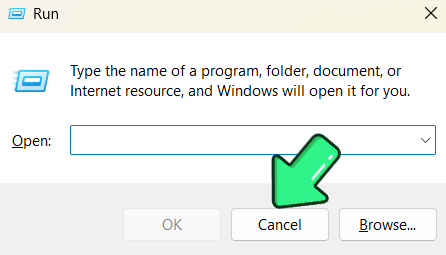
- Натиснете Win+R, за да отворите диалоговия прозорец „Изпълнение“.
- Щракнете върху „Отказ“ или натиснете Esc.
- Опитайте отново да пишете в лентата за търсене.
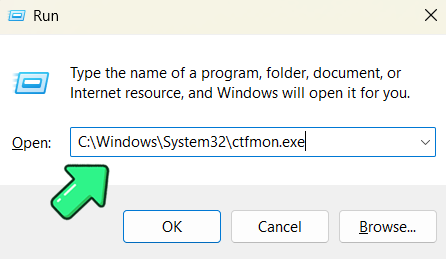
Стартирайте ръчно ctfmon.exe
ctfmon.exe управлява въвеждането на текст при търсене.
- Натиснете Win+R, въведете C:\Windows\System32\ctfmon.exe и натиснете „OK“.
- Опитайте да пишете в лентата за търсене.
Направете промяната постоянна: добавете ctfmon.exe към стартиращите приложения:
- Натиснете Win+R, въведете shell:startup и натиснете Enter.
- Щракнете с десния бутон → „Нов“ → „Пряк път“, намерете C:\Windows\System32\ctfmon.exe, задайте име „ctfmon“ и завършете.
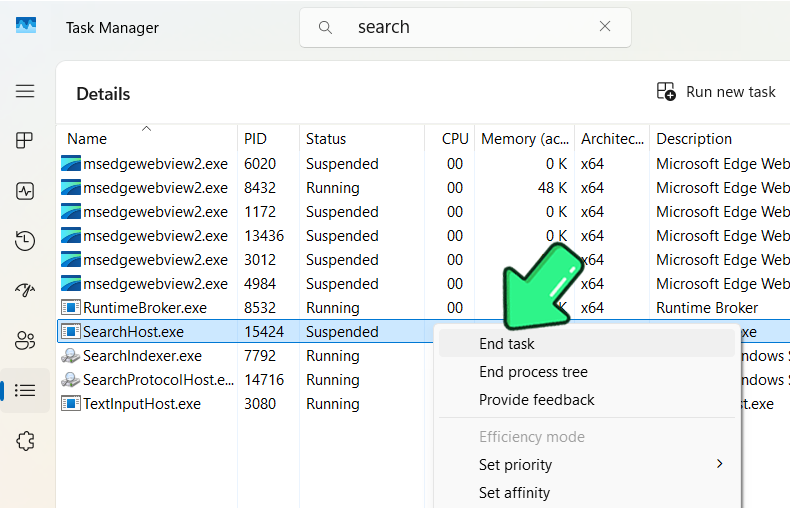
Рестартирайте процеса за търсене
- Отворете диспечера на задачите (Ctrl+Shift+Esc).
- Отидете в раздела „Подробни данни“.
- Прекратете SearchHost.exe (Windows 11) или Cortana (по-стари версии на Windows 10).
Проверете настройките на клавиатурата и езика
Проверете дали можете да пишете в Notepad и натиснете Win+Space, за да превключите между клавиатурни подредби или езици.
Ако все още не можете да пишете, преминете към раздела за инструменти на трети страни.
5. Търсенето се отваря, но не показва резултати
Симптом: Търсенето се отваря, но не се показва нищо — нито файлове, нито приложения, нито настройки.
Проверете услугата за търсене и индексирането
- Натиснете Win+R, въведете services.msc, натиснете Enter и се уверете, че Windows Search работи и е зададена на „Автоматично“.
- Отидете на „Настройки“ → „Поверителност & защита“ → „Търсене в Windows“ (или в Windows 10: „Търсене“ → „Търсене в Windows“).
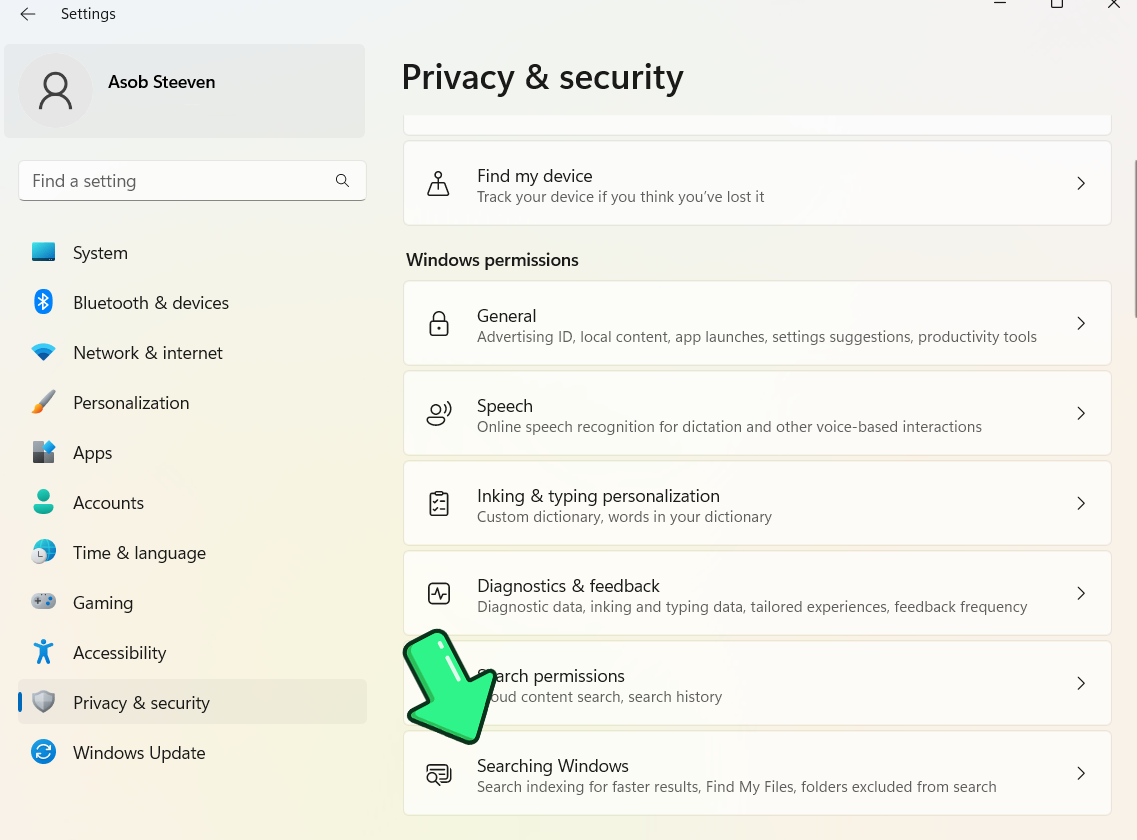
- Проверете състоянието на индексирането.
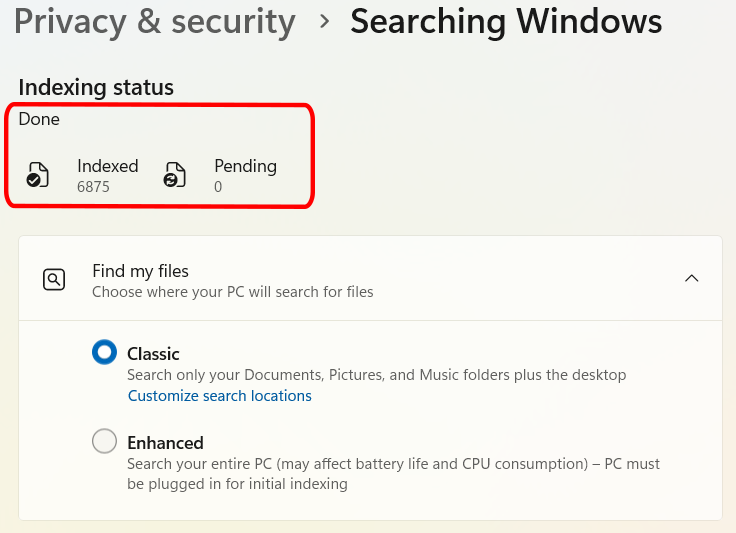
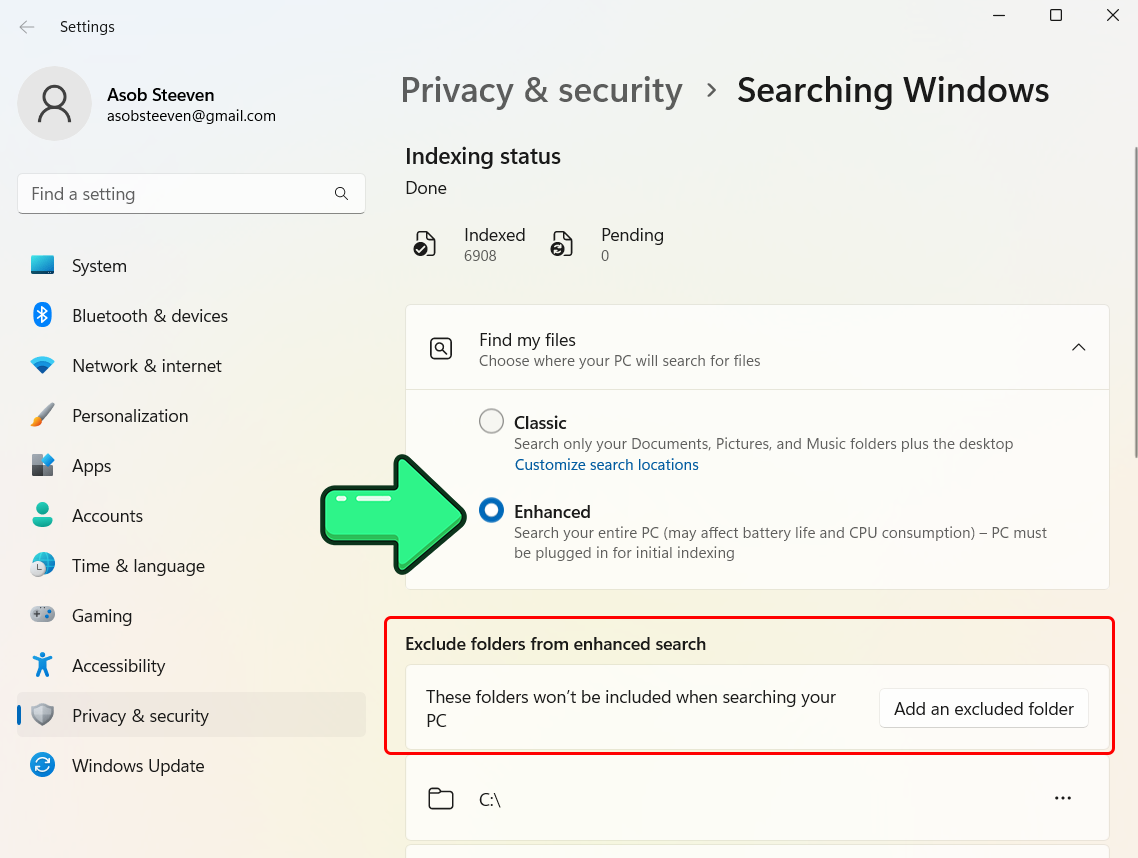
Разширете индексирането при търсене до всички местоположения
- Изберете „Разширено“ („Намиране на моите файлове“) вместо „Класическо“.
- Уверете се, че важните папки не са изключени.
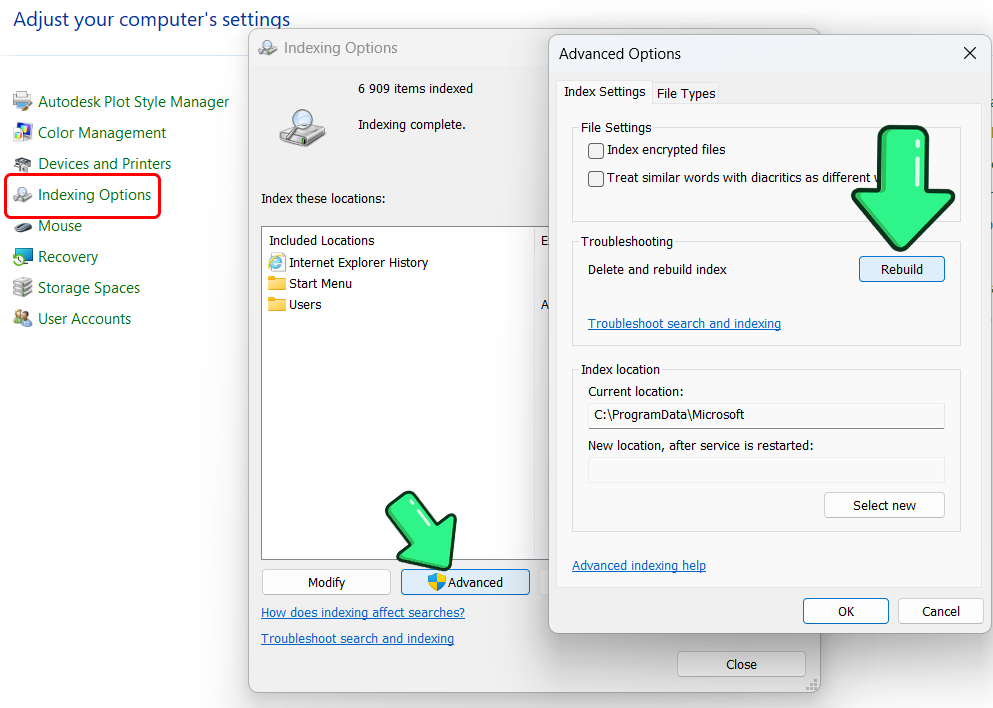
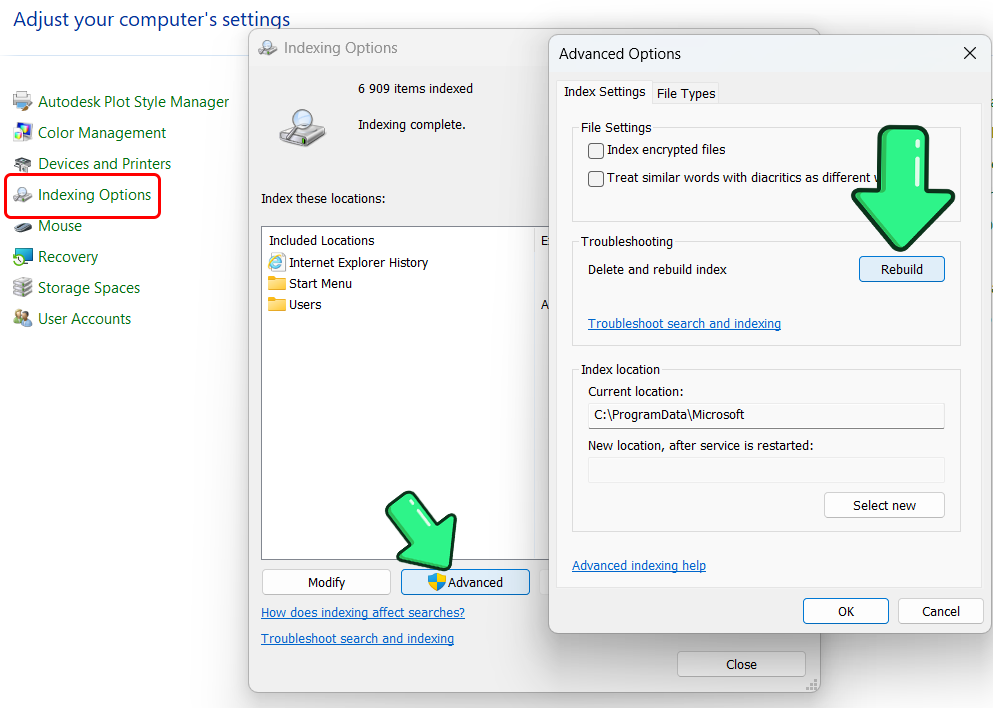
Изградете отново индекса за търсене
- Отворете контролния панел (Win+R, въведете control).
- В „Опции за индексиране“ → „Разширени“ → „Типове файлове“ се уверете, че необходимите типове (.docx, .xlsx, .pptx, .pdf и т.н.) са зададени на „Индексиране на свойствата и съдържанието на файла“.
- Отидете на „Опции за индексиране“ → „Разширени“ → „Повторно изграждане“.
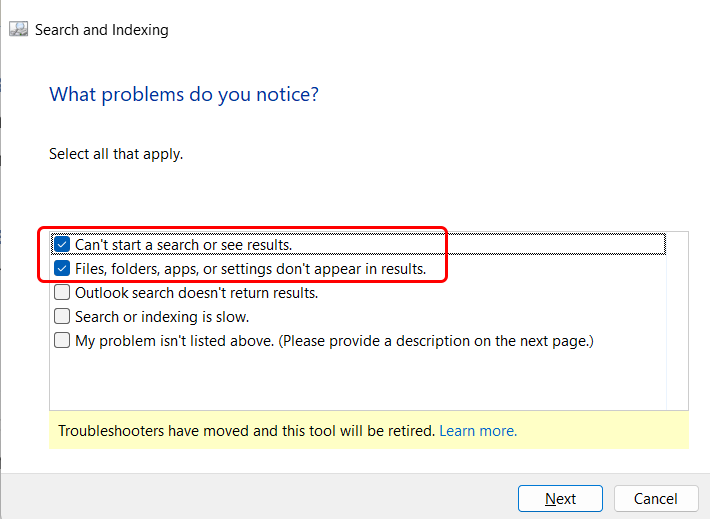
Стартирайте инструмента за отстраняване на неизправности при търсене & индексиране
Натиснете Win+X, след това A и изпълнете:
msdt.exe -ep WindowsHelp id SearchDiagnosticСледвайте указанията, отбележете проблемите, които съответстват на вашия случай, и оставете Windows да поправи това, което открие.
Ако нито една от тези опции не помогне и трябва веднага да намерите файл или текст в документ, използвайте SeekFast, докато Windows изгражда отново или поправя индекса си за търсене.
Изтеглете SeekFast за Windows Вижте как работи SeekFast
6. Високо натоварване на процесора или сривове на SearchHost.exe
Симптом: SearchHost.exe (или SearchIndexer.exe/SearchUI.exe) използва значителна част от процесора или се срива.
Изчакайте индексирането да приключи
- Отворете „Настройки“ → „Поверителност & защита“ → „Търсене в Windows“ и изчакайте, ако се извършва индексиране.
Поставете индексирането на пауза или го ограничете
- Използвайте „Пауза на индексирането“ или премахнете големи папки от „Опции за индексиране“ → „Промяна“.
Изградете отново индекса
- Отидете на „Контролен панел“ → „Опции за индексиране“ → „Разширени“ → „Повторно изграждане“.
Актуализирайте Windows и драйверите
- Отидете на „Настройки“ → „Windows Update“, инсталирайте всички актуализации и актуализирайте драйверите.
Сканирайте за злонамерен софтуер
- Отворете „Настройки“ → „Поверителност & защита“ (Windows 11) → „Защита в Windows“ → „Защита от вируси & заплахи“, след което изберете „Пълно сканиране“.
Предупреждение: Файл „SearchHost.exe“, който се намира извън C:\Windows\SystemApps, може да е злонамерен софтуер.
Деактивирайте Windows Search (крайна мярка)
Предупреждение: Деактивирането на търсенето забавя търсенията във File Explorer и менюто „Старт“.
- Отворете services.msc, задайте Windows Search на „Забранено“, щракнете върху „Спиране“, а след това върху „OK“.
Съвет: Ако деактивирате Windows Search, обмислете използването на инструмент на трета страна.
Заключение
Ако целта ви е да възстановите търсенето на приложения, настройки и файлове в менюто „Старт“, използвайте посочените по-горе решения за Windows Search.
Ако трябва веднага да намерите файл или да търсите в документи на Word, Excel, PDF и други формати, SeekFast ви предоставя отделен начин за търсене, докато Windows Search не е достъпно.
Често задавани въпроси
1. Как да поправя лентата за търсене на Windows, ако не работи?
Първо рестартирайте компютъра, Windows Explorer и услугата Windows Search. Ако това не помогне, следвайте стъпките в това ръководство или използвайте SeekFast за незабавно търсене.
2. Какво представлява SeekFast и как помага, когато Windows Search не работи?
SeekFast търси незабавно в съдържанието на файловете ви — дори ако Windows Search не работи — така че веднага да можете да откривате документи, код или бележки.
3. Защо Windows Search не намира файловете или приложенията ми?
Чести причини са проблемите с индексирането или блокирала услуга. Изградете отново индекса, ако искате Windows да намира приложения и настройки. Ако са ви необходими само файлове или текст в документи, използвайте SeekFast като бърза алтернатива.
4. Как мога да търся в Word, PDF или текстови файлове, ако Windows Search не работи?
Използвайте SeekFast — той сканира и намира думи или фрази в почти всеки тип файл. Разгледайте също статиите ни Как да търсите текст в множество Word файлове и Как да търсите текст в множество PDF файлове в Windows, където ще намерите много подробен отговор на този въпрос.
5. Кой е най-бързият начин да намеря файлове, когато Windows Search не се отваря?
Изтеглете и използвайте SeekFast. Той предоставя незабавни резултати, без да разчита на Windows Search.
6. Каква е разликата между Everything, SeekFast и PowerGREP?
-
Everything индексира само имената на файлове и папки и извършва незабавни търсения по име — той е изключително бърз, но не е предназначен за търсене в съдържанието.
-
SeekFast търси в съдържанието на файлове (Word, PDF, Excel, код и т.н.), подрежда резултатите според релевантността им и показва съвпадащите изречения. Той е бърз и интуитивен.
-
PowerGREP е предназначен за напреднали потребители, които се нуждаят от базирано на регулярни изрази търсене в множество файлове, извличане и групова замяна. Той предлага пълен предварителен преглед, постоянна хронология за отмяна, резервни копия и дори автоматизация чрез скриптове или планиране на пакетни задачи.
7. Повторното изграждане на индекса на Windows Search ще изтрие или премести ли файловете ми?
Не — повторното изграждане на индекса само създава наново базата данни за търсене. Файловете ви остават непокътнати на диска; Windows просто ги каталогизира отново, за да възстанови функционалността за търсене.
