

Kurzantwort
Einfache Suche: Verwenden Sie den Datei-Explorer für gelegentliche Suchvorgänge in einem Windows-Ordner.
Erweiterte Suche: Verwenden Sie spezielle Suchprogramme wie SeekFast für Textvorschauen, erweiterte Abfragen und häufige Suchvorgänge.
Ich habe verschiedene Suchanwendungen mit derselben Sammlung von DOC- und DOCX-Dateien getestet und werde versuchen, die praktischsten und zuverlässigsten Methoden vorzustellen.
1. Windows-Datei-Explorer
Der integrierte Suchbefehl von Microsoft Word (Ctrl+F) durchsucht nur das aktuell geöffnete Dokument. Daher beginne ich mit dem Datei-Explorer, der unter Windows 11 die einfachste kostenlose Option ist. Er funktioniert am besten, wenn sich Ihre Word-Dateien in einem indizierten Ordner befinden.
Einen Ordner durchsuchen
- Öffnen Sie den Ordner mit Ihren Dateien.
- Klicken Sie auf das Suchfeld in der oberen rechten Ecke.
- Geben Sie das gesuchte Wort oder die gesuchte Wortgruppe ein und drücken Sie
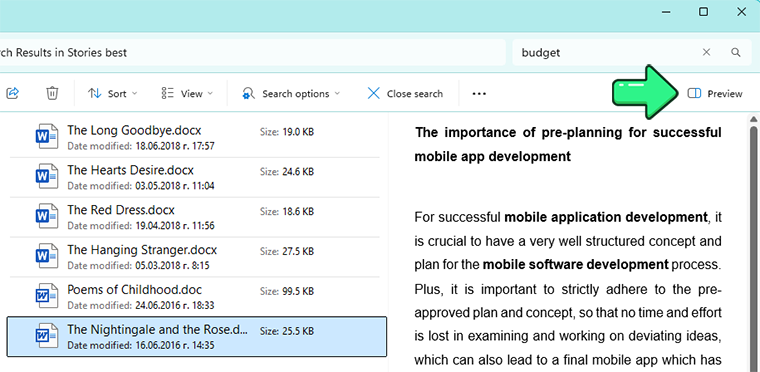
Enter. - Wählen Sie ein Ergebnis aus und klicken Sie in der oberen rechten Ecke auf Vorschau, um das Dokument anzuzeigen, ohne Word zu öffnen.
- Um direkt zur genauen Übereinstimmung zu springen, öffnen Sie das Ergebnis und drücken Sie in Word
Ctrl+F.
Der Datei-Explorer durchsucht den ausgewählten Ordner und seine Unterordner. Um die Ergebnisse auf moderne Word-Dateien zu beschränken, fügen Sie der Suchabfrage ext:docx hinzu. Verwenden Sie für ältere Word-Dateien ext:doc.
Beispiele:
annual budget ext:docx— findet Word-Dokumente, die sich auf beide Begriffe beziehen."annual budget" ext:docx— sucht nach der exakten Wortgruppe.invoice (ext:doc OR ext:docx)— schließt sowohl alte als auch neue Word-Formate ein.
Dateiinhalte für einen nicht indizierten Ordner aktivieren
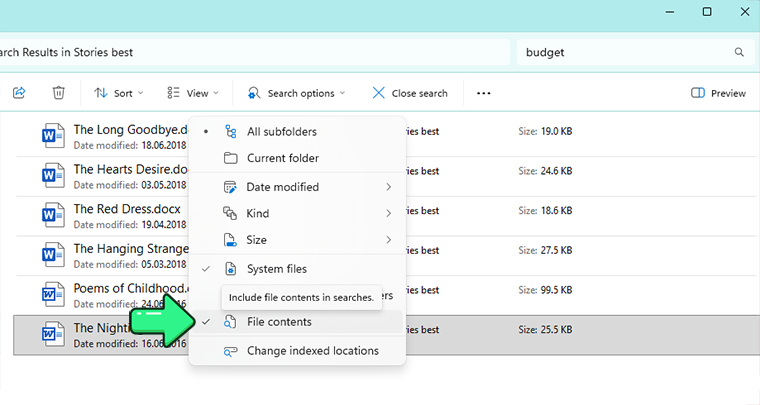
Wenn der Ordner nicht indiziert ist, starten Sie eine Suche und wählen Sie Suchoptionen -> Dateiinhalte. Windows untersucht die Dateiinhalte direkt, die Suche in einem großen Ordner kann jedoch erheblich länger dauern.
Der Vorschaubereich hilft Ihnen, das richtige Dokument zu erkennen, ohne jedes Ergebnis zu öffnen. Er zeigt die ausgewählte Word-Datei an, springt jedoch nicht automatisch zum Suchbegriff und hebt ihn auch nicht hervor.
Den Ordner zum Windows-Index hinzufügen
Indizierung bedeutet, dass Windows Dateinamen, Eigenschaften und unterstützte Dateiinhalte im Voraus einliest. Dadurch werden spätere Suchvorgänge wesentlich schneller.
- Gehen Sie zu Einstellungen -> Datenschutz & Sicherheit -> Suche.
- Wählen Sie unter Meine Dateien suchen eine der folgenden Optionen:
- Klassisch — indiziert häufig verwendete Ordner wie Dokumente und Desktop.
- Erweitert — indiziert den gesamten PC, kann jedoch mehr Systemressourcen beanspruchen.
- Wenn „Klassisch“ ausgewählt ist, öffnen Sie Suchorte anpassen -> Ändern.
- Wählen Sie den Ordner mit Ihren Word-Dateien aus und klicken Sie anschließend auf OK.
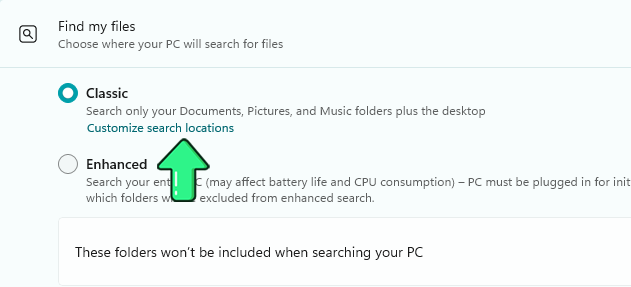
Microsoft weist darauf hin, dass die erstmalige Erstellung des Index einige Stunden oder Tage dauern kann. Sie können den Computer weiterhin verwenden, während Windows den Vorgang abschließt. Weitere Einzelheiten finden Sie im aktuellen Leitfaden von Microsoft zur Windows-Indizierung.
Informationen zur Suche nach Dateinamen, zu Datums- und Größenfiltern sowie zu weiteren Windows-Methoden finden Sie in unserem ausführlicheren Leitfaden zum Suchen von Dateien unter Windows 11.
Vorteile
- Bereits in Windows enthalten.
- Keine zusätzliche Software und kein Konto erforderlich.
- Der Vorschaubereich kann ein ausgewähltes Word-Dokument anzeigen, ohne es zu öffnen.
- Schnell in ordnungsgemäß indizierten Ordnern.
- Unterstützt Filter für Erweiterung, Datum, Autor und Größe.
Nachteile
- Der Vorschaubereich zeigt das Dokument an, springt jedoch nicht automatisch zum übereinstimmenden Text und hebt ihn auch nicht hervor.
- Möglicherweise müssen Sie die Datei dennoch öffnen und erneut in Word suchen.
- Suchvorgänge in nicht indizierten Ordnern können langsam sein.
- Die Ergebnisse hängen vom Index und den installierten Dokumentfiltern ab.
2. SeekFast
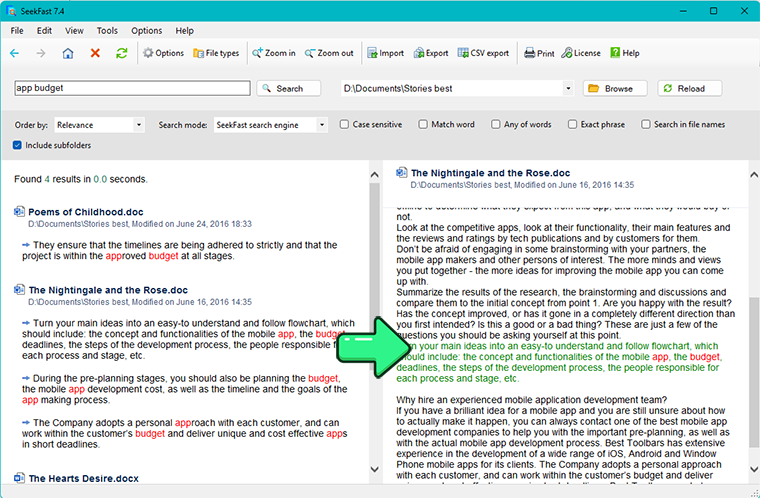
SeekFast funktioniert unter Windows, macOS und Linux und unterstützt .doc, .docx sowie mehr als 120 weitere Dateiformate. Es zeigt den Satz an, der die Suchbegriffe enthält, ermöglicht das Einblenden des umgebenden Textes und sortiert die Ergebnisse nach Relevanz.
Word-Dateien mit SeekFast durchsuchen
- Laden Sie SeekFast herunter und installieren Sie es.
- Öffnen Sie SeekFast und klicken Sie auf Durchsuchen.
- Wählen Sie den Ordner aus, der die Word-Dokumente enthält.
- Warten Sie, bis als Status Bereit angezeigt wird.
- Geben Sie ein Wort, eine Wortgruppe oder eine Kombination von Wörtern ein und drücken Sie
Enter. - Klicken Sie auf einen übereinstimmenden Satz, um mehr Kontext anzuzeigen, oder klicken Sie auf den Dateinamen, um das Dokument zu öffnen.
Unter Windows können Sie auch im Datei-Explorer mit der rechten Maustaste auf einen Ordner klicken und Mit SeekFast suchen auswählen.
Nützliche Suchoptionen
- Exakte Wortgruppe — findet Wörter zusammen und in der eingegebenen Reihenfolge.
- Exaktes Wort — verhindert Übereinstimmungen mit Wortbestandteilen.
- Eines der Wörter — gibt Text zurück, der mindestens einen Suchbegriff enthält.
- Groß-/Kleinschreibung beachten — behandelt Groß- und Kleinbuchstaben als unterschiedlich.
- In Dateinamen suchen — bezieht neben dem Dokumenttext auch Dateinamen ein.
- Unterordner einbeziehen — durchsucht Ordner unterhalb des ausgewählten Speicherorts.
Die eigene Suchmaschine von SeekFast verarbeitet den ausgewählten Ordner und bietet die beste Relevanzsortierung und Kontextvorschau. Unter Windows kann der Windows-Indexmodus sehr große indizierte Speicherorte sofort durchsuchen, allerdings sind Sortierung und Kontext dabei weniger präzise.
Preis und Beschränkungen
Die kostenlose Version hat keine zeitliche Begrenzung und durchsucht bis zu 50 Dateien gleichzeitig. Eine persönliche Lizenz kostet einmalig $39 und hebt die Dateibeschränkung auf.
Vorteile
- Zeigt übereinstimmende Sätze und einen größeren Textkontext an.
- Zeigt die relevantesten Ergebnisse zuerst an.
- Findet Kombinationen von Wörtern, auch wenn diese nicht direkt nebeneinander stehen.
- Unterstützt Word, PDF, Excel, PowerPoint, E-Mails, E-Books, Quellcode und viele weitere Formate.
- Verwendet unter Windows, macOS und Linux denselben grafischen Arbeitsablauf.
- Führt bei Verwendung der eigenen Suchmaschine keine Hintergrundindizierung aus.
Nachteile
- Die kostenlose Version ist auf 50 Dateien pro Suche beschränkt.
- Das erstmalige Einlesen eines großen neuen Ordners nimmt Zeit in Anspruch.
- Reguläre Ausdrücke oder komplexe boolesche Abfragesyntax werden nicht unterstützt.
3. DocFetcher
DocFetcher ist ein quelloffenes Desktop-Suchprogramm für Windows, macOS und Linux. Es gibt auch eine kostenpflichtige Version, und sowohl ältere .doc-Dateien als auch moderne .docx-Dateien werden unterstützt.
DocFetcher erstellt einen Index für die von Ihnen ausgewählten Ordner. Die Erstellung des ersten Index nimmt Zeit in Anspruch, spätere Suchvorgänge sind jedoch schnell.
Word-Dokumente mit DocFetcher durchsuchen
- Laden Sie DocFetcher herunter und installieren Sie es.
- Klicken Sie im Bereich Suchbereich mit der rechten Maustaste und wählen Sie Index erstellen aus -> Ordner.
- Wählen Sie den Ordner aus, der die Word-Dateien enthält.
- Überprüfen Sie die Indizierungsoptionen und klicken Sie auf Ausführen.
- Geben Sie nach Abschluss der Indizierung ein Schlüsselwort oder eine Wortgruppe in das Suchfeld ein.
- Wählen Sie ein Ergebnis aus, um eine Textvorschau mit hervorgehobenen Übereinstimmungen anzuzeigen.
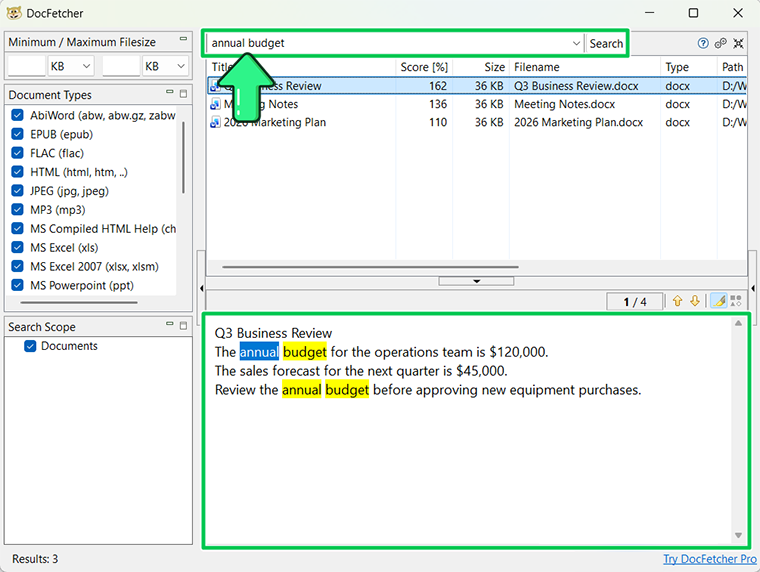
Nützliche DocFetcher-Abfragen
"annual budget"— exakte Wortgruppe.budget AND forecast— beide Wörter müssen vorkommen.budget OR forecast— eines der beiden Wörter darf vorkommen.budget NOT draft— schließt Dokumente aus, die draft enthalten.budget~— unscharfe Suche nach ähnlichen Schreibweisen.
Vorteile
- Kostenlos und quelloffen.
- Funktioniert unter Windows, macOS und Linux.
- Unterstützt Wortgruppen-, boolesche, Platzhalter-, unscharfe und Umgebungssuchen.
- Zeigt übereinstimmenden Text in einem Vorschaubereich an.
- Portable Versionen sind verfügbar.
Nachteile
- Vor der Suche müssen Sie einen Index erstellen.
- Die Benutzeroberfläche ist weniger ausgereift als bei neueren kommerziellen Programmen.
- Suchergebnisse können veraltet sein, bis der Index aktualisiert wird.
4. Weitere Suchprogramme
Agent Ransack
Agent Ransack ist ein Windows-Suchprogramm mit einem kostenlosen Lite-Modus für die private und kommerzielle Nutzung. Es kann Office-Dokumente durchsuchen, übereinstimmenden Text hervorgehoben anzeigen und boolesche Ausdrücke oder Perl-kompatible reguläre Ausdrücke verwenden.
- Öffnen Sie Agent Ransack.
- Wählen Sie unter Suchen in den Ordner aus, der die Dokumente enthält.
- Geben Sie im Dateinamenfeld
*.doc;*.docxein. - Geben Sie das Wort oder den Ausdruck unter Enthaltener Text ein.
- Stellen Sie sicher, dass die Verarbeitung von Office-/PDF-Dokumenten in den erweiterten Optionen aktiviert ist.
- Starten Sie die Suche und wählen Sie ein Ergebnis aus, um dessen Übereinstimmungen anzuzeigen.
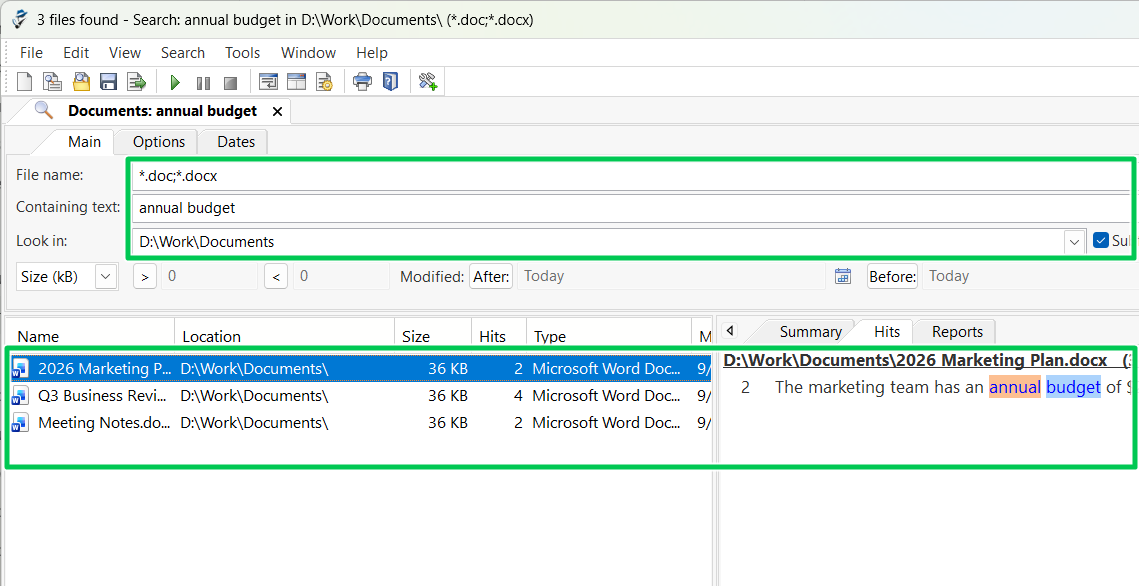
Agent Ransack kann ohne vorab erstellten Index direkt suchen. Der optionale Cache beschleunigt wiederholte Suchvorgänge. Die kostenlose Benutzeroberfläche enthält viele Steuerelemente und kann daher für Erstnutzer technisch wirken. Eine Pro-Standard-Lizenz kostet $79.
PowerGREP
PowerGREP ist ein Windows-Programm für erweiterte Suchvorgänge, reguläre Ausdrücke, Datenerfassung und Massenverarbeitung.
- Wählen Sie den Ordner in der Dateiauswahl aus.
- Stellen Sie die Dateiformatkonfiguration auf Proprietäre Formate oder Alle Formate.
- Um nur Word-Dateien einzubeziehen, verwenden Sie die im PowerGREP-Handbuch empfohlene Maske:
*.do[ct];*.do[ct][xm]. - Stellen Sie den Aktionstyp auf Einfache Suche.
- Stellen Sie den Suchtyp für eine normale Wortgruppe auf Wörtlicher Text oder wählen Sie einen Regex-Suchtyp.
- Geben Sie den Suchtext ein und klicken Sie auf Vorschau.
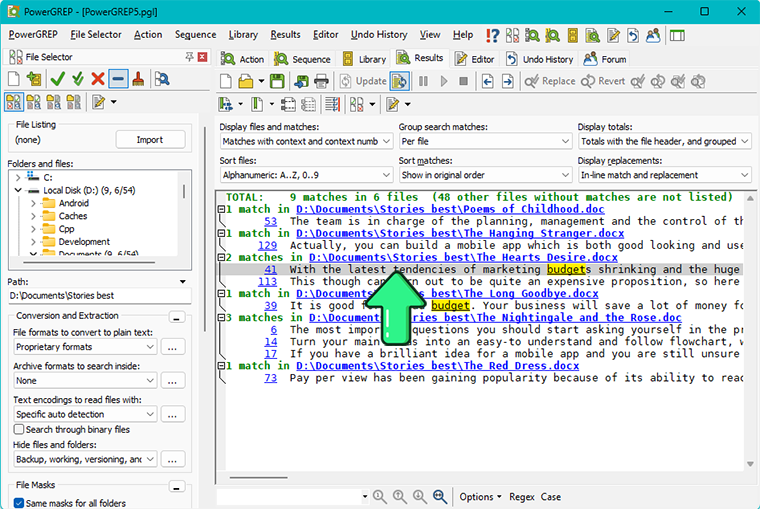
PowerGREP konvertiert Word-Dokumente für die Suche in einfachen Text. Es kann außerdem Text in .docx-Dateien suchen und ersetzen, jedoch nicht in älteren binären .doc-Dateien. Eine Einzelbenutzerlizenz kostet $159. Für technisch versierte Benutzer ist es eine leistungsstarke Option, für eine einfache gelegentliche Schlüsselwortsuche jedoch überdimensioniert.
5. Microsoft 365 und OneDrive
Wenn die Dokumente in OneDrive oder SharePoint gespeichert sind, haben Sie zwei Möglichkeiten: Sie können sie in Microsoft 365 durchsuchen oder lokal verfügbar machen und den Datei-Explorer oder ein anderes Desktop-Programm verwenden.
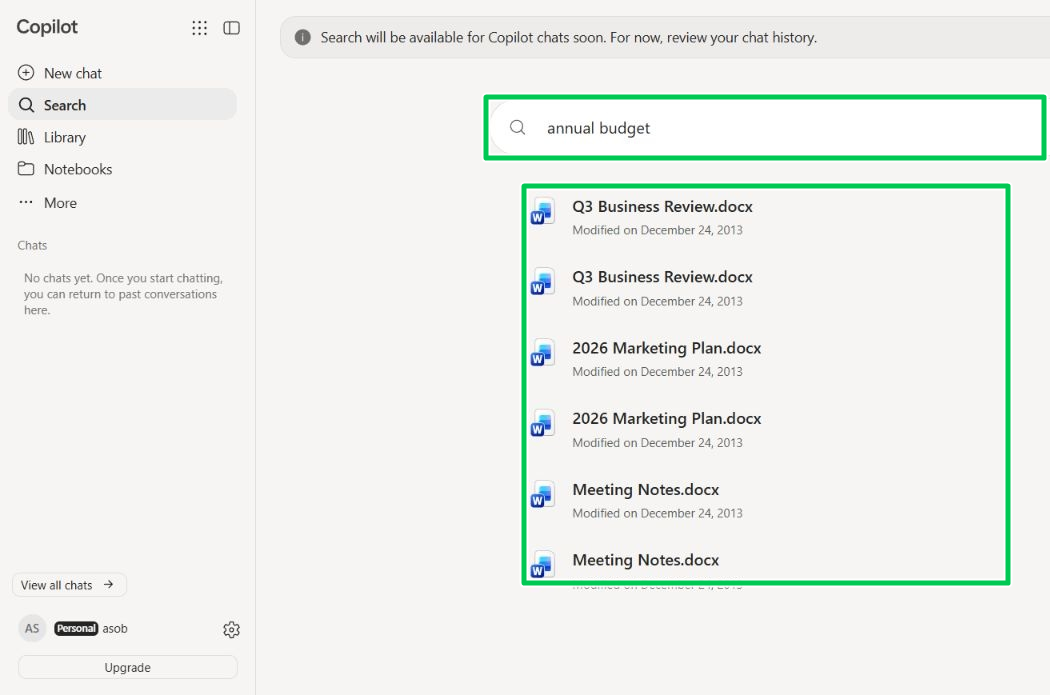
In Microsoft 365 suchen
- Melden Sie sich mit dem Konto bei Microsoft 365 an, das Zugriff auf die Dateien hat.
- Verwenden Sie das Suchfeld oben auf der Seite oder in der App.
- Geben Sie ein Schlüsselwort ein oder setzen Sie eine exakte Wortgruppe in Anführungszeichen.
- Öffnen Sie die Ergebnisse unter Dateien und grenzen Sie bei Bedarf den Speicherort oder Dateityp ein.
Bei den Suchergebnissen werden Berechtigungen berücksichtigt: Sie sehen nur Dateien, auf die Sie zugreifen dürfen. Microsoft Search kann in OneDrive und SharePoint gespeicherte Inhalte durchsuchen, die jeweils verfügbaren Filter können jedoch vom Konto und von der Konfiguration der Organisation abhängen. Weitere Einzelheiten bietet Microsoft in seiner Übersicht über die moderne Suche in SharePoint und Microsoft 365.
OneDrive-Dateien lokal durchsuchen
Die Windows-Desktopsuche kann eine reine Onlinedatei in OneDrive anhand ihres Namens finden, aber nicht deren Inhalt durchsuchen, da dieser nicht auf dem PC gespeichert ist.
- Öffnen Sie Ihren OneDrive-Ordner im Datei-Explorer.
- Klicken Sie mit der rechten Maustaste auf den Ordner, der die Word-Dokumente enthält.
- Wählen Sie Immer auf diesem Gerät behalten.
- Warten Sie, bis bei den Dateien das grüne Verfügbarkeitssymbol angezeigt wird.
- Durchsuchen Sie den Ordner mit dem Datei-Explorer, SeekFast oder einem anderen Desktop-Programm.
Microsoft erklärt den Unterschied zwischen reinen Onlinedateien und lokalen Dateien in seinem Leitfaden zu OneDrive-Dateien bei Bedarf.
6. Word-Dateien auf dem Mac durchsuchen
Verwenden Sie für gelegentliche Suchvorgänge Finder oder Spotlight. Beide können Text in indizierten Word-Dokumenten finden, die Ergebnisse hängen jedoch von der Spotlight-Indizierung ab und zeigen normalerweise nur einen begrenzten Kontext der Übereinstimmungen.
Verwenden Sie für regelmäßige Suchvorgänge in vielen Word-Dateien ein spezielles Programm wie SeekFast oder DocFetcher. Beide werden oben beschrieben und zeigen mehr Kontext als Finder oder Spotlight.
Schritt-für-Schritt-Anleitungen, Suchfilter und Lösungen für Indizierungsprobleme finden Sie in unserem vollständigen Leitfaden zum Durchsuchen von Dokumentinhalten auf dem Mac.
7. Word-Dateien unter Linux durchsuchen
Standardmäßige Linux-Werkzeuge sind keine bequeme Möglichkeit, Word-Dokumente zu durchsuchen. grep und ripgrep durchsuchen einfachen Text, während .docx-Dateien komprimierte Pakete und ältere .doc-Dateien Binärdateien sind. find und locate können Dateien nach Namen finden, aber nicht den darin enthaltenen Text.
Verwenden Sie für den einfachsten Desktop-Arbeitsablauf SeekFast oder DocFetcher. Beide können Word-Dateien direkt durchsuchen und übereinstimmenden Text ohne einen separaten Konvertierungsschritt anzeigen.
Weitere Suchoptionen und Hinweise zur Fehlerbehebung finden Sie in unserem vollständigen Leitfaden zum Suchen von Text in mehreren Dateien unter Linux.
8. KI-Assistenten
Zwei universell einsetzbare KI-Apps können ebenfalls mit Word-Dateien arbeiten:
- ChatGPT Desktop (Work): Wenn die lokale Work-Funktion für Ihr Konto verfügbar ist, können Sie einen Ordner öffnen und die App bitten, Dokumente nach Themen zu finden, sie zu vergleichen oder zusammenzufassen.
- Claude Desktop (Cowork): Mit einem kostenpflichtigen Tarif können Sie der App Zugriff auf einen lokalen Ordner gewähren und in natürlicher Sprache Fragen zu den Dokumenten stellen.
Sie sind nützlich, wenn Sie sich eher an das Thema als an die genauen Wörter erinnern, ersetzen jedoch keine spezielle Suchsoftware:
- Sie sind nicht dafür ausgelegt, einen vollständigen, kontinuierlich aktualisierten Index aller Word-Dateien zu pflegen.
- Sie untersuchen möglicherweise nur ausgewählte Dateien oder Textpassagen und können einzelne Übereinstimmungen übersehen.
- Ihre Antworten können unvollständig oder ungenau sein.
Verwenden Sie den Datei-Explorer oder ein spezielles Suchprogramm, wenn Sie jede Übereinstimmung, exakte Wortgruppen, reproduzierbare Ergebnisse, Filter oder eine übersichtliche Liste übereinstimmender Textpassagen benötigen. KI-Assistenten eignen sich besser für explorative Fragen, Zusammenfassungen und Vergleiche.
Beide erfordern ein Konto und eine Internetverbindung, und relevante Dateiinhalte können in der Cloud verarbeitet werden.
9. Probleme bei der Suche in Word-Dateien beheben
Suchen Sie unten nach dem Problem, das Ihrer Situation am ehesten entspricht.
Word-Dateien aus einem Ordner erscheinen nicht in den Suchergebnissen
Möglicherweise indiziert Windows diesen Ordner nicht. Gehen Sie zu Einstellungen -> Datenschutz & Sicherheit -> Suche -> Suchorte anpassen -> Ändern und fügen Sie ihn hinzu.
Windows findet den Dateinamen, aber keine Wörter in der Datei
Windows indiziert wahrscheinlich die Dateieigenschaften, aber nicht deren Inhalte. Öffnen Sie Indizierungsoptionen -> Erweitert -> Dateitypen, wählen Sie doc und docx aus und aktivieren Sie anschließend Eigenschaften und Dateiinhalte indizieren.
Die Ergebnisse sind unvollständig oder veraltet
Der Windows-Index ist möglicherweise unvollständig oder beschädigt:
- Öffnen Sie die Indizierungsoptionen.
- Klicken Sie auf Erweitert.
- Klicken Sie unter Problembehandlung auf Neu erstellen.
Auf einem Computer mit vielen Dateien kann die Neuerstellung mehrere Stunden dauern.
Wenn sich Windows Search selbst nicht öffnen lässt oder nicht reagiert, verwenden Sie unseren separaten Leitfaden zum Beheben von Problemen mit Windows Search.
OneDrive-Dateien werden nur anhand ihres Namens gefunden
Bei den Dateien handelt es sich möglicherweise um reine Onlinedateien, sodass ihre Inhalte nicht auf dem Computer gespeichert sind. Klicken Sie mit der rechten Maustaste auf den OneDrive-Ordner und wählen Sie Immer auf diesem Gerät behalten. Warten Sie anschließend, bis die Dateien heruntergeladen wurden, bevor Sie erneut suchen.
Ein kennwortgeschütztes Dokument fehlt
Suchprogramme können verschlüsselte Inhalte nicht lesen. Sofern Sie dazu berechtigt sind, öffnen Sie das Dokument in Word, entfernen Sie das Kennwort oder den Schutz, speichern Sie es und suchen Sie erneut.
Sichtbare Wörter in einem Bild werden nicht gefunden
Word-Dateien können Screenshots oder gescannte Seiten enthalten. Eine gewöhnliche Textsuche kann keine Wörter lesen, die nur als Pixel vorliegen. Verwenden Sie die optische Zeichenerkennung (OCR), um das Bild in durchsuchbaren Text umzuwandeln.
Eine Word-Datei erscheint nie in den Ergebnissen
Die Datei ist möglicherweise beschädigt oder verwendet ein nicht unterstütztes Format. Öffnen Sie sie in Word und speichern Sie eine neue Kopie als .docx. Wenn Word sie nicht ordnungsgemäß öffnen kann, reparieren Sie das Dokument, bevor Sie erneut suchen.
Eine exakte Suche liefert keine Ergebnisse
Die Suchabfrage ist möglicherweise zu streng. Entfernen Sie die Anführungszeichen, versuchen Sie es mit weniger Wörtern, überprüfen Sie die Schreibweise und deaktivieren Sie die Beachtung der Groß-/Kleinschreibung oder die Suche nach ganzen Wörtern.
Fazit
In diesem Artikel habe ich die Methoden vorgestellt, die in meinen Tests beim Suchen von Text in mehreren Word-Dokumenten am besten funktioniert haben. Viele Menschen haben jedoch ihre eigenen bevorzugten Programme und Arbeitsabläufe. Welche Methode verwenden Sie? Habe ich eine nützliche Anwendung oder Vorgehensweise übersehen?
Sie können Ihre Erfahrungen auf eine der folgenden Arten teilen:
- Hinterlassen Sie über das unten stehende Formular einen Kommentar.
- Beteiligen Sie sich an unserer Diskussion auf Reddit.
Häufig gestellte Fragen
Kann Microsoft Word mehrere Dokumente gleichzeitig durchsuchen?
Nein. Der Word-Befehl Ctrl+F durchsucht nur das aktuell geöffnete Dokument. Verwenden Sie für mehrere Dateien unter Windows den Datei-Explorer oder auf dem Mac Finder beziehungsweise Spotlight. Unter Linux kann eine Dokumentensuchanwendung wie DocFetcher oder SeekFast Word-Dateien direkt durchsuchen; beide funktionieren auch unter Windows und auf dem Mac.
Wie suche ich in allen Word-Dokumenten eines Ordners nach einem Wort?
Öffnen Sie den Ordner im Datei-Explorer, geben Sie das Wort in das Suchfeld ein und drücken Sie Enter. Wenn keine Ergebnisse angezeigt werden, aktivieren Sie Suchoptionen -> Dateiinhalte und stellen Sie sicher, dass .doc und .docx für die Inhaltsindizierung konfiguriert sind.
Wie suche ich in mehreren Word-Dokumenten nach einer exakten Wortgruppe?
Setzen Sie die Wortgruppe in Anführungszeichen, zum Beispiel "annual sales forecast". SeekFast verfügt außerdem über die Option Exakte Wortgruppe, während DocFetcher, Agent Ransack und PowerGREP zusätzliche Abfragesteuerungen bieten.
Warum findet der Datei-Explorer den Dateinamen, aber keinen Text in der Datei?
Windows indiziert wahrscheinlich nur die Dateieigenschaften. Öffnen Sie Indizierungsoptionen -> Erweitert -> Dateitypen, wählen Sie doc oder docx aus und aktivieren Sie Eigenschaften und Dateiinhalte indizieren.
Kann ich reine Online-Word-Dateien in OneDrive durchsuchen?
Verwenden Sie Microsoft 365 Search oder klicken Sie mit der rechten Maustaste auf den OneDrive-Ordner und wählen Sie Immer auf diesem Gerät behalten. Die Windows-Desktopsuche kann reine Onlinedateien anhand ihres Namens finden, aber ihre Inhalte erst untersuchen, nachdem sie heruntergeladen wurden.
Welches ist das beste kostenlose Programm zum Durchsuchen mehrerer Word-Dokumente?
Der Datei-Explorer ist unter Windows die einfachste integrierte Option, während Finder oder Spotlight die integrierten Möglichkeiten auf dem Mac sind. DocFetcher ist eine kostenlose plattformübergreifende Option, auch unter Linux, die Word-Dateien direkt durchsucht und übereinstimmenden Text in einem Vorschaubereich anzeigt.
Kann ich DOC- und DOCX-Dateien gemeinsam durchsuchen?
Ja. Der Datei-Explorer und die Programme in diesem Leitfaden können beide Formate durchsuchen, wenn ihre Dateifilter .doc und .docx einschließen. Beachten Sie, dass ältere .doc-Dateien möglicherweise einen installierten Dokumentfilter oder ein Programm mit eigenem Decoder erfordern.
Können diese Programme Text in Bildern eines Word-Dokuments durchsuchen?
Nicht mit einer gewöhnlichen Textsuche. Text in einem Screenshot oder auf einer gescannten Seite muss zuerst mithilfe optischer Zeichenerkennung (OCR) umgewandelt werden.
Kann ich Text in mehreren Word-Dokumenten gleichzeitig ersetzen?
Das ist eine eigenständige und riskantere Aufgabe. PowerGREP kann Text in .docx-Dateien suchen und ersetzen, jedoch keinen Text in älteren binären .doc-Dateien ersetzen. Erstellen Sie stets eine Sicherungskopie der Dokumente und überprüfen Sie jede Änderung in der Vorschau, bevor Sie eine Massenersetzung ausführen.
