

Resposta rápida
Pesquisa simples: Explorador de Ficheiros
- Abra o Explorador de Ficheiros e vá até à sua pasta.
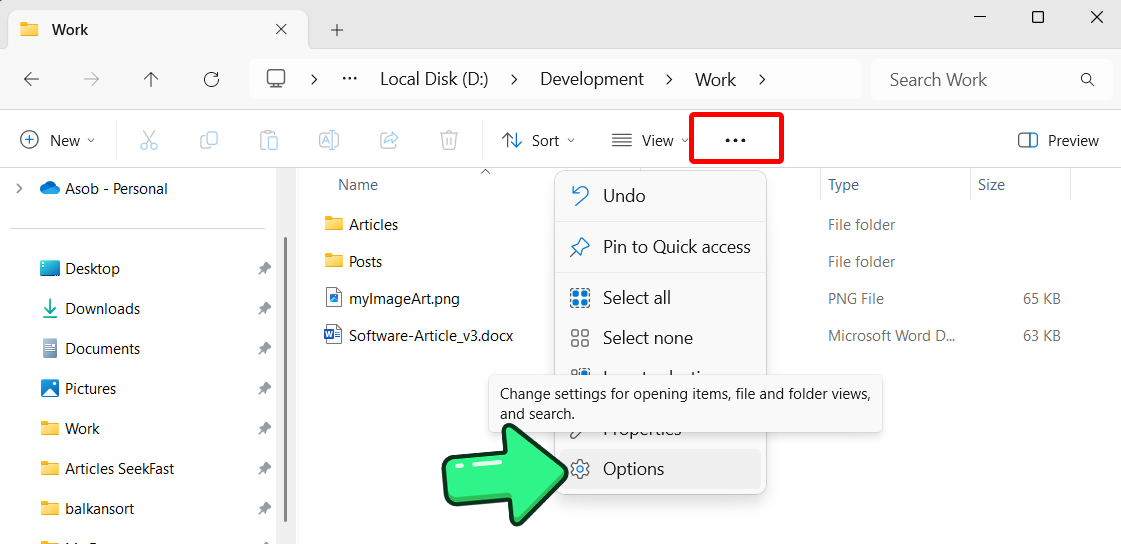
- Clique no ícone de três pontos (…) > Opções > separador Pesquisa, assinale “Pesquisar sempre nomes e conteúdos de ficheiros” e depois clique em Aplicar e OK.
- Na barra de pesquisa (canto superior direito), escreva:
ext:xls* yourkeyword
Pesquisa avançada: SeekFast
- Instale o SeekFast. Abra-o, selecione a sua pasta e escreva a sua palavra-chave. Os resultados incluem contexto.
Neste artigo, vou explicar como pesquisar texto em vários ficheiros Excel no Windows.
Existem dois métodos principais:
1. Utilizar o Explorador de Ficheiros.
O Explorador de Ficheiros do Windows já vem incluído e permite-lhe pesquisar todos os seus ficheiros Excel em qualquer pasta.
2. Utilizar um programa externo.
Experimentei pessoalmente muitas aplicações de pesquisa de terceiros. A maioria delas pesquisa apenas na primeira folha dos ficheiros Excel.
Apenas algumas conseguem pesquisar em todas as folhas: SeekFast, Explorador de Ficheiros, Agent Ransack, PowerGREP e Office Search, por isso vou abordá-las.
Vou explicar as vantagens e desvantagens de cada método de pesquisa. Então, vamos começar.
1. Explorador de Ficheiros
Explorador de Ficheiros é a aplicação integrada do Windows para gerir e pesquisar as suas pastas e ficheiros.
Aqui estão os passos para pesquisar texto nos seus documentos Excel com o Explorador de Ficheiros:
- Abra o Explorador de Ficheiros e vá até à pasta onde pretende pesquisar.
- Clique nos três pontos (…) na barra de ferramentas e selecione Opções.
- Na caixa de diálogo, vá ao separador Pesquisa e assinale a opção “Pesquisar sempre nomes e conteúdos de ficheiros”.
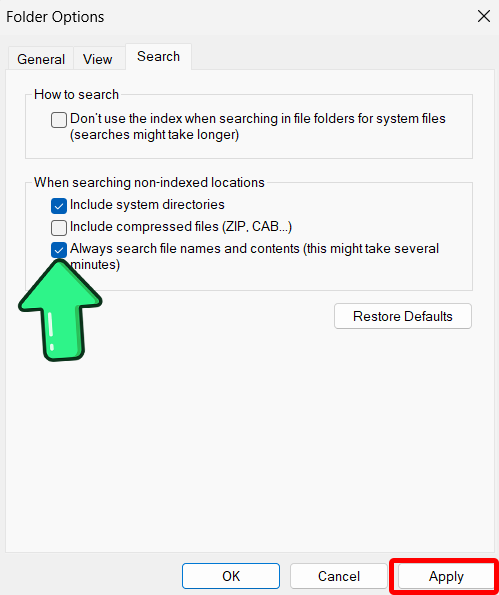
- Clique em Aplicar e depois em OK.
- Introduza a sua palavra-chave na barra de pesquisa.
Se quiser pesquisar apenas em ficheiros Excel (.xls e .xlsx), escreva “ext:xls*” seguido das palavras pesquisadas, por exemplo:
“ext:xls* marketing”.
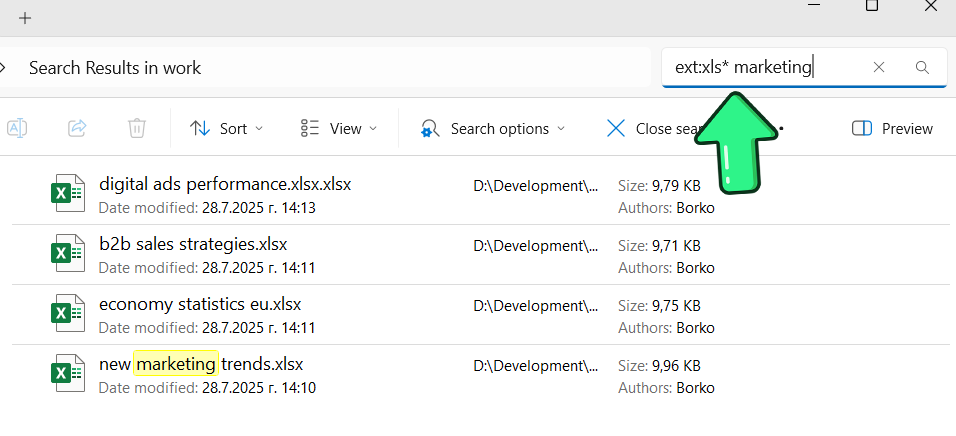
Se só precisar de uma lista dos ficheiros que contêm as suas palavras-chave, este método é perfeito para si.
No entanto, na maioria dos casos precisa de ver o contexto em que as palavras pesquisadas foram encontradas, o que não está disponível no Explorador de Ficheiros. Para o ver, terá de abrir cada ficheiro e pesquisar manualmente as palavras no seu interior.
O Explorador de Ficheiros também oferece muitas outras opções convenientes para configurar e filtrar a pesquisa, como filtrar por data de modificação, por tipo de ficheiro (fotografias, vídeos, música, etc.), tamanho do ficheiro, etc.
Para instruções detalhadas sobre a sua utilização, bem como muitas outras informações adicionais sobre pesquisa através do Explorador de Ficheiros, consulte o nosso artigo sobre pesquisar ficheiros no Windows 10.
Vantagens:
- Integrado no Windows.
- Pesquisa em todas as folhas dentro do ficheiro Excel.
- É possível optar por trabalhar com ou sem indexação.
- Muitas definições e filtros disponíveis – por data, tamanho do ficheiro e mais.
Desvantagens:
- Não mostra as partes do texto que contêm as palavras pesquisadas.
- Não permite pesquisar combinações de palavras contidas numa única frase.
- Não permite ordenar os resultados por relevância.
- A pesquisa é lenta se não ativar a indexação do conteúdo dos ficheiros.
2. SeekFast
SeekFast é uma ferramenta de pesquisa popular com uma interface fácil de usar. Tem versões gratuita e paga, e suporta todas as versões do Windows desde a 7, bem como macOS.
A maior vantagem do SeekFast é o seu sistema inteligente de classificação, que se assemelha à pesquisa no Google. Permite pesquisar palavras que ocorrem em ordem aleatória numa frase nos seus documentos, com os resultados mais relevantes classificados no topo.
O SeekFast pode pesquisar em todas as folhas dos ficheiros Excel.
Pesquisar com o SeekFast é bastante fácil:
1. Transfira e execute o SeekFast.
2. Escolha uma pasta e aguarde que o SeekFast leia os ficheiros
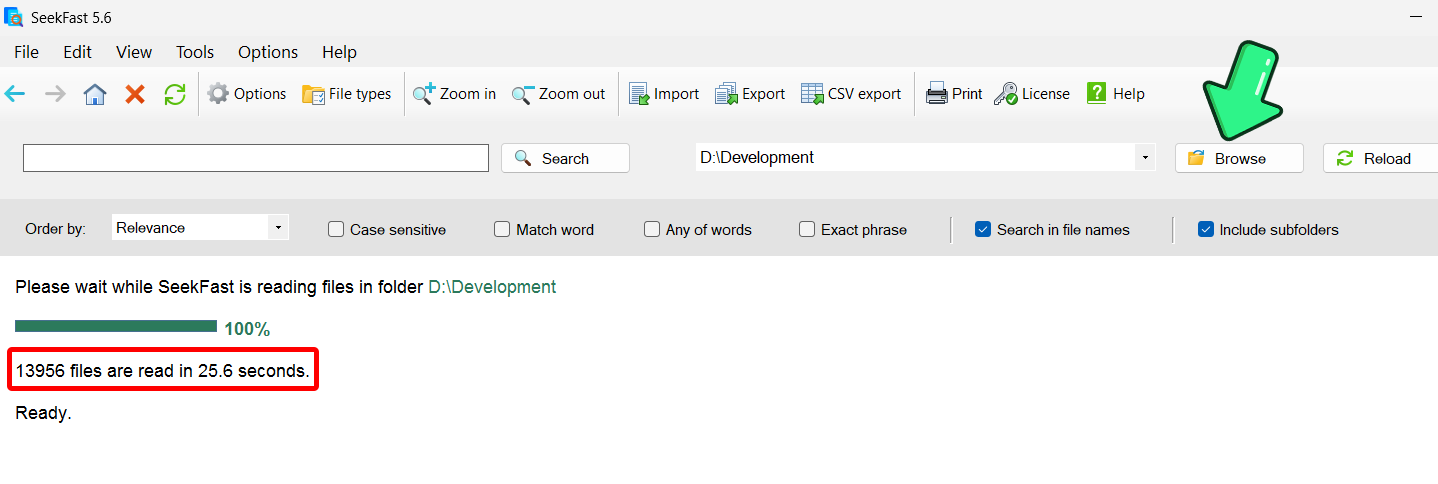
4. Escreva as suas palavras-chave na barra de pesquisa e prima Enter.
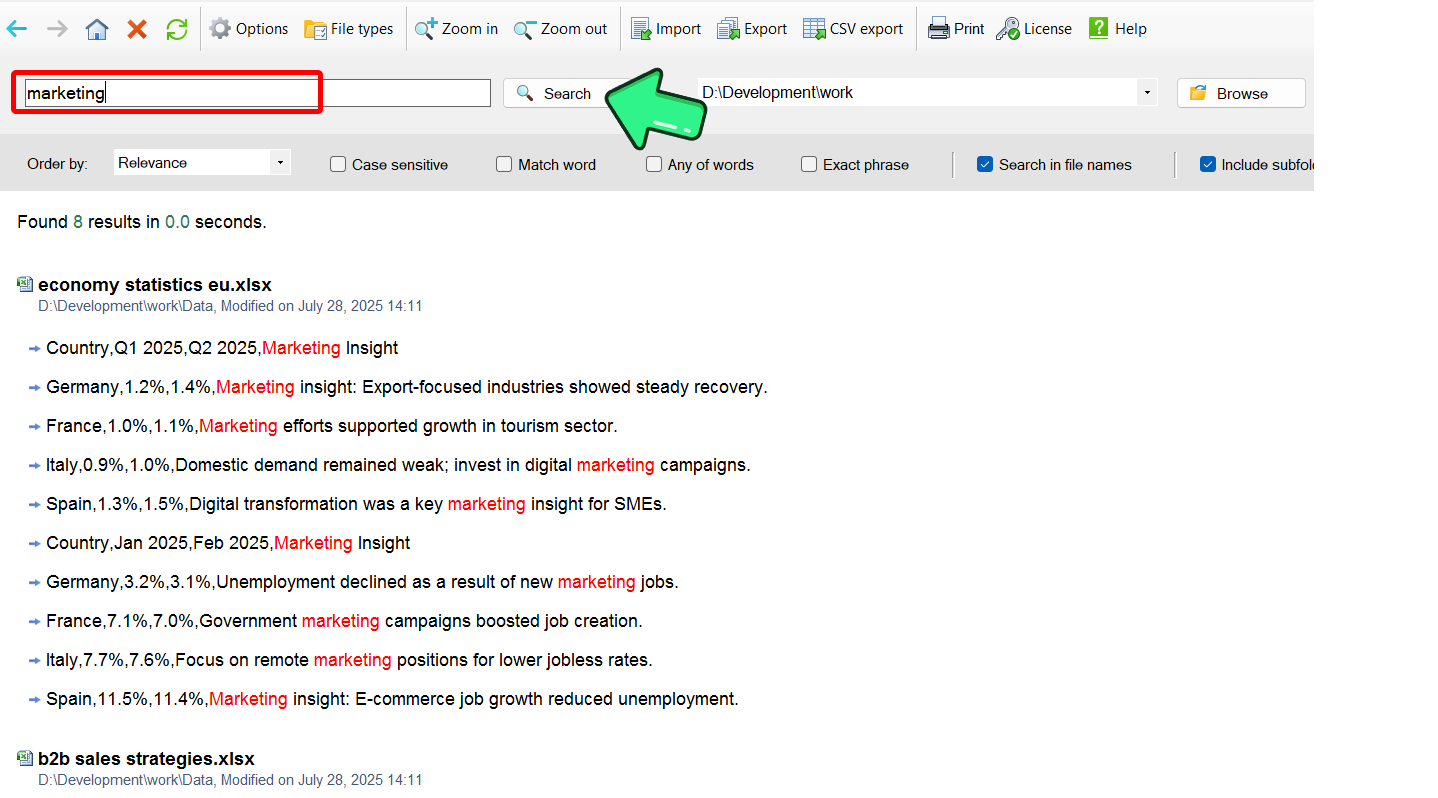
Existem várias funcionalidades úteis disponíveis nos resultados da pesquisa:
1. Clique numa frase para ver uma parte maior do contexto.

2. Clique no nome do ficheiro se quiser abrir o ficheiro.

3. Clique no caminho da pasta se quiser abrir a pasta que contém o ficheiro.

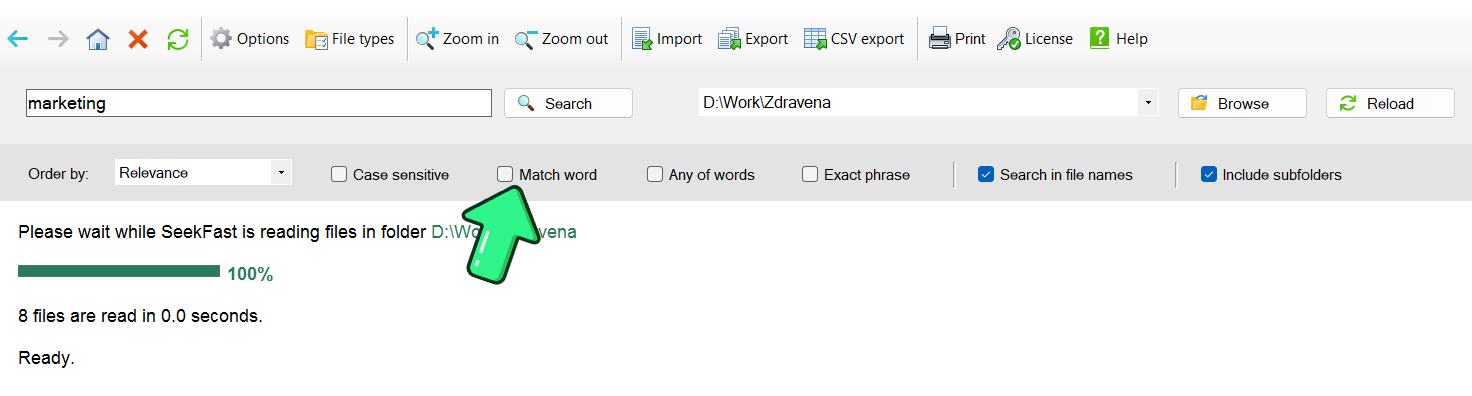
Se quiser pesquisar apenas em ficheiros Excel, clique no botão "Options", depois no separador "File types" e desmarque todos os tipos exceto documentos Excel (.xls, .xlsx and .xlsxm).
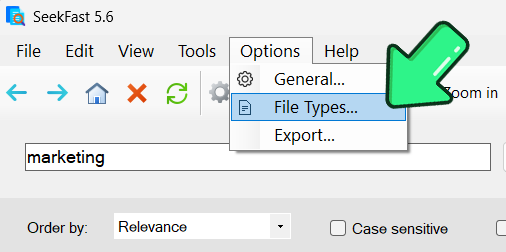
O SeekFast oferece muitas outras opções úteis, incluindo:
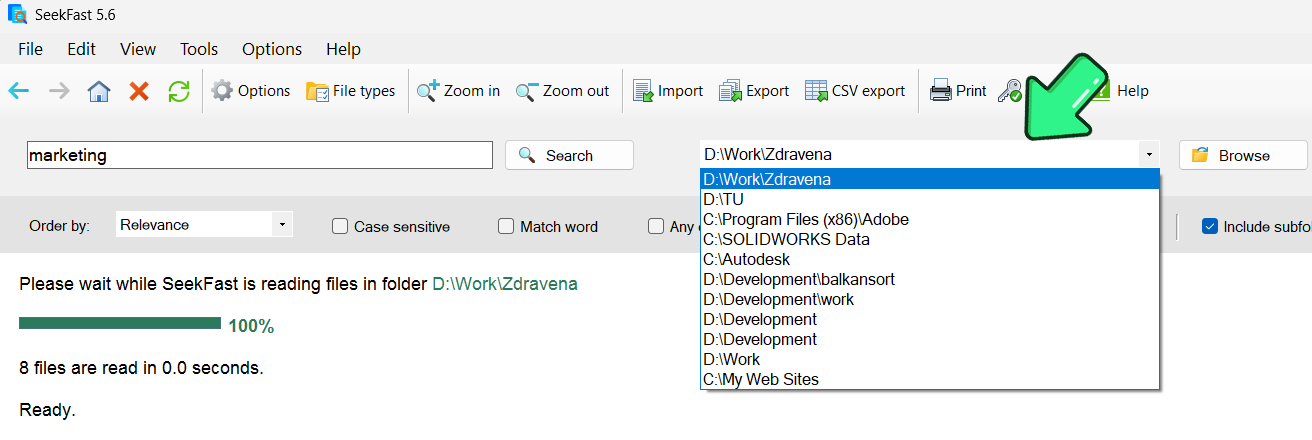
1. Se quiser selecionar uma pasta que já pesquisou, selecione-a no menu suspenso e o SeekFast irá lê-la imediatamente.
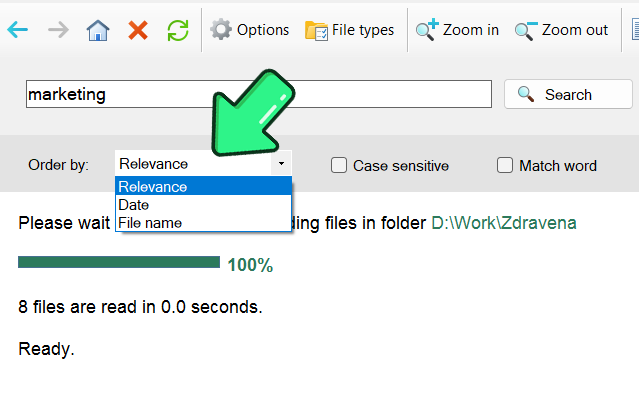
2. Além da classificação predefinida por relevância, pode ordenar os resultados por data ou por nome do ficheiro.
3. Pode optar por fazer uma pesquisa sensível a maiúsculas/minúsculas, bem como uma pesquisa de palavra exata.
Vantagens:
- Pesquisa inteligente – ordena os resultados por relevância.
- Pesquisa dezenas de milhares de documentos em menos de um segundo.
- Mostra excertos de texto com as suas palavras-chave.
- Pesquisa em todas as folhas do Excel.
- Interface fácil de usar.
- Tem uma versão gratuita.
- Não utiliza indexação.
Desvantagens:
- A versão gratuita pode pesquisar apenas até 50 ficheiros por pesquisa.
3. Agent Ransack
Agent Ransack é uma ferramenta de pesquisa bem conhecida, lançada pela primeira vez em 2000. É compatível com o Windows 7 e versões posteriores.
O Agent Ransack tem uma versão gratuita com funcionalidade limitada. As principais vantagens da versão paga são a possibilidade de adicionar indexação, pesquisa com operadores booleanos e apresentação de contexto mais alargado.
Aqui estão os passos para pesquisar em vários ficheiros Excel com o Agent Ransack:
1. Transfira, instale e execute a aplicação.
2. Clique no botão "Browse for single folder" para escolher a pasta onde pretende pesquisar.

3. Na caixa "Containing text", escreva as suas palavras-chave e prima "Enter."

4. Na secção de resultados, quando clicar num nome de ficheiro, o texto que contém as palavras-chave será mostrado no painel direito.

Se quiser pesquisar apenas em ficheiros Excel (.xls & xlsx), escreva "*.xls;*.xlsx" na caixa "File name".
Uma desvantagem do Agent Ransack é que relê o conteúdo da pasta repetidamente em cada pesquisa, o que torna a pesquisa mais lenta.
Outro inconveniente é que não pode ver o texto encontrado imediatamente – tem de clicar em cada ficheiro para o visualizar.
Vantagens:
- Tem uma versão gratuita.
- Pesquisa em todas as folhas do Excel.
- Não utiliza indexação.
- Suporta muitos operadores booleanos.
Desvantagens:
- Pesquisa muito lenta em pastas grandes.
- Não permite ver todos os textos encontrados num único local.
- Não permite pesquisar combinações de palavras.
- Não permite ordenar os resultados por relevância.
4. PowerGREP
PowerGREP é um software shareware, com um período experimental gratuito de 15 dias. Foi inicialmente concebido para ser um equivalente para Windows da muito popular ferramenta UNIX grep, criada para pesquisar texto em ficheiros com a ajuda de expressões regulares.
O PowerGREP suporta Windows 7 ou superior.
Vejamos como pesquisar em folhas de cálculo Excel com esta ferramenta:
1. Transfira a versão experimental gratuita, instale e execute a aplicação.
2. No painel esquerdo, na caixa "Folders and files", escolha a pasta onde pretende pesquisar.

3. No painel direito, na caixa "Search", escreva as palavras que pretende pesquisar.

4. Na barra de ferramentas superior, prima o botão "Search".

Se quiser pesquisar apenas em ficheiros Excel, escreva "*.xls*" no campo "Include files" no painel esquerdo.
Tal como a ferramenta grep original, o PowerGREP mostra as linhas do texto onde as palavras pesquisadas são encontradas. Além disso, se fizer duplo clique em qualquer resultado, mostrará o texto completo do ficheiro.
Vantagens:
- Mostra todas as linhas que contêm as palavras-chave de cada ficheiro na secção de resultados.
- Não utiliza indexação.
- Pesquisa em todas as folhas do Excel.
- Oferece muitas ferramentas e opções avançadas.
Desvantagens:
- Não tem uma versão gratuita.
- Interface complicada.
- Não permite abrir diretamente os ficheiros encontrados.
- Não permite pesquisar uma combinação de palavras.
- Não permite ordenar os resultados por relevância.
5. Office Search
Office Search é um software gratuito e de código aberto para pesquisar texto em documentos. Suporta Windows 7 e superior.
O programa é fácil de usar, tem uma interface simples e pesquisa em todas as folhas do Excel. No entanto, não pode ver o texto encontrado a menos que abra cada ficheiro no painel de resultados.
Estes são os passos que mostram como pesquisar em ficheiros Excel com esta ferramenta:
1. Transfira a aplicação e descompacte o arquivo em qualquer pasta.
2. Navegue até à pasta "Office Search" e execute "OfficeSearch.exe."
3. Clique no botão "Browse" para escolher a pasta para pesquisa.

4. Clique na caixa de verificação "Include sub‑folders" se quiser pesquisar em subpastas.

5. Escreva as palavras que pretende pesquisar no campo "What to search" e prima o botão "Search".

6. Para ver o texto encontrado, faça duplo clique num ficheiro no painel de resultados e pesquise novamente no programa correspondente.
Se quiser pesquisar apenas em ficheiros Excel (.xls e .xlsx), escreva "*.xls*" no campo "File pattern".
Se selecionar um disco inteiro, o programa poderá mostrar uma mensagem de erro "Access denied", pelo que terá de escolher uma pasta específica.
Vantagens:
- Completamente gratuito e de código aberto.
- Pesquisa em todas as folhas do Excel.
- Interface fácil de usar.
- Não utiliza indexação.
Desvantagens:
- Não mostra as partes do texto que contêm as palavras pesquisadas.
- Não permite pesquisar combinações de palavras.
- Pesquisa lenta em pastas grandes.
6. Conclusão
Estes foram os melhores métodos e programas de software que encontrei para pesquisar texto em vários ficheiros Excel.
Também existem outras ferramentas de pesquisa dignas de nota, mas nenhuma delas é adequada para pesquisar ficheiros Excel porque não conseguem pesquisar em todas as folhas (normalmente pesquisam apenas na primeira folha). Algumas delas são: FileSeek, Wise JetSearch, Everything e UltraSearch.
Tem alguma pergunta ou observação? Terei todo o gosto em ouvir a sua opinião. Deixe um comentário abaixo!
Perguntas Frequentes
1. Quais são as vantagens e desvantagens de não utilizar indexação ao pesquisar ficheiros Excel?
Vantagens: não há nenhum indexador em segundo plano a consumir CPU ou espaço em disco; os resultados estão sempre atualizados.
Desvantagens: As primeiras pesquisas em novas pastas são mais lentas, porque leva tempo a ler. No entanto, o SeekFast memoriza as pastas recentes, por isso as pesquisas repetidas nessas pastas são instantâneas. Algumas ferramentas — como o Agent Ransack quando executado sem indexação — voltam a analisar a pasta a cada pesquisa, o que pode demorar mais.
2. O que significa ext:xls* numa pesquisa do Explorador de Ficheiros?
ext:xls* limita os resultados a qualquer ficheiro cuja extensão comece por xls—abrangendo .xls, .xlsx, .xlsm, e formatos Excel semelhantes—para que a pesquisa ignore PDFs, documentos Word e outros ficheiros.
3. O Explorador de Ficheiros mostra o contexto ao nível da frase para as palavras que encontra?
Não. O Explorador de Ficheiros apenas lista os ficheiros que correspondem; continua a ter de abrir cada folha de cálculo e usar Ctrl + F (ou “Localizar e Substituir” do Excel) para ver a frase ou célula exata.
4. O Explorador de Ficheiros precisa de ter a indexação ativada para pesquisar dentro das folhas do Excel?
A indexação torna as pesquisas muito mais rápidas, mas não é obrigatória. Sem ela, o Explorador de Ficheiros continua a analisar todas as folhas—apenas demora mais tempo sempre que executa uma pesquisa.
5. Qual é a ferramenta mais rápida para pesquisar milhares de livros do Excel de uma só vez?
SeekFast pode analisar dezenas de milhares de documentos—including every sheet in every Excel file—in under a second and immediately show sentence‑level context ranked by relevance.
6. Existe uma forma gratuita de obter resultados classificados ao estilo do Google ao pesquisar ficheiros Excel?
Sim. O SeekFast usa um sistema inteligente de classificação semelhante ao do Google, colocando as frases mais relevantes no topo.
7. Como configuro o SeekFast para pesquisar apenas ficheiros Excel?
No SeekFast, clique em Options → File types, desmarque tudo exceto Excel documents (.xls, .xlsx, .xlsm), escolha a sua pasta e introduza as suas palavras-chave.
8. Que programas de pesquisa procuram dentro de todas as folhas de cálculo, e não apenas na primeira folha?
As ferramentas confirmadas que leem todas as folhas são Explorador de Ficheiros, SeekFast, Agent Ransack, PowerGREP e Office Search. Muitas outras apenas leem a primeira folha.
9. Posso utilizar operadores booleanos (AND, OR, NOT) ao pesquisar ficheiros Excel?
Sim — mas apenas em certas ferramentas. Agent Ransack (versão paga) e PowerGREP suportam consultas avançadas com operadores booleanos ou expressões regulares;
10. Como posso pesquisar rapidamente uma palavra em todos os ficheiros Excel de uma pasta usando o Explorador de Ficheiros do Windows?
Abra o Explorador de Ficheiros, navegue até à pasta, clique no ícone de três pontos (…) → Opções → separador Pesquisa, assinale “Pesquisar sempre nomes e conteúdos de ficheiros” e prima Aplicar → OK. Na caixa de pesquisa no canto superior direito, escreva:
ext:xls* yourKeyword
O Windows irá analisar todas as folhas dentro de todos os ficheiros *.xls, *.xlsx e *.xlsm nessa pasta e mostrar uma lista dos ficheiros que contêm a palavra-chave.
