

이 글에서는 Windows에서 여러 Excel 파일 안의 텍스트를 검색하는 방법을 설명하겠습니다.
주요 방법은 두 가지입니다:
1. 파일 탐색기 사용.
Windows 파일 탐색기는 기본 제공되며, 어떤 폴더에서든 모든 Excel 파일을 검색할 수 있습니다.
2. 외부 프로그램 사용.
저는 개인적으로 많은 서드파티 검색 애플리케이션을 사용해 보았습니다. 그중 대부분은 Excel 파일의 첫 번째 시트에서만 검색합니다.
모든 시트 안에서 검색할 수 있는 것은 SeekFast, 파일 탐색기, Agent Ransack, PowerGREP, Office Search 정도뿐이어서, 이들을 다루겠습니다.
각 검색 방법의 장단점을 설명하겠습니다. 그럼 시작해 보겠습니다.
1. 파일 탐색기
파일 탐색기는 폴더와 파일을 관리하고 검색하기 위한 Windows 기본 제공 애플리케이션입니다.
다음은 파일 탐색기로 Excel 문서에서 텍스트를 검색하는 단계입니다:
- 파일 탐색기를 열고 검색하려는 폴더로 이동합니다.
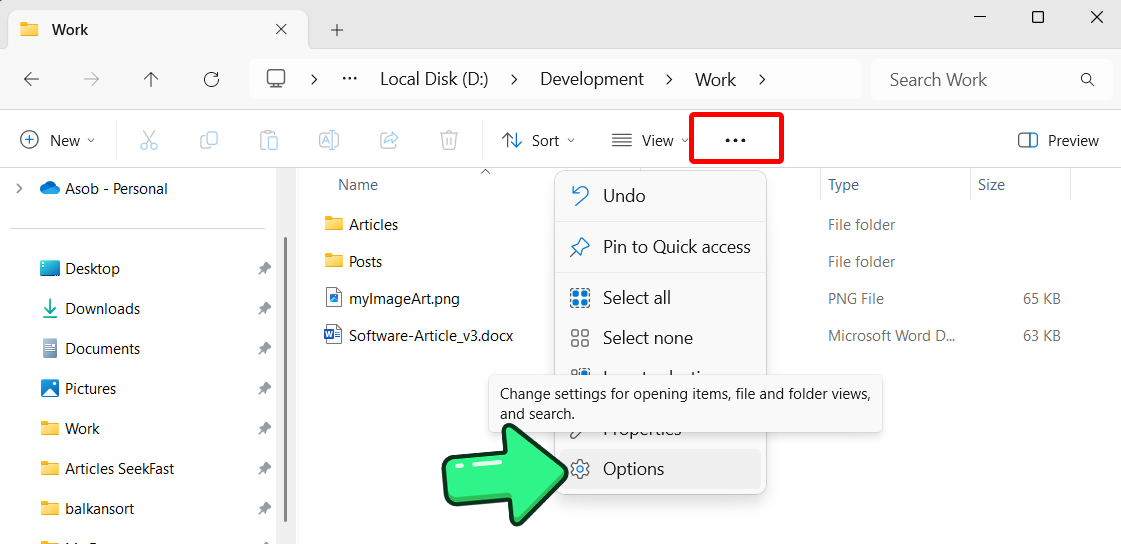
- 도구 모음에서 점 세 개 (…)를 클릭하고 옵션을 선택합니다.
- 대화 상자에서 검색 탭으로 이동한 다음 “항상 파일 이름 및 내용 검색” 상자를 체크합니다.
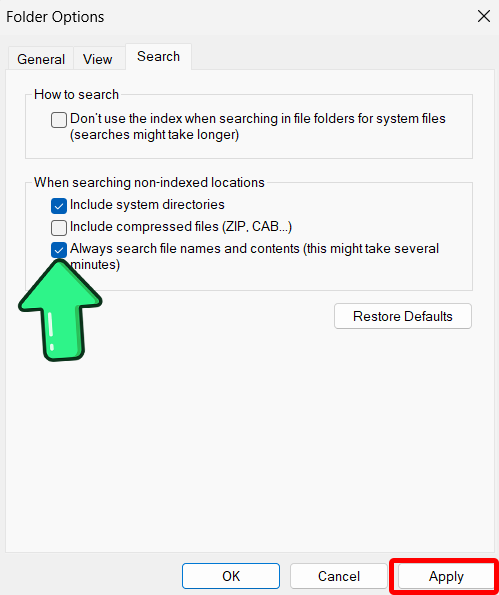
- 적용을 클릭한 다음 확인을 클릭합니다.
- 검색 표시줄에 키워드를 입력합니다.
Excel 파일만(.xls 및 .xlsx) 검색하려면 검색어 앞에 “ext:xls*”를 붙여 입력하면 됩니다. 예를 들면 다음과 같습니다:
“ext:xls* marketing”.
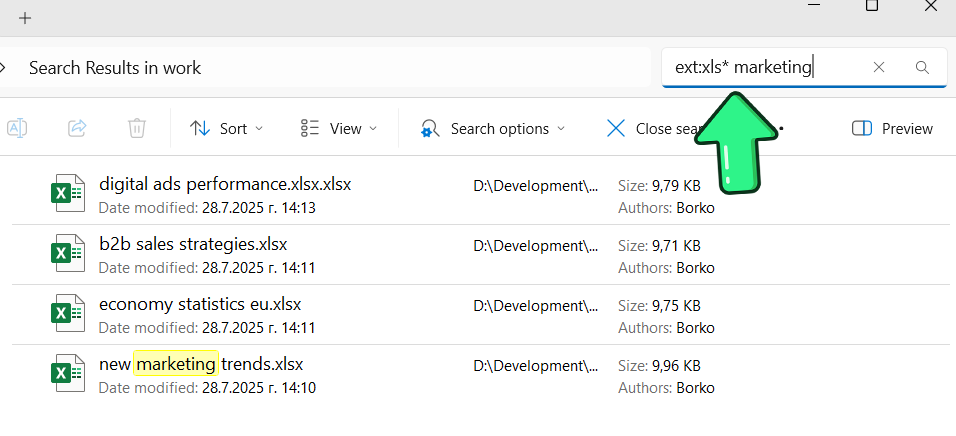
키워드를 포함하는 파일 목록만 필요하다면 이 방법이 완벽합니다.
하지만 대부분의 경우에는 검색어가 발견된 문맥을 봐야 하는데, 파일 탐색기에서는 이를 제공하지 않습니다. 이를 보려면 각 파일을 열고 내부에서 단어를 수동으로 검색해야 합니다.
파일 탐색기는 수정 날짜, 파일 유형(사진, 비디오, 음악 등), 파일 크기 등으로 검색을 설정하고 필터링할 수 있는 다른 편리한 옵션도 많이 제공합니다.
이러한 기능 사용에 대한 자세한 설명과 파일 탐색기 검색에 관한 더 많은 추가 정보는 Windows 10에서 파일 검색에 관한 글을 참고하세요.
장점:
- Windows 기본 제공.
- Excel 파일 내의 모든 시트를 검색함.
- 인덱싱 사용 여부를 선택할 수 있음.
- 날짜, 파일 크기 등 다양한 설정과 필터 제공.
단점:
- 검색어가 포함된 텍스트 부분을 보여주지 않음.
- 하나의 문장에 포함된 단어 조합을 검색할 수 없음.
- 관련도순으로 결과를 정렬할 수 없음.
- 파일 내용 인덱싱을 켜지 않으면 검색이 느림.
2. SeekFast
SeekFast는 사용하기 쉬운 인터페이스를 갖춘 인기 있는 검색 도구입니다. 무료 버전과 유료 버전이 모두 있으며, Windows 7 이상과 macOS를 지원합니다.
SeekFast의 가장 큰 장점은 Google 검색과 유사한 지능형 순위 시스템입니다. 이를 통해 문서에서 문장 안에 무작위 순서로 등장하는 단어들을 검색할 수 있으며, 가장 관련성 높은 결과가 맨 위에 표시됩니다.
SeekFast는 Excel 파일의 모든 시트에서 검색할 수 있습니다.
SeekFast로 검색하는 방법은 매우 간단합니다:
1. 다운로드하여 SeekFast를 실행합니다.
2. 폴더를 선택하고 SeekFast가 파일을 읽을 때까지 기다립니다
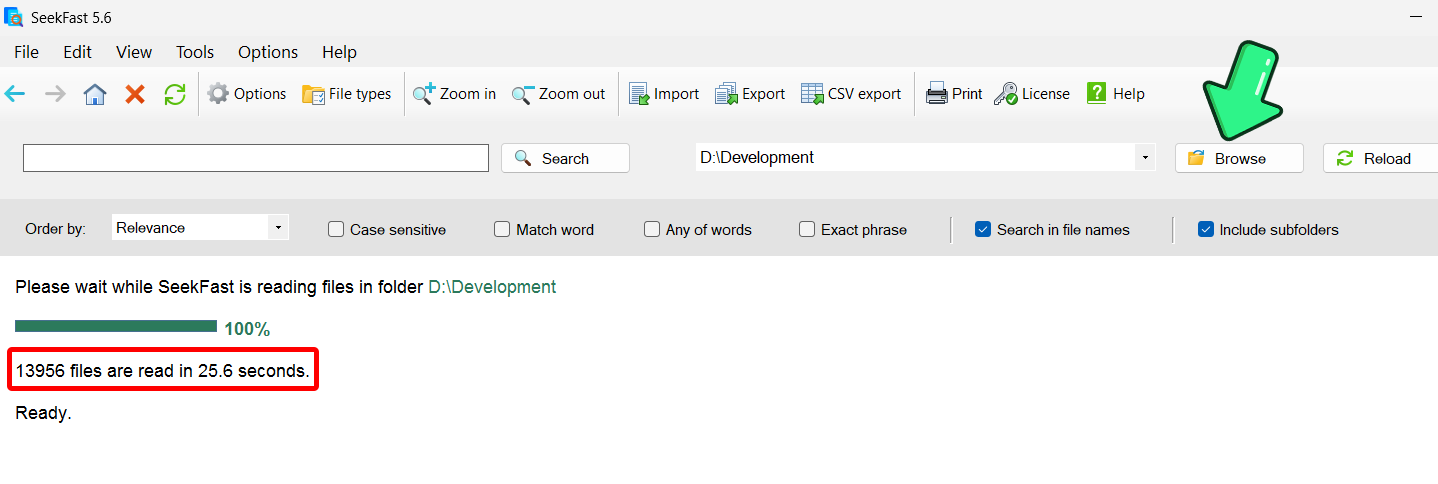
4. 검색 표시줄에 키워드를 입력하고 Enter를 누릅니다.
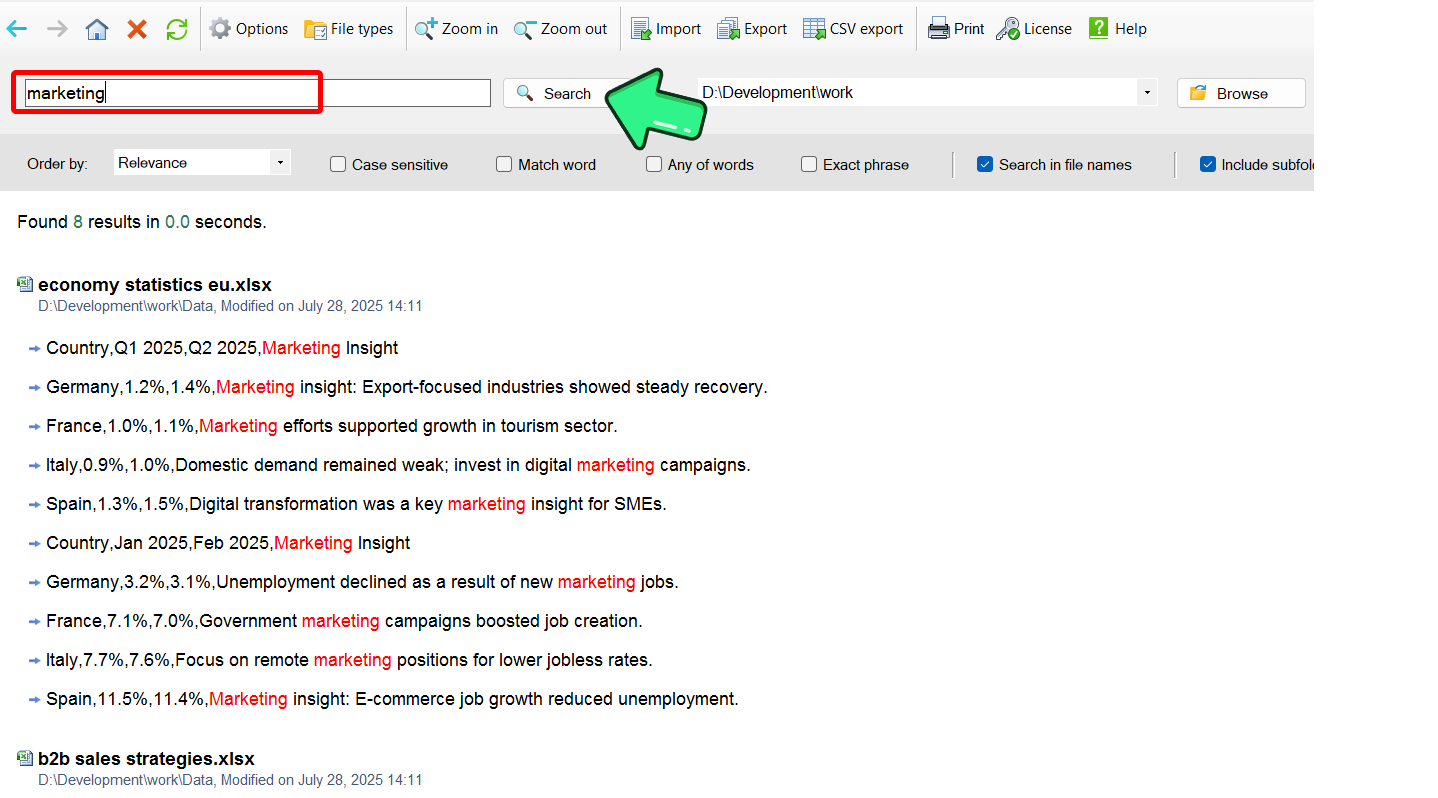
검색 결과에서 사용할 수 있는 유용한 기능이 몇 가지 있습니다:
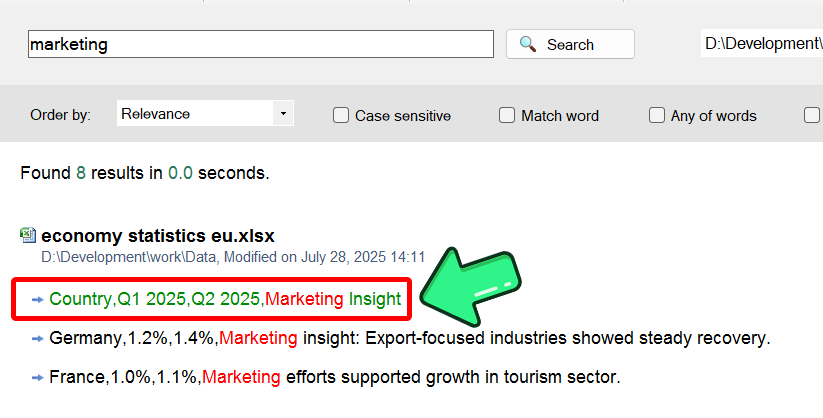
1. 문장을 클릭하면 더 넓은 문맥을 볼 수 있습니다.
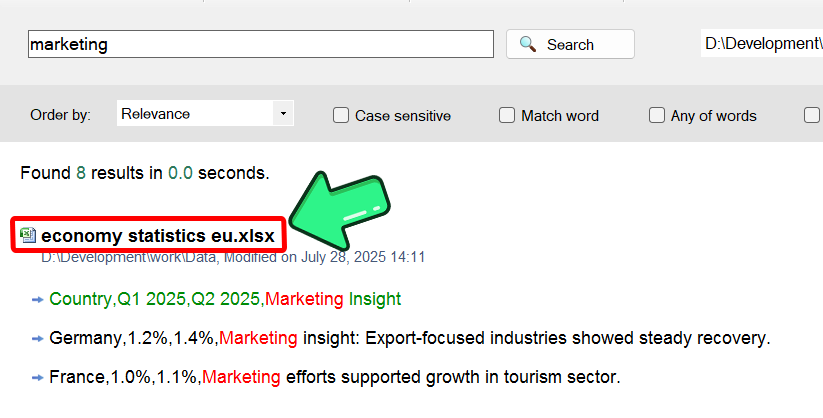
2. 파일을 열고 싶다면 파일 이름을 클릭합니다.
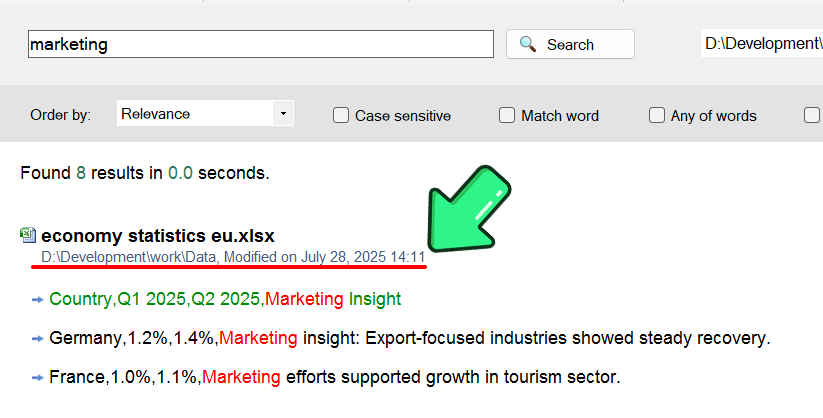
3. 파일이 들어 있는 폴더를 열고 싶다면 폴더 경로를 클릭합니다.
Excel 파일만 검색하려면 "Options" 버튼을 클릭한 다음 "File types" 탭으로 이동하여 Excel 문서(.xls, .xlsx and .xlsxm)를 제외한 모든 유형의 체크를 해제합니다.
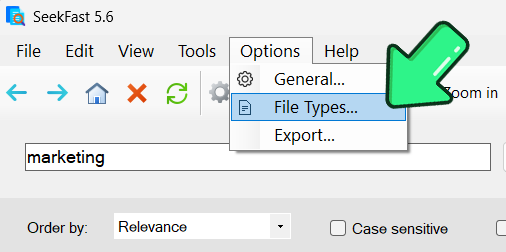
SeekFast는 다음과 같은 다른 유용한 옵션도 많이 제공합니다:
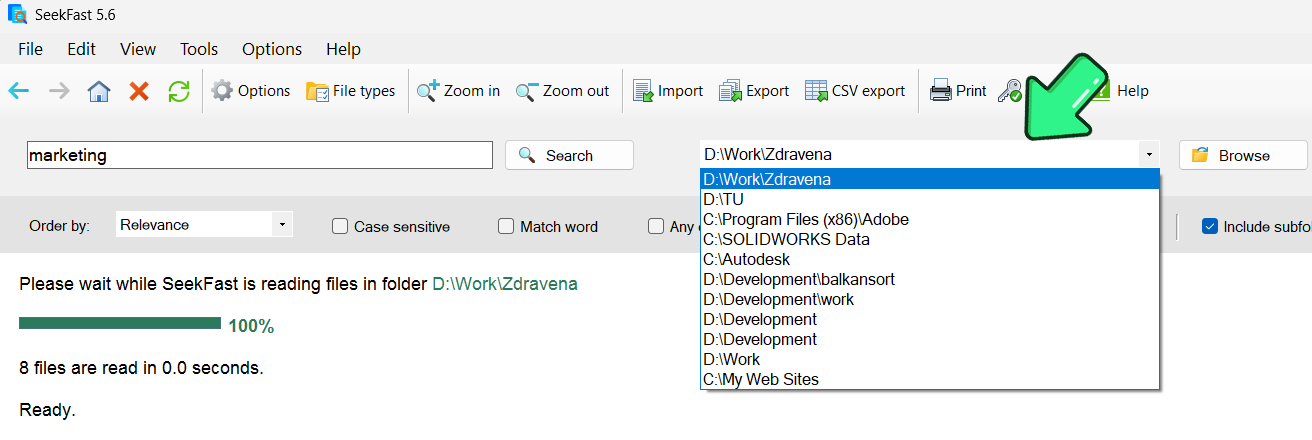
1. 이미 검색한 폴더를 선택하려면 드롭다운 메뉴에서 선택하면 SeekFast가 즉시 해당 폴더를 읽습니다.
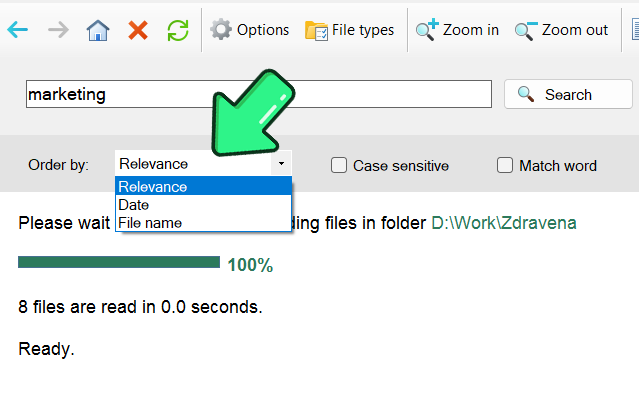
2. 기본 관련도순 정렬 외에도 결과를 날짜순 또는 파일 이름순으로 정렬할 수 있습니다.
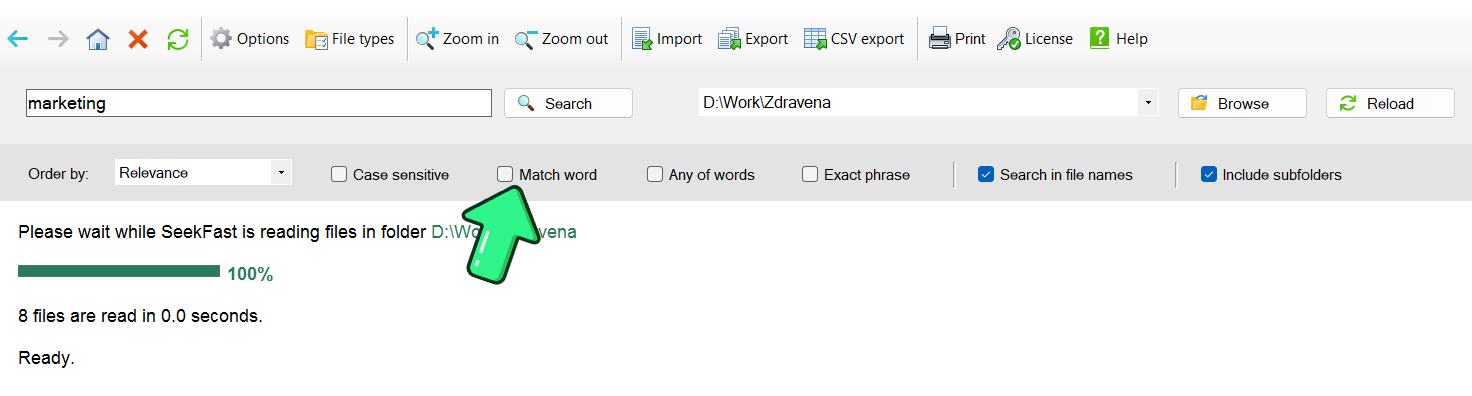
3. 대소문자 구분 검색과 정확한 단어 검색을 선택할 수 있습니다.
장점:
- 지능형 검색 – 결과를 관련도순으로 정렬함.
- 수만 개의 문서를 1초 이내에 검색함.
- 키워드가 포함된 텍스트 발췌를 보여줌.
- 모든 Excel 시트 내에서 검색함.
- 사용하기 쉬운 인터페이스.
- 무료 버전이 있음.
- 인덱싱을 사용하지 않음.
단점:
- 무료 버전은 한 번의 검색에서 최대 50개 파일까지만 검색할 수 있음.
3. Agent Ransack
Agent Ransack은 잘 알려진 검색 도구로, 2000년에 처음 출시되었습니다. Windows 7 이상 버전과 호환됩니다.
Agent Ransack에는 기능이 제한된 무료 버전이 있습니다. 유료 버전의 주요 장점은 인덱싱 추가 기능, 불리언 연산자 검색, 더 넓은 문맥 표시 기능입니다.
다음은 Agent Ransack으로 여러 Excel 파일을 검색하는 단계입니다:
1. 다운로드하고 설치한 뒤 애플리케이션을 실행합니다.
2. "Browse for single folder" 버튼을 클릭하여 검색할 폴더를 선택합니다.

3. "Containing text" 상자에 키워드를 입력하고 "Enter"를 누릅니다.

4. 결과 섹션에서 파일 이름을 클릭하면 키워드가 포함된 텍스트가 오른쪽 창에 표시됩니다.

Excel 파일(.xls & xlsx)에서만 검색하려면 "File name" 상자에 "*.xls;*.xlsx"를 입력합니다.
Agent Ransack의 단점은 매번 검색할 때마다 폴더 내용을 반복해서 다시 읽는다는 점으로, 이 때문에 검색이 더 느려집니다.
또 다른 불편한 점은 찾은 텍스트를 즉시 볼 수 없고, 각 파일을 클릭해야만 내용을 볼 수 있다는 것입니다.
장점:
- 무료 버전이 있음.
- 모든 Excel 시트에서 검색함.
- 인덱싱을 사용하지 않음.
- 다양한 불리언 연산자를 지원함.
단점:
- 큰 폴더에서는 검색이 매우 느림.
- 찾은 모든 텍스트를 한곳에서 볼 수 없음.
- 단어 조합을 검색할 수 없음.
- 관련도순으로 결과를 정렬할 수 없음.
4. PowerGREP
PowerGREP은 15일 무료 체험판이 제공되는 셰어웨어 소프트웨어입니다. 처음에는 정규식을 사용해 파일 내 텍스트를 검색하기 위해 만들어진 매우 인기 있는 UNIX 도구 grep의 Windows 버전으로 설계되었습니다.
PowerGREP은 Windows 7 이상을 지원합니다.
이제 이 도구로 Excel 스프레드시트에서 검색하는 방법을 살펴보겠습니다:
1. 다운로드하여 무료 체험판을 설치하고 애플리케이션을 실행합니다.
2. 왼쪽 창의 "Folders and files" 상자에서 검색할 폴더를 선택합니다.

3. 오른쪽 창의 "Search" 상자에 검색할 단어를 입력합니다.

4. 상단 도구 모음에서 "Search" 버튼을 누릅니다.

Excel 파일에서만 검색하려면 왼쪽 창의 "Include files" 필드에 "*.xls*"를 입력합니다.
원래 grep 도구처럼 PowerGREP은 검색어가 발견된 텍스트 줄을 보여줍니다. 또한 결과를 더블클릭하면 파일의 전체 텍스트를 표시합니다.
장점:
- 각 파일의 키워드가 포함된 모든 줄을 결과 섹션에 표시함.
- 인덱싱을 사용하지 않음.
- 모든 Excel 시트에서 검색함.
- 고급 도구와 옵션을 많이 제공함.
단점:
- 무료 버전이 없음.
- 인터페이스가 복잡함.
- 찾은 파일을 직접 열 수 없음.
- 단어 조합을 검색할 수 없음.
- 관련도순으로 결과를 정렬할 수 없음.
5. Office Search
Office Search는 문서 내 텍스트 검색을 위한 무료 오픈 소스 소프트웨어입니다. Windows 7 이상을 지원합니다.
이 프로그램은 사용이 쉽고 인터페이스가 단순하며 모든 Excel 시트 안에서 검색합니다. 하지만 결과 창에서 각 파일을 열기 전에는 찾은 텍스트를 볼 수 없습니다.
다음은 이 도구로 Excel 파일을 검색하는 방법입니다:
1. 다운로드한 다음 아무 폴더에나 압축을 풉니다.
2. "Office Search" 폴더로 이동하여 "OfficeSearch.exe"를 실행합니다.
3. "Browse" 버튼을 클릭하여 검색할 폴더를 선택합니다.

4. 하위 폴더까지 검색하려면 "Include sub‑folders" 체크박스를 클릭합니다.

5. "What to search" 필드에 검색어를 입력하고 "Search" 버튼을 누릅니다.

6. 찾은 텍스트를 보려면 결과 창에서 파일을 더블클릭한 뒤 해당 프로그램에서 다시 검색합니다.
Excel 파일(.xls 및 .xlsx)에서만 검색하려면 "File pattern" 필드에 "*.xls*"를 입력합니다.
전체 디스크를 선택하면 프로그램이 "Access denied" 오류 메시지를 표시할 수 있으므로 특정 폴더를 선택해야 합니다.
장점:
- 완전히 무료이며 오픈 소스임.
- 모든 Excel 시트에서 검색함.
- 사용하기 쉬운 인터페이스.
- 인덱싱을 사용하지 않음.
단점:
- 검색어가 포함된 텍스트 부분을 보여주지 않음.
- 단어 조합을 검색할 수 없음.
- 큰 폴더에서는 검색이 느림.
6. 결론
이상으로 여러 Excel 파일에서 텍스트를 검색하기 위해 제가 찾아낸 최고의 방법과 소프트웨어 프로그램을 살펴보았습니다.
다른 쓸 만한 검색 도구도 있지만, Excel 파일 검색에는 적합하지 않습니다. 모든 시트를 검색할 수 없기 때문입니다(보통 첫 번째 시트만 검색함). 여기에는 FileSeek, Wise JetSearch, Everything, UltraSearch 등이 있습니다.
질문이나 의견이 있으신가요? 여러분의 생각을 듣게 되면 기쁘겠습니다. 아래에 댓글을 남겨 주세요!
자주 묻는 질문
1. Excel 파일을 검색할 때 인덱싱을 사용하지 않는 것의 장단점은 무엇인가요?
장점: CPU나 디스크 공간을 소비하는 백그라운드 인덱서가 없고, 결과가 항상 최신 상태입니다.
단점: 새 폴더에서의 첫 검색은 읽는 데 시간이 걸리므로 더 느립니다. 하지만 SeekFast는 최근 폴더를 기억하므로, 같은 위치에서 반복 검색하면 즉시 결과를 얻을 수 있습니다. 일부 도구—예를 들어 인덱싱 없이 실행되는 Agent Ransack—는 검색할 때마다 폴더를 다시 스캔하므로 더 오래 걸릴 수 있습니다.
2. 파일 탐색기 검색에서 ext:xls*는 무엇을 의미하나요?
ext:xls*는 확장자가 xls로 시작하는 모든 파일로 결과를 제한합니다—즉 .xls, .xlsx, .xlsm, 및 유사한 Excel 형식을 포함하므로 PDF, Word 문서 및 기타 파일은 검색에서 제외됩니다.
3. 파일 탐색기는 찾은 단어에 대해 문장 수준의 문맥을 보여주나요?
아니요. 파일 탐색기는 일치하는 파일 목록만 보여주며, 정확한 문장이나 셀을 확인하려면 각 스프레드시트를 열고 Ctrl + F(또는 Excel의 “찾기 및 바꾸기”)를 사용해야 합니다.
4. 파일 탐색기가 Excel 시트 내부를 검색하려면 인덱싱을 켜야 하나요?
인덱싱을 사용하면 검색 속도가 훨씬 빨라지지만 필수는 아닙니다. 인덱싱이 없어도 파일 탐색기는 모든 시트를 계속 스캔하지만, 검색할 때마다 시간이 더 오래 걸립니다.
5. 수천 개의 Excel 통합 문서를 한 번에 검색할 때 가장 빠른 도구는 무엇인가요?
SeekFast는 모든 Excel 파일의 모든 시트를 포함한 수만 개의 문서를 1초 이내에 스캔하고, 관련도순으로 정렬된 문장 수준의 문맥을 즉시 보여줄 수 있습니다.
6. Excel 파일을 검색할 때 Google 스타일의 관련도순 결과를 무료로 얻을 수 있는 방법이 있나요?
예. SeekFast는 Google과 유사한 지능형 순위 시스템을 사용하여 가장 관련성 높은 문장을 맨 위에 표시합니다.
7. SeekFast가 Excel 파일만 검색하도록 어떻게 설정하나요?
SeekFast에서 Options → File types를 클릭하고 Excel documents (.xls, .xlsx, .xlsm)만 남기고 모두 체크 해제한 다음 폴더를 선택하고 키워드를 입력하세요.
8. 첫 번째 시트뿐 아니라 모든 워크시트 내부를 검색하는 프로그램은 무엇인가요?
모든 시트를 읽는 것으로 확인된 도구는 파일 탐색기, SeekFast, Agent Ransack, PowerGREP, Office Search입니다. 많은 다른 도구는 첫 번째 시트만 읽습니다.
9. Excel 파일을 검색할 때 불리언 연산자(AND, OR, NOT)를 사용할 수 있나요?
예. 하지만 특정 도구에서만 가능합니다. Agent Ransack(유료 버전)과 PowerGREP은 고급 불리언 또는 정규식 쿼리를 지원합니다;
10. Windows 파일 탐색기를 사용해 폴더 안의 모든 Excel 파일에서 단어를 빠르게 검색하려면 어떻게 하나요?
파일 탐색기를 열고 폴더로 이동한 다음, 점 세 개 아이콘 (…) → 옵션 → 검색 탭을 클릭하고 “항상 파일 이름 및 내용 검색”을 체크한 뒤 적용 → 확인을 누릅니다. 오른쪽 상단 검색 상자에 다음을 입력합니다:
ext:xls* yourKeyword
그러면 Windows가 해당 폴더 안의 모든 *.xls, *.xlsx, *.xlsm 파일의 모든 시트를 스캔하고, 키워드가 포함된 파일 목록을 표시합니다.
