

Respuesta rápida
Reparar la búsqueda de Windows: Empieza por reiniciar el Explorador de Windows y el servicio Windows Search. Si esto no funciona, continúa en la sección correspondiente a tu problema.
Encontrar archivos sin la búsqueda de Windows: Usa SeekFast para buscar nombres de archivo y texto dentro de documentos de Word, Excel, PDF y otros formatos.
He investigado todos los posibles fallos de la búsqueda de Windows y he resumido las soluciones para cada caso.
En primer lugar, he incluido las soluciones más habituales, que pueden resolver tu problema inmediatamente. Si no funcionan, ve a la sección relacionada con tu problema específico.
1. Soluciones rápidas: resuelve los problemas de la barra de búsqueda de Windows en segundos
Reinicia el ordenador
Un simple reinicio soluciona muchos fallos temporales.
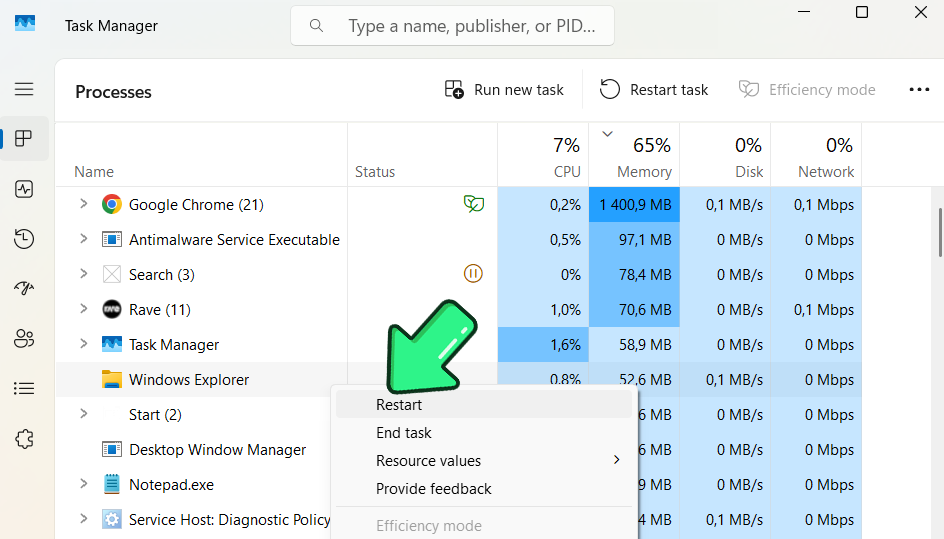
Reinicia el Explorador de Windows
Reiniciar el Explorador de Windows actualiza la barra de tareas y la barra de búsqueda sin tener que reiniciar todo el sistema.
- Pulsa Ctrl+Shift+Esc para abrir el Administrador de tareas.
- En la pestaña Procesos, busca Explorador de Windows.
- Haz clic con el botón derecho y selecciona Reiniciar. La barra de tareas desaparecerá brevemente y volverá a aparecer.
Reinicia el servicio de búsqueda
Si el servicio Windows Search está bloqueado, la barra de búsqueda no funcionará.
- Pulsa Win+R para abrir el cuadro Ejecutar.
- Escribe services.msc y pulsa Intro.
- En la ventana Servicios, desplázate hasta Windows Search.
- Si el Estado es En ejecución, haz clic con el botón derecho y elige Reiniciar; de lo contrario, elige Iniciar.
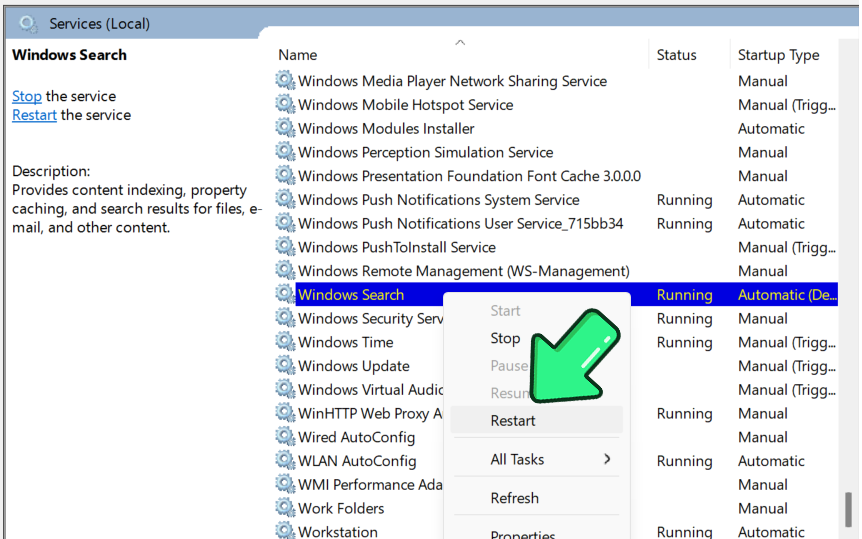
- Cierra la ventana y prueba la barra de búsqueda.
Reinicia el proceso de búsqueda
Si SearchHost.exe o SearchUI.exe se ha bloqueado, esto lo reiniciará.
- Abre el Administrador de tareas (Ctrl+Shift+Esc).
- Ve a la pestaña Detalles.
- Busca SearchHost.exe (Windows 11) o SearchUI.exe (Windows 10).
- Haz clic con el botón derecho y elige Finalizar tarea. Windows lo reiniciará automáticamente.
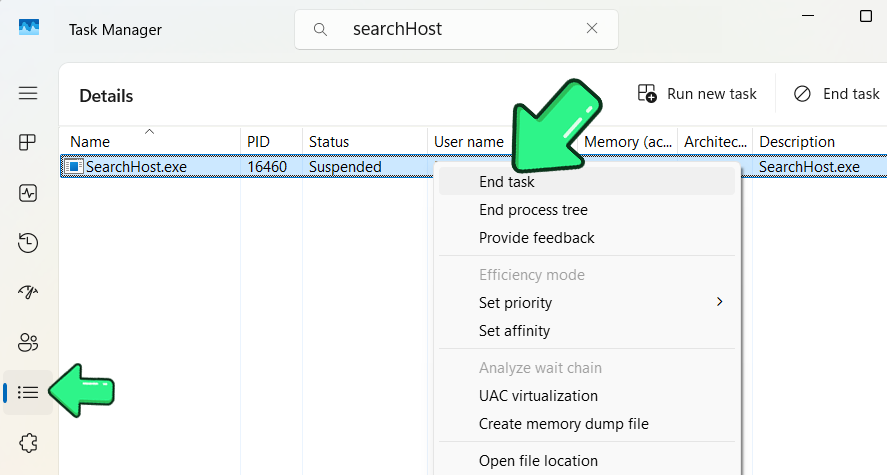
- Prueba de nuevo la barra de búsqueda.
2. Encuentra archivos mientras la búsqueda de Windows no funciona
Si tu objetivo inmediato es encontrar un documento, no reparar el menú Inicio, SeekFast es una forma sencilla de seguir trabajando incluso cuando la búsqueda de Windows está averiada. Busca nombres de archivo y texto dentro de documentos de forma independiente de la búsqueda de Windows.
Cómo ayuda SeekFast
- Busca dentro de archivos compatibles de Word, PDF, Excel, PowerPoint, OpenOffice, libros electrónicos, texto, código y otros formatos.
- Funciona incluso cuando la búsqueda integrada de Windows no está disponible.
- Ordena primero los resultados más relevantes.
- Muestra las frases coincidentes con las palabras de búsqueda resaltadas.
- Permite buscar en una carpeta seleccionada sin esperar a que la búsqueda de Windows reconstruya su índice.
Cómo encontrar archivos con SeekFast
- Descarga e instala SeekFast.
- Abre el programa y selecciona la carpeta en la que quieras buscar.
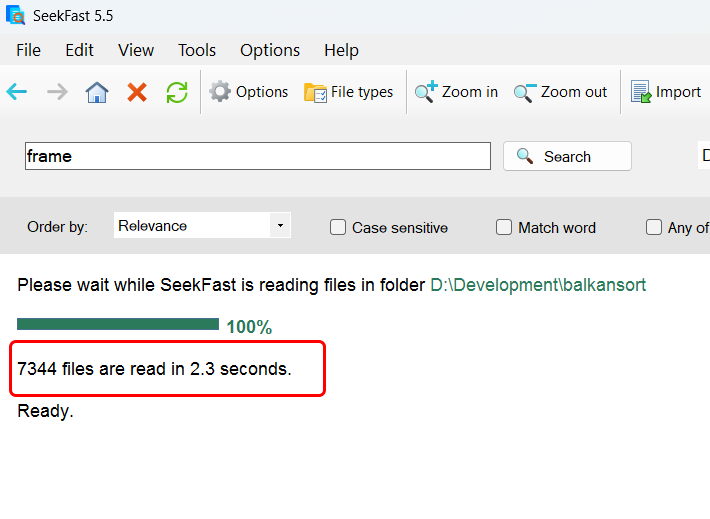
- Introduce las palabras clave y pulsa Intro.
-
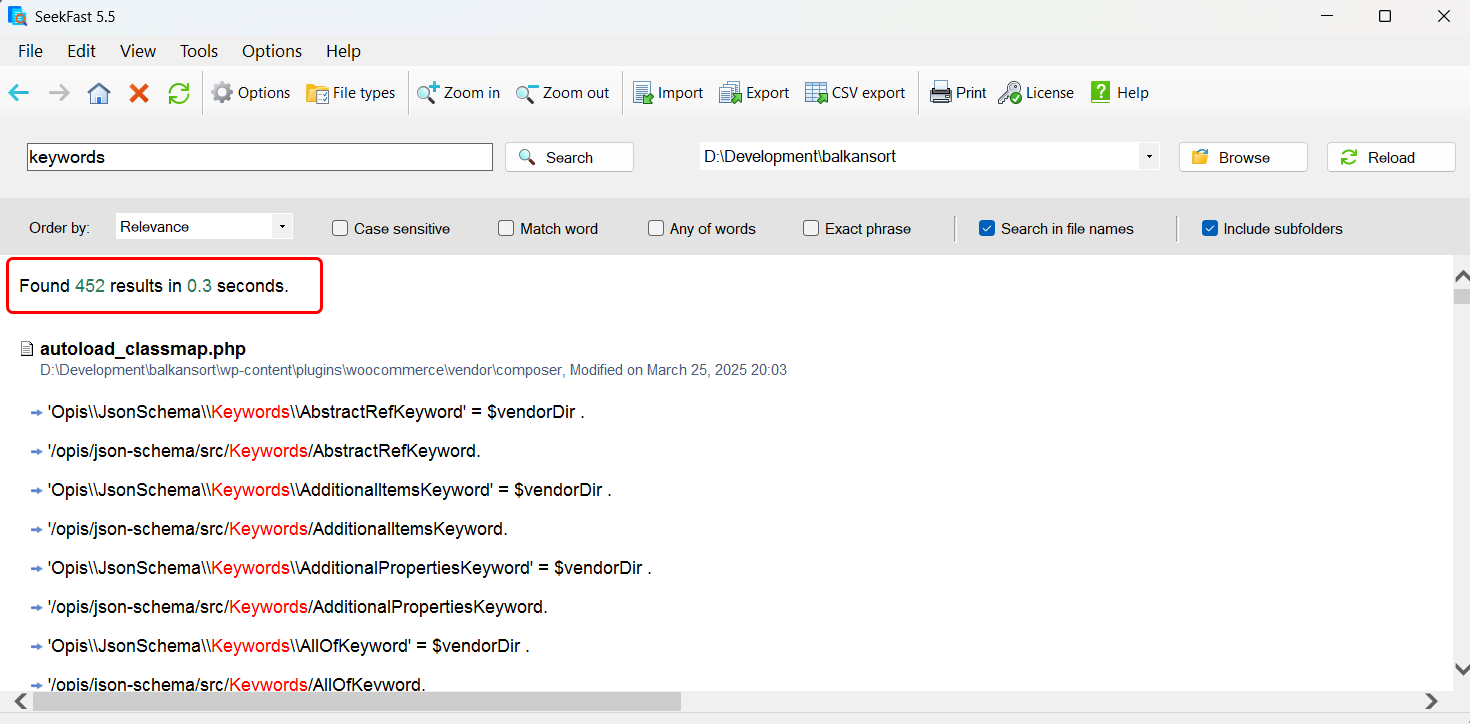
- Haz clic en un resultado para ver más texto coincidente o haz clic en el nombre del archivo para abrir el documento.
Otras alternativas a la búsqueda de Windows
- Everything es extremadamente rápido cuando conoces todo o parte del nombre de un archivo, pero no está diseñado principalmente para buscar texto dentro de documentos.
- PowerGREP está dirigido a usuarios avanzados que necesitan expresiones regulares, extracción y sustitución masiva en numerosos archivos.
- Listary se centra en agilizar la navegación por carpetas y aplicaciones.
Para obtener una visión más amplia de las opciones integradas y de terceros, consulta Cómo buscar archivos en Windows 10 y 11.
Si quieres reparar la búsqueda de Windows, continúa en la sección correspondiente a tu problema:
- La barra de búsqueda no se abre o aparece en blanco
- No puedes escribir en la barra de búsqueda
- La búsqueda se abre, pero no muestra resultados
- SearchHost.exe usa demasiada CPU o se bloquea
3. La barra de búsqueda no se abre o aparece en blanco
Síntoma: Cuando haces clic en el cuadro de búsqueda, no ocurre nada o aparece un panel en blanco.
Ejecuta el solucionador de problemas de búsqueda
El solucionador de problemas integrado identifica y resuelve automáticamente los problemas habituales.
- Pulsa la tecla Windows+I para abrir Configuración.
- Ve a Sistema (o Actualización y seguridad en Windows 10).
- Selecciona Solucionar problemas.
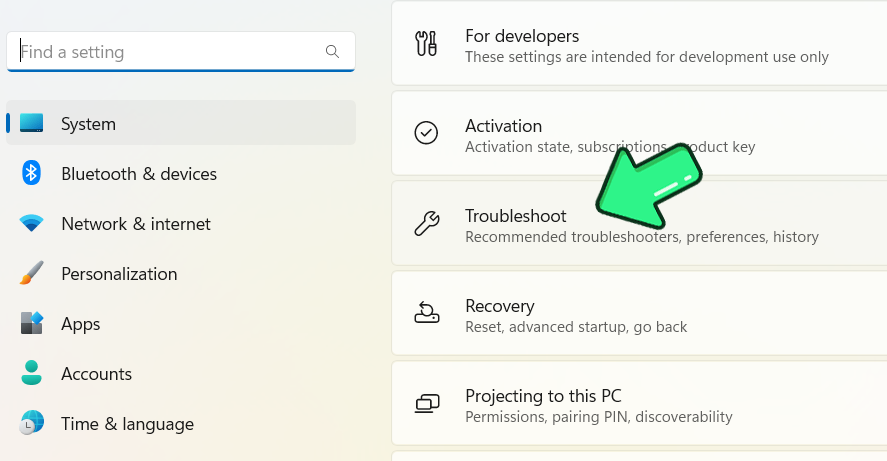
- Haz clic en Otros solucionadores de problemas (o Solucionadores de problemas adicionales en Windows 10).
- Busca Búsqueda e indización y haz clic en Ejecutar.
- Si no aparece, pulsa Win+X, después A y ejecuta:
msdt.exe -ep WindowsHelp id SearchDiagnostic
Sigue las indicaciones, marca los problemas que coincidan con el tuyo y deja que Windows solucione lo que encuentre.
Reinicia el servicio de caché de fuentes de Windows
- Pulsa Win+R, escribe "services.msc" y pulsa Intro.
- Busca Servicio de caché de fuentes de Windows.
- Haz clic con el botón derecho y elige Detener.
- Espera 10 segundos, haz clic de nuevo con el botón derecho y elige Iniciar.
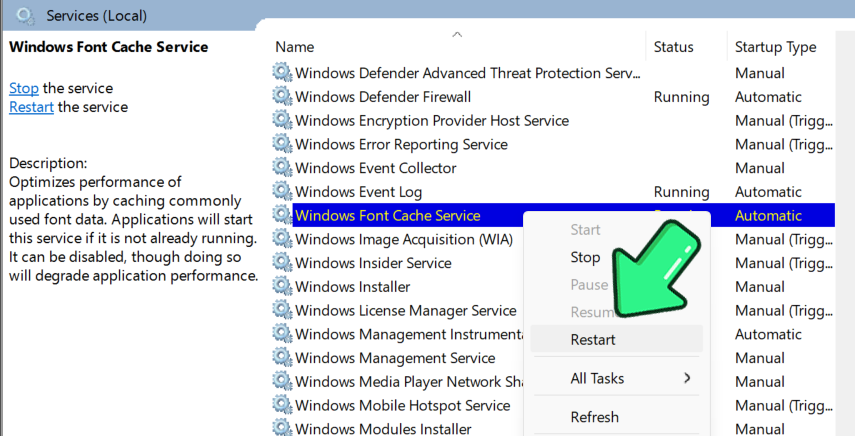
- Prueba la barra de búsqueda.
Restablece la función de búsqueda (avanzado)
Restablece la búsqueda a la configuración de fábrica y corrige daños graves.
Nota: Es posible que tengas que cambiar la directiva de ejecución si se te solicita.
Usa el script oficial de Microsoft
- Descarga de Microsoft el script de PowerShell para restablecer la búsqueda de Windows.
- Haz clic con el botón derecho en el script y elige "Ejecutar con PowerShell como administrador".
Advertencia: Después del restablecimiento, Windows debe reconstruir el índice de búsqueda; es posible que falten algunos resultados hasta que finalice la indización.
4. No puedes escribir en la barra de búsqueda
Síntoma: Aparece el panel de búsqueda, pero no puedes escribir. No se detectan las pulsaciones de teclas.
Truco de Win+R
Esto restablece la entrada del teclado y a menudo permite volver a escribir de inmediato.
- Pulsa Win+R para abrir el cuadro de diálogo Ejecutar.
- Haz clic en Cancelar o pulsa Esc.
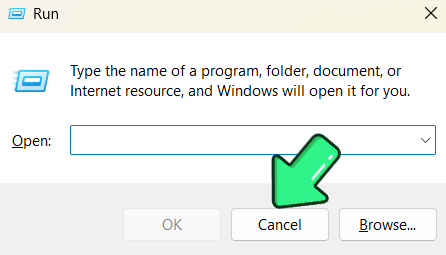
- Intenta escribir de nuevo en la barra de búsqueda.
Inicia manualmente ctfmon.exe
ctfmon.exe gestiona la entrada de texto para la búsqueda.
- Pulsa Win+R, escribe C:\Windows\System32\ctfmon.exe y pulsa Aceptar.
- Intenta escribir en la barra de búsqueda.
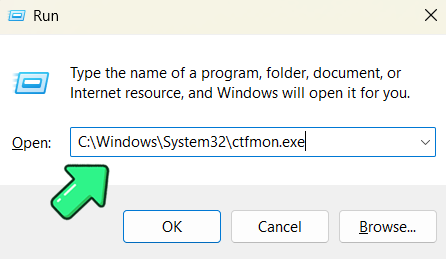
Haz que sea permanente: añade ctfmon.exe al inicio:
- Pulsa Win+R, escribe shell:startup y pulsa Intro.
- Haz clic con el botón derecho → Nuevo → Acceso directo, busca C:\Windows\System32\ctfmon.exe, asígnale el nombre “ctfmon” y finaliza.
Reinicia el proceso de búsqueda
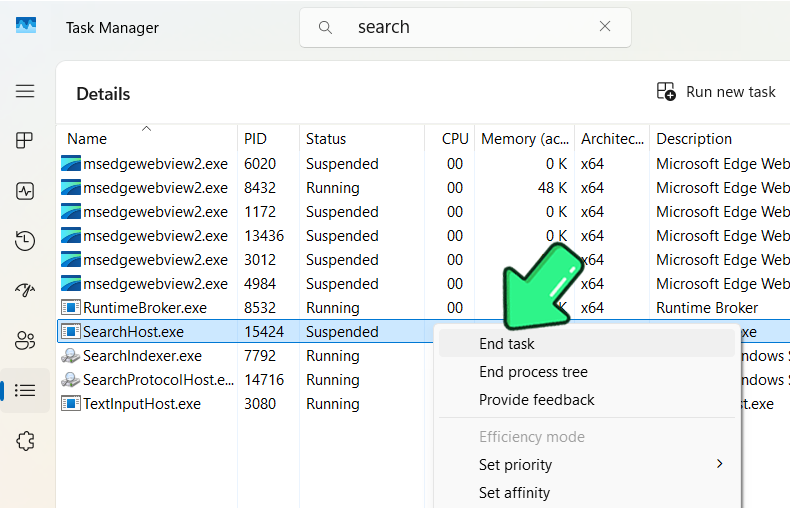
- Abre el Administrador de tareas (Ctrl+Shift+Esc).
- Ve a la pestaña Detalles.
- Finaliza SearchHost.exe (Windows 11) o Cortana (versiones anteriores de Windows 10).
Comprueba la configuración del teclado y del idioma
Prueba a escribir en el Bloc de notas y pulsa Win+Espacio para cambiar la distribución del teclado o el idioma.
Si sigues sin poder escribir, ve a la sección sobre herramientas de terceros.
5. La búsqueda se abre, pero no muestra resultados
Síntoma: La búsqueda se abre, pero no aparece nada: ni archivos, ni aplicaciones, ni configuraciones.
Comprueba el servicio de búsqueda y la indización
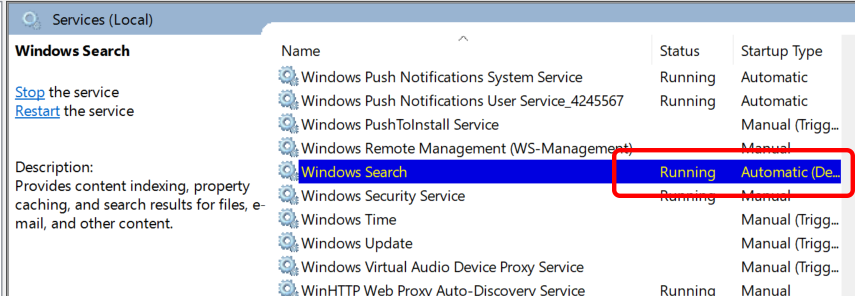
- Pulsa Win+R, escribe services.msc, pulsa Intro y asegúrate de que Windows Search esté en ejecución y configurado como Automático.
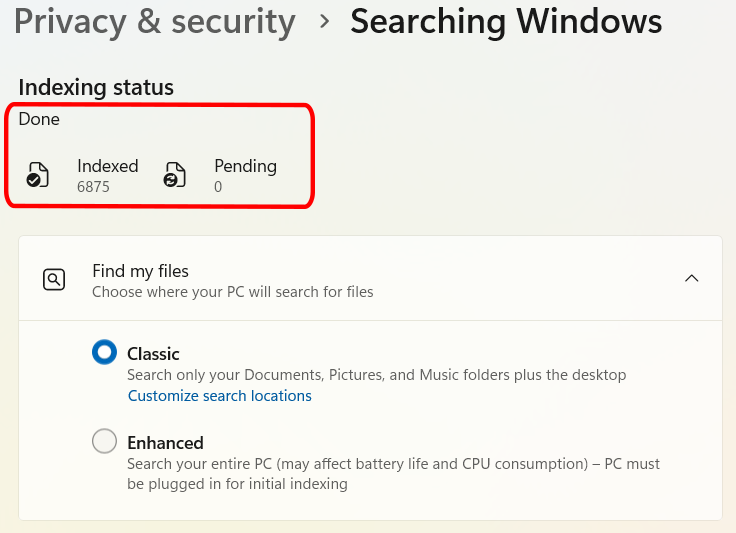
- Ve a Configuración → Privacidad y seguridad → Búsqueda en Windows (o en Windows 10: Búsqueda → Búsqueda en Windows).
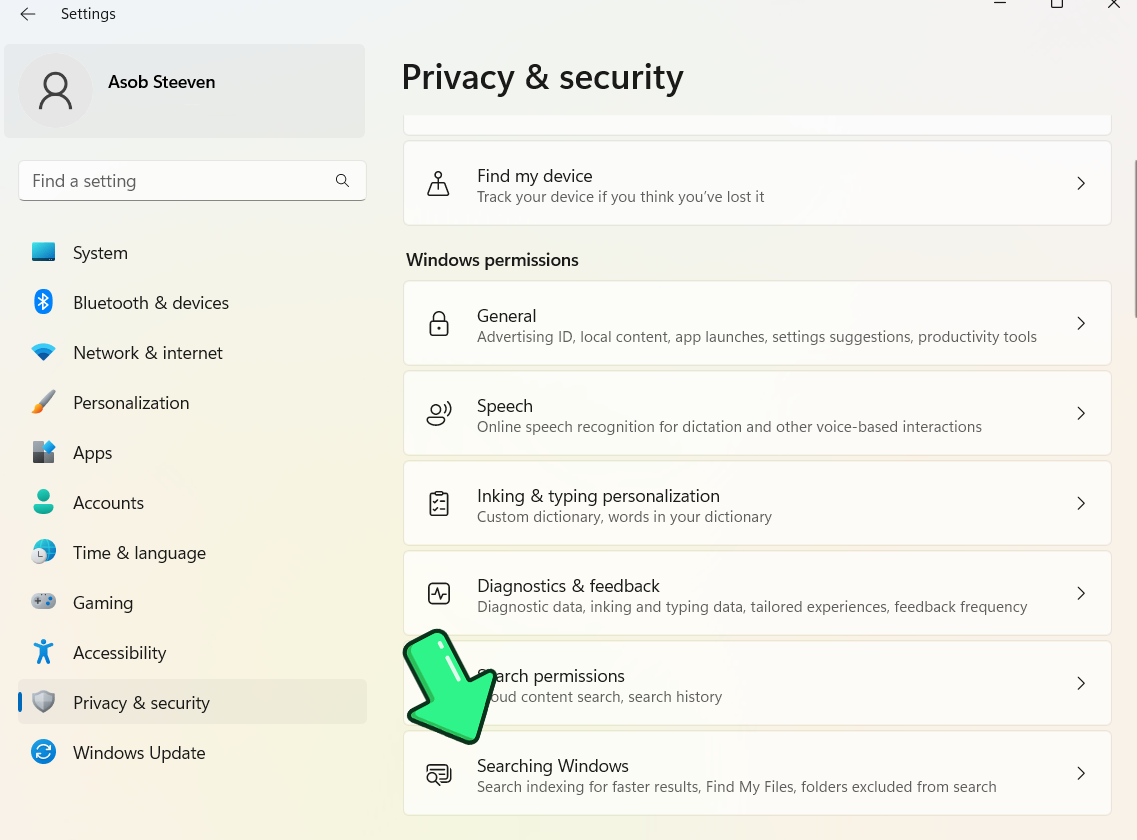
- Comprueba el estado de la indización.
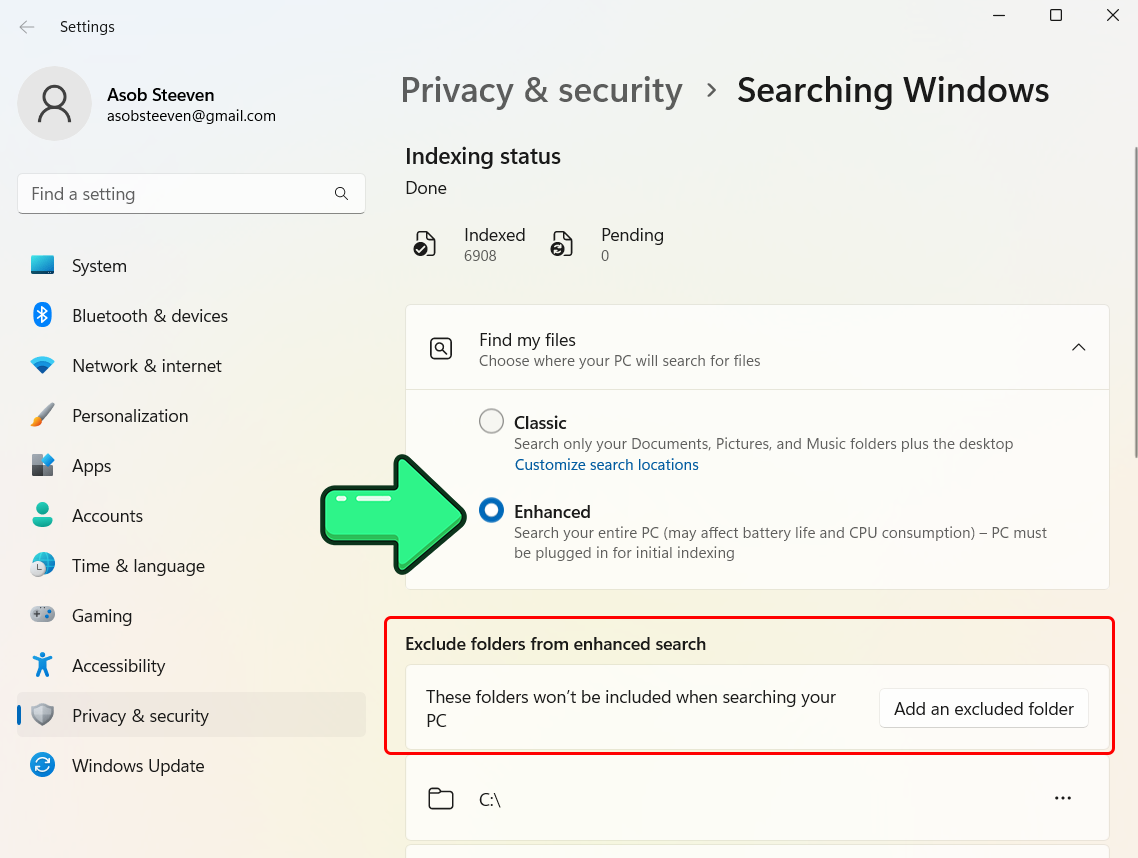
Amplía la indización de búsqueda a todas las ubicaciones
- Selecciona Mejorado (Buscar mis archivos) en lugar de Clásico.
- Asegúrate de que las carpetas importantes no estén excluidas.
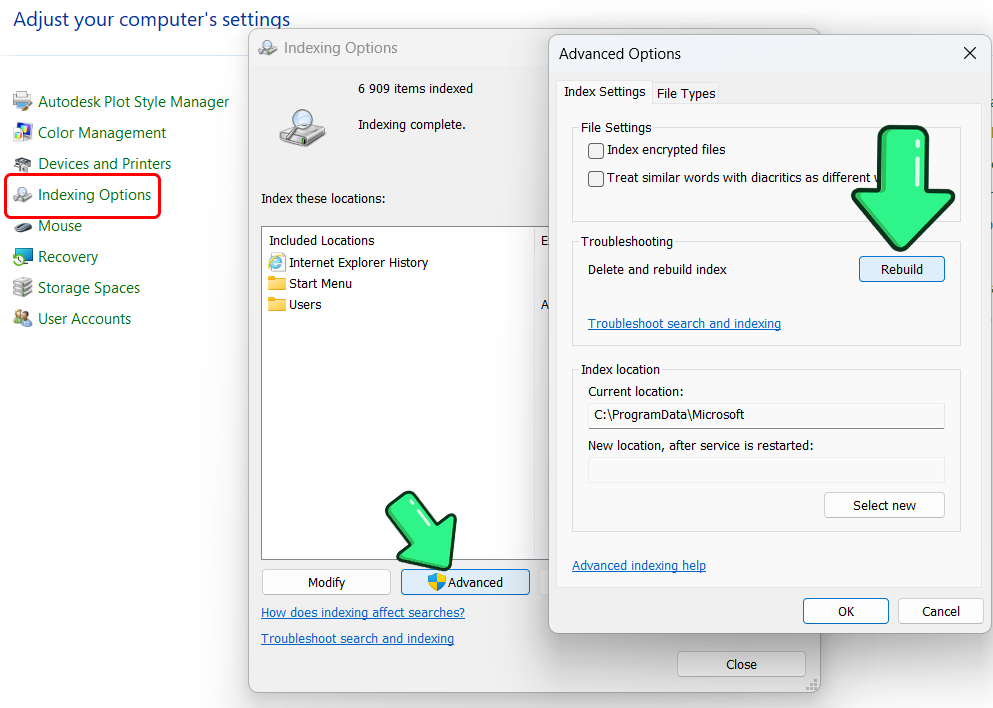
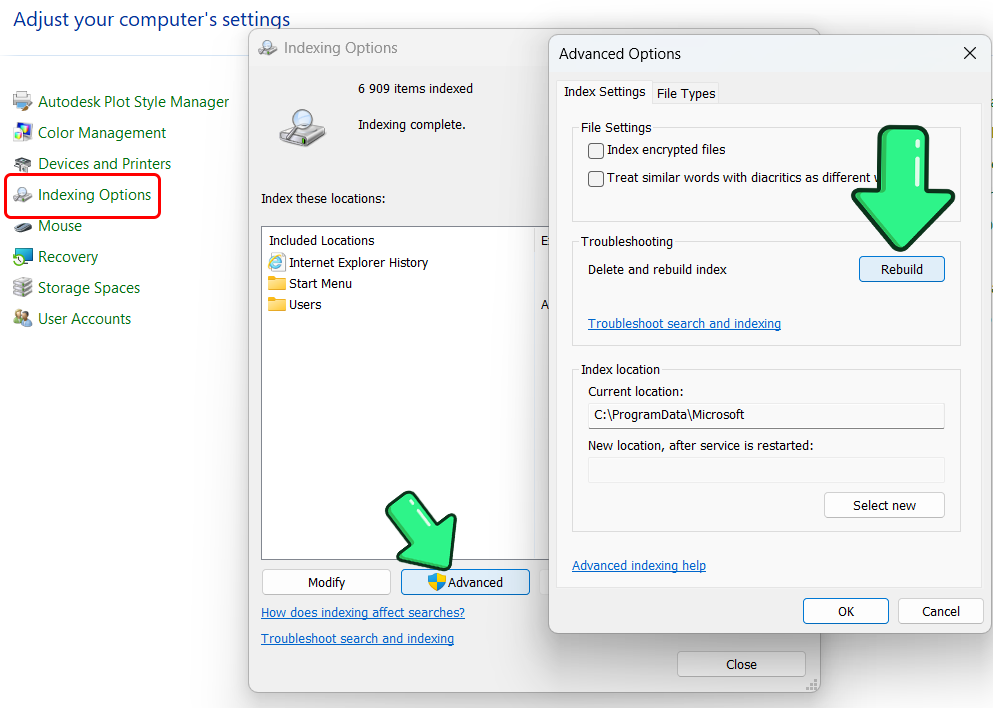
Reconstruye el índice de búsqueda
- Abre el Panel de control (Win+R, escribe control).
- En Opciones de indización → Opciones avanzadas → Tipos de archivo, asegúrate de que los tipos necesarios (.docx, .xlsx, .pptx, .pdf, etc.) estén configurados como "Indizar las propiedades y el contenido del archivo".
- Ve a Opciones de indización → Opciones avanzadas → Reconstruir.
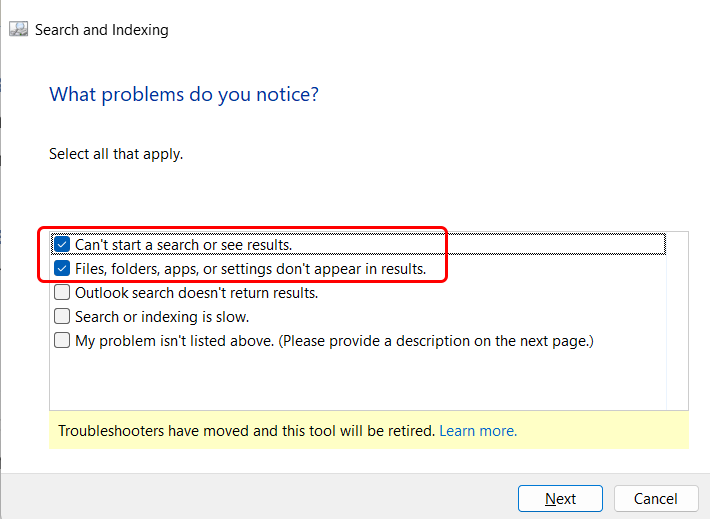
Ejecuta el solucionador de problemas de búsqueda e indización
Pulsa Win+X, después A y ejecuta:
msdt.exe -ep WindowsHelp id SearchDiagnosticSigue las indicaciones, marca los problemas que coincidan con el tuyo y deja que Windows solucione lo que encuentre.
Si ninguna de estas opciones funciona y necesitas encontrar ahora un archivo o texto dentro de un documento, usa SeekFast mientras Windows reconstruye o repara su índice de búsqueda.
Descargar SeekFast para Windows Descubre cómo funciona SeekFast
6. SearchHost.exe usa demasiada CPU o se bloquea
Síntoma: SearchHost.exe (o SearchIndexer.exe/SearchUI.exe) consume demasiada CPU o se bloquea.
Espera a que finalice la indización
- Abre Configuración → Privacidad y seguridad → Búsqueda en Windows y espera si la indización está en curso.
Pausa o reduce la indización
- Usa Pausar indización o elimina carpetas grandes en Opciones de indización → Modificar.
Reconstruye el índice
- Ve a Panel de control → Opciones de indización → Opciones avanzadas → Reconstruir.
Actualiza Windows y los controladores
- Ve a Configuración → Windows Update, instala todas las actualizaciones y actualiza los controladores.
Busca malware
- Abre Configuración → Privacidad y seguridad (Windows 11) → Seguridad de Windows → Protección contra virus y amenazas y, después, selecciona Examen completo.
Advertencia: Un archivo “SearchHost.exe” situado fuera de C:\Windows\SystemApps podría ser malware.
Desactiva Windows Search (último recurso)
Advertencia: Desactivar la búsqueda ralentiza las búsquedas en el Explorador de archivos y el menú Inicio.
- Abre services.msc, establece Windows Search como Deshabilitado, haz clic en Detener y después en Aceptar.
Consejo: Si desactivas Windows Search, considera usar una herramienta de terceros en su lugar.
Conclusión
Si tu objetivo es restaurar las búsquedas de aplicaciones, configuraciones y archivos en el menú Inicio, utiliza las soluciones anteriores para la búsqueda de Windows.
Si necesitas encontrar inmediatamente un archivo o buscar dentro de documentos de Word, Excel, PDF y otros formatos, SeekFast te ofrece una forma independiente de buscar mientras la búsqueda de Windows no está disponible.
Descargar SeekFast para Windows
Preguntas frecuentes
1. ¿Cómo puedo reparar la barra de búsqueda de Windows si no funciona?
Primero, reinicia el ordenador, el Explorador de Windows y el servicio Windows Search. Si esto no funciona, sigue los pasos de esta guía o usa SeekFast para realizar una búsqueda inmediata.
2. ¿Qué es SeekFast y cómo ayuda cuando la búsqueda de Windows está averiada?
SeekFast busca al instante en el contenido de tus archivos, incluso si la búsqueda de Windows no funciona, para que puedas localizar documentos, código o notas inmediatamente.
3. ¿Por qué la búsqueda de Windows no encuentra mis archivos o aplicaciones?
Los problemas de indización o un servicio bloqueado son causas habituales. Reconstruye el índice si necesitas que Windows encuentre aplicaciones y configuraciones. Si solo necesitas archivos o texto dentro de documentos, usa SeekFast como alternativa rápida.
4. ¿Cómo puedo buscar dentro de archivos de Word, PDF o texto si la búsqueda de Windows no funciona?
Usa SeekFast: analiza y encuentra palabras o frases dentro de casi cualquier tipo de archivo. Consulta también nuestros artículos Cómo buscar texto en varios archivos de Word y Cómo buscar texto en varios archivos PDF en Windows, donde encontrarás una respuesta muy detallada a esta pregunta.
5. ¿Cuál es la forma más rápida de encontrar archivos cuando la búsqueda de Windows no se abre?
Descarga y usa SeekFast. Ofrece resultados instantáneos sin depender de la búsqueda de Windows.
6. ¿Cuál es la diferencia entre Everything, SeekFast y PowerGREP?
-
Everything solo indexa nombres de archivos y carpetas y ofrece búsquedas instantáneas por nombre; es extremadamente rápido, pero no está diseñado para buscar contenido.
-
SeekFast busca dentro del contenido de los archivos (Word, PDF, Excel, código, etc.), ordena los resultados por relevancia y muestra las frases coincidentes. Es rápido e intuitivo.
-
PowerGREP está destinado a usuarios avanzados que necesitan búsquedas basadas en expresiones regulares en varios archivos, extracción y sustitución masiva. Ofrece vista previa completa, historial permanente para deshacer, copias de seguridad e incluso automatización mediante scripts o programación por lotes.
7. ¿Reconstruir el índice de búsqueda de Windows eliminará o moverá mis archivos?
No: reconstruir el índice solo vuelve a crear la base de datos de búsqueda. Tus archivos permanecen intactos en el disco; Windows simplemente vuelve a catalogarlos para restaurar la función de búsqueda.
