

Réponse rapide
Recherche simple sur l’ensemble du site :
Utilisez Google : keyword site:example.com.
Recherche avancée sur l’ensemble du site :
1. Pour une recherche avancée en ligne, utilisez Screaming Frog.
2. Pour une recherche avancée hors ligne, téléchargez le site avec HTTrack et recherchez localement.
Rechercher un mot sur un site entier ne devrait pas ressembler à la recherche de vos clés dans une pièce sombre. Voici toutes les méthodes éprouvées, de la plus simple à la plus technique, avec des étapes concrètes.
Si vous avez seulement besoin de trouver un mot sur une seule page, utilisez Ctrl+F (ou Cmd+F sur Mac) - pour tous les détails, y compris sur mobile, consultez mon guide : Comment rechercher un mot sur une page web.
Mais si vous devez rechercher sur un site entier, entrons dans le vif du sujet.
1. Utilisez Google pour rechercher sur l’ensemble du site
J’utilise l’opérateur site: de Google depuis des années, et c’est clairement la méthode la plus simple pour rechercher dans l’ensemble d’un site web.
Étapes :
- Allez sur Google.
- Tapez :
yourkeyword site:example.com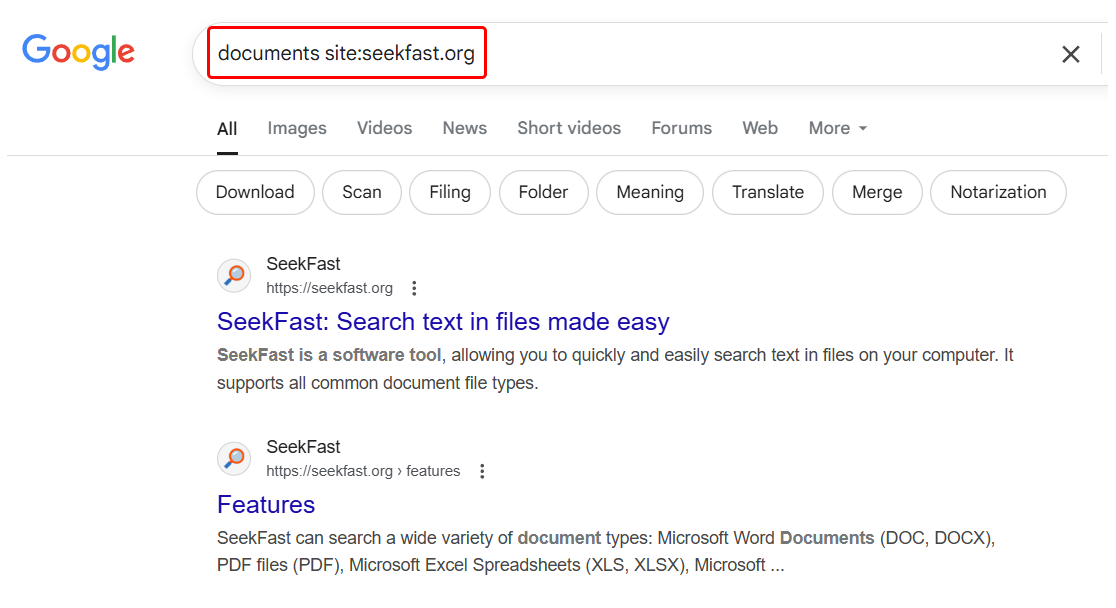
- Si vous voulez l’expression exacte, mettez-la entre guillemets :
"word documents" site:example.com - Appuyez sur Entrée. Google affiche toutes les pages indexées contenant ce mot ou cette expression.
- Ajoutez d’autres mots-clés ou des guillemets pour affiner si vous devez parcourir des centaines de résultats.
Astuce bonus : Si vous voulez que Google recherche vos mots exactement tels que vous les avez saisis, sans les modifier ni les interpréter, activez l’option de recherche "Verbatim" : sur la page des résultats, cliquez sur Outils → Tous les résultats → Verbatim.
Avantages :
- Ultra simple.
- Analyse toutes les pages publiques indexées - y compris les PDF et les balises meta.
- Trouve des éléments obscurs qui peuvent être manqués par la recherche interne du site.
Inconvénients :
- Ne fonctionne que pour ce que Google a vu (les nouvelles pages, les pages en noindex ou non indexées n’apparaîtront pas).
- Les résultats peuvent être obsolètes.
2. Utilisez la recherche interne du site
La plupart des sites corrects ont leur propre barre de recherche - parfois bien visible, parfois cachée dans un menu, parfois à /search à la fin de l’URL.
Étapes :
- Cherchez la zone de recherche (repérez l’icône de loupe ou essayez d’aller sur
example.com/search). - Saisissez votre mot-clé. Appuyez sur Entrée/validez.
- Parcourez ce qui s’affiche.
Avantages :
- Peut trouver des éléments que Google ne voit pas (comme des pages réservées aux membres ou des forums).
- Idéal pour les sites e-commerce ou les très gros sites.
Inconvénients :
- Certains sites ont des outils de recherche médiocres qui ratent des sections entières.
- Peut ne rechercher que dans les titres ou les tags.
- Certains sites sont tellement restés en 2007 qu’ils n’ont aucune recherche.
3. Explorez le site avec Screaming Frog
Vous voulez chaque dernière occurrence ? Besoin de faire un audit de site ou de traiter du contenu non indexé/privé ? C’est là que ça devient intéressant :
Les crawlers SEO vous permettent d’analyser l’ensemble du site pour n’importe quel mot-clé ou problème et d’exporter rapidement les résultats pour une révision et une analyse faciles.
Je vais vous montrer le plus populaire : Screaming Frog.
Étapes :
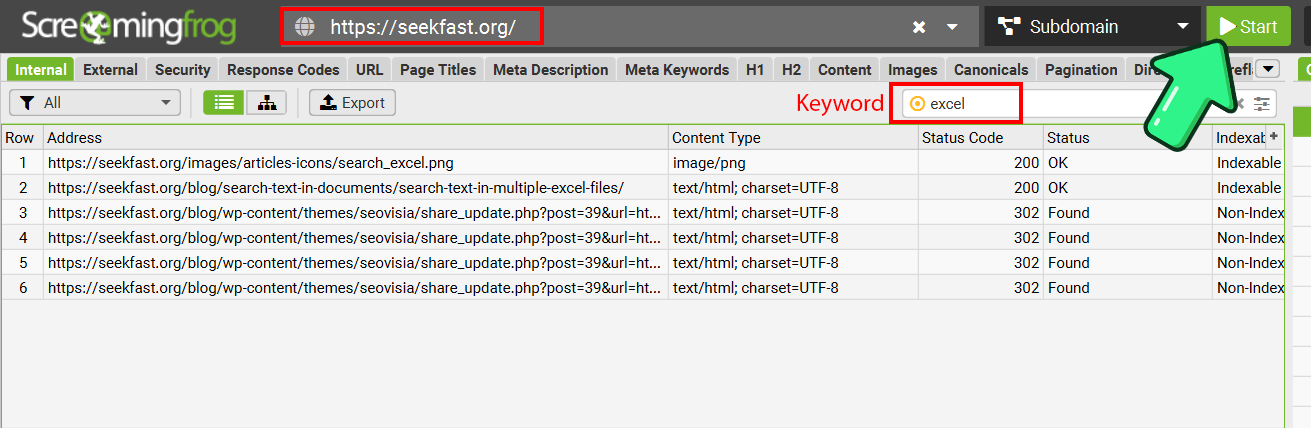
- Téléchargez Screaming Frog SEO Spider (gratuit jusqu’à 500 URL).
- Dans l’application : saisissez votre URL, vos mots-clés et cliquez sur Rechercher.
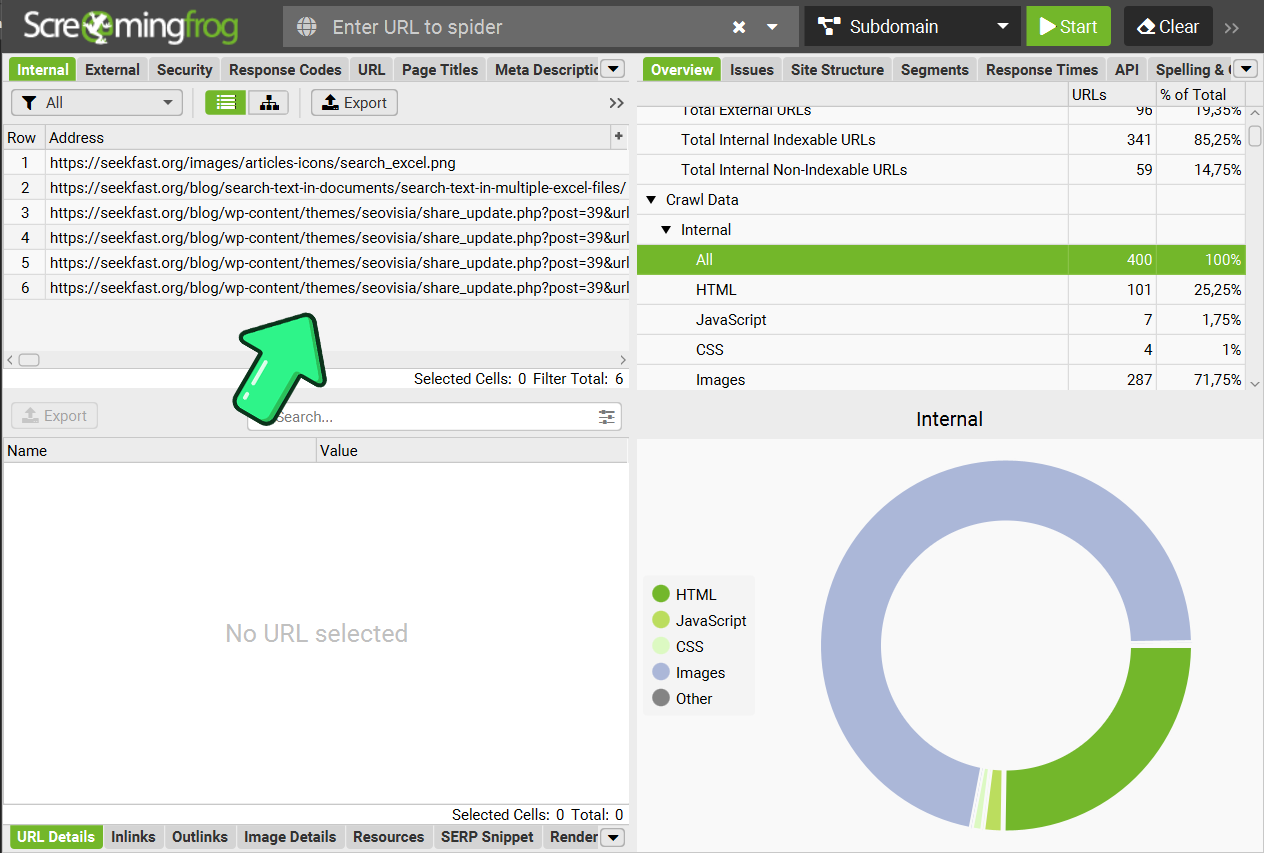
- Une fois terminé, vous verrez tous les résultats trouvés, ainsi que les métriques de la recherche, comme les types de fichiers, les types d’URL, etc.
Avantages :
- Trouve littéralement tout sur le site web.
- Non limité par l’index de Google.
- Exporte les résultats vers Excel.
Inconvénients :
- Vous devrez consacrer un peu de temps supplémentaire à installer l’application.
- La version gratuite est limitée à 500 pages.
4. Téléchargez le site avec HTTrack
Pour des analyses approfondies ou du contenu verrouillé, vous pouvez télécharger l’ensemble du site pour effectuer des recherches hors ligne, sans restriction.
HTTrack est l’option la plus simple et la plus populaire.
Cas d’usage de la recherche hors ligne :
- Vous avez besoin de capacités de recherche avancées, possibles uniquement avec des outils de recherche de bureau.
- Explorer des sites privés/intranet.
- Trouver des commentaires dans le code ou des notes cachées.
- Contrôle total, recherches regex, etc.
Avantages :
- Vous pouvez utiliser des applications de bureau pour des recherches complexes.
- Trouve tout, même dans le code ou les fichiers cachés.
- Prend en charge des options avancées telles que la recherche sensible à la casse, les expressions régulières, etc.
Inconvénients :
- Nécessite une installation et une configuration technique.
- Lent et lourd sur les très gros sites.
Voici comment utiliser HTTrack :
- Téléchargez et installez HTTrack.
- Suivez les étapes dans l’application : Nommez votre projet > Collez votre URL > Appuyez sur Finish

- Attendez la fin du téléchargement. Selon le site, vous pourriez avoir besoin de dizaines de gigaoctets, et cela peut prendre beaucoup de temps.
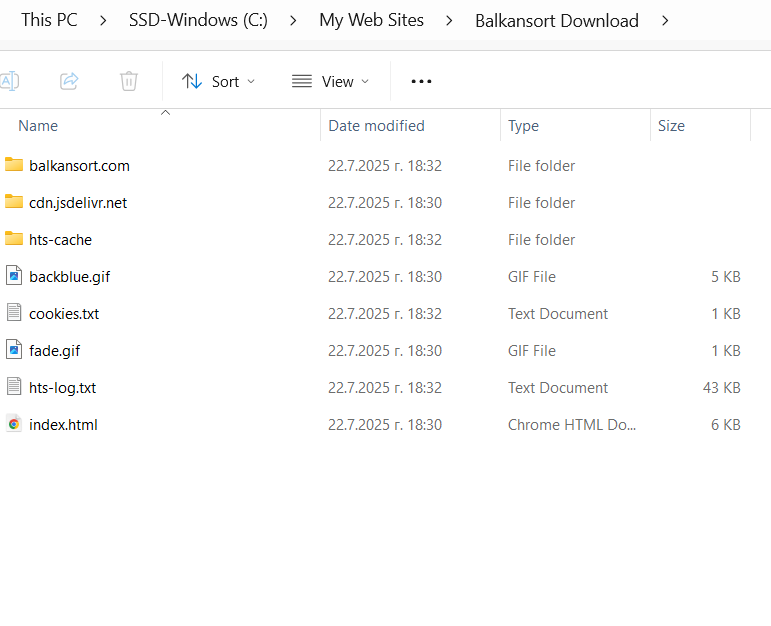
- Le dossier téléchargé contiendra tous les fichiers nécessaires pour que le site fonctionne exactement comme l’original, y compris les images. Cliquez sur intex.html pour prévisualiser.
5. Recherchez dans le site téléchargé
Utilisez la recherche intégrée de l’Explorateur de fichiers
Pour les besoins de base, vous pouvez essayer la recherche intégrée de l’Explorateur de fichiers de Windows. Ça fonctionne, mais c’est lent et moins puissant pour les gros sites.
Recherchez avec SeekFast
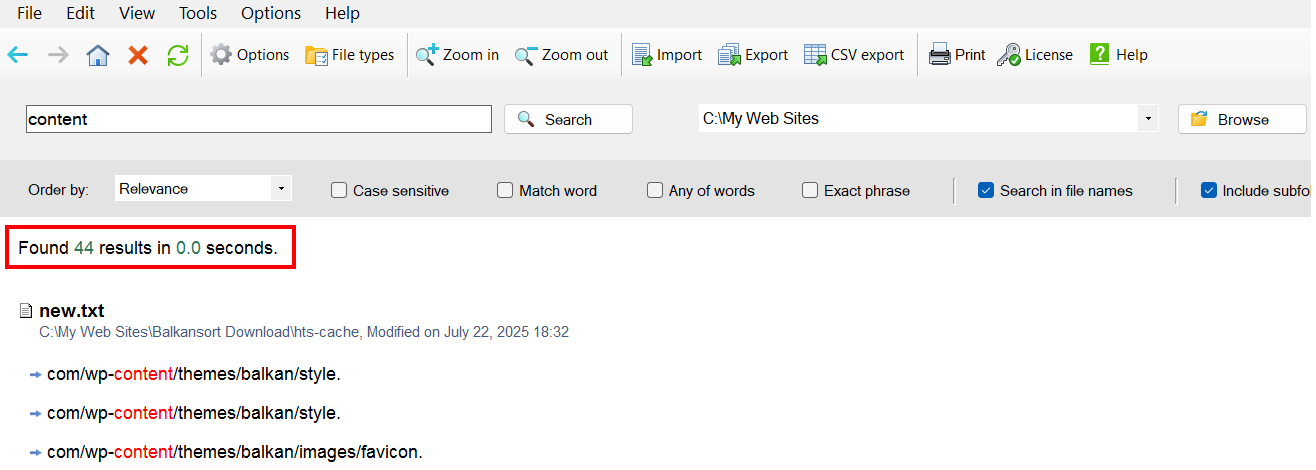
Avec SeekFast, vous obtenez des résultats instantanés pour tous les fichiers HTML, texte ou documents, avec contexte, et cela va bien plus vite que de parcourir des dossiers dans l’Explorateur de fichiers. Si vous cherchez des extraits de code, des noms de produits ou des pépites cachées, SeekFast est votre arme secrète.
Ouvrez SeekFast, pointez-le vers votre dossier téléchargé et recherchez n’importe quel mot-clé.
Conclusion
Commencez simplement, puis montez en puissance si nécessaire.
- Une page ? Ctrl+F.
- Tout le site ? Recherche interne ou opérateur Google site:example.com.
- Audit complet ou cas particuliers ? Screaming Frog ou un autre crawler.
- Privé/non indexé ? Téléchargez avec HTTrack et recherchez comme un pro.
Mélangez, associez et cumulez ces méthodes jusqu’à avoir extrait tous les secrets du site - parce que rien n’est vraiment caché si vous êtes assez déterminé.
Je serais ravi de savoir quelle méthode vous avez choisie, alors n’hésitez pas à laisser un commentaire ci-dessous si vous avez des questions.
Questions fréquentes
1. Comment rechercher un mot ou une expression précise sur un site web ?
Si vous êtes sur une seule page, appuyez sur Ctrl+F (ou Cmd+F sur Mac), tapez votre mot, et chaque correspondance sera mise en surbrillance. Pour rechercher sur l’ensemble du site, utilisez Google avec l’opérateur site: (par ex., yourword site:example.com).
2. Puis-je rechercher sur chaque page d’un site web, même les pages cachées ou privées ?
Pour les pages publiques, la recherche site: de Google est votre meilleure alliée. Si vous avez besoin de tout, y compris des sections privées/intranet, il vous faudra des outils avancés comme des crawlers SEO (Screaming Frog) ou télécharger l’ensemble du site avec un outil comme HTTrack et rechercher hors ligne avec Seekfast.
3. Quelle est la façon la plus rapide de trouver un mot si le site a des centaines de pages ?
Utilisez Google : yourword site:example.com Ou essayez la barre de recherche du site, s’il en a une. Pour des analyses approfondies (y compris les contenus que Google ne voit pas), téléchargez le site et recherchez localement.
4. Pourquoi Google ne trouve-t-il pas certaines pages ou certains mots alors que je sais qu’ils sont là ?
Google ne voit que les pages publiques indexées. Si une page est nouvelle, bloquée, en “noindex” ou protégée par mot de passe, Google la manquera. Les fautes de frappe, les variantes orthographiques ou le texte à l’intérieur des images/PDF peuvent aussi être manqués.
5. La recherche interne du site ne fonctionne pas ou manque des résultats. Et maintenant ?
Cela arrive souvent. La recherche interne ne couvre souvent que le contenu visible (pas les PDF, le code ou les commentaires). Essayez la recherche site: de Google. Pour un balayage complet, utilisez un crawler SEO ou téléchargez le site web & recherchez avec des outils de bureau.
6. Comment rechercher dans des sites téléchargés ou des dossiers de sauvegarde ?
Après avoir téléchargé un site (avec HTTrack, par exemple), utilisez un outil de recherche de bureau - pointez-le vers votre dossier et recherchez n’importe quel mot-clé, même dans le HTML, le code ou les documents texte. L’Explorateur de fichiers Windows fonctionne aussi, mais il est plus lent et moins flexible.
7. Y a-t-il des risques à télécharger un site web entier ?
Si vous téléchargez de manière trop agressive, vous pouvez surcharger, voire faire planter, le serveur du site, ce qui peut entraîner le blocage de votre IP. Il y a aussi des questions juridiques et éthiques - de nombreux sites interdisent la copie de leur contenu, alors vérifiez toujours d’abord leurs conditions d’utilisation ou leur robots.txt. Les gros sites peuvent rapidement remplir votre disque dur, parfois avec des dizaines de gigaoctets. Et si vous travaillez avec des données privées ou sensibles (comme votre propre intranet), assurez-vous de ne pas stocker accidentellement des informations confidentielles dans un endroit non sécurisé. Allez-y toujours doucement, vérifiez les autorisations et sachez ce que vous téléchargez.
8. Puis-je rechercher dans le code, les commentaires ou les parties cachées d’un site ?
Oui - si vous téléchargez les fichiers, des outils comme SeekFast ou même Notepad++ peuvent tout rechercher : code, commentaires, fichiers de configuration, etc. Pour les sites en ligne, les crawlers SEO aident à trouver les éléments enfouis dans le HTML.
9. Et si j’ai besoin de correspondances strictes et exactes (pas de partiel, pas de résultats approximatifs) ?
Dans Google, utilisez des guillemets pour les expressions exactes : "product name" site:example.com Ou activez la recherche Verbatim. La plupart des outils de bureau permettent des recherches exactes ou regex pour une précision maximale.
10. Puis-je faire cela sur mobile ?
Ctrl+F existe sur la plupart des navigateurs mobiles (appuyez sur le menu > “Rechercher dans la page”). Pour les recherches sur l’ensemble d’un site, vous devrez utiliser la recherche site: de Google dans votre navigateur mobile. Le téléchargement et la recherche hors ligne sont des tâches pour ordinateur de bureau.
