

Risposta rapida
Ricerca semplice: usa Esplora file per ricerche occasionali in una cartella di Windows.
Ricerca avanzata: usa strumenti di ricerca dedicati come SeekFast per visualizzare anteprime del testo, eseguire query avanzate ed effettuare ricerche frequenti.
Ho testato diverse applicazioni di ricerca con la stessa raccolta di file DOC e DOCX e cercherò di presentare i metodi più pratici e affidabili.
1. Esplora file di Windows
Il comando Trova integrato in Microsoft Word (Ctrl+F) cerca solo nel documento attualmente aperto, quindi inizierò con Esplora file, che è l'opzione gratuita più semplice su Windows 11. Funziona al meglio quando i file Word si trovano in una cartella indicizzata.
Cercare in una cartella
- Apri la cartella contenente i file.
- Fai clic sulla casella di ricerca nell'angolo in alto a destra.
- Digita la parola o la frase che vuoi trovare e premi
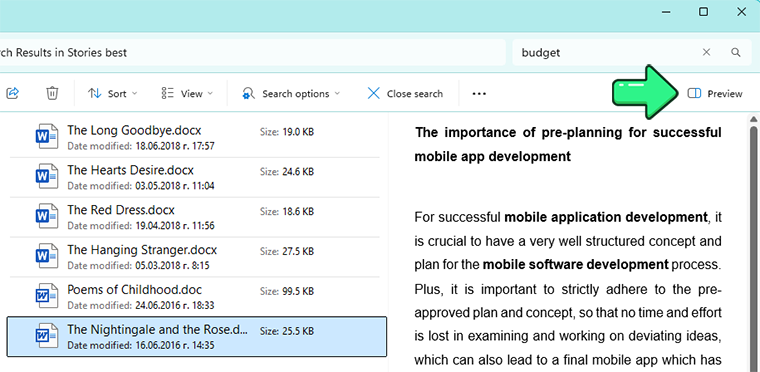
Enter. - Seleziona un risultato e fai clic su Anteprima nell'angolo in alto a destra per visualizzare il documento senza aprire Word.
- Per passare alla corrispondenza esatta, apri il risultato e premi
Ctrl+Fin Word.
Esplora file cerca nella cartella selezionata e nelle relative sottocartelle. Per limitare i risultati ai file Word moderni, aggiungi ext:docx alla query. Per i file Word meno recenti, usa ext:doc.
Esempi:
annual budget ext:docx— trova i documenti Word correlati a entrambi i termini."annual budget" ext:docx— cerca la frase esatta.invoice (ext:doc OR ext:docx)— include sia i formati Word meno recenti sia quelli nuovi.
Abilitare Contenuto file per una cartella non indicizzata
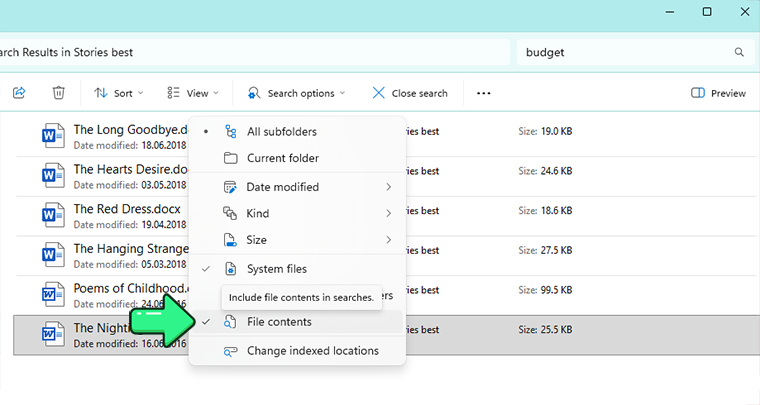
Se la cartella non è indicizzata, avvia una ricerca e seleziona Opzioni di ricerca -> Contenuto file. Windows esaminerà direttamente il contenuto dei file, ma la ricerca in una cartella di grandi dimensioni può richiedere molto più tempo.
Il riquadro Anteprima aiuta a individuare il documento corretto senza dover aprire ogni risultato. Mostra il file Word selezionato, ma non passa automaticamente al termine cercato né lo evidenzia.
Aggiungere la cartella all'indice di Windows
L'indicizzazione consente a Windows di leggere in anticipo i nomi, le proprietà e il contenuto supportato dei file. In questo modo, le ricerche successive sono molto più veloci.
- Vai a Impostazioni -> Privacy e sicurezza -> Ricerca.
- In Trova i miei file, scegli una delle seguenti opzioni:
- Classica — indicizza cartelle comuni come Documenti e Desktop.
- Avanzata — indicizza l'intero PC, ma può utilizzare più risorse di sistema.
- Con Classica selezionata, apri Personalizza percorsi di ricerca -> Modifica.
- Seleziona la cartella contenente i file Word, quindi fai clic su OK.
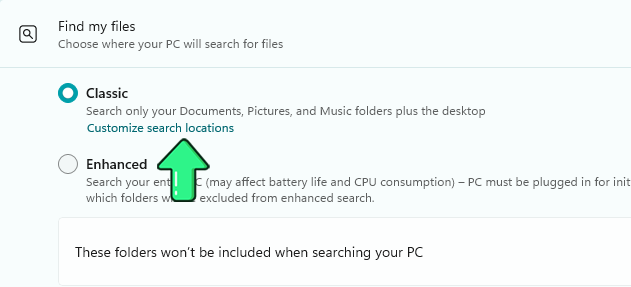
Microsoft segnala che la prima creazione dell'indice può richiedere da un paio d'ore ad alcuni giorni. Puoi continuare a usare il computer mentre Windows completa l'operazione. Per maggiori dettagli, consulta l'attuale guida di Microsoft all'indicizzazione di Windows.
Per le ricerche in base al nome del file, i filtri per data e dimensioni e altri metodi di Windows, consulta la nostra guida più ampia alla ricerca di file in Windows 11.
Vantaggi
- È già incluso in Windows.
- Non richiede software aggiuntivo né un account.
- Il riquadro Anteprima può mostrare un documento Word selezionato senza aprirlo.
- È veloce nelle cartelle correttamente indicizzate.
- Supporta filtri per estensione, data, autore e dimensioni.
Svantaggi
- Il riquadro Anteprima mostra il documento, ma non passa automaticamente al testo corrispondente né lo evidenzia.
- Potrebbe essere comunque necessario aprire il file e ripetere la ricerca in Word.
- Le ricerche non indicizzate possono essere lente.
- I risultati dipendono dall'indice e dai filtri dei documenti installati.
2. SeekFast
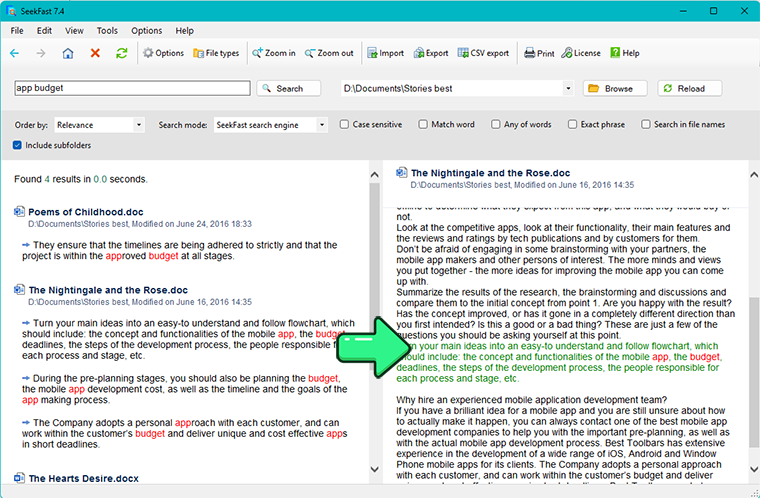
SeekFast funziona su Windows, macOS e Linux e supporta .doc, .docx e più di 120 altri formati di file. Mostra la frase contenente i termini di ricerca, consente di espandere il testo circostante e ordina i risultati per pertinenza.
Cercare nei file Word con SeekFast
- Scarica e installa SeekFast.
- Apri SeekFast e fai clic su Sfoglia.
- Seleziona la cartella contenente i documenti Word.
- Attendi finché lo stato non mostra Pronto.
- Digita una parola, una frase o una combinazione di parole e premi
Enter. - Fai clic su una frase corrispondente per visualizzare più contesto oppure sul nome del file per aprire il documento.
In Windows, puoi anche fare clic con il pulsante destro del mouse su una cartella in Esplora file e selezionare Cerca con SeekFast.
Opzioni di ricerca utili
- Frase esatta — trova le parole insieme e nell'ordine inserito.
- Parola esatta — evita le corrispondenze parziali delle parole.
- Una qualsiasi delle parole — restituisce il testo contenente almeno un termine di ricerca.
- Maiuscole/minuscole — considera diverse le lettere maiuscole e minuscole.
- Cerca nei nomi dei file — include i nomi dei file oltre al testo dei documenti.
- Includi sottocartelle — cerca nelle cartelle all'interno del percorso selezionato.
Il motore di ricerca proprietario di SeekFast elabora la cartella selezionata e offre la migliore classificazione per pertinenza e anteprima contestuale. In Windows, la modalità Indice di Windows può cercare immediatamente in percorsi indicizzati di grandi dimensioni, anche se la classificazione e il contesto sono meno precisi.
Prezzo e limiti
La versione gratuita non ha limiti di tempo e cerca fino a 50 file contemporaneamente. Una Licenza personale costa $39 con un pagamento una tantum e rimuove il limite relativo ai file.
Vantaggi
- Mostra le frasi corrispondenti e un contesto testuale più ampio.
- Mostra per primi i risultati più pertinenti.
- Trova combinazioni di parole anche quando non sono vicine tra loro.
- Supporta Word, PDF, Excel, PowerPoint, email, ebook, codice sorgente e molti altri formati.
- Utilizza lo stesso flusso di lavoro grafico su Windows, macOS e Linux.
- Quando utilizza il proprio motore di ricerca, non esegue un indice in background.
Svantaggi
- La versione gratuita è limitata a 50 file per ricerca.
- La prima scansione di una nuova cartella di grandi dimensioni richiede tempo.
- Non supporta le espressioni regolari né una sintassi complessa per le query booleane.
3. DocFetcher
DocFetcher è un programma di ricerca desktop open source per Windows, macOS e Linux. Dispone anche di una versione a pagamento e supporta sia i file .doc meno recenti sia i moderni file .docx.
DocFetcher crea un indice per le cartelle selezionate. La creazione del primo indice richiede tempo, ma le ricerche successive sono veloci.
Cercare nei documenti Word con DocFetcher
- Scarica e installa DocFetcher.
- Nell'area Ambito di ricerca, fai clic con il pulsante destro del mouse e seleziona Crea indice da -> Cartella.
- Seleziona la cartella contenente i file Word.
- Controlla le opzioni di indicizzazione e fai clic su Esegui.
- Al termine dell'indicizzazione, inserisci una parola chiave o una frase nella casella di ricerca.
- Seleziona un risultato per visualizzare un'anteprima testuale con le corrispondenze evidenziate.
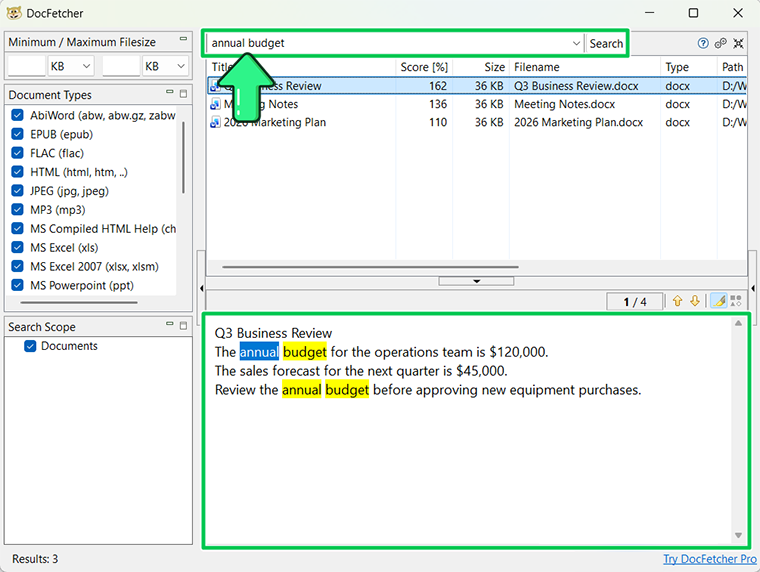
Query utili di DocFetcher
"annual budget"— frase esatta.budget AND forecast— devono essere presenti entrambe le parole.budget OR forecast— può essere presente una delle due parole.budget NOT draft— esclude i documenti contenenti bozza.budget~— ricerca fuzzy per grafie simili.
Vantaggi
- Gratuito e open source.
- Funziona su Windows, macOS e Linux.
- Supporta ricerche per frase, booleane, con caratteri jolly, fuzzy e di prossimità.
- Mostra il testo corrispondente in un riquadro di anteprima.
- Sono disponibili versioni portatili.
Svantaggi
- È necessario creare un indice prima di eseguire la ricerca.
- L'interfaccia è meno rifinita rispetto agli strumenti commerciali più recenti.
- I risultati di ricerca possono essere obsoleti finché l'indice non viene aggiornato.
4. Altri strumenti di ricerca
Agent Ransack
Agent Ransack è uno strumento di ricerca per Windows con una modalità Lite gratuita per uso personale e commerciale. Può cercare nei documenti Office, mostrare il testo corrispondente evidenziato e utilizzare espressioni booleane o espressioni regolari compatibili con Perl.
- Apri Agent Ransack.
- In Cerca in, seleziona la cartella contenente i documenti.
- Nel campo del nome del file, inserisci
*.doc;*.docx. - Inserisci la parola o l'espressione in Testo contenuto.
- Assicurati che l'elaborazione dei documenti Office/PDF sia abilitata nelle opzioni avanzate.
- Avvia la ricerca e seleziona un risultato per visualizzarne le corrispondenze.
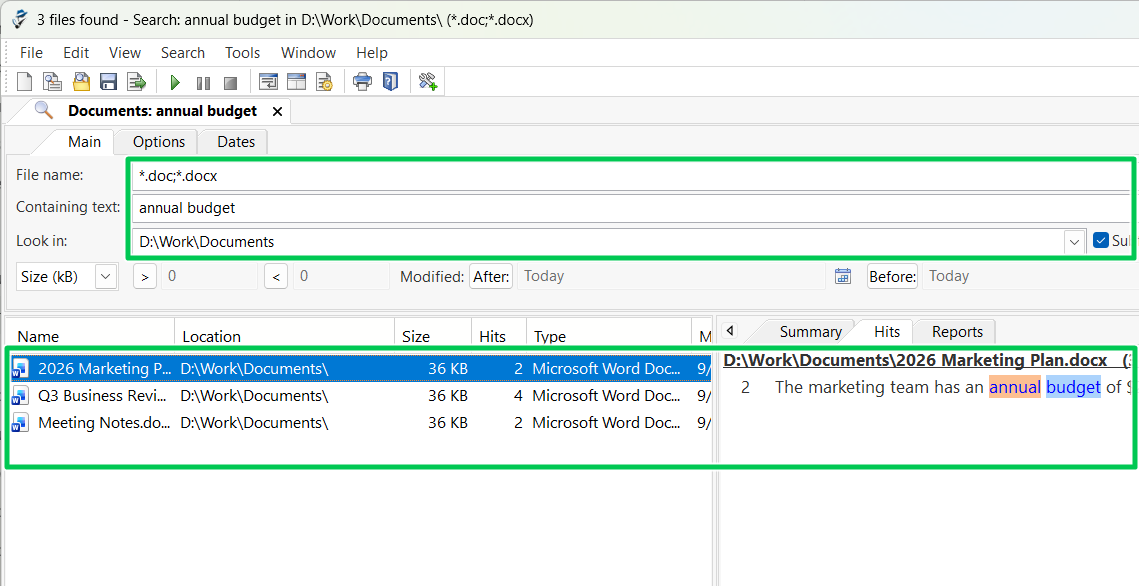
Agent Ransack può eseguire ricerche direttamente senza un indice predefinito. La cache facoltativa rende più veloci le ricerche ripetute. L'interfaccia gratuita contiene molti controlli, quindi può sembrare tecnica a chi la usa per la prima volta. Una licenza Pro Standard costa $79.
PowerGREP
PowerGREP è uno strumento per Windows dedicato alla ricerca avanzata, alle espressioni regolari, alla raccolta di dati e all'elaborazione in blocco.
- Seleziona la cartella nel Selettore file.
- Imposta la configurazione del formato dei file su Formati proprietari o Tutti i formati.
- Per includere solo i file Word, usa la maschera consigliata nel manuale di PowerGREP:
*.do[ct];*.do[ct][xm]. - Imposta Tipo di azione su Ricerca semplice.
- Imposta Tipo di ricerca su Testo letterale per una frase normale oppure scegli un tipo di ricerca regex.
- Inserisci il testo da cercare e fai clic su Anteprima.
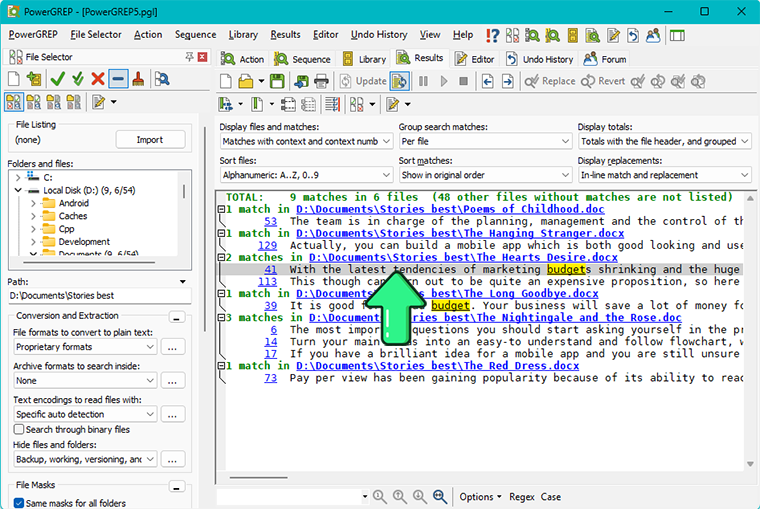
PowerGREP converte i documenti Word in testo normale per la ricerca. Può anche cercare e sostituire nei file .docx, ma non nei file binari .doc meno recenti. Una licenza per utente singolo costa $159. È un'opzione valida per gli utenti tecnici, ma eccessiva per una semplice ricerca occasionale per parola chiave.
5. Microsoft 365 e OneDrive
Se i documenti sono archiviati in OneDrive o SharePoint, hai due opzioni: cercarli in Microsoft 365 oppure renderli disponibili localmente e usare Esplora file o un altro strumento desktop.
Cercare in Microsoft 365
- Accedi a Microsoft 365 con l'account che dispone dell'accesso ai file.
- Usa la casella Cerca nella parte superiore della pagina o dell'app.
- Inserisci una parola chiave oppure racchiudi tra virgolette una frase esatta.
- Apri i risultati File e, se necessario, specifica meglio il percorso o il tipo di file.
I risultati di ricerca tengono conto delle autorizzazioni: vengono mostrati solo i file a cui hai il permesso di accedere. Microsoft Search può cercare nel contenuto archiviato in OneDrive e SharePoint, ma i filtri disponibili possono dipendere dall'account e dalla configurazione dell'organizzazione. Microsoft fornisce maggiori dettagli nella sua panoramica sulla ricerca moderna in SharePoint e Microsoft 365.
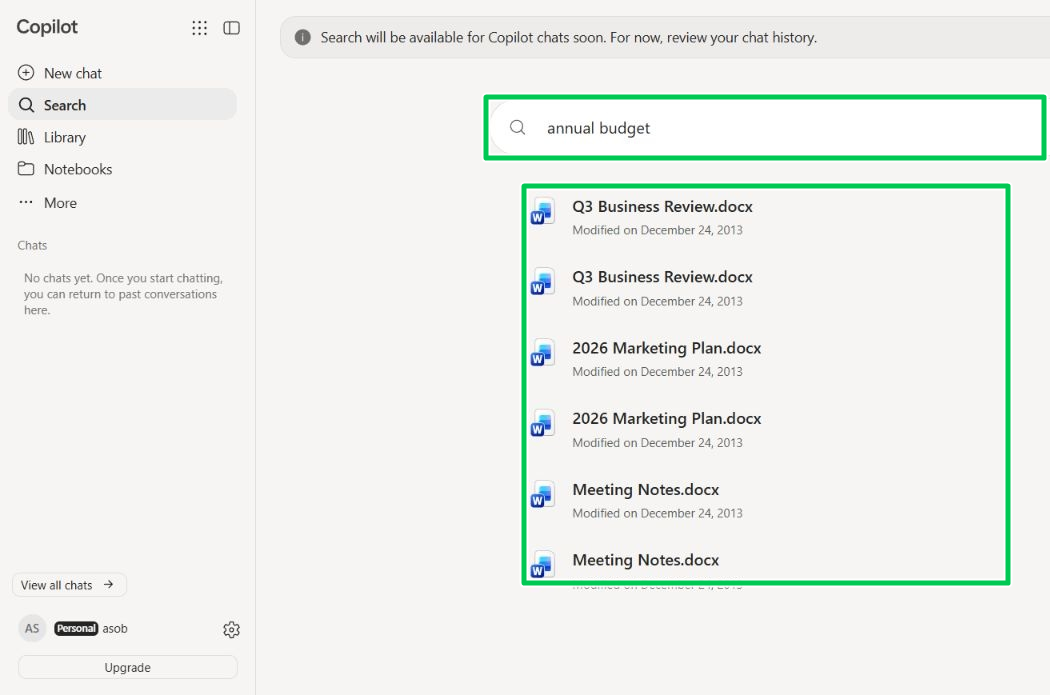
Cercare localmente nei file di OneDrive
La ricerca desktop di Windows può trovare per nome un file OneDrive disponibile solo online, ma non può cercare al suo interno perché il contenuto non è archiviato nel PC.
- Apri la cartella OneDrive in Esplora file.
- Fai clic con il pulsante destro del mouse sulla cartella contenente i documenti Word.
- Seleziona Conserva sempre su questo dispositivo.
- Attendi finché sui file non compare l'icona verde di disponibilità.
- Cerca nella cartella con Esplora file, SeekFast o un altro strumento desktop.
Microsoft spiega la differenza tra file solo online e file locali nella sua guida a File su richiesta di OneDrive.
6. Cercare nei file Word su Mac
Per le ricerche occasionali, usa Finder o Spotlight. Entrambi possono trovare testo nei documenti Word indicizzati, ma i risultati dipendono dall'indicizzazione di Spotlight e solitamente mostrano un contesto limitato per le corrispondenze.
Per eseguire regolarmente ricerche in molti file Word, usa uno strumento dedicato come SeekFast o DocFetcher. Entrambi sono descritti sopra e mostrano più contesto rispetto a Finder o Spotlight.
Per istruzioni dettagliate, filtri di ricerca e soluzioni ai problemi di indicizzazione, consulta la nostra guida completa alla ricerca nel contenuto dei documenti su Mac.
7. Cercare nei file Word su Linux
Gli strumenti standard di Linux non sono un modo pratico per cercare all'interno dei documenti Word. grep e ripgrep cercano nel testo normale, mentre i file .docx sono pacchetti compressi e i file .doc meno recenti sono binari. find e locate possono trovare i file in base al nome, ma non il testo al loro interno.
Per il flusso di lavoro desktop più semplice, usa SeekFast o DocFetcher. Entrambi possono cercare direttamente nei file Word e mostrare il testo corrispondente senza una fase di conversione separata.
Per ulteriori opzioni di ricerca e soluzioni ai problemi, consulta la nostra guida completa alla ricerca di testo in più file su Linux.
8. Assistenti IA
Anche due applicazioni di IA per uso generico possono utilizzare i file Word:
- ChatGPT Desktop (Work): quando Work locale è disponibile per il tuo account, puoi aprire una cartella e chiedere di trovare documenti per argomento, confrontarli o riepilogarli.
- Claude Desktop (Cowork): con un piano a pagamento, puoi concedergli l'accesso a una cartella locale e porre domande sui documenti usando il linguaggio naturale.
Sono utili quando ricordi l'argomento anziché le parole esatte, ma non sostituiscono un software di ricerca dedicato:
- Non sono progettati per mantenere un indice completo e continuamente aggiornato di tutti i file Word.
- Potrebbero esaminare solo file o passaggi selezionati e possono non rilevare singole corrispondenze.
- Le loro risposte possono essere incomplete o imprecise.
Usa Esplora file o uno strumento di ricerca dedicato quando ti servono tutte le corrispondenze, frasi esatte, risultati ripetibili, filtri o un elenco chiaro dei passaggi corrispondenti. Gli assistenti IA sono più adatti per domande esplorative, riepiloghi e confronti.
Entrambi richiedono un account e una connessione Internet e il contenuto pertinente dei file potrebbe essere elaborato nel cloud.
9. Risolvere i problemi di ricerca nei file Word
Individua qui sotto il problema che corrisponde meglio a ciò che riscontri.
I file Word di una cartella non compaiono nei risultati di ricerca
Windows potrebbe non indicizzare quella cartella. Vai a Impostazioni -> Privacy e sicurezza -> Ricerca -> Personalizza percorsi di ricerca -> Modifica, quindi aggiungila.
Windows trova il nome del file, ma non le parole al suo interno
Probabilmente Windows indicizza le proprietà dei file ma non il loro contenuto. Apri Opzioni di indicizzazione -> Avanzate -> Tipi di file, seleziona doc e docx, quindi abilita Indicizza proprietà e contenuto dei file.
I risultati sono incompleti o non aggiornati
L'indice di Windows potrebbe essere incompleto o danneggiato:
- Apri Opzioni di indicizzazione.
- Fai clic su Avanzate.
- In Risoluzione dei problemi, fai clic su Ricrea.
La ricostruzione può richiedere diverse ore su un computer con molti file.
Se Windows Search non si apre o non risponde, consulta la nostra guida separata alla risoluzione dei problemi di Windows Search.
I file OneDrive vengono trovati solo per nome
I file potrebbero essere disponibili solo online, quindi il loro contenuto non è archiviato nel computer. Fai clic con il pulsante destro del mouse sulla cartella OneDrive e seleziona Conserva sempre su questo dispositivo, quindi attendi che i file vengano scaricati prima di ripetere la ricerca.
Manca un documento protetto da password
Gli strumenti di ricerca non possono leggere contenuti crittografati. Se sei autorizzato a farlo, apri il documento in Word, rimuovi la password o la protezione, salvalo e ripeti la ricerca.
Le parole visibili all'interno di un'immagine non vengono trovate
I file Word possono contenere schermate o pagine scansionate. La normale ricerca testuale non può leggere le parole che esistono solo sotto forma di pixel. Usa il riconoscimento ottico dei caratteri (OCR) per convertire l'immagine in testo ricercabile.
Un file Word non compare mai nei risultati
Il file potrebbe essere danneggiato o utilizzare un formato non supportato. Aprilo in Word e salva una nuova copia in formato .docx. Se Word non riesce ad aprirlo correttamente, ripara il documento prima di ripetere la ricerca.
Una ricerca esatta non restituisce risultati
La query potrebbe essere troppo restrittiva. Rimuovi le virgolette, prova con meno parole, controlla l'ortografia e disattiva la distinzione tra maiuscole e minuscole o la corrispondenza di parole intere.
Conclusione
In questo articolo ho condiviso i metodi che hanno funzionato meglio nei miei test per cercare testo in più documenti Word. Tuttavia, spesso ognuno ha i propri strumenti e flussi di lavoro preferiti. Quale metodo usi? Ho tralasciato un'applicazione o un approccio utile?
Puoi condividere la tua esperienza in uno dei seguenti modi:
- Lascia un commento usando il modulo qui sotto.
- Partecipa alla nostra discussione su Reddit.
Domande frequenti
Microsoft Word può cercare contemporaneamente in più documenti?
No. Il comando Ctrl+F di Word cerca solo nel documento attualmente aperto. Per più file, usa Esplora file su Windows oppure Finder o Spotlight su Mac. Su Linux, un'applicazione di ricerca per documenti come DocFetcher o SeekFast può cercare direttamente nei file Word; entrambe funzionano anche su Windows e Mac.
Come posso cercare una parola in tutti i documenti Word di una cartella?
Apri la cartella in Esplora file, digita la parola nella casella di ricerca e premi Enter. Se non compaiono risultati, abilita Opzioni di ricerca -> Contenuto file e assicurati che .doc e .docx siano configurati per l'indicizzazione del contenuto.
Come posso cercare una frase esatta in più documenti Word?
Racchiudi la frase tra virgolette, ad esempio "annual sales forecast". SeekFast dispone anche di un'opzione Frase esatta, mentre DocFetcher, Agent Ransack e PowerGREP offrono ulteriori controlli per le query.
Perché Esplora file trova il nome del file ma non il testo al suo interno?
Probabilmente Windows indicizza solo le proprietà dei file. Apri Opzioni di indicizzazione -> Avanzate -> Tipi di file, seleziona doc o docx e abilita Indicizza proprietà e contenuto dei file.
Posso cercare all'interno dei file Word di OneDrive disponibili solo online?
Usa la ricerca di Microsoft 365 oppure fai clic con il pulsante destro del mouse sulla cartella OneDrive e seleziona Conserva sempre su questo dispositivo. La ricerca desktop di Windows può trovare per nome i file disponibili solo online, ma non può esaminarne il contenuto finché non vengono scaricati.
Qual è il miglior strumento gratuito per cercare in più documenti Word?
Esplora file è l'opzione integrata più semplice su Windows, mentre Finder o Spotlight sono le opzioni integrate su Mac. DocFetcher è un'opzione gratuita multipiattaforma, disponibile anche su Linux, che cerca direttamente nei file Word e mostra il testo corrispondente in un riquadro di anteprima.
Posso cercare contemporaneamente nei file DOC e DOCX?
Sì. Esplora file e gli strumenti di questa guida possono cercare in entrambi i formati quando i relativi filtri includono .doc e .docx. Tieni presente che i file .doc meno recenti potrebbero richiedere un filtro per documenti installato o uno strumento dotato di un proprio decodificatore.
Questi strumenti possono cercare il testo all'interno delle immagini di un documento Word?
Non con la normale ricerca testuale. Il testo all'interno di una schermata o di una pagina scansionata deve prima essere convertito mediante il riconoscimento ottico dei caratteri (OCR).
Posso sostituire il testo in più documenti Word contemporaneamente?
Si tratta di un'operazione distinta e più rischiosa. PowerGREP può cercare e sostituire nei file .docx, ma non può sostituire il testo nei file binari .doc meno recenti. Esegui sempre il backup dei documenti e visualizza l'anteprima di ogni modifica prima di avviare una sostituzione in blocco.
