

빠른 답변
아무 웹페이지에서나 단어를 검색하려면 Ctrl+F (Windows) 또는 Cmd+F (Mac)를 누르세요.
Android에서: 점 3개 메뉴를 탭 > “페이지에서 찾기”
iPhone/iPad에서: 공유 버튼을 탭 > “페이지에서 찾기”
열려 있는 모든 탭에서 검색하려면:
- Opera 또는 Vivaldi의 기본 제공 “Search in Tabs” 기능을 사용하세요.
- Chrome에서는 Supersearch 같은 확장 프로그램을 설치하세요.
1. 소개
이 글은 2025년에 웹페이지에서 단어를 검색하는 방법에 대한 완전한 가이드입니다.
페이지 하나뿐 아니라 전체 웹사이트를 검색하고 싶다면 웹사이트에서 단어를 검색하는 방법으로 이동하세요.
알게 될 내용:
- Chrome, Firefox, Opera 또는 기타 브라우저를 사용해 데스크톱 컴퓨터에서 웹페이지를 검색하는 방법
- Android, iPhone 또는 iPad 기기에서 웹페이지를 검색하는 방법
- 브라우저에서 열려 있는 모든 탭의 단어를 검색하는 방법
2. Google Chrome으로 웹페이지 검색하기
Google Chrome은 2008년에 Google 개발자들이 만든 무료 웹 브라우저입니다(네, 당신은 Google Chrome보다 나이가 많습니다.). 이후 몇 년 동안 엄청난 인기를 얻었고, 현재는 세계에서 가장 많이 사용되는 브라우저입니다.
Stat Counter에 따르면, 2025년에는 사용자의 68% 이상이 Chrome을 사용하며, 그 뒤를 Safari(16%), Microsoft Edge(5%), Firefox(2%)가 잇습니다.
Chrome에서 하나의 웹페이지에서 특정 키워드를 찾으려면:
1. Windows에서는 Ctrl+F, Mac에서는 ⌘+F를 눌러 검색 필드를 여세요. 검색 필드는 오른쪽 상단에 표시됩니다.
2. 검색 필드에 검색어를 입력하세요.

3. 오른쪽의 화살표를 사용해 강조 표시된 결과 사이를 이동하세요.

브라우저는 입력하는 동안 일치하는 단어를 강조 표시하며, 스크롤바 표시도 나타납니다.

스크롤바 표시는 Chrome과 많은 다른 브라우저의 유용한 기능으로, 단어가 발견된 위치마다 스크롤바에 두 개의 얇은 선을 표시해 해당 페이지 구역으로 빠르게 이동할 수 있게 해줍니다.
웹페이지 검색에 유용한 기능이 많은 Google Chrome 브라우저에도 몇 가지 단점이 있습니다:
- “대소문자 구분” 및 “전체 단어” 같은 추가 검색 설정이 없습니다.
- 기본 제공 고급 검색 옵션이 없습니다.
- 열려 있는 모든 탭에서 검색할 수 없습니다.
고급 Google Chrome 검색에 대해서는 이 섹션을 참고하세요.
3. Android 기기에서 Google Chrome으로 웹페이지 검색하기
Android는 휴대전화와 태블릿에서 가장 인기 있는 운영 체제이며, Statista에 따르면 전체 사용자의 72%가 사용하고 있습니다. 2007년에 Google 개발자들이 개발했으며 Linux 운영 체제를 기반으로 합니다.
Android 브라우저 중에서는 Google Chrome이 가장 인기가 많으며, Android 사용자의 90% 이상이 사용합니다.
다음 단계에 따라 Android의 Chrome에서 웹페이지의 텍스트를 검색할 수 있습니다:
1. 브라우저 오른쪽 상단의 점 3개 메뉴를 클릭하세요.

2. 드롭다운 메뉴에서 “페이지에서 찾기”를 선택하세요.

3. 검색어를 입력하세요.

4. 검색 필드 옆의 화살표를 사용해 결과를 이동하세요. 각 결과는 강조 표시되며, 오른쪽 스크롤바에도 각 결과가 표시됩니다.
장점
- 모든 일치 항목을 강조 표시합니다.
- 검색 결과 탐색에 편리한 스크롤바 표시 기능이 있습니다.
단점
- 검색 기능이 바로 보이지 않습니다(여러 번 클릭해야 함).
- 고급 검색은 확장 프로그램을 사용할 때만 가능합니다.
- 추가 검색 옵션이 없습니다.
4. iPhone 및 iPad 기기에서 Safari로 웹페이지 검색하기
iOS 운영 체제는 2007년에 Apple이 개발했으며 iPhone, iPad 및 기타 기기에서 사용됩니다. iOS에서 가장 많이 사용되는 브라우저는 모바일 Safari 브라우저입니다.
iOS 기기에서 Safari로 웹페이지를 검색하는 방법은 Android에서 Chrome으로 검색하는 것과 거의 같습니다:
1. 공유 버튼을 클릭하세요. 화면 너비에 따라 주소 필드 오른쪽 또는 화면 하단에 있습니다.

2. 드롭다운 메뉴에서 “페이지에서 찾기”를 선택하세요.

3. 검색어를 입력하세요.

4. 화살표로 결과 사이를 이동하세요.

5. 검색 막대를 숨기려면 “완료”를 클릭하세요.
장점
- 모든 일치 항목을 강조 표시합니다.
단점
- 스크롤바 표시가 없습니다.
- 고급 검색이 없습니다.
- 추가 검색 옵션이 부족합니다.
5. Google Chrome 고급 검색
검색에 더 많은 옵션이 필요하다면 특화된 Chrome 확장 프로그램을 다운로드할 수 있습니다. 확장 프로그램은 브라우저 기능을 확장하기 위해 추가하는 타사 도구입니다. 이 경우 다음과 같은 고급 검색 방법을 제공하는 확장 프로그램들이 있습니다:
- 여러 단어 검색
- 대소문자 구분
- 정규식
좋은 예로 Multi Search & Multi Jump 확장 프로그램이 있습니다. 이 확장 프로그램은 기본 찾기 옵션과 달리 여러 키워드를 검색하고 각 키워드의 검색 결과 사이를 쉽게 이동할 수 있게 해줍니다.
이 확장 프로그램으로 여러 단어를 검색하려면 아래 단계를 따르세요:
1. Multi Search extension을 Chrome에 추가하세요.

2. Ctrl+Shift+F(Mac에서는 ⌘+Shift+F)를 눌러 확장 프로그램을 여세요.

3. 각 단어를 구분하려면 “multi” 옵션을 클릭하세요.

4. 메뉴를 표시하려면 “?” 버튼을 클릭하고, “multiword separator”를 선택하세요. 즉, 키워드를 구분하는 데 사용할 문자이며, 제 예시에서는 “+”입니다.

5. 키워드를 입력하고 “Enter”(Mac에서는 “Return”)를 누르세요.

이 경우 “marketing strategy”를 검색하면 아무것도 찾지 못합니다. 하지만 “marketing + strategy”를 검색하면 모든 키워드를 찾을 수 있습니다.
F1–F12 키를 사용해 찾은 단어 사이를 이동할 수 있습니다. 예를 들어 F1 키로는 첫 번째 키워드 일치 항목으로, F2 키로는 두 번째 키워드 일치 항목으로 이동하는 식입니다.
더 많은 옵션과 세부 사항으로 검색하고 싶다면 이 확장 프로그램에서 정규식도 사용할 수 있습니다.
이제 이 확장 프로그램의 장단점을 살펴보겠습니다.
장점
- 여러 단어와 구문을 검색할 수 있습니다.
- 대소문자 구분 또는 비구분 검색이 가능합니다.
- 도구에 콤보 상자 검색 기록이 포함되어 있습니다.
- 정규식 검색을 지원합니다.
단점
- “전체 단어” 옵션이 없습니다.
- 스크롤바 표시가 없습니다.
- 검색한 모든 단어를 포함하는 문장을 필터링할 수 없습니다.
Multi Find Chrome Extension
이제 더 깊이 들어가 보겠습니다. 특히 특수 문자와 용어에 대해 매우 구체적인 검색이 필요하다면, 이 도구가 더 뛰어납니다.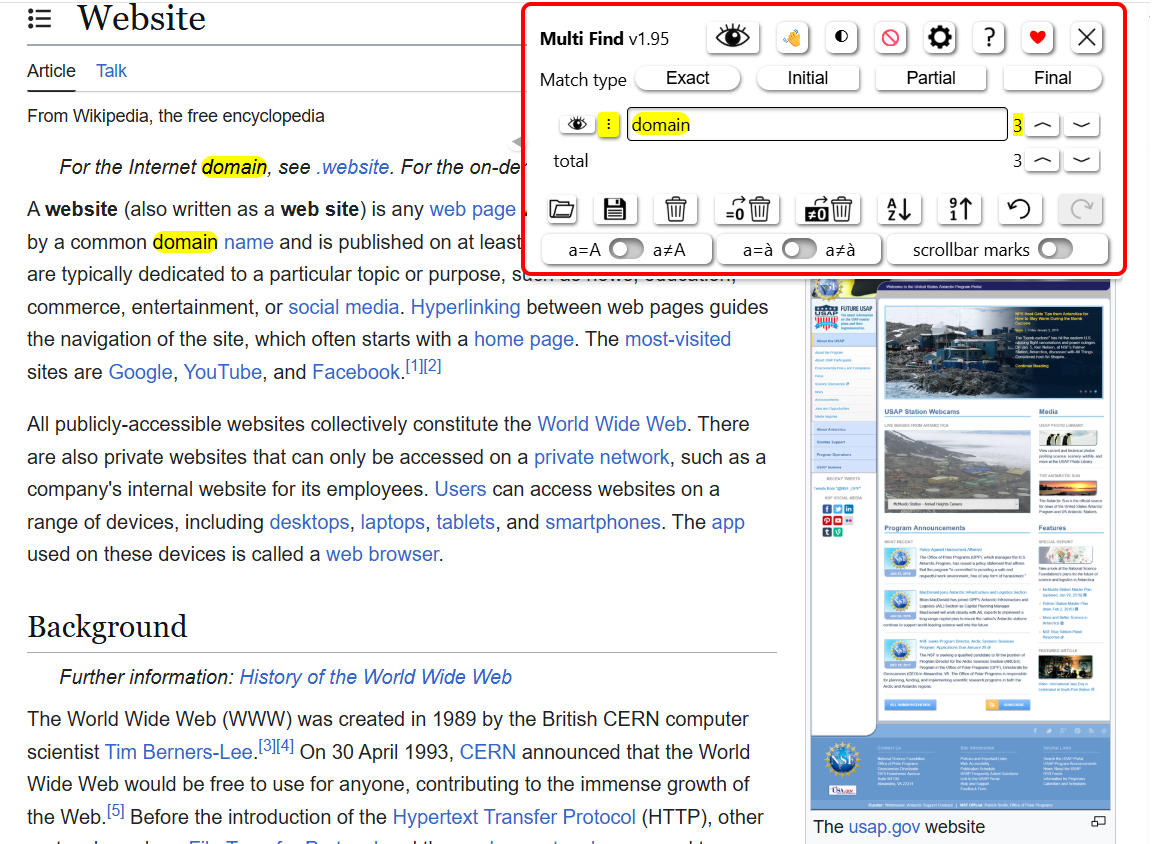
강조 표시 색상, 용어 일치 방식(정확히 일치, 부분 일치 등), 기호 특성 등 훨씬 더 많은 것을 제어할 수 있습니다.
Super Search Chrome Extension
Supersearch는 탭 제목뿐 아니라 열려 있는 모든 Chrome 탭 전체에서 전체 텍스트 검색을 추가합니다.
Chrome 웹 스토어에서 설치한 후, 확장 프로그램 메뉴를 통해 실행하거나 Windows에서는 Alt + Shift + F, Mac에서는 ⌘ + Shift + F를 눌러 바로 열 수 있습니다.
작동 방식: 키워드를 입력하면 여러 탭의 상위 결과가 표시됩니다.  아무 결과나 클릭하면 해당 탭으로 이동합니다.
6. Microsoft Edge로 웹페이지 검색하기
Microsoft Edge는 이전에 인기 있었던 Internet Explorer 브라우저의 후속작입니다. Edge는 Microsoft가 2015년에 만든 크로스 플랫폼 브라우저로, Windows, macOS, Linux, Android, iOS의 모든 최신 버전을 지원합니다. 인기 면에서 Edge는 Google Chrome과 Safari에 이어 세계 3위입니다.
기본적으로 Edge의 검색 기능은 Google Chrome과 다르지 않습니다.
Edge의 검색 기능에 흥미롭고 유용한 추가 요소는 Bing을 사용해 전체 사이트를 쉽게 검색할 수 있다는 점입니다.
Microsoft Edge로 전체 웹사이트를 검색하려면 다음을 수행하세요:
1. 브라우저 오른쪽 상단의 돋보기 아이콘을 클릭하세요.

2. “This site”를 클릭하세요.

3. 검색어를 입력하고 “Enter”를 누르세요.

현재 열려 있는 웹사이트에 대해 Bing이 제공하는 검색 결과가 표시됩니다.
이 글의 뒤쪽에서 온라인 또는 오프라인으로 전체 웹사이트를 검색하는 방법에 대해 더 읽을 수 있습니다.
7. Mac에서 Safari로 웹페이지 검색하기
Safari는 Mac의 기본 데스크톱 웹 브라우저입니다. 운영 체제의 필수 구성 요소이기 때문에 Apple 사용자들 사이에서 가장 인기 있는 브라우저 중 하나입니다.
Safari로 웹페이지를 검색하는 방법은 다른 브라우저와 비슷하며 매우 간단합니다:
1. 검색하려는 웹페이지를 여세요.
2. ⌘+F를 눌러 검색 막대를 여세요.
3. 단어 중간에 있는 일치 항목도 찾고 싶다면 옵션 상자에서 “Contains”를 선택하고, 검색어로 시작하는 단어만 검색하려면 기본 옵션인 “Begins with”를 그대로 두세요.

4. 검색할 키워드를 입력하고 “Return”을 누르세요.

5. 검색 필드 오른쪽의 화살표 버튼으로 결과 사이를 이동하세요.

장점
- 단어 중간 검색을 위한 추가 옵션이 있습니다.
단점
- 스크롤바 표시가 없습니다.
- “대소문자 구분” 및 “전체 단어” 옵션이 없습니다.
- 고급 검색이 부족합니다.
또한 컴퓨터에서 텍스트를 검색해야 한다면 Mac에서 검색하는 방법에 대한 유용한 글도 활용해 보세요.
8. Mozilla Firefox로 웹페이지 검색하기
Mozilla Firefox는 세계에서 네 번째로 인기 있는 데스크톱 웹 브라우저입니다. 2002년에 만들어졌으며, 가장 오래된 무료 브라우저 중 하나입니다.
Firefox로 웹페이지를 검색하려면:
1. Ctrl+F(Windows) 또는 ⌘+F(Mac)를 눌러 검색 막대를 여세요. 화면 하단에 표시됩니다.

2. 검색어를 입력하세요. 모든 일치 항목은 보라색으로 강조 표시되고, 현재 선택된 항목은 초록색으로 표시됩니다.

Firefox는 검색 막대 오른쪽에 유용한 몇 가지 검색 옵션을 제공합니다:
- “Highlight all” – 모든 일치 항목을 강조 표시합니다.
- “Match Case” – 대소문자를 구분하여 검색합니다.
- “Match Diacritics” – 악센트 문자를 구분합니다. 예를 들어 이 옵션을 활성화하면 “résumé”를 검색할 때 “resume”은 찾지 않지만, 그렇지 않으면 일치 항목으로 간주됩니다.
- 전체 단어만 검색
9. Linux에서 Vivaldi로 웹페이지 검색하기
Vivaldi는 가장 최근에 개발된 크로스 플랫폼 브라우저 중 하나로, 2015년에 노르웨이 회사 Vivaldi Technologies가 만들었습니다.
Vivaldi로 웹페이지를 검색하는 방법은 Google Chrome과 매우 비슷합니다:
1. Windows에서는 Ctrl+F, Mac에서는 ⌘+F를 눌러 검색 필드를 여세요.
2. 검색 필드에 찾을 단어를 입력하세요.
3. 화살표 또는 키보드 단축키를 사용해 강조 표시된 결과 사이를 이동하세요. 다음 결과로 이동하려면 F3, 이전 결과로 이동하려면 Shift+F3를 누르세요.

또한 대소문자를 구분하는 검색 옵션도 있습니다.
장점
- “대소문자 구분” 옵션
- 스크롤바 표시
단점
- “전체 단어” 설정이 없습니다.
- 고급 검색 옵션이 없습니다.
10. 결론
이 글에서는 웹페이지에서 단어를 검색하는 모든 측면과 옵션은 물론, 전체 웹사이트를 검색하는 방법까지 가능한 한 철저하게 다루었습니다. 유용했다면 오른쪽의 버튼을 사용해 소셜 미디어에서 쉽게 공유하여 다른 사람들도 도움을 받을 수 있게 해보세요.
질문이나 의견이 있다면 아래 섹션에 댓글을 남기는 것을 주저하지 마세요!
자주 묻는 질문
1. Google Chrome을 사용해 웹페이지에서 특정 단어를 어떻게 검색하나요? Chrome에서 검색 막대를 열려면 Ctrl+F(Windows) 또는 Cmd+F(Mac)를 누르세요. 찾고 싶은 단어를 입력하면 Chrome이 페이지의 모든 일치 항목을 강조 표시합니다.
2. Android 휴대전화를 사용할 때 웹페이지의 텍스트는 어떻게 검색하나요? Android의 Chrome에서 오른쪽 상단의 점 3개 메뉴를 탭하고 “페이지에서 찾기”를 선택한 뒤 검색할 단어나 구문을 입력하세요. 브라우저가 모든 결과를 강조 표시합니다.
3. iPhone 또는 iPad를 사용해 웹페이지에서 단어나 구문을 어떻게 찾을 수 있나요? iPhone 또는 iPad의 Safari에서 공유 아이콘을 탭하고 아래로 스크롤한 뒤 “페이지에서 찾기”를 선택하세요. 단어를 입력하면 Safari가 페이지의 모든 항목을 강조 표시합니다.
4. 열려 있는 모든 브라우저 탭에서 키워드를 한 번에 어떻게 검색할 수 있나요? Opera와 Vivaldi에는 열려 있는 모든 탭의 내용을 검색하는 기본 기능이 있습니다. Opera에서는 “Search in Tabs” 버튼을, Vivaldi에서는 “Search in All Tabs” 옵션을 사용하면 됩니다. Chrome은 이를 기본으로 제공하지 않지만(탭 검색은 탭 제목만 찾음), Supersearch 같은 확장 프로그램은 열려 있는 모든 Chrome 탭의 텍스트를 검색할 수 있습니다.
5. 전체 웹사이트에서 단어나 구문을 검색하는 가장 좋은 방법은 무엇인가요? 검색창에 site:example.com yourword를 입력해 Google을 사용하면 해당 단어가 포함된 모든 공개 페이지를 찾을 수 있습니다. 더 고급 사이트 검색을 위해서는 특수 도구나 브라우저 확장 프로그램을 사용하세요.
6. 웹 브라우저에서 대소문자 구분 검색이나 전체 단어 검색을 할 수 있나요? Firefox 같은 브라우저는 검색 막대에서 직접 대소문자 구분 및 전체 단어 검색 옵션을 제공합니다. Chrome 및 다른 브라우저에서는 이러한 고급 기능에 접근하려면 브라우저 확장 프로그램이 필요합니다.
7. 웹페이지나 웹사이트를 검색하기 위해 브라우저 확장 프로그램을 사용할 때 위험이 있나요? 브라우저 확장 프로그램은 사용자의 브라우징 데이터에 접근할 수 있으므로, 평판이 좋은 출처의 신뢰할 수 있는 확장 프로그램만 설치하세요.
8. 웹 브라우저에서 보는 PDF 파일의 단어는 어떻게 검색하나요? 브라우저에서 PDF를 열고 Ctrl+F(Windows) 또는 Cmd+F(Mac)를 사용해 문서 내 텍스트를 검색하세요. Adobe Acrobat 같은 전용 PDF 소프트웨어도 고급 검색 기능을 제공합니다.
9. 페이지에 보이는 단어를 브라우저 검색 막대가 찾지 못하는 이유는 무엇인가요? 일부 단어는 이미지로 표시되거나, 동적으로 로드되거나, 스크립트에 의해 숨겨져 있을 수 있어 브라우저의 검색 도구에는 보이지 않을 수 있습니다. 페이지를 새로고침하고, 오타가 없는지 확인하거나, 다른 브라우저를 사용해 보세요.
