

Resposta rápida
Pesquisa simples: use o Explorador de Ficheiros para pesquisas ocasionais numa pasta do Windows.
Pesquisa avançada: use ferramentas de pesquisa dedicadas, como o SeekFast, para pré-visualizações de texto, consultas avançadas e pesquisas frequentes.
Testei várias aplicações de pesquisa com a mesma coleção de ficheiros DOC e DOCX e tentarei apresentar os métodos mais práticos e fiáveis.
1. Explorador de Ficheiros do Windows
O comando Localizar incorporado no Microsoft Word (Ctrl+F) pesquisa apenas no documento atualmente aberto, pelo que começarei pelo Explorador de Ficheiros, que é a opção gratuita mais simples no Windows 11. Funciona melhor quando os ficheiros do Word estão numa pasta indexada.
Pesquisar numa pasta
- Abra a pasta que contém os seus ficheiros.
- Clique na caixa de pesquisa no canto superior direito.
- Escreva a palavra ou expressão que pretende encontrar e prima
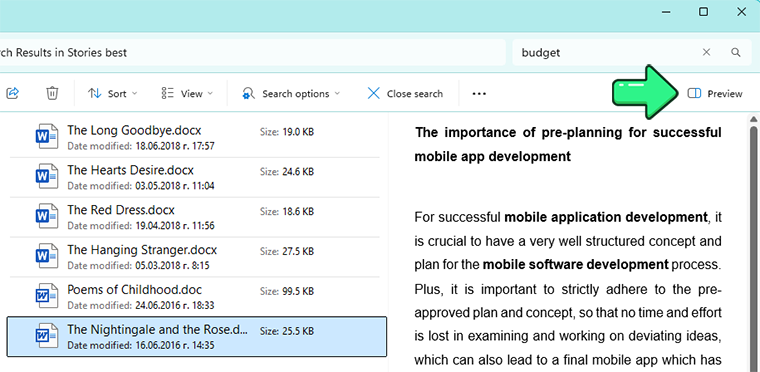
Enter. - Selecione um resultado e clique em Pré-visualização no canto superior direito para ver o documento sem abrir o Word.
- Para ir diretamente para a correspondência exata, abra o resultado e prima
Ctrl+Fno Word.
O Explorador de Ficheiros pesquisa na pasta selecionada e nas respetivas subpastas. Para limitar os resultados a ficheiros modernos do Word, adicione ext:docx à consulta. Para ficheiros mais antigos do Word, use ext:doc.
Exemplos:
orçamento anual ext:docx— encontra documentos do Word relacionados com ambos os termos."orçamento anual" ext:docx— procura a expressão exata.fatura (ext:doc OR ext:docx)— inclui formatos antigos e modernos do Word.
Ativar Conteúdo dos ficheiros numa pasta não indexada
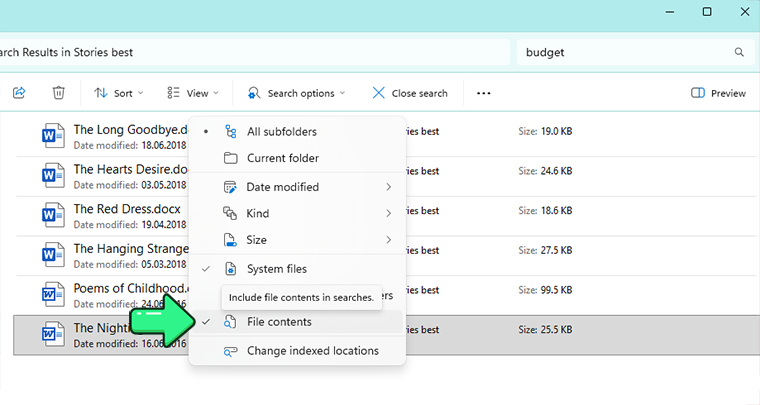
Se a pasta não estiver indexada, inicie uma pesquisa e selecione Opções de pesquisa -> Conteúdo dos ficheiros. O Windows examinará diretamente o conteúdo dos ficheiros, mas a pesquisa numa pasta grande pode demorar muito mais tempo.
O painel de Pré-visualização ajuda a identificar o documento correto sem abrir todos os resultados. Apresenta o ficheiro do Word selecionado, mas não avança automaticamente para o termo pesquisado nem o realça.
Adicionar a pasta ao índice do Windows
A indexação significa que o Windows lê antecipadamente os nomes, as propriedades e o conteúdo suportado dos ficheiros. Isto torna as pesquisas posteriores muito mais rápidas.
- Aceda a Definições -> Privacidade & segurança -> Pesquisa.
- Em Localizar os meus ficheiros, escolha uma destas opções:
- Clássico — indexa pastas comuns, como Documentos e Ambiente de Trabalho.
- Melhorado — indexa todo o PC, mas pode utilizar mais recursos do sistema.
- Com a opção Clássico selecionada, abra Personalizar localizações de pesquisa -> Modificar.
- Selecione a pasta que contém os seus ficheiros do Word e clique em OK.
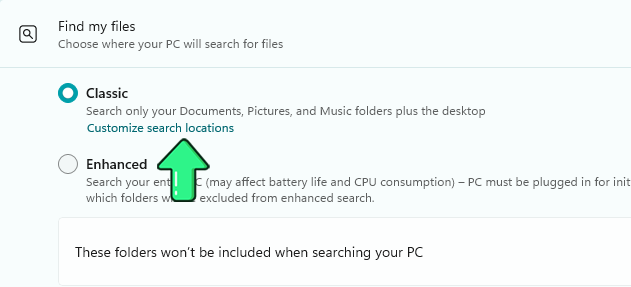
A Microsoft indica que a primeira criação do índice pode demorar algumas horas ou dias. Pode continuar a utilizar o computador enquanto o Windows conclui o processo. Consulte o atual guia de indexação do Windows da Microsoft para obter mais detalhes.
Para pesquisas por nome de ficheiro, filtros de data e tamanho e outros métodos do Windows, consulte o nosso guia mais abrangente sobre como pesquisar ficheiros no Windows 11.
Vantagens
- Já está incluído no Windows.
- Não requer software adicional nem uma conta.
- O painel de Pré-visualização pode apresentar um documento do Word selecionado sem o abrir.
- É rápido em pastas devidamente indexadas.
- Suporta filtros de extensão, data, autor e tamanho.
Desvantagens
- O painel de Pré-visualização apresenta o documento, mas não avança automaticamente para o texto correspondente nem o realça.
- Poderá ainda ser necessário abrir o ficheiro e voltar a pesquisar no Word.
- As pesquisas não indexadas podem ser lentas.
- Os resultados dependem do índice e dos filtros de documentos instalados.
2. SeekFast
O SeekFast funciona no Windows, macOS e Linux e suporta .doc, .docx e mais de 120 outros formatos de ficheiro. Apresenta a frase que contém os termos de pesquisa, permite expandir o texto circundante e ordena os resultados por relevância.
Pesquisar ficheiros do Word com o SeekFast
- Transfira e instale o SeekFast.
- Abra o SeekFast e clique em Procurar.
- Selecione a pasta que contém os documentos do Word.
- Aguarde até que o estado apresente Pronto.
- Escreva uma palavra, expressão ou combinação de palavras e prima
Enter. - Clique numa frase correspondente para ver mais contexto ou clique no nome do ficheiro para abrir o documento.
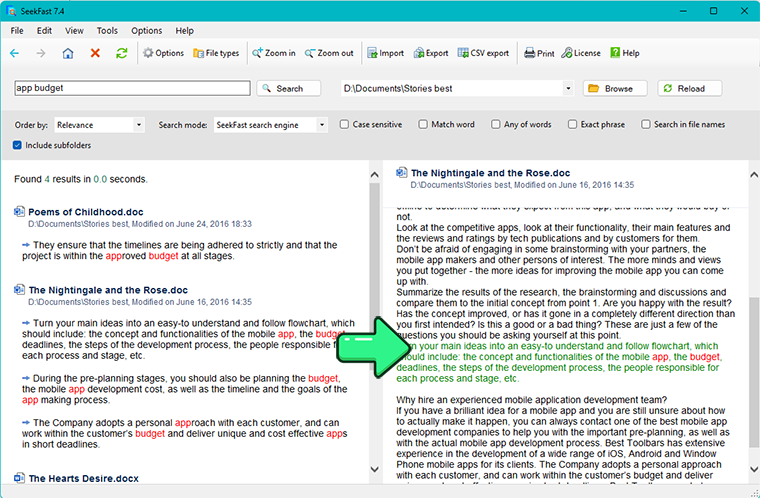
No Windows, também pode clicar com o botão direito do rato numa pasta no Explorador de Ficheiros e selecionar Pesquisar com o SeekFast.
Opções de pesquisa úteis
- Expressão exata — encontra palavras juntas e pela ordem introduzida.
- Palavra exata — evita correspondências parciais de palavras.
- Qualquer uma das palavras — devolve texto que contenha pelo menos um termo de pesquisa.
- Sensível a maiúsculas e minúsculas — trata maiúsculas e minúsculas como diferentes.
- Pesquisar nos nomes dos ficheiros — inclui os nomes dos ficheiros, além do texto dos documentos.
- Incluir subpastas — pesquisa nas pastas abaixo da localização selecionada.
O motor de pesquisa do SeekFast processa a pasta selecionada e fornece a melhor ordenação por relevância e pré-visualização contextual. No Windows, o seu modo de Índice do Windows permite pesquisar imediatamente localizações indexadas muito grandes, embora a ordenação e o contexto sejam menos precisos.
Preço e limites
A versão gratuita não tem limite de tempo e pesquisa até 50 ficheiros de cada vez. Uma Licença Pessoal custa $39, num pagamento único, e elimina o limite de ficheiros.
Vantagens
- Apresenta as frases correspondentes e um contexto de texto mais amplo.
- Apresenta primeiro os resultados mais relevantes.
- Encontra combinações de palavras mesmo quando não estão próximas umas das outras.
- Suporta Word, PDF, Excel, PowerPoint, e-mail, livros digitais, código-fonte e muitos outros formatos.
- Utiliza o mesmo fluxo de trabalho gráfico no Windows, macOS e Linux.
- Não executa um índice em segundo plano quando utiliza o seu próprio motor de pesquisa.
Desvantagens
- A versão gratuita está limitada a 50 ficheiros por pesquisa.
- A primeira análise de uma nova pasta grande demora algum tempo.
- Não suporta expressões regulares nem sintaxe complexa de consultas booleanas.
3. DocFetcher
O DocFetcher é um programa de pesquisa para computador de código aberto para Windows, macOS e Linux. Também possui uma versão paga e suporta ficheiros .doc mais antigos e ficheiros .docx modernos.
O DocFetcher cria um índice para as pastas que selecionar. A criação do primeiro índice demora algum tempo, mas as pesquisas posteriores são rápidas.
Pesquisar documentos do Word com o DocFetcher
- Transfira e instale o DocFetcher.
- Na área Âmbito da pesquisa, clique com o botão direito do rato e selecione Criar índice a partir de -> Pasta.
- Selecione a pasta que contém os ficheiros do Word.
- Reveja as opções de indexação e clique em Executar.
- Quando a indexação terminar, introduza uma palavra-chave ou expressão na caixa de pesquisa.
- Selecione um resultado para ver uma pré-visualização do texto com as correspondências realçadas.
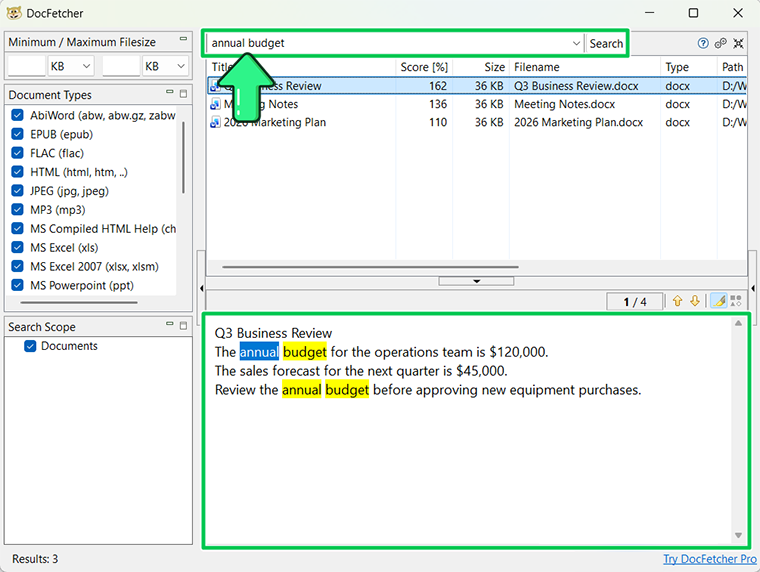
Consultas úteis do DocFetcher
"orçamento anual"— expressão exata.orçamento AND previsão— ambas as palavras têm de aparecer.orçamento OR previsão— qualquer uma das palavras pode aparecer.orçamento NOT rascunho— exclui documentos que contenham rascunho.orçamento~— pesquisa aproximada de grafias semelhantes.
Vantagens
- Gratuito e de código aberto.
- Funciona no Windows, macOS e Linux.
- Suporta pesquisas por expressão, booleanas, com carateres universais, aproximadas e por proximidade.
- Apresenta o texto correspondente num painel de pré-visualização.
- Estão disponíveis versões portáteis.
Desvantagens
- É necessário criar um índice antes de pesquisar.
- A interface é menos aperfeiçoada do que a das ferramentas comerciais mais recentes.
- Os resultados da pesquisa podem ficar desatualizados até que o índice seja atualizado.
4. Outras ferramentas de pesquisa
Agent Ransack
O Agent Ransack é uma ferramenta de pesquisa para Windows com um modo Lite gratuito para utilização pessoal e comercial. Pode pesquisar documentos do Office, apresentar texto correspondente realçado e utilizar expressões booleanas ou expressões regulares compatíveis com Perl.
- Abra o Agent Ransack.
- Em Procurar em, selecione a pasta que contém os documentos.
- No campo do nome do ficheiro, introduza
*.doc;*.docx. - Introduza a palavra ou expressão em Texto contido.
- Certifique-se de que o processamento de documentos Office/PDF está ativado nas opções avançadas.
- Inicie a pesquisa e selecione um resultado para ver as respetivas correspondências.
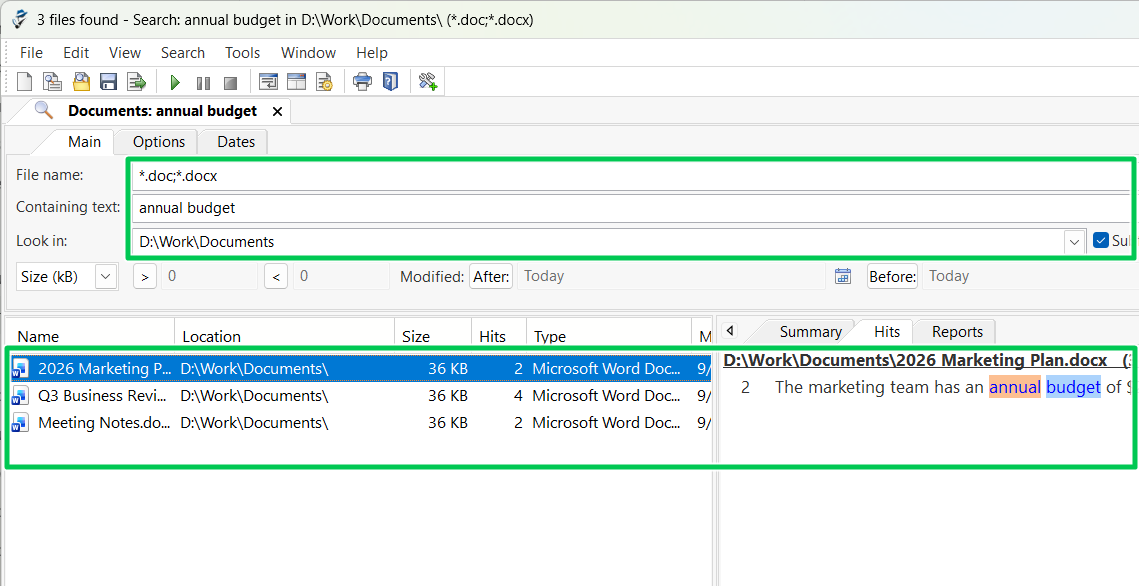
O Agent Ransack pode pesquisar diretamente sem um índice previamente criado. A sua cache opcional torna as pesquisas repetidas mais rápidas. A interface gratuita tem muitos controlos, pelo que pode parecer técnica a um utilizador principiante. Uma licença Pro Standard custa $79.
PowerGREP
O PowerGREP é uma ferramenta para Windows destinada a pesquisa avançada, expressões regulares, recolha de dados e processamento em massa.
- Selecione a pasta no Seletor de Ficheiros.
- Defina a configuração do formato de ficheiro como Formatos proprietários ou Todos os formatos.
- Para incluir apenas ficheiros do Word, utilize a máscara recomendada no manual do PowerGREP:
*.do[ct];*.do[ct][xm]. - Defina o Tipo de ação como Pesquisa simples.
- Defina o Tipo de pesquisa como Texto literal para uma expressão normal ou escolha um tipo de pesquisa com expressões regulares.
- Introduza o texto da pesquisa e clique em Pré-visualizar.
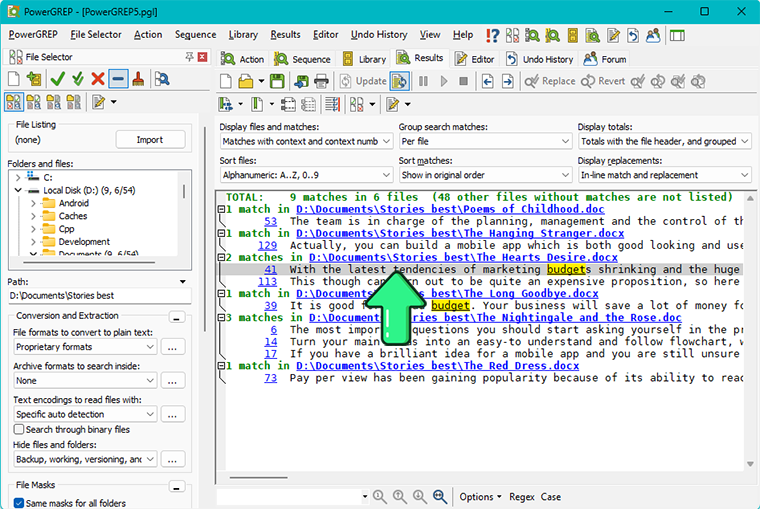
O PowerGREP converte documentos do Word em texto simples para efetuar a pesquisa. Também pode pesquisar e substituir em ficheiros .docx, mas não em ficheiros binários .doc mais antigos. Uma licença para um único utilizador custa $159. É uma opção avançada para utilizadores técnicos, mas excessiva para uma pesquisa ocasional simples por palavra-chave.
5. Microsoft 365 e OneDrive
Se os documentos estiverem armazenados no OneDrive ou SharePoint, tem duas opções: pesquisá-los no Microsoft 365 ou disponibilizá-los localmente e utilizar o Explorador de Ficheiros ou outra ferramenta para computador.
Pesquisar no Microsoft 365
- Inicie sessão no Microsoft 365 com a conta que tem acesso aos ficheiros.
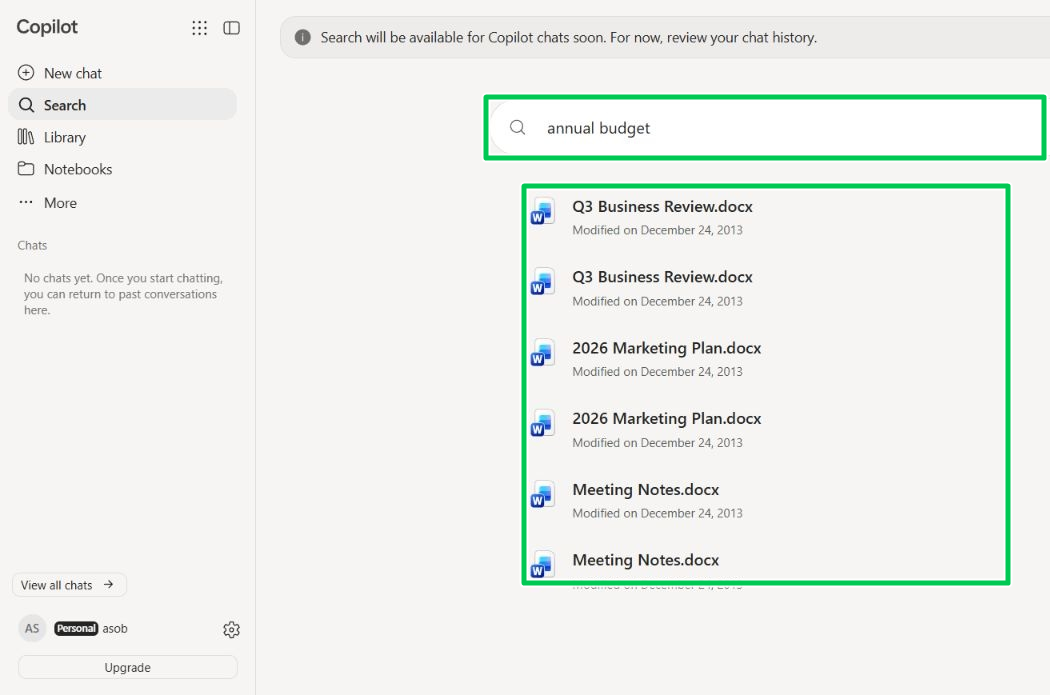
- Utilize a caixa Pesquisa na parte superior da página ou aplicação.
- Introduza uma palavra-chave ou coloque uma expressão exata entre aspas.
- Abra os resultados de Ficheiros e refine a localização ou o tipo de ficheiro, se necessário.
Os resultados da pesquisa respeitam as permissões: vê apenas os ficheiros aos quais tem autorização para aceder. O Microsoft Search pode pesquisar conteúdo armazenado no OneDrive e SharePoint, mas os filtros exatos disponíveis podem depender da conta e da configuração da organização. A Microsoft fornece mais detalhes na sua descrição geral da pesquisa moderna no SharePoint e Microsoft 365.
Pesquisar ficheiros do OneDrive localmente
A pesquisa do ambiente de trabalho do Windows pode encontrar pelo nome um ficheiro do OneDrive disponível apenas online, mas não pode pesquisar no interior desse ficheiro porque o respetivo conteúdo não está armazenado no PC.
- Abra a sua pasta do OneDrive no Explorador de Ficheiros.
- Clique com o botão direito do rato na pasta que contém os documentos do Word.
- Selecione Manter sempre neste dispositivo.
- Aguarde até os ficheiros apresentarem o ícone verde de disponibilidade.
- Pesquise na pasta com o Explorador de Ficheiros, o SeekFast ou outra ferramenta para computador.
A Microsoft explica a diferença entre ficheiros apenas online e ficheiros locais no seu guia Ficheiros a Pedido do OneDrive.
6. Pesquisar ficheiros do Word no Mac
Para pesquisas ocasionais, utilize o Finder ou o Spotlight. Ambos conseguem encontrar texto em documentos do Word indexados, mas os resultados dependem da indexação do Spotlight e, normalmente, apresentam pouco contexto das correspondências.
Para pesquisas regulares em muitos ficheiros do Word, utilize uma ferramenta dedicada, como o SeekFast ou o DocFetcher. Ambos são descritos acima e apresentam mais contexto do que o Finder ou o Spotlight.
Para obter instruções passo a passo, filtros de pesquisa e correções de indexação, consulte o nosso guia completo sobre como pesquisar o conteúdo de documentos no Mac.
7. Pesquisar ficheiros do Word no Linux
As ferramentas padrão do Linux não são uma forma prática de pesquisar no interior de documentos do Word. O grep e o ripgrep pesquisam texto simples, enquanto os ficheiros .docx são pacotes comprimidos e os ficheiros .doc mais antigos são binários. O find e o locate conseguem encontrar ficheiros pelo nome, mas não o texto no seu interior.
Para obter o fluxo de trabalho mais simples no ambiente de trabalho, utilize o SeekFast ou o DocFetcher. Ambos podem pesquisar diretamente em ficheiros do Word e apresentar o texto correspondente sem uma etapa de conversão separada.
Para mais opções de pesquisa e resolução de problemas, consulte o nosso guia completo sobre como pesquisar texto em vários ficheiros no Linux.
8. Assistentes de IA
Duas aplicações de IA de utilização geral também podem trabalhar com ficheiros do Word:
- ChatGPT Desktop (Work): quando o Work local estiver disponível para a sua conta, pode abrir uma pasta e pedir-lhe que encontre documentos por tema, que os compare ou que os resuma.
- Claude Desktop (Cowork): com um plano pago, pode conceder-lhe acesso a uma pasta local e fazer perguntas em linguagem natural sobre os documentos.
São úteis quando se lembra do assunto em vez das palavras exatas, mas não substituem software de pesquisa dedicado:
- Não foram concebidos para manter um índice completo e continuamente atualizado de todos os ficheiros do Word.
- Podem examinar apenas ficheiros ou passagens selecionados e não detetar correspondências individuais.
- As suas respostas podem estar incompletas ou incorretas.
Utilize o Explorador de Ficheiros ou uma ferramenta de pesquisa dedicada quando precisar de todas as correspondências, expressões exatas, resultados reproduzíveis, filtros ou uma lista clara das passagens correspondentes. Os assistentes de IA são mais adequados para perguntas exploratórias, resumos e comparações.
Ambos exigem uma conta e uma ligação à Internet, e o conteúdo relevante dos ficheiros pode ser processado na nuvem.
9. Corrigir problemas de pesquisa em ficheiros do Word
Encontre abaixo o problema que melhor corresponde ao que está a acontecer.
Os ficheiros do Word de uma pasta não aparecem nos resultados da pesquisa
O Windows poderá não estar a indexar essa pasta. Aceda a Definições -> Privacidade & segurança -> Pesquisa -> Personalizar localizações de pesquisa -> Modificar e adicione-a.
O Windows encontra o nome do ficheiro, mas não as palavras no seu interior
Provavelmente, o Windows está a indexar as propriedades dos ficheiros, mas não o respetivo conteúdo. Abra Opções de Indexação -> Avançadas -> Tipos de Ficheiro, selecione doc e docx e, em seguida, ative Indexar Propriedades e Conteúdo dos Ficheiros.
Os resultados estão incompletos ou desatualizados
O índice do Windows poderá estar incompleto ou danificado:
- Abra Opções de Indexação.
- Clique em Avançadas.
- Em Resolução de Problemas, clique em Reconstruir.
A reconstrução pode demorar várias horas num computador com muitos ficheiros.
Se a Pesquisa do Windows não abrir ou não responder, utilize o nosso guia separado sobre como corrigir problemas da Pesquisa do Windows.
Os ficheiros do OneDrive só são encontrados pelo nome
Os ficheiros poderão estar disponíveis apenas online, pelo que o seu conteúdo não está armazenado no computador. Clique com o botão direito do rato na pasta do OneDrive e selecione Manter sempre neste dispositivo. Em seguida, aguarde que os ficheiros sejam transferidos antes de voltar a pesquisar.
Falta um documento protegido por palavra-passe
As ferramentas de pesquisa não conseguem ler conteúdo encriptado. Se tiver autorização para o fazer, abra o documento no Word, remova a palavra-passe ou a proteção, guarde-o e volte a pesquisar.
As palavras visíveis numa imagem não são encontradas
Os ficheiros do Word podem conter capturas de ecrã ou páginas digitalizadas. A pesquisa de texto comum não consegue ler palavras que existem apenas como píxeis. Utilize o reconhecimento ótico de carateres (OCR) para converter a imagem em texto pesquisável.
Um ficheiro do Word nunca aparece nos resultados
O ficheiro poderá estar danificado ou utilizar um formato não suportado. Abra-o no Word e guarde uma nova cópia como .docx. Se o Word não conseguir abri-lo corretamente, repare o documento antes de voltar a pesquisar.
Uma pesquisa exata não devolve resultados
A consulta poderá ser demasiado restrita. Remova as aspas, experimente utilizar menos palavras, verifique a ortografia e desative a distinção entre maiúsculas e minúsculas ou a correspondência de palavras inteiras.
Conclusão
Neste artigo, partilhei os métodos que funcionaram melhor nos meus testes para pesquisar texto em vários documentos do Word. No entanto, muitas pessoas têm as suas próprias ferramentas e fluxos de trabalho preferidos. Que método utiliza? Esqueci-me de alguma aplicação ou abordagem útil?
Pode partilhar a sua experiência de uma das seguintes formas:
- Deixe um comentário através do formulário abaixo.
- Participe na nossa discussão no Reddit.
Perguntas frequentes
O Microsoft Word consegue pesquisar em vários documentos ao mesmo tempo?
Não. O comando Ctrl+F do Word pesquisa apenas no documento atualmente aberto. Para vários ficheiros, utilize o Explorador de Ficheiros no Windows ou o Finder ou Spotlight no Mac. No Linux, uma aplicação de pesquisa de documentos, como o DocFetcher ou o SeekFast, pode pesquisar diretamente em ficheiros do Word; ambos também funcionam no Windows e Mac.
Como posso pesquisar uma palavra em todos os documentos do Word de uma pasta?
Abra a pasta no Explorador de Ficheiros, escreva a palavra na caixa de pesquisa e prima Enter. Se não aparecerem resultados, ative Opções de pesquisa -> Conteúdo dos ficheiros e certifique-se de que .doc e .docx estão configurados para indexação de conteúdo.
Como posso pesquisar uma expressão exata em vários documentos do Word?
Coloque a expressão entre aspas, por exemplo, "previsão anual de vendas". O SeekFast também tem uma opção Expressão exata, enquanto o DocFetcher, Agent Ransack e PowerGREP fornecem controlos de consulta adicionais.
Porque é que o Explorador de Ficheiros encontra o nome do ficheiro, mas não o texto no seu interior?
Provavelmente, o Windows está a indexar apenas as propriedades dos ficheiros. Abra Opções de Indexação -> Avançadas -> Tipos de Ficheiro, selecione doc ou docx e ative Indexar Propriedades e Conteúdo dos Ficheiros.
Posso pesquisar no interior de ficheiros do Word do OneDrive disponíveis apenas online?
Utilize a Pesquisa do Microsoft 365 ou clique com o botão direito do rato na pasta do OneDrive e selecione Manter sempre neste dispositivo. A pesquisa do ambiente de trabalho do Windows consegue encontrar pelo nome ficheiros disponíveis apenas online, mas não consegue examinar o respetivo conteúdo até estes serem transferidos.
Qual é a melhor ferramenta gratuita para pesquisar em vários documentos do Word?
O Explorador de Ficheiros é a opção incorporada mais simples no Windows, enquanto o Finder e o Spotlight são as opções incorporadas no Mac. O DocFetcher é uma opção multiplataforma gratuita, incluindo no Linux, que pesquisa diretamente em ficheiros do Word e apresenta o texto correspondente num painel de pré-visualização.
Posso pesquisar ficheiros DOC e DOCX em conjunto?
Sim. O Explorador de Ficheiros e as ferramentas deste guia podem pesquisar em ambos os formatos quando os respetivos filtros incluem .doc e .docx. Tenha em atenção que os ficheiros .doc mais antigos podem exigir um filtro de documentos instalado ou uma ferramenta com o seu próprio descodificador.
Estas ferramentas conseguem pesquisar texto dentro de imagens num documento do Word?
Não através da pesquisa de texto comum. O texto dentro de uma captura de ecrã ou página digitalizada tem primeiro de ser convertido através do reconhecimento ótico de carateres (OCR).
Posso substituir texto em vários documentos do Word ao mesmo tempo?
Essa é uma tarefa diferente e mais arriscada. O PowerGREP pode pesquisar e substituir em ficheiros .docx, mas não consegue substituir texto em ficheiros binários .doc mais antigos. Crie sempre uma cópia de segurança dos documentos e pré-visualize todas as alterações antes de executar uma substituição em massa.
