

Dans cet article, je vais vous donner un aperçu rapide des meilleurs outils de recherche textuelle dans vos fichiers sur Mac.
1. SeekFast
Si vous avez besoin de rechercher le texte de vos documents dans un dossier sur votre Mac, je vous recommande SeekFast - un outil puissant qui vous permet de rechercher des mots-clés dans tous les documents d’un dossier. Il utilise une technologie intelligente pour afficher d’abord les résultats les plus pertinents.
SeekFast prend en charge toutes sortes de documents couramment utilisés : Microsoft Office, PDF, OpenOffice, LibreOffice, fichiers e-mail, de nombreux types de fichiers texte, et d’autres.
L’un des principaux avantages de SeekFast par rapport à tous les autres outils de recherche est qu’il peut rechercher des combinaisons de mots, peu importe où ils apparaissent dans une phrase.
SeekFast classe les résultats par pertinence, ce qui vous permet de voir instantanément le texte dont vous avez besoin parmi des centaines ou des milliers de résultats.
Avec SeekFast, vous pouvez immédiatement voir le texte de toutes les phrases dans lesquelles apparaissent les mots recherchés, ce qui vous aide à naviguer facilement parmi les résultats. Lorsque vous cliquez sur la phrase correspondante, SeekFast ouvre une plus grande partie du texte sans que vous ayez à ouvrir le fichier.
Comment utiliser SeekFast
- Téléchargez et installez l’application.
- Cliquez sur le bouton "Browse" pour sélectionner le dossier souhaité.

- SeekFast chargera le contenu du dossier. Cela peut prendre un certain temps selon sa taille.

- Une fois le dossier chargé, il sera ajouté à l’historique de recherche. Vous pouvez accéder instantanément à n’importe quel dossier précédemment lu depuis la liste déroulante.

- Saisissez vos termes de recherche et appuyez sur le bouton "Search" ou sur la touche "Return".

- SeekFast affichera toutes les correspondances dans des extraits. Vous pouvez cliquer sur chaque extrait pour voir le texte complet.

SeekFast propose une version gratuite qui permet d’effectuer des recherches dans des dossiers contenant jusqu’à 50 fichiers.
Avantages
- Recherche à la fois dans les noms de fichiers et dans le contenu des fichiers.
- Vous pouvez voir toutes les phrases contenant les mots recherchés.
- Affichez les résultats surlignés dans leur contexte sans les ouvrir.
- Recherche de combinaisons de mots, quel que soit leur emplacement dans une phrase.
- L’algorithme de recherche peut classer les résultats par pertinence.
- Prend en charge une large gamme de formats de fichiers différents.
- Une licence peut être utilisée sur 3 appareils et est valable à la fois pour Mac et Windows.
Inconvénients
- Vous ne pouvez pas rechercher plus de 50 fichiers à la fois avec la version gratuite.
Essayez SeekFast gratuitement.
2. Finder
Finder joue un rôle crucial dans macOS - ce n’est pas seulement un outil de gestion de fichiers, il est aussi responsable de l’interaction globale entre vous et votre Mac. Finder gère le lancement des applications et la gestion des fenêtres, et entre autres, il offre diverses possibilités de recherche textuelle.
L’application a été créée dans les années 1980, avec le système d’exploitation Apple GS/OS, mais elle a été entièrement réécrite en 2001 lorsque le système d’exploitation Mac OS X a été conçu.
Dans cet article, je veux vous montrer les capacités de Finder pour rechercher du texte dans des fichiers, effectuer une recherche avancée, rechercher dans les fichiers cachés et système, et plus encore.
Comment ouvrir et utiliser Finder sur Mac
La recherche avec Finder est facile, similaire à la recherche sous Windows avec l’Explorateur de fichiers. Pour rechercher, cliquez sur le champ de recherche situé en haut à droite dans Finder ou utilisez le raccourci Command+F.
Vous pouvez modifier l’apparence des résultats à l’aide du bouton en haut. Par exemple, lorsque le résultat contient de nombreux fichiers, il est préférable de les afficher sous forme de liste ou de colonne.

Vous pouvez trier les résultats selon certains critères à l’aide du bouton "Sort". Cliquez simplement sur la propriété de colonne et choisissez les critères de tri.

Recherche avancée avec Finder
Contrairement à Spotlight, Finder ne prend pas en charge les opérateurs de recherche directement dans la requête. À la place, vous devez ouvrir la zone de recherche avec Command+F, puis cliquer sur le bouton "+". Sur le côté gauche, vous verrez le formulaire à partir duquel vous pouvez choisir les critères de votre recherche.

Vous pouvez ajouter plusieurs conditions à l’aide du bouton "Add" et les supprimer avec le bouton "Remove".
Vous pouvez définir un opérateur booléen (OR, AND ou NOT) dans n’importe quelle condition en maintenant la touche "Option" et en appuyant sur le bouton "…" qui remplacera le bouton "+" sur le côté droit.
Finder vous permet également d’enregistrer vos résultats de recherche actuels sous forme de dossier intelligent pour une utilisation ultérieure. Pour cela, cliquez sur le bouton "Save" et indiquez le nom et l’emplacement du dossier. Si "Add To Sidebar" est sélectionné, le dossier de recherche sera ajouté à votre barre latérale pour un accès rapide.

Rechercher dans les dossiers cachés et système
Par défaut, macOS masque les fichiers système aux utilisateurs, car les modifier accidentellement pourrait provoquer des erreurs d’application. Cependant, vous pouvez avoir besoin d’y accéder pour modifier les paramètres du système ou supprimer les fichiers inutiles laissés par une application désinstallée.
Vous pouvez rapidement afficher ou masquer tous les fichiers cachés avec Command+Shift+Period.
Pour rechercher dans les dossiers système ou cachés avec la zone de recherche de Finder :
- Ouvrez Finder et appuyez sur Command+F pour afficher la fenêtre de recherche (assurez-vous que "This Mac" est sélectionné, afin de pouvoir effectuer la recherche dans tout le système).

- Cliquez sur la liste déroulante à gauche et choisissez "Other".

- Allez à "System Files" et double-cliquez pour les ajouter.

- Ouvrez la liste déroulante de droite et choisissez "are included". Vous pouvez maintenant également rechercher dans les fichiers système.

- Cliquez sur le bouton "+" à droite pour ajouter une autre option de recherche.

- Dans la liste déroulante de gauche, choisissez à nouveau "Other", allez à la propriété "File visibility" (peut aussi être nommée "File invisible") et double-cliquez pour l’ajouter.

- Sélectionnez "Visible or Invisible" dans la liste déroulante de droite.

Enregistrer les paramètres de recherche dans Finder
Les étapes suivantes vous montreront comment enregistrer ces paramètres, ou tout autre paramètre, pour un accès facile et une utilisation ultérieure.
- Cliquez sur le bouton "Save" à droite pour afficher la boîte de dialogue d’enregistrement.

- Modifiez le nom et l’emplacement par défaut comme vous le souhaitez. Assurez-vous que "Add to Sidebar" est coché si vous voulez y accéder rapidement.
- Cliquez sur "Save".

Si "Add to Sidebar" a été coché à l’étape précédente, un fichier portant le nom donné apparaîtra dans la barre latérale à gauche. Chaque fois que vous voudrez rechercher dans les fichiers système ou cachés, ouvrez-le et saisissez vos mots de recherche dans la zone de recherche.

Notez que Finder ne vous permettra toujours pas de rechercher dans les fichiers cachés commençant par un point (par ex. ".identityService.csv"). Vous devez les rechercher manuellement ou utiliser un logiciel tiers.
Rechercher des fichiers supprimés
Tous les fichiers que vous supprimez sont stockés dans la corbeille, sauf si le système ne dispose pas de suffisamment d’espace libre au moment de la suppression. Pour accéder au dossier Corbeille, cliquez simplement sur l’icône de la corbeille dans le Dock.
Vous pouvez également localiser le dossier Corbeille dans Finder :
- Cliquez sur Go -> Go to Folder dans la barre de menu en haut.

- Collez le chemin :
~/.Trash
dans la boîte de dialogue et appuyez sur "Return" pour ouvrir le chemin.

- Une fois dans le dossier Corbeille, vous pouvez utiliser la barre de recherche de Finder pour rechercher un fichier spécifique.
- Faites glisser l’élément dans un dossier en dehors de la corbeille ou, si vous voulez le remettre dans son dossier d’origine, cliquez avec le bouton droit sur le fichier et choisissez Put Back.

Notez qu’une fois que vous supprimez un fichier de la corbeille, il sera supprimé définitivement.
Si votre fichier supprimé n’est pas dans la corbeille, vous pouvez le récupérer à partir d’une sauvegarde antérieure sur disque ou dans le cloud. Si vous n’en avez pas, vous pouvez lire comment créer des sauvegardes avec Time Machine ou iCloud et prévenir de futures pertes de fichiers.
Si vous n’avez aucune sauvegarde, votre dernière option est d’essayer un logiciel de récupération de données tel que Disk Drill.
3. Spotlight
Spotlight est un moteur de recherche intégré à macOS.
Comment ouvrir et utiliser Spotlight sur Mac
Pour accéder à Spotlight, cliquez sur le bouton en forme de loupe en haut à droite de la barre de menu ou appuyez sur Command+Space sur votre clavier.
Saisissez vos termes de recherche et Spotlight affichera les résultats pertinents.

Affiner vos résultats de recherche peut être essentiel lorsque vous travaillez avec un grand nombre de fichiers. Spotlight vous permet de taper des requêtes de recherche complexes à l’aide d’opérateurs de recherche, qui définissent divers types de propriétés de fichier (type, date de création, titre, etc.)
Recherche par catégorie de fichier - texte, image, film, musique ou application
Vous pouvez utiliser Spotlight pour rechercher une catégorie spécifique de fichiers (image, film, texte, musique) à l’aide du mot-clé "kind" suivi de deux-points et du type de fichier souhaité. Voyons quelques exemples :
kind:app – affiche uniquement les applications.
Vous pouvez taper votre terme de recherche puis préciser le type de fichiers dans lequel le rechercher :
utility kind:app – affiche toutes les applications qui ont le mot "utility" dans leur titre ou leur description.

De même, vous pouvez limiter vos résultats aux contacts, noms de dossiers, e-mails, vidéos, images ou présentations en utilisant leurs mots-clés respectifs :
projects kind:folder – affiche tous les dossiers contenant le mot "project" dans le nom du fichier.

brave kind:movie – affiche toutes les vidéos qui ont le mot "brave" dans le nom du fichier.

Recherche par extension de fichier
Vous pouvez également utiliser l’opérateur "kind" pour rechercher des fichiers avec une extension spécifique (.csv, .docx, .pdf, etc.). Notez que Spotlight peut vous demander d’utiliser le nom complet de l’extension pour certaines d’entre elles (par exemple, "OpenDocument" au lieu de "odt"). Exemples :
kind:docx – affiche tous les fichiers avec l’extension .docx.
kind: OpenDocument – affiche tous les fichiers avec l’extension .odt.
spinner kind:gif – affiche tous les fichiers gif contenant le mot "spinner" dans le nom du fichier.

Recherche par date
Il existe plusieurs autres opérateurs utiles fournis par Spotlight qui peuvent s’avérer pratiques :
modified:date – affiche tous les fichiers modifiés à la date donnée.
created:date – affiche tous les fichiers créés à la date donnée.
Les deux opérateurs nécessitent un paramètre de date qui, par défaut, doit être écrit au format "month/day/year." Si vous utilisez un autre format de date et souhaitez le modifier, allez dans System Preferences -> Language & Region -> Advanced -> Dates.
Vous pouvez modifier ou créer vos propres formats de date. Par exemple :
essay created:7/17/2022 – affiche les fichiers créés le 17 juin 2022 contenant le mot "essay".
Si vous ne voulez pas préciser un jour ou un mois, vous pouvez simplement taper une année :
project modified:2021 – affiche les fichiers contenant le mot "project" qui ont été modifiés en 2021.
De plus, vous pouvez rechercher des fichiers créés ou modifiés avant ou après une date donnée en plaçant les symboles <, =, ou > (ou leurs combinaisons) avant la date.
created:<7/17/2020 – affiche les fichiers créés avant cette date.
created:>=7/17/2020 – affiche les fichiers créés à cette date ou après.
sunset kind:image created:>07/15/2021 – affiche les images créées après le 15 juillet qui contiennent le mot "sunset".
Recherche par nom d’auteur ou d’éditeur
Pour rechercher par auteur ou éditeur avec Spotlight, utilisez :
author:[name]
ou
by:[name].
Les deux opérateurs afficheront les fichiers créés par l’auteur indiqué.
Vous pouvez combiner les opérateurs de recherche pour affiner encore davantage vos résultats :
kind:pdf by:Adam – affiche tous les fichiers .pdf écrits par Adam.
kind:music by:Brahms – affiche les fichiers musicaux créés par Brahms.
Autres opérateurs de recherche
Spotlight prend en charge de nombreux autres opérateurs de recherche qui peuvent être pertinents dans différents scénarios. Pour les trouver :
- Cliquez avec le bouton droit sur n’importe quel fichier.
- Cliquez sur "Get Info".

- Dans les onglets General et More Info, vous verrez les propriétés que vous pouvez utiliser dans vos requêtes de recherche.

Notez que différents types de fichiers peuvent avoir leurs propres propriétés spécifiques (par ex. "duration" pour les fichiers musicaux).
Combiner des conditions de recherche
Les opérateurs booléens sont utilisés pour combiner deux conditions de recherche ou plus. Ils peuvent également être utilisés avec n’importe quels autres opérateurs ou mots de recherche.
1. OR – utilisé entre deux opérateurs ou mots-clés ou plus. Spotlight renverra des résultats qui satisfont l’une ou l’autre des conditions. Si vous n’utilisez pas OR entre différents opérateurs, vous n’obtiendrez que les résultats qui correspondent à toutes les conditions.
Voici quelques exemples d’utilisation de l’opérateur OR :
sun kind:image OR kind:video – renvoie des images ou des vidéos contenant le mot "sun".
title:certificate OR title:contract OR title:report – obtient tous les fichiers contenant l’un de ces mots-clés dans leur titre.

2. NOT – utilisé avant un mot-clé ou un opérateur pour exclure les résultats correspondant à la condition.
loading kind:image NOT kind:gif – affiche les images contenant le mot "loading" à l’exception des fichiers .gif.
modified>2012 modified:<2020 NOT modified:2015 – affiche les fichiers modifiés entre 2012 et 2020, mais exclut ceux modifiés en 2015.
Il existe également une version courte de l’opérateur "NOT" - le caractère tiret. Il doit être joint au mot-clé ou à la condition sans espace.
brain -research kind:pdf – renvoie des fichiers .pdf contenant le mot "brain" mais pas "research".

network -kind:image – renvoie des fichiers non image contenant le mot "network".
4. Path Finder - une alternative avancée à Finder
Path Finder est un gestionnaire de fichiers doté d’une interface similaire à celle de Finder, mais qui offre un bien meilleur contrôle de votre système de fichiers, permettant des recherches plus précises et plus faciles grâce à ses doubles panneaux, sa navigation par dossiers, son tri et filtrage avancés, la manipulation des fichiers cachés, et bien plus encore.
Vous pouvez accéder à n’importe quel dossier dans la hiérarchie en cliquant dessus dans le navigateur de chemin :

Comme le Finder d’Apple, Path Finder possède une barre de recherche à partir de laquelle vous pouvez rechercher un fichier en saisissant vos mots-clés.

Cliquez sur la loupe pour faire apparaître une fenêtre qui affichera vos derniers mots-clés et certaines options de recherche.

Cliquez sur le bouton "Dual Browser" si vous souhaitez afficher une deuxième fenêtre. De cette manière, vous pourrez accéder à deux répertoires différents ou effectuer deux recherches simultanément.

Avantages
- Interface avec vue à double panneau.
- Navigateur de chemin.
- Commandes personnalisables.
- Opérations par lots.
- Pile temporaire de glisser-déposer.
Inconvénients
- Abonnement mensuel payant.
5. Marta
Marta est une alternative gratuite à Finder et offre quelques utilitaires courants qui améliorent l’expérience globale de recherche : vue fractionnée à double panneau, navigateur de dossiers et recherche Spotlight intégrée. Le plus grand avantage de Marta est que son apparence est entièrement personnalisable via un fichier de configuration.
Bien que Marta ne dispose pas de l’interface habituelle pour configurer les préférences, vous pouvez trouver un guide simple et détaillé à ce sujet dans la documentation officielle.
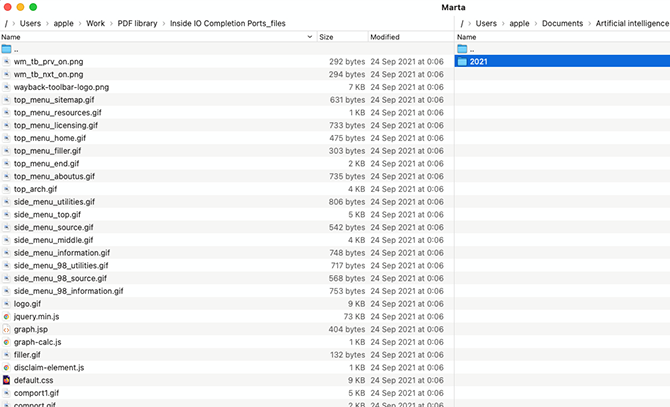
Vous pouvez télécharger Marta ou simplement utiliser la commande :
brew install --cask marta
dans le Terminal si vous avez déjà Homebrew.
Avantages
- Interface entièrement personnalisable.
- Vue fractionnée à double panneau.
- Navigateur de dossiers.
- Entièrement gratuit.
Inconvénients
- Il manque une interface pour configurer les préférences.
6. Recherche avec Terminal
Vous pouvez également rechercher vos fichiers à l’aide de commandes du Terminal. Ce n’est pas aussi convivial que Spotlight ou Finder, mais cela vous permet d’effectuer des recherches détaillées dans l’ensemble de votre système, y compris dans les fichiers cachés.
Rechercher du texte dans des fichiers avec l’opérateur "Mdfind"
Il existe plusieurs commandes que vous pouvez utiliser pour rechercher dans votre système. La plus rapide et la plus simple est "mdfind" - une interface en ligne de commande pour Spotlight. Voici comment l’utiliser :
- Ouvrez une nouvelle fenêtre Terminal depuis Applications –> Utilities.
- Tapez "mdfind" suivi d’un espace et de votre terme de recherche. Par exemple :
mdfind manual
- Appuyez sur "Return".
Terminal affichera une liste de fichiers avec leurs répertoires complets contenant le terme recherché.
Recherche avancée avec l’opérateur "Find"
Une autre commande utile est "find", qui peut effectuer une recherche plus approfondie et accepter davantage de paramètres (répertoire de recherche, type de fichier, etc.). Son équivalent Linux est très similaire, donc si vous avez déjà de l’expérience avec celui-ci, vous pouvez l’utiliser de la même manière.
Notez que la commande "find" nécessite un accès root, donc les étapes pour l’utiliser sont :
- Ouvrez Terminal et passez à votre compte utilisateur root en saisissant
sudo su -
- Appuyez sur "Return".
- Entrez le mot de passe de votre appareil.
- Utilisez la commande "find" avec la syntaxe suivante :
find directory_name -name file_name
Remplacez directory_name et file_name par les valeurs correspondantes dont vous avez besoin.
Par exemple :
find /Users -name fish – recherche dans tous vos fichiers du répertoire "User" ceux qui contiennent le mot "fish" et, s’il y en a, affiche leur chemin complet.
Vous pouvez ignorer les entrées contenant des avertissements, tels que "Operation not permitted" ou "Not a directory".
Pour quitter votre compte root, appuyez simplement sur Command+D.
Rechercher dans les fichiers système avec l’opérateur "Locate"
La commande "locate" est très utile pour les développeurs. Elle recherche dans tous les fichiers système et ignore les répertoires utilisateur.
Voici comment l’utiliser :
- Ouvrez Terminal et saisissez la commande suivante :
sudo launchctl load -w /System/Library/LaunchDaemons/com.apple.locate.plist – cela génère une base de données avec les fichiers système, ce qui prendra un certain temps, mais ensuite elle sera mise à jour automatiquement.
- Tapez "locate" avec un paramètre de nom de fichier :
locate file_name
Enfin, si vous souhaitez des recherches plus avancées, jetez un œil à la commande "grep". Elle prend en charge de nombreuses propriétés, y compris les expressions régulières. Elle est visiblement plus lente que GNU grep utilisé sous Linux ; ainsi, si vous souhaitez utiliser ce dernier, vous devrez l’installer avec Homebrew.
Vous pouvez lire des informations plus complètes et utiles sur l’utilisation de l’opérateur "grep" dans notre article Comment rechercher du texte dans plusieurs fichiers sous Linux.
7. HoudahSpot
HoudahSpot est encore une autre bonne option pour rechercher du texte dans plusieurs fichiers sur macOS. Il utilise l’index Spotlight, mais présente les résultats dans une interface utilisateur améliorée pour faciliter la recherche.
En plus de la recherche classique, il vous permet de combiner divers critères. Vous pouvez utiliser cet outil pour rechercher du texte en suivant les étapes suivantes :
- Téléchargez et installez-le sur votre Mac. Lancez HoudahSpot.
- Choisissez le dossier à rechercher dans la section "Locations" sur le côté gauche de la fenêtre principale.
- Saisissez les mots souhaités dans le champ “Search Any Text” et appuyez sur Return.
- Dans le volet Info, cliquez sur l’icône "Text Preview" pour voir le texte trouvé.

Avantages
- Vous pouvez affiner votre recherche avec plusieurs filtres.
- Vous pouvez rechercher dans plusieurs dossiers à la fois.
- Le texte recherché est mis en surbrillance.
- Vous pouvez définir des modèles pour les recherches récurrentes.
Inconvénients
- Vous ne pouvez pas afficher en une seule fois toutes les phrases contenant les termes recherchés.
- HoudahSpot dépend de Spotlight, vous ne pouvez donc pas l’utiliser si l’indexation de Spotlight est désactivée.
- Ne dispose pas de version gratuite.
8. DocFetcher
DocFetcher est une autre application capable de rechercher dans le contenu des types de fichiers les plus courants.
Voici comment rechercher dans des documents texte avec cet outil :
- Téléchargez et installez DocFetcher.
- Faites un clic droit sur le champ "Search Scope" et choisissez "Create Index From" -> "Folder" pour ajouter des dossiers à la recherche.

- Saisissez vos mots-clés dans le champ Search et appuyez sur "Return".

DocFetcher affichera tous les résultats correspondants pour chaque fichier.

Avantages
- Recherche dans les noms de fichiers et dans le contenu des fichiers.
- Résultats surlignés.
- Vous pouvez utiliser divers filtres tels que le format de fichier, la taille du document et l’emplacement.
- Entièrement gratuit.
Inconvénients
- L’interface n’est pas très intuitive.
- Il dépend de Java Runtime Environment (JRE), vous devrez donc l’avoir installé.
- Vous devrez cliquer sur chaque nom de fichier pour voir le texte.
- Vous ne pouvez pas rechercher des combinaisons de mots.
9. Conclusion
J’espère que ce guide a été suffisamment complet et utile pour vous.
Maintenant, j’aimerais connaître votre avis – quel logiciel de recherche pour Mac fait le meilleur travail selon vous ? Souhaitez-vous ajouter quelque chose ou avez-vous une question ?
Veuillez partager votre avis dans la section des commentaires ci-dessous.
