

LibreOffice is een gratis, opensource-kantoorpakket dat door tienduizenden mensen over de hele wereld wordt gebruikt. Het staat ook bekend als de opvolger van OpenOffice en biedt uitgebreide tools en een overzichtelijke interface waarmee u uw productiviteit kunt verhogen en uw creativiteit de vrije loop kunt laten. Het LibreOffice-pakket bevat meerdere toepassingen, waardoor het een van de meest veelzijdige opensource-pakketten op de markt is.
LibreOffice Writer is volledig compatibel met Microsoft Word en daarom geven veel mensen er de voorkeur aan. Het wordt echter behoorlijk ingewikkeld wanneer u in meerdere documenten naar een specifiek woord of een combinatie van woorden wilt zoeken. Daarom hebben we deze handleiding samengesteld om enkele softwaretools te presenteren waarmee u dit probleem effectief kunt oplossen.
1. SeekFast
Veruit de eenvoudigste en effectiefste manier om meerdere LibreOffice-bestanden te doorzoeken, is met SeekFast. Het is een gebruiksvriendelijke, betrouwbare en stabiele softwaretool met een gratis versie. Volg de drie eenvoudige stappen hieronder om in meerdere LibreOffice-bestanden naar de gewenste tekst te zoeken:
- Download, installeer en start SeekFast.
- Klik op de knop “Bladeren” en selecteer de map met uw LibreOffice-bestanden.
- Typ de tekst waarnaar u zoekt in het zoekveld en druk op "Enter."
Alle resultaten worden binnen een seconde weergegeven.

Als u een Mac-gebruiker bent, biedt SeekFast ook een versie voor macOS.
Voordelen
- SeekFast is een krachtige tool waarmee u tienduizenden documenten tegelijk kunt doorzoeken.
- De relevantste resultaten worden altijd bovenaan weergegeven.
- De tool kan zoeken naar verschillende combinaties van woorden die niet naast elkaar staan.
- U kunt de resultaten bekijken zonder het bestand te openen.
- Naast LibreOffice kunt u deze tool gebruiken om vele andere formaten te doorzoeken, zoals Word, Excel, OpenOffice, PDF, RTF, TXT, LaTeX en andere.
- De tool ondersteunt alle belangrijke programmeertalen en kan zoeken in de broncode van Java-, C#-, C++-, PHP-, Python-, JavaScript- en vele andere bestanden.
- Ondersteunt zowel Windows- als macOS-besturingssystemen.
Nadelen
- Als u meer dan 50 documenten tegelijk wilt doorzoeken, moet u de betaalde versie aanschaffen. Daarmee kunt u tot 20.000 documenten gelijktijdig doorzoeken.
2. Windows Search
In Windows kunt u de tool Windows Search gebruiken, die in Verkenner is geïntegreerd. Windows beschikt over opties voor zoekindexering die u kunt aanpassen. Zo stelt u dit in:
- Open het Configuratiescherm, zoek "Opties voor indexeren" en klik op de knop "Geavanceerd".
- Kies het tabblad "Bestandstypen" en scrol omlaag naar het bestandstype "odt". Zorg ervoor dat dit is aangevinkt.
- Klik onderaan het venster op "Eigenschappen en inhoud van bestanden indexeren."
- Klik op OK.

Nu kunt u zoekopdrachten uitvoeren in meerdere LibreOffice-bestanden.
Voordelen
- U hoeft geen toepassing van derden te installeren.
- U kunt extra filters instellen, bijvoorbeeld op bestandsdatum en bestandsgrootte.
Nadelen
- U moet de juiste instellingen in Windows configureren.
- U kunt de gevonden tekst niet zien – alleen de bestandsnamen worden weergegeven.
- U kunt niet naar verschillende combinaties van woorden zoeken.
3. Office Search
Als u op zoek bent naar een ander gratis alternatief, kunt u Office Search proberen. Dit is een opensourcetoepassing voor Windows die meerdere bestandsformaten ondersteunt, waaronder LibreOffice. Volg de onderstaande stappen om meerdere LibreOffice-bestanden te doorzoeken:
- Download, installeer en start Office Search op uw computer.
- Typ de tekst waarnaar u wilt zoeken in het veld "Waarnaar zoeken".
- Selecteer de map met uw LibreOffice-bestanden (ODT) (of andere typen documenten) door op de knop "Bladeren" te klikken.
- Klik op de knop "Zoeken" om het zoekproces te starten.
- In het resultatenvenster ziet u alleen de namen van de bestanden die het gezochte woord bevatten. Als u de tekst wilt bekijken, moet u dubbelklikken op de bestandsnaam om het bestand te openen en er opnieuw in te zoeken.

Voordelen
- De toepassing is volledig gratis.
- Ondersteunt diverse populaire documentformaten.
- Eenvoudig te installeren en draagbaar.
Nadelen
- U moet het bestand openen om de tekst van het resultaat te bekijken.
- Biedt geen mogelijkheid om naar combinaties van woorden te zoeken.
- Onthoudt de laatst doorzochte map niet.
4. PowerGREP
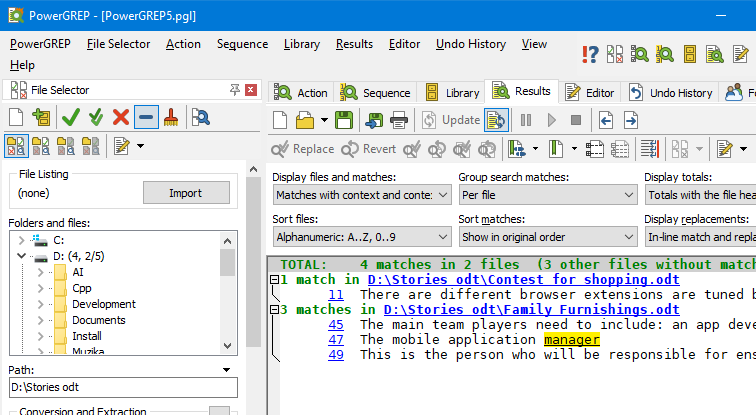
PowerGREP is nog een tool waarmee u in meerdere LibreOffice-bestanden naar de gewenste tekst kunt zoeken. Dankzij de geavanceerde functies is deze tool ook zeer geschikt voor softwareontwikkelaars. Volg de onderstaande stappen om te beginnen met zoeken met PowerGREP.
- Download PowerGREP, installeer het op uw computer en open het programma.
- Typ in het zoekgedeelte het woord of de combinatie van woorden waarnaar u wilt zoeken.
- Selecteer de map met de LibreOffice-bestanden die u wilt doorzoeken. U kunt ook het formaat van de bestanden selecteren.
- Druk op de knop "Zoeken" en de software toont binnen een minuut de resultaten.
Voordelen
- Hiermee kunt u de zoekopdracht beperken op bestandsdatum en bestandsformaat.
- U kunt bestanden vanuit de resultaten kopiëren, vervangen en verplaatsen.
- Is draagbaar – u kunt het programma meenemen op uw USB-stick.
- Hiermee kunt u bestanden eenvoudig splitsen en samenvoegen.
- Ondersteunt meerdere bestandsformaten.
Nadelen
- PowerGREP heeft geen gratis versie, dus u moet het programma kopen. Het kost ongeveer $160.
- Het is speciaal ontwikkeld voor programmeurs, waardoor de interface ingewikkeld is.
- Kan niet zoeken naar woorden die niet naast elkaar in de tekst staan.
- Het zoeken verloopt vrij langzaam wanneer de map een groot aantal bestanden bevat.
- Ondersteunt macOS niet.
- U moet de bestanden openen om de resultaten te bekijken.
5. Conclusie
Windows-gebruikers geven over het algemeen de voorkeur aan Office 365 en G Suite, waardoor het marktaandeel van LibreOffice voor Windows klein is – minder dan 1%.
Dit geldt echter niet voor Linux-gebruikers, die de voorkeur geven aan gratis kantoorpakketten zoals OpenOffice en LibreOffice. Speciaal voor Linux-gebruikers hebben we het artikel Tekst zoeken in meerdere bestanden in Linux geschreven, waarin u kunt lezen hoe u uw LibreOffice-bestanden kunt doorzoeken.
Er is een grote verscheidenheid aan kantoortools voor Mac OS. Van de betaalde opties wordt Office 365 voor Mac het meest gebruikt en van de gratis opties OpenOffice en LibreOffice. Als u een Mac-gebruiker bent, vindt u veel nuttige tips voor het doorzoeken van LibreOffice-bestanden in het artikel Tekst zoeken in uw documenten op Mac.
Ik hoor graag wat u vindt van de tools die in dit artikel worden besproken. Als u ideeën of suggesties hebt, laat het me dan weten in het commentaargedeelte hieronder.
