

Бърз отговор
Натиснете Ctrl+F (Windows) или Cmd+F (Mac), за да търсите дума на която и да е уеб страница.
На Android: Докоснете менюто с трите точки > “Find in page.”
На iPhone/iPad: Докоснете бутона Share > “Find on page.”
За търсене във всички отворени раздели:
- Използвайте вградената функция “Search in Tabs” на Opera или Vivaldi.
- В Chrome инсталирайте разширение като Supersearch.
1. Въведение
Това е пълно ръководство за търсене на думи в уеб страница през 2025 г.
Ако искате да търсите не само в една страница, а в цял уебсайт, отидете на Как да търсите дума в цял уебсайт.
Какво ще научите:
- Как да търсите във всяка уеб страница на настолен компютър с Chrome, Firefox, Opera или други браузъри.
- Как да търсите в уеб страница на устройство с Android, iPhone или iPad.
- Как да търсите думи във всички отворени раздели в браузър.
2. Търсене в уеб страница с Google Chrome
Google Chrome е безплатен уеб браузър, създаден от разработчиците на Google през 2008 г. (да, вие сте по-стари от Google Chrome.). През следващите години той придоби огромна популярност и в момента е най-използваният браузър в света.
Според Stat Counter през 2025 г. Chrome се използва от повече от 68 % от потребителите, следван от Safari (16 %), Microsoft Edge (5 %) и Firefox (2 %).
За да намерите конкретна ключова дума в една уеб страница в Chrome:
1. Натиснете Ctrl+F за Windows или ⌘+F за Mac, за да отворите полето за търсене, което ще се появи в горния десен ъгъл.
2. Въведете думите за търсене в полето за търсене.

3. Придвижвайте се през маркираните резултати с помощта на стрелките вдясно.

Браузърът маркира съвпадащите думи, докато пишете, и се появява маркировка в лентата за превъртане.

Маркировката в лентата за превъртане е полезна функция на Chrome и много други браузъри – тя показва две тънки линии в лентата за превъртане навсякъде, където е намерена дума, така че да можете бързо да превъртите до съответния раздел на страницата.
Наред с ценните си възможности за търсене в уеб страница, браузърът Google Chrome има и някои недостатъци:
- Няма допълнителни настройки за търсене като “Match Case” и “Whole Words.”
- Няма вградена опция за Advanced Search.
- Не може да търси във всички отворени раздели.
За разширено търсене в Google Chrome отидете на този раздел.
3. Търсене в уеб страница на устройство с Android с Google Chrome
Android е най-популярната операционна система за мобилни телефони и таблети и според Statista се използва от 72 % от всички потребители. Тя е разработена през 2007 г. от разработчиците на Google и е базирана на операционната система Linux.
Що се отнася до браузърите за Android, най-популярен е Google Chrome, който се използва от над 90 % от потребителите на Android.
Можете да търсите текст в уеб страница с Chrome на Android, като следвате тези стъпки:
1. Щракнете върху менюто с трите точки горе вдясно в браузъра.

2. От падащото меню изберете “Find in page.”

3. Въведете думата за търсене.

4. Придвижвайте се през резултатите с помощта на стрелките до полето за търсене. Всеки резултат ще бъде маркиран и можете да видите всеки резултат отбелязан в лентата за превъртане вдясно.
Плюсове
- Маркира всички съвпадения.
- Удобна маркировка в лентата за превъртане за навигация в резултатите от търсенето.
Минуси
- Функцията за търсене не е лесно достъпна (необходими са няколко натискания).
- Разширено търсене е възможно само ако използвате разширение.
- Няма допълнителни опции за търсене.
4. Търсене в уеб страница на устройства iPhone и iPad със Safari
Операционната система iOS е разработена през 2007 г. от Apple и се използва на iPhone, iPad и други устройства. Най-използваният браузър в iOS е мобилният браузър Safari.
Търсенето в уеб страница със Safari на устройства с iOS е почти същото като търсенето в Android с Chrome:
1. Щракнете върху бутона Share. В зависимост от ширината на екрана той се намира или вдясно от адресното поле, или в долната част на екрана.

2. От падащото меню изберете “Find on page.”

3. Въведете думите за търсене.

4. Придвижвайте се през резултатите със стрелките.

5. Щракнете върху “Done”, за да скриете лентата за търсене.
Плюсове
- Маркира всички съвпадения.
Минуси
- Няма маркировка в лентата за превъртане.
- Няма Advanced search.
- Липсват допълнителни опции за търсене.
5. Разширено търсене в Google Chrome
Ако имате нужда от повече опции при търсене, можете да изтеглите специализирано разширение за Chrome. Разширенията са инструменти на трети страни, които можете да добавите към браузъра си, за да разширите възможностите му. В нашия случай има разширения, които предлагат разширени методи за търсене, като:
- Търсене на няколко думи.
- Чувствителност към главни и малки букви.
- Регулярни изрази.
Отличен пример е разширението Multi Search & Multi Jump. За разлика от опцията Find, то ви позволява да търсите няколко ключови думи и лесно да навигирате през резултатите от търсенето за всяка от тях.
За да търсите няколко думи с това разширение, следвайте стъпките по-долу:
1. Добавете разширението Multi Search към Chrome.

2. Натиснете Ctrl+Shift+F (⌘+Shift+F за Mac), за да отворите разширението.

3. Щракнете върху опцията “multi”, за да разделите всяка дума.

4. Щракнете върху бутона “?”, за да покажете менюто, и изберете “multiword separator” – символа, който искате да използвате, за да разделяте ключовите думи, в моя пример “+.”

5. Въведете ключовите си думи и натиснете “Enter” (“Return” за Mac).

В нашия случай, ако търсите “marketing strategy,” няма да намерите нищо. Но ако търсите “marketing + strategy,” ще намерите всички ключови думи.
Можете да навигирате през намерените думи с помощта на клавишите F1–F12. Например с клавиша F1 отивате до първото съвпадение на ключова дума; с клавиша F2 – до второто съвпадение на ключова дума и т.н.
Ако искате да търсите с повече опции и специфики, можете също да използвате регулярни изрази с това разширение.
Нека разгледаме плюсовете и минусите на това разширение.
Плюсове
- Позволява ви да търсите няколко думи и фрази.
- Възможно е търсене със или без чувствителност към главни и малки букви.
- Инструментът включва историята на търсенията в комбинираното поле.
- Поддържа търсене с регулярни изрази.
Минуси
- Инструментът няма опция “Whole words”.
- Няма маркировка в лентата за превъртане.
- Не може да филтрира изречения, съдържащи всички търсени думи.
Разширение Multi Find за Chrome
Тук навлизаме в детайлите. Ако трябва да направите търсенето си много конкретно, особено за специални символи и термини, този инструмент е по-добър.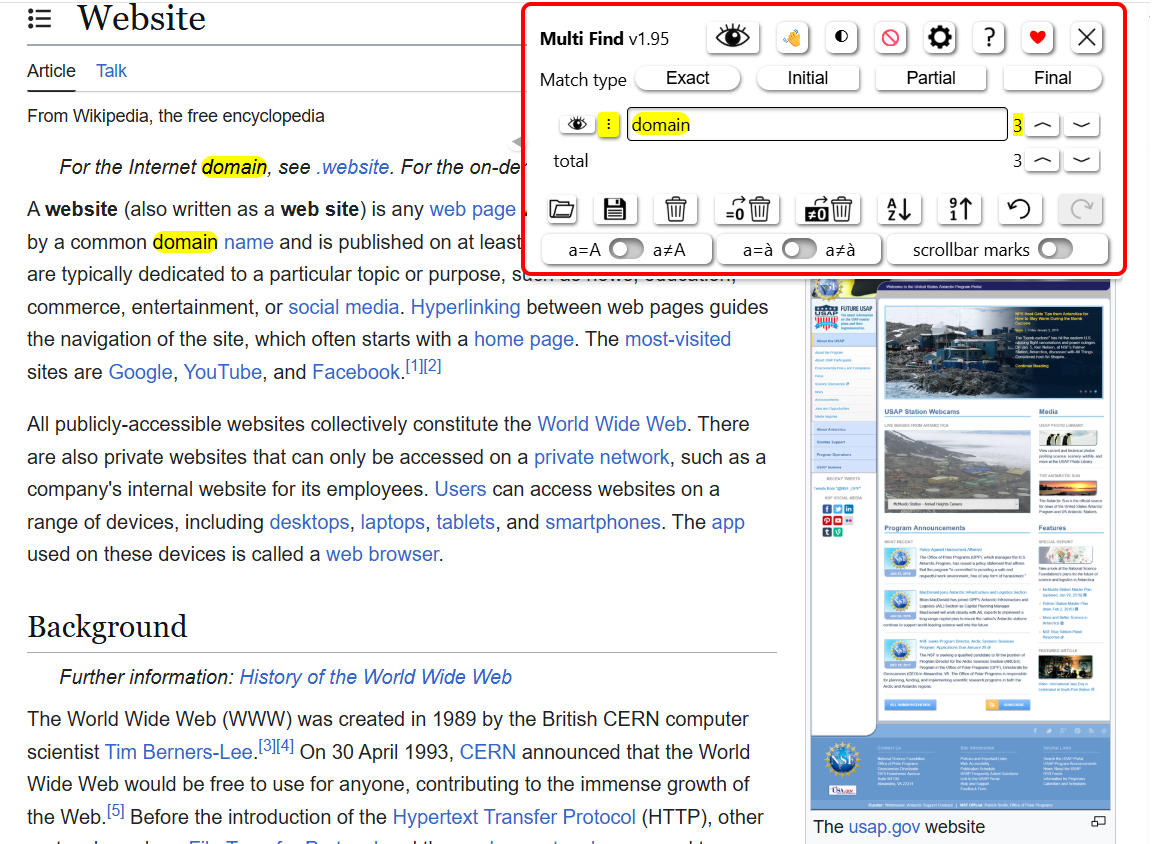
Можете да контролирате цвета на маркирането, съвпадението на термините (точно, частично съвпадение и т.н.), характеристиките на символите и много други.
Разширение Super Search за Chrome
Supersearch добавя пълнотекстово търсене във всички отворени раздели на Chrome, а не само в заглавията на разделите.
След инсталирането му от Chrome Web Store, го стартирайте през менюто с разширенията или го отворете директно, като натиснете Alt + Shift + F в Windows или ⌘ + Shift + F на Mac.
Как работи: Въведете ключовата си дума и вижте най-добрите резултати от няколко раздела.  Щракнете върху който и да е резултат и ще преминете към съответния раздел.
6. Търсене в уеб страница с Microsoft Edge
Microsoft Edge е наследникът на преди популярния браузър Internet Explorer. Edge е междуплатформен браузър, създаден от Microsoft през 2015 г., и поддържа всички съвременни версии на Windows, macOS, Linux, Android и iOS. По популярност Edge е трети в света след Google Chrome и Safari.
По същество функцията за търсене в Edge не се различава от тази в Google Chrome.
Интересно и ценно допълнение към възможностите за търсене на Edge е способността му лесно да търси в цял сайт с помощта на Bing.
За да търсите в цял уебсайт с Microsoft Edge, направете следното:
1. Щракнете върху иконата на лупа в горния десен ъгъл на браузъра.

2. Щракнете върху “This site.”

3. Въведете думите за търсене и натиснете “Enter.”

Ще видите резултатите от търсенето, предоставени от Bing за уебсайта, който е отворен в момента.
По-нататък в тази статия можете да прочетете повече за търсенето в цял уебсайт онлайн или офлайн.
7. Търсене в уеб страница на Mac със Safari
Safari е основният настолен уеб браузър за Mac. Той е неразделна част от операционната система, което е една от причините да е най-популярен сред потребителите на Apple.
Търсенето в уеб страница със Safari е подобно на това в други браузъри и е доста лесно:
1. Отворете уеб страницата, в която искате да търсите.
2. Натиснете ⌘+F, за да отворите лентата за търсене.
3. От полето с опции изберете “Contains”, ако искате да имате съвпадения в средата на думите, или оставете опцията по подразбиране “Begins with”, за да търсите само думи, започващи с думата за търсене.

4. Въведете търсените ключови думи и натиснете “Return.”

5. Придвижвайте се през резултатите с бутоните със стрелки вдясно от полето за търсене.

Плюсове
- Има допълнителна опция за търсене в средата на думите.
Минуси
- Няма маркировка в лентата за превъртане.
- Няма опции “Match Case” и “Whole Words”.
- Липсва Advanced search.
Освен това, ако трябва да търсите текст на компютъра си, възползвайте се от полезната ни статия за как да търсите на Mac.
8. Търсене в уеб страница с Mozilla Firefox
Mozilla Firefox е четвъртият най-популярен настолен уеб браузър в света. Създаден през 2002 г., той е един от най-старите безплатни браузъри.
За да търсите в уеб страница с Firefox:
1. Натиснете Ctrl+F (Windows) или ⌘+F (Mac), за да отворите лентата за търсене. Тя ще се появи в долната част на екрана.

2. Въведете думите за търсене. Всички съвпадения ще бъдат маркирани в лилаво, а текущо избраното ще бъде в зелено.

Firefox предлага някои полезни опции за търсене, разположени вдясно от лентата за търсене:
- “Highlight all” – маркира всички съвпадения.
- “Match Case” – търси с чувствителност към главни и малки букви.
- “Match Diacritics” – различава букви с диакритични знаци. Например, при включена тази опция, ако търсите “résumé,” няма да намери “resume,” докато иначе би го счел за съвпадение.
- Търсене само на цели думи.
9. Търсене в уеб страница с Vivaldi на Linux
Vivaldi е един от най-ново разработените междуплатформени браузъри, създаден през 2015 г. от норвежката компания Vivaldi Technologies.
Търсенето в уеб страница с Vivaldi е доста подобно на това в Google Chrome:
1. Натиснете Ctrl+F за Windows или ⌘+F за Mac, за да отворите полето за търсене.
2. Въведете търсените думи в полето за търсене.
3. Придвижвайте се през маркираните резултати с помощта на стрелките или клавишни комбинации – F3 за преминаване към следващия резултат или Shift+F3 за преминаване към предишния резултат.

Освен това имате опция за търсене с чувствителност към главни и малки букви.
Плюсове
- Опция “Match case”.
- Маркировка в лентата за превъртане.
Минуси
- Няма настройка “Whole Words”.
- Няма опция за Advanced Search.
10. Заключение
В тази статия разгледах възможно най-подробно всички аспекти и опции за търсене на думи в уеб страница, както и за търсене в цял уебсайт. Ако я намирате за полезна, можете лесно да я споделите в социалните мрежи, използвайки бутоните вдясно, за да могат и други да се възползват от нея.
Ако имате въпроси или бележки, не се колебайте да публикувате коментар в секцията по-долу!
Често задавани въпроси
1. Как мога да търся конкретна дума в уеб страница с Google Chrome? Натиснете Ctrl+F (Windows) или Cmd+F (Mac), за да отворите лентата за търсене в Chrome. Въведете думата, която искате да намерите, и Chrome ще маркира всички съвпадения на страницата.
2. Как се търси текст в уеб страница, когато използвате телефон с Android? В Chrome на Android докоснете менюто с трите точки в горния десен ъгъл, изберете “Find in page” и въведете думата или фразата, която търсите. Браузърът ще маркира всички резултати.
3. Как мога да намеря дума или фраза в уеб страница с iPhone или iPad? В Safari на iPhone или iPad докоснете иконата Share, превъртете надолу и изберете “Find on page.” Въведете думата си и Safari ще маркира всички нейни срещания на страницата.
4. Как можете да търсите ключова дума едновременно във всички отворени раздели на браузъра? Opera и Vivaldi имат вградени функции за търсене в съдържанието на всички отворени раздели – просто използвайте бутона “Search in Tabs” в Opera или опцията “Search in All Tabs” във Vivaldi. Chrome не предлага това вградeно (неговото търсене в раздели намира само заглавията на разделите), но разширения като Supersearch могат да търсят текста във всички отворени раздели на Chrome.
5. Кой е най-добрият начин да търсите дума или фраза в цял уебсайт? Използвайте Google, като въведете site:example.com yourword в полето за търсене, за да намерите всички публични страници, които съдържат вашата дума. За по-разширено търсене в сайтове използвайте специализирани инструменти или разширения за браузър.
6. Можете ли да правите търсене с чувствителност към главни и малки букви или само на цели думи в уеб браузър? Браузъри като Firefox предлагат опции за търсене с чувствителност към главни и малки букви и само на цели думи директно в лентата си за търсене. В Chrome и други браузъри ще ви е необходимо разширение за браузър, за да получите достъп до тези разширени функции.
7. Има ли рискове при използването на разширения за браузър за търсене в уеб страници или уебсайтове? Разширенията за браузър могат да имат достъп до данните от сърфирането ви, затова инсталирайте само надеждни разширения от реномирани източници.
8. Как се търсят думи в PDF файлове, отворени в уеб браузър? Отворете PDF файла в браузъра си и използвайте Ctrl+F (Windows) или Cmd+F (Mac), за да търсите текст в документа. Специализиран софтуер за PDF, като Adobe Acrobat, също предлага разширени функции за търсене.
9. Защо лентата за търсене на браузъра не намира дума, която се вижда на страницата? Някои думи може да се показват като изображения, да се зареждат динамично или да са скрити от скриптове, което ги прави невидими за инструмента за търсене на браузъра. Опитайте да презаредите страницата, да проверите за правописни грешки или да използвате друг браузър.
