

Réponse rapide
Recherche simple : utilisez l’Explorateur de fichiers pour effectuer des recherches occasionnelles dans un dossier Windows.
Recherche avancée : utilisez des outils de recherche spécialisés comme SeekFast pour obtenir des aperçus du texte, effectuer des requêtes avancées et lancer des recherches fréquentes.
J’ai testé plusieurs applications de recherche avec la même collection de fichiers DOC et DOCX, et je vais essayer de présenter les méthodes les plus pratiques et les plus fiables.
1. Explorateur de fichiers Windows
La commande Rechercher intégrée à Microsoft Word (Ctrl+F) recherche uniquement dans le document actuellement ouvert. Je vais donc commencer par l’Explorateur de fichiers, qui est l’option gratuite la plus simple sous Windows 11. Il fonctionne mieux lorsque vos fichiers Word se trouvent dans un dossier indexé.
Rechercher dans un dossier
- Ouvrez le dossier contenant vos fichiers.
- Cliquez sur la zone de recherche située dans l’angle supérieur droit.
- Saisissez le mot ou l’expression à rechercher, puis appuyez sur
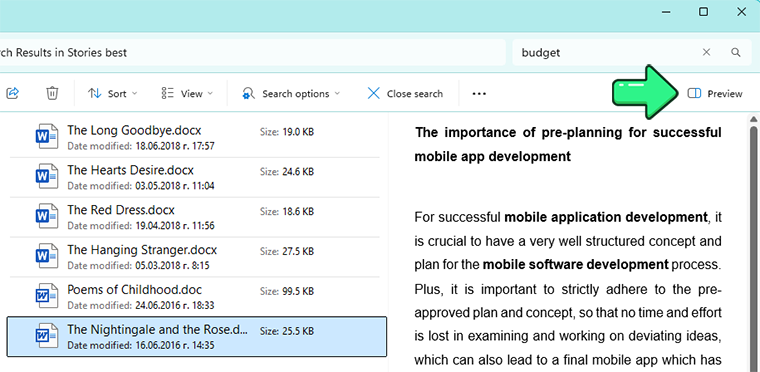
Enter. - Sélectionnez un résultat et cliquez sur Aperçu dans l’angle supérieur droit pour afficher le document sans ouvrir Word.
- Pour accéder directement à la correspondance exacte, ouvrez le résultat et appuyez sur
Ctrl+Fdans Word.
L’Explorateur de fichiers effectue la recherche dans le dossier sélectionné et ses sous-dossiers. Pour limiter les résultats aux fichiers Word modernes, ajoutez ext:docx à la requête. Pour les anciens fichiers Word, utilisez ext:doc.
Exemples :
annual budget ext:docx— trouve les documents Word associés aux deux termes."annual budget" ext:docx— recherche l’expression exacte.invoice (ext:doc OR ext:docx)— inclut les anciens et les nouveaux formats Word.
Activer le contenu des fichiers pour un dossier non indexé
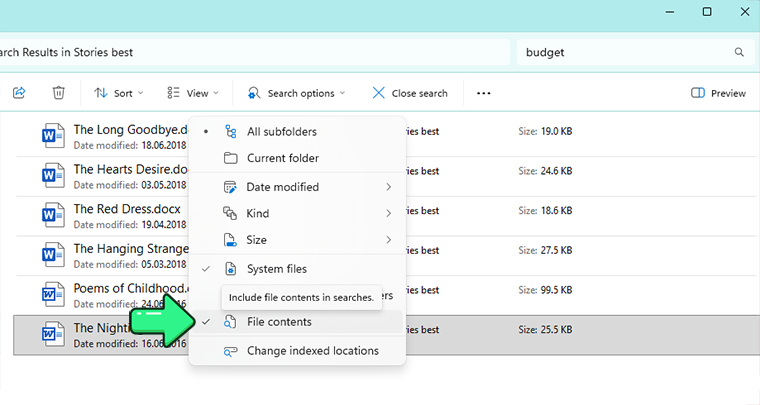
Si le dossier n’est pas indexé, lancez une recherche et sélectionnez Options de recherche -> Contenu des fichiers. Windows examinera directement le contenu des fichiers, mais la recherche dans un dossier volumineux peut prendre beaucoup plus de temps.
Le volet Aperçu vous aide à identifier le bon document sans ouvrir chaque résultat. Il affiche le fichier Word sélectionné, mais n’accède pas automatiquement au terme recherché et ne le met pas en surbrillance.
Ajouter le dossier à l’index Windows
L’indexation signifie que Windows lit à l’avance les noms, les propriétés et le contenu pris en charge des fichiers. Les recherches ultérieures sont ainsi beaucoup plus rapides.
- Accédez à Paramètres -> Confidentialité et sécurité -> Recherche.
- Sous Rechercher mes fichiers, choisissez l’une des options suivantes :
- Classique — indexe les dossiers courants tels que Documents et Bureau.
- Amélioré — indexe l’ensemble du PC, mais peut utiliser davantage de ressources système.
- Avec l’option Classique sélectionnée, ouvrez Personnaliser les emplacements de recherche -> Modifier.
- Sélectionnez le dossier contenant vos fichiers Word, puis cliquez sur OK.
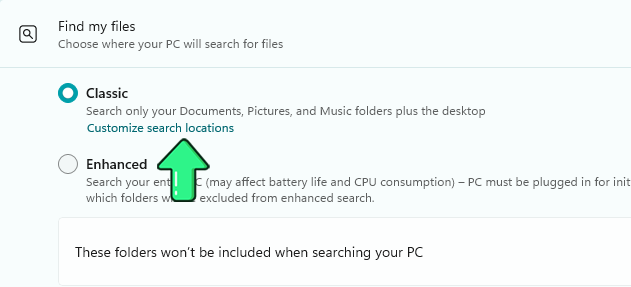
Microsoft indique que la création initiale de l’index peut prendre quelques heures ou quelques jours. Vous pouvez continuer à utiliser l’ordinateur pendant que Windows termine l’opération. Consultez le guide actuel de Microsoft sur l’indexation Windows pour plus de détails.
Pour les recherches par nom de fichier, les filtres de date et de taille ainsi que d’autres méthodes Windows, consultez notre guide plus général consacré à la recherche de fichiers dans Windows 11.
Avantages
- Déjà inclus avec Windows.
- Aucun logiciel ni compte supplémentaire n’est nécessaire.
- Le volet Aperçu peut afficher un document Word sélectionné sans l’ouvrir.
- Rapide dans les dossiers correctement indexés.
- Prend en charge les filtres par extension, date, auteur et taille.
Inconvénients
- Le volet Aperçu affiche le document, mais n’accède pas automatiquement au texte correspondant et ne le met pas en surbrillance.
- Vous devrez peut-être tout de même ouvrir le fichier et effectuer une nouvelle recherche dans Word.
- Les recherches non indexées peuvent être lentes.
- Les résultats dépendent de l’index et des filtres de documents installés.
2. SeekFast
SeekFast fonctionne sous Windows, macOS et Linux, et prend en charge les formats .doc, .docx ainsi que plus de 120 autres formats de fichiers. Il affiche la phrase contenant les termes recherchés, vous permet de développer le texte environnant et classe les résultats par pertinence.
Rechercher dans des fichiers Word avec SeekFast
- Téléchargez et installez SeekFast.
- Ouvrez SeekFast et cliquez sur Parcourir.
- Sélectionnez le dossier contenant les documents Word.
- Attendez que l’état indique Prêt.
- Saisissez un mot, une expression ou une combinaison de mots, puis appuyez sur
Enter. - Cliquez sur une phrase correspondante pour afficher davantage de contexte, ou cliquez sur le nom du fichier pour ouvrir le document.
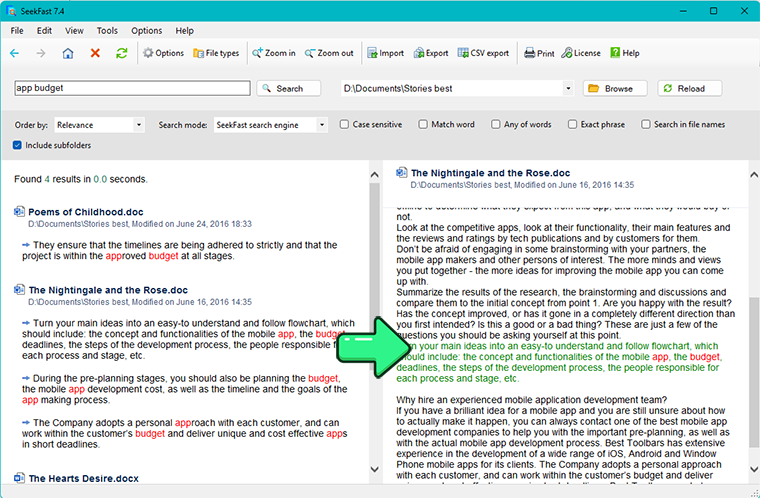
Sous Windows, vous pouvez également faire un clic droit sur un dossier dans l’Explorateur de fichiers et sélectionner Rechercher avec SeekFast.
Options de recherche utiles
- Expression exacte — trouve les mots ensemble et dans l’ordre saisi.
- Mot exact — évite les correspondances portant sur une partie d’un mot.
- N’importe lequel des mots — renvoie le texte contenant au moins un terme recherché.
- Respecter la casse — considère les majuscules et les minuscules comme différentes.
- Rechercher dans les noms de fichiers — inclut les noms des fichiers ainsi que le texte des documents.
- Inclure les sous-dossiers — effectue la recherche dans les dossiers situés sous l’emplacement sélectionné.
Le propre moteur de recherche de SeekFast traite le dossier sélectionné et offre le meilleur classement par pertinence ainsi que le meilleur aperçu contextuel. Sous Windows, son mode Index Windows peut rechercher immédiatement dans de très grands emplacements indexés, bien que le classement et le contexte soient moins précis.
Prix et limites
La version gratuite n’a aucune limite de durée et permet de rechercher dans un maximum de 50 fichiers à la fois. Une licence personnelle coûte 39 $ en paiement unique et supprime la limite de fichiers.
Avantages
- Affiche les phrases correspondantes et un contexte textuel plus large.
- Classe les résultats les plus pertinents en premier.
- Trouve des combinaisons de mots même lorsqu’ils ne sont pas côte à côte.
- Prend en charge Word, PDF, Excel, PowerPoint, les e-mails, les livres numériques, le code source et de nombreux autres formats.
- Utilise le même processus graphique sous Windows, macOS et Linux.
- N’exécute pas d’indexation en arrière-plan lors de l’utilisation de son propre moteur de recherche.
Inconvénients
- La version gratuite est limitée à 50 fichiers par recherche.
- La première analyse d’un nouveau dossier volumineux prend du temps.
- Il ne prend pas en charge les expressions régulières ni la syntaxe complexe des requêtes booléennes.
3. DocFetcher
DocFetcher est un programme de recherche de bureau open source pour Windows, macOS et Linux. Il existe également en version payante et prend en charge aussi bien les anciens fichiers .doc que les fichiers .docx modernes.
DocFetcher crée un index pour les dossiers que vous sélectionnez. La création du premier index prend du temps, mais les recherches ultérieures sont rapides.
Rechercher dans des documents Word avec DocFetcher
- Téléchargez et installez DocFetcher.
- Dans la zone Étendue de la recherche, faites un clic droit et sélectionnez Créer un index à partir de -> Dossier.
- Sélectionnez le dossier contenant les fichiers Word.
- Vérifiez les options d’indexation et cliquez sur Exécuter.
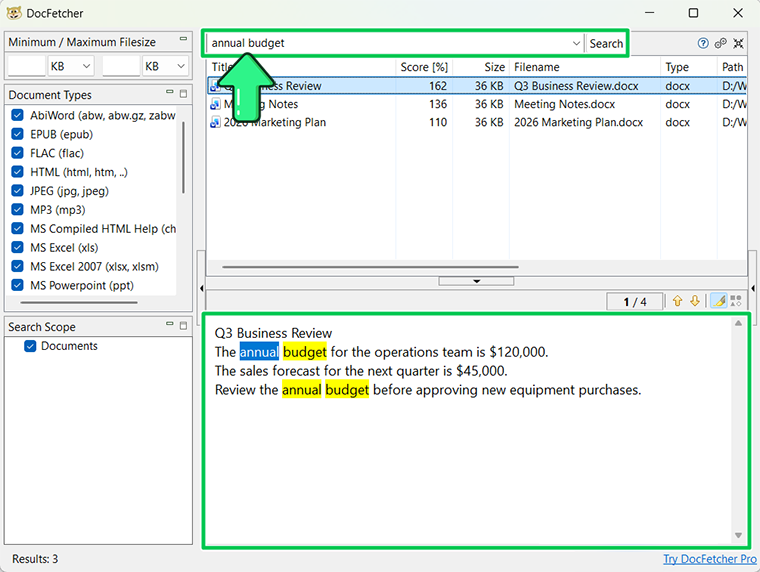
- Une fois l’indexation terminée, saisissez un mot-clé ou une expression dans la zone de recherche.
- Sélectionnez un résultat pour afficher un aperçu du texte avec les correspondances en surbrillance.
Requêtes DocFetcher utiles
"annual budget"— expression exacte.budget AND forecast— les deux mots doivent apparaître.budget OR forecast— l’un ou l’autre des mots peut apparaître.budget NOT draft— exclut les documents contenant brouillon.budget~— recherche approximative de graphies similaires.
Avantages
- Gratuit et open source.
- Fonctionne sous Windows, macOS et Linux.
- Prend en charge les recherches par expression, booléennes, avec caractères génériques, approximatives et de proximité.
- Affiche le texte correspondant dans un volet d’aperçu.
- Des versions portables sont disponibles.
Inconvénients
- Vous devez créer un index avant d’effectuer une recherche.
- L’interface est moins soignée que celle des outils commerciaux plus récents.
- Les résultats de recherche peuvent être obsolètes tant que l’index n’est pas mis à jour.
4. Autres outils de recherche
Agent Ransack
Agent Ransack est un outil de recherche pour Windows proposant un mode Lite gratuit pour un usage personnel et commercial. Il peut effectuer des recherches dans les documents Office, afficher le texte correspondant en surbrillance et utiliser des expressions booléennes ou des expressions régulières compatibles avec Perl.
- Ouvrez Agent Ransack.
- Dans Rechercher dans, sélectionnez le dossier contenant les documents.
- Dans le champ du nom de fichier, saisissez
*.doc;*.docx. - Saisissez le mot ou l’expression dans Texte contenant.
- Assurez-vous que le traitement des documents Office/PDF est activé dans les options avancées.
- Lancez la recherche et sélectionnez un résultat pour afficher ses correspondances.
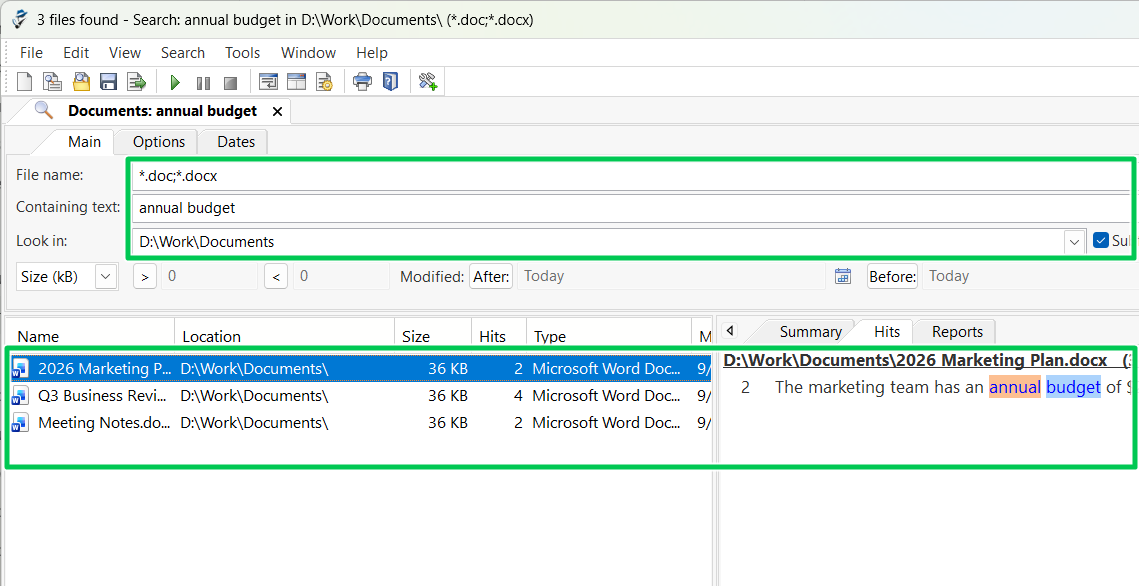
Agent Ransack peut effectuer des recherches directement, sans index préalablement créé. Son cache facultatif accélère les recherches répétées. L’interface gratuite comporte de nombreuses commandes et peut donc sembler technique à un nouvel utilisateur. Une licence Pro Standard coûte 79 $.
PowerGREP
PowerGREP est un outil Windows destiné aux recherches avancées, aux expressions régulières, à la collecte de données et au traitement en masse.
- Sélectionnez le dossier dans le sélecteur de fichiers.
- Définissez la configuration du format de fichier sur Formats propriétaires ou Tous les formats.
- Pour inclure uniquement les fichiers Word, utilisez le masque recommandé dans le manuel de PowerGREP :
*.do[ct];*.do[ct][xm]. - Définissez Type d’action sur Recherche simple.
- Définissez Type de recherche sur Texte littéral pour une expression normale, ou choisissez un type de recherche par expression régulière.
- Saisissez le texte à rechercher et cliquez sur Aperçu.
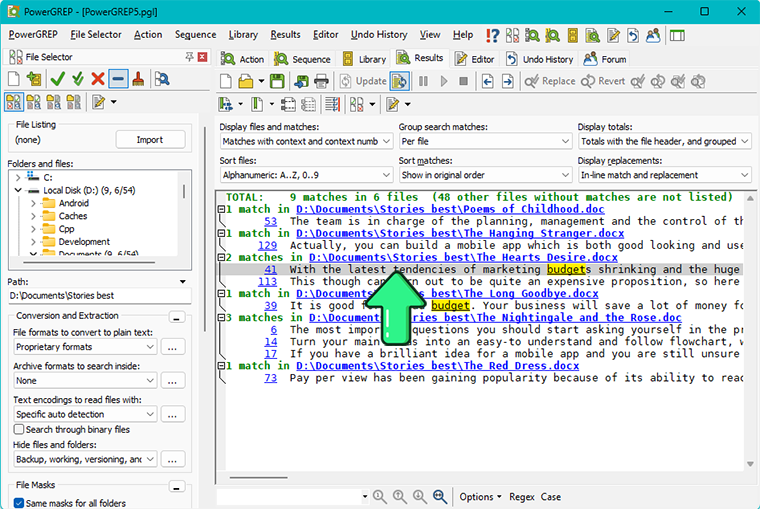
PowerGREP convertit les documents Word en texte brut pour effectuer les recherches. Il peut également rechercher et remplacer du texte dans les fichiers .docx, mais pas dans les anciens fichiers binaires .doc. Une licence mono-utilisateur coûte 159 $. C’est une option puissante pour les utilisateurs techniques, mais excessive pour une simple recherche occasionnelle par mot-clé.
5. Microsoft 365 et OneDrive
Si les documents sont stockés dans OneDrive ou SharePoint, deux options s’offrent à vous : les rechercher dans Microsoft 365 ou les rendre disponibles localement, puis utiliser l’Explorateur de fichiers ou un autre outil de bureau.
Rechercher dans Microsoft 365
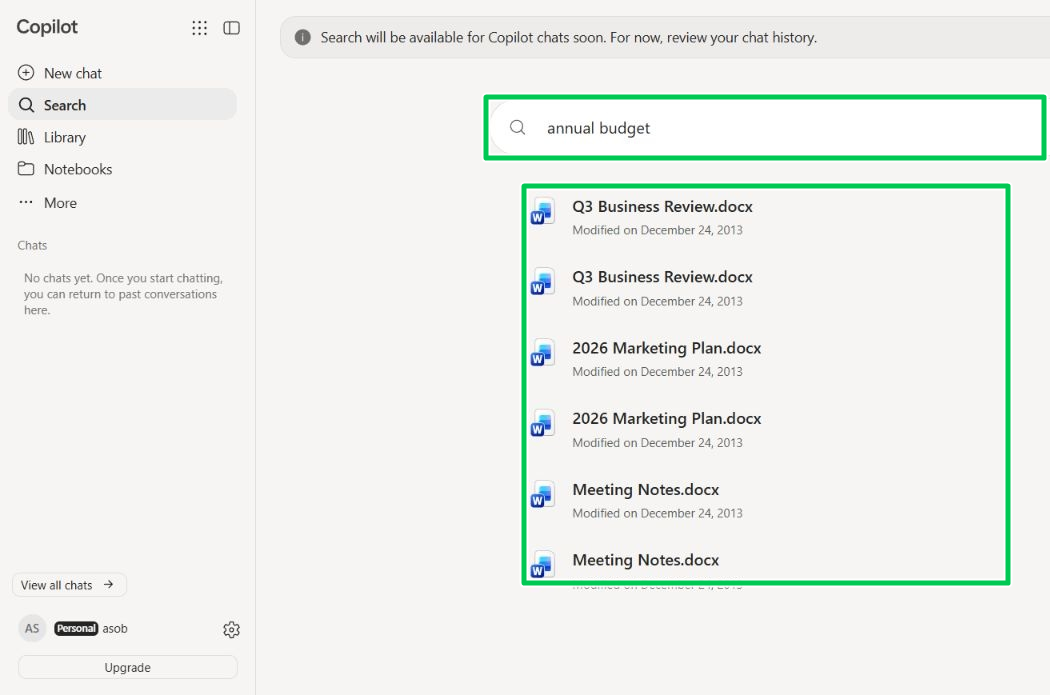
- Connectez-vous à Microsoft 365 avec le compte ayant accès aux fichiers.
- Utilisez la zone Rechercher en haut de la page ou de l’application.
- Saisissez un mot-clé ou placez une expression exacte entre guillemets.
- Ouvrez les résultats Fichiers et affinez l’emplacement ou le type de fichier si nécessaire.
Les résultats de recherche tiennent compte des autorisations : seuls les fichiers auxquels vous êtes autorisé à accéder s’affichent. Microsoft Search peut rechercher dans le contenu stocké dans OneDrive et SharePoint, mais les filtres disponibles peuvent varier selon le compte et la configuration de l’organisation. Microsoft fournit davantage de détails dans sa présentation de la recherche moderne dans SharePoint et Microsoft 365.
Rechercher localement dans des fichiers OneDrive
La recherche de bureau Windows peut trouver par son nom un fichier OneDrive disponible uniquement en ligne, mais elle ne peut pas effectuer de recherche à l’intérieur de ce fichier, car son contenu n’est pas stocké sur le PC.
- Ouvrez votre dossier OneDrive dans l’Explorateur de fichiers.
- Faites un clic droit sur le dossier contenant les documents Word.
- Sélectionnez Toujours conserver sur cet appareil.
- Attendez que les fichiers affichent l’icône verte de disponibilité.
- Effectuez une recherche dans le dossier avec l’Explorateur de fichiers, SeekFast ou un autre outil de bureau.
Microsoft explique la différence entre les fichiers disponibles uniquement en ligne et les fichiers locaux dans son guide sur les fichiers à la demande OneDrive.
6. Rechercher dans des fichiers Word sur Mac
Pour les recherches occasionnelles, utilisez Finder ou Spotlight. Tous deux peuvent trouver du texte dans les documents Word indexés, mais les résultats dépendent de l’indexation Spotlight et n’affichent généralement qu’un contexte limité autour des correspondances.
Pour effectuer régulièrement des recherches dans de nombreux fichiers Word, utilisez un outil spécialisé comme SeekFast ou DocFetcher. Tous deux sont décrits ci-dessus et affichent davantage de contexte que Finder ou Spotlight.
Pour obtenir des instructions détaillées, des filtres de recherche et des solutions aux problèmes d’indexation, consultez notre guide complet sur la recherche dans le contenu des documents sur Mac.
7. Rechercher dans des fichiers Word sous Linux
Les outils Linux standard ne constituent pas une solution pratique pour effectuer des recherches dans les documents Word. grep et ripgrep recherchent du texte brut, tandis que les fichiers .docx sont des archives compressées et que les anciens fichiers .doc sont binaires. find et locate peuvent trouver des fichiers par leur nom, mais pas du texte à l’intérieur.
Pour bénéficier du processus de bureau le plus simple, utilisez SeekFast ou DocFetcher. Tous deux peuvent effectuer des recherches directement dans les fichiers Word et afficher le texte correspondant sans étape de conversion distincte.
Pour découvrir davantage d’options de recherche et de solutions aux problèmes, consultez notre guide complet sur la recherche de texte dans plusieurs fichiers sous Linux.
8. Assistants d’IA
Deux applications d’IA généralistes peuvent également fonctionner avec des fichiers Word :
- ChatGPT Desktop (Work) : lorsque la fonction Work locale est disponible pour votre compte, vous pouvez ouvrir un dossier et lui demander de trouver des documents par sujet, de les comparer ou de les résumer.
- Claude Desktop (Cowork) : avec un abonnement payant, vous pouvez lui donner accès à un dossier local et poser des questions sur les documents en langage naturel.
Ils sont utiles lorsque vous vous souvenez du sujet plutôt que des mots exacts, mais ne remplacent pas les logiciels de recherche spécialisés :
- Ils ne sont pas conçus pour maintenir un index complet et continuellement mis à jour de chaque fichier Word.
- Ils peuvent examiner uniquement certains fichiers ou passages et passer à côté de correspondances individuelles.
- Leurs réponses peuvent être incomplètes ou inexactes.
Utilisez l’Explorateur de fichiers ou un outil de recherche spécialisé lorsque vous avez besoin de toutes les correspondances, d’expressions exactes, de résultats reproductibles, de filtres ou d’une liste claire des passages correspondants. Les assistants d’IA conviennent mieux aux questions exploratoires, aux résumés et aux comparaisons.
Tous deux nécessitent un compte et une connexion Internet, et le contenu pertinent des fichiers peut être traité dans le cloud.
9. Résoudre les problèmes de recherche dans les fichiers Word
Trouvez ci-dessous le problème qui correspond le mieux à ce que vous observez.
Les fichiers Word d’un dossier n’apparaissent pas dans les résultats de recherche
Il est possible que Windows n’indexe pas ce dossier. Accédez à Paramètres -> Confidentialité et sécurité -> Recherche -> Personnaliser les emplacements de recherche -> Modifier, puis ajoutez-le.
Windows trouve le nom du fichier, mais pas les mots qu’il contient
Windows indexe probablement les propriétés des fichiers, mais pas leur contenu. Ouvrez Options d’indexation -> Avancé -> Types de fichiers, sélectionnez doc et docx, puis activez Indexer les propriétés et le contenu des fichiers.
Les résultats sont incomplets ou obsolètes
L’index Windows peut être incomplet ou endommagé :
- Ouvrez Options d’indexation.
- Cliquez sur Avancé.
- Sous Résolution des problèmes, cliquez sur Reconstruire.
La reconstruction peut prendre plusieurs heures sur un ordinateur comportant de nombreux fichiers.
Si Windows Search ne s’ouvre pas ou ne répond pas, consultez notre guide distinct sur la résolution des problèmes de Windows Search.
Les fichiers OneDrive sont trouvés uniquement par leur nom
Les fichiers sont peut-être disponibles uniquement en ligne, si bien que leur contenu n’est pas stocké sur l’ordinateur. Faites un clic droit sur le dossier OneDrive et sélectionnez Toujours conserver sur cet appareil, puis attendez que les fichiers soient téléchargés avant d’effectuer une nouvelle recherche.
Un document protégé par mot de passe est introuvable
Les outils de recherche ne peuvent pas lire le contenu chiffré. Si vous êtes autorisé à le faire, ouvrez le document dans Word, supprimez le mot de passe ou la protection, enregistrez-le, puis relancez la recherche.
Les mots visibles dans une image sont introuvables
Les fichiers Word peuvent contenir des captures d’écran ou des pages numérisées. Une recherche de texte ordinaire ne peut pas lire les mots qui n’existent que sous forme de pixels. Utilisez la reconnaissance optique de caractères (OCR) pour convertir l’image en texte interrogeable.
Un fichier Word n’apparaît jamais dans les résultats
Le fichier est peut-être endommagé ou utilise un format non pris en charge. Ouvrez-le dans Word et enregistrez-en une nouvelle copie au format .docx. Si Word ne parvient pas à l’ouvrir correctement, réparez le document avant de relancer la recherche.
Une recherche exacte ne renvoie aucun résultat
La requête est peut-être trop stricte. Supprimez les guillemets, essayez avec moins de mots, vérifiez l’orthographe et désactivez la recherche sensible à la casse ou par mot entier.
Conclusion
Dans cet article, j’ai présenté les méthodes qui ont donné les meilleurs résultats lors de mes tests pour rechercher du texte dans plusieurs documents Word. Mais chacun a souvent ses propres outils et méthodes de travail préférés. Quelle méthode utilisez-vous ? Ai-je oublié une application ou une approche utile ?
Vous pouvez partager votre expérience de l’une des manières suivantes :
- Laissez un commentaire à l’aide du formulaire ci-dessous.
- Participez à notre discussion sur Reddit.
Questions fréquentes
Microsoft Word peut-il effectuer une recherche dans plusieurs documents à la fois ?
Non. La commande Ctrl+F de Word effectue une recherche uniquement dans le document actuellement ouvert. Pour plusieurs fichiers, utilisez l’Explorateur de fichiers sous Windows, ou Finder ou Spotlight sur Mac. Sous Linux, une application de recherche de documents telle que DocFetcher ou SeekFast peut effectuer des recherches directement dans les fichiers Word ; toutes deux fonctionnent également sous Windows et Mac.
Comment rechercher un mot dans tous les documents Word d’un dossier ?
Ouvrez le dossier dans l’Explorateur de fichiers, saisissez le mot dans la zone de recherche, puis appuyez sur Enter. Si aucun résultat n’apparaît, activez Options de recherche -> Contenu des fichiers et vérifiez que les formats .doc et .docx sont configurés pour l’indexation du contenu.
Comment rechercher une expression exacte dans plusieurs documents Word ?
Placez l’expression entre guillemets, par exemple "annual sales forecast". SeekFast propose également une option Expression exacte, tandis que DocFetcher, Agent Ransack et PowerGREP offrent des commandes de requête supplémentaires.
Pourquoi l’Explorateur de fichiers trouve-t-il le nom du fichier, mais pas le texte qu’il contient ?
Windows indexe probablement uniquement les propriétés des fichiers. Ouvrez Options d’indexation -> Avancé -> Types de fichiers, sélectionnez doc ou docx, puis activez Indexer les propriétés et le contenu des fichiers.
Puis-je effectuer une recherche dans les fichiers Word OneDrive disponibles uniquement en ligne ?
Utilisez la recherche Microsoft 365, ou faites un clic droit sur le dossier OneDrive et sélectionnez Toujours conserver sur cet appareil. La recherche de bureau Windows peut trouver les fichiers disponibles uniquement en ligne par leur nom, mais elle ne peut pas examiner leur contenu tant qu’ils n’ont pas été téléchargés.
Quel est le meilleur outil gratuit pour effectuer des recherches dans plusieurs documents Word ?
L’Explorateur de fichiers est l’option intégrée la plus simple sous Windows, tandis que Finder et Spotlight sont les options intégrées sur Mac. DocFetcher est une solution multiplateforme gratuite, y compris sous Linux, qui effectue des recherches directement dans les fichiers Word et affiche le texte correspondant dans un volet d’aperçu.
Puis-je rechercher simultanément dans des fichiers DOC et DOCX ?
Oui. L’Explorateur de fichiers et les outils présentés dans ce guide peuvent rechercher dans les deux formats lorsque leurs filtres de fichiers incluent .doc et .docx. Notez que les anciens fichiers .doc peuvent nécessiter l’installation d’un filtre de document ou l’utilisation d’un outil doté de son propre décodeur.
Ces outils peuvent-ils rechercher du texte à l’intérieur des images d’un document Word ?
Pas avec une recherche de texte ordinaire. Le texte contenu dans une capture d’écran ou une page numérisée doit d’abord être converti à l’aide de la reconnaissance optique de caractères (OCR).
Puis-je remplacer du texte dans plusieurs documents Word à la fois ?
Il s’agit d’une tâche distincte et plus risquée. PowerGREP peut rechercher et remplacer du texte dans les fichiers .docx, mais ne peut pas remplacer du texte dans les anciens fichiers binaires .doc. Sauvegardez toujours les documents et prévisualisez chaque modification avant de lancer un remplacement en masse.
