

คำตอบแบบย่อ
กด Ctrl+F (Windows) หรือ Cmd+F (Mac) เพื่อค้นหาคำในหน้าเว็บใดก็ได้
บน Android: แตะเมนูจุดสามจุด > “ค้นหาในหน้า”
บน iPhone/iPad: แตะปุ่มแชร์ > “ค้นหาในหน้า”
หากต้องการค้นหาในแท็บที่เปิดอยู่ทั้งหมด:
- ใช้ฟีเจอร์ “ค้นหาในแท็บ” ที่มีใน Opera หรือ Vivaldi
- หากใช้ Chrome ให้ติดตั้งส่วนขยายอย่าง Supersearch
1. บทนำ
นี่คือคู่มือฉบับสมบูรณ์สำหรับการค้นหาคำในหน้าเว็บในปี 2025
หากต้องการค้นหาทั้งเว็บไซต์ ไม่ใช่แค่หน้าเดียว อ่านบทความ วิธีค้นหาคำในเว็บไซต์
สิ่งที่คุณจะได้เรียนรู้:
- วิธีค้นหาคำในหน้าเว็บบนคอมพิวเตอร์โดยใช้ Chrome, Firefox, Opera หรือเบราว์เซอร์อื่นๆ
- วิธีค้นหาคำในหน้าเว็บบนอุปกรณ์ Android, iPhone หรือ iPad
- วิธีค้นหาคำในแท็บทั้งหมดที่เปิดอยู่ในเบราว์เซอร์
2. ค้นหาคำในหน้าเว็บด้วย Google Chrome
Google Chrome เป็นเว็บเบราว์เซอร์ฟรีที่ทีมพัฒนาของ Google สร้างขึ้นในปี 2008 (ใช่แล้ว คุณอายุมากกว่า Google Chrome เสียอีก) ในช่วงหลายปีหลังจากนั้น Chrome ได้รับความนิยมอย่างมาก และปัจจุบันเป็นเบราว์เซอร์ที่มีผู้ใช้มากที่สุดในโลก
ข้อมูลจาก Stat Counter ระบุว่าในปี 2025 ผู้ใช้มากกว่า 68% ใช้ Chrome ตามด้วย Safari (16%), Microsoft Edge (5%) และ Firefox (2%)
หากต้องการค้นหาคำสำคัญในหน้าเว็บหน้าเดียวบน Chrome:
1. กด Ctrl+F บน Windows หรือ ⌘+F บน Mac เพื่อเปิดช่องค้นหาที่มุมขวาบน
2. พิมพ์คำที่ต้องการค้นหาลงในช่องค้นหา

3. ใช้ปุ่มลูกศรทางขวาเพื่อเลื่อนไปยังผลลัพธ์ที่ไฮไลต์ไว้

ขณะที่คุณพิมพ์ เบราว์เซอร์จะไฮไลต์คำที่ตรงกันและแสดงเครื่องหมายบนแถบเลื่อน

เครื่องหมายบนแถบเลื่อนเป็นฟีเจอร์ที่มีประโยชน์ใน Chrome และเบราว์เซอร์อื่นๆ อีกหลายตัว โดยจะแสดงเส้นบางๆ สองเส้นบนแถบเลื่อนตรงตำแหน่งที่พบคำ เพื่อให้คุณเลื่อนไปยังส่วนนั้นของหน้าได้อย่างรวดเร็ว
แม้ Google Chrome จะมีฟีเจอร์ค้นหาในหน้าเว็บที่มีประโยชน์ แต่ก็มีข้อจำกัดบางประการ:
- ไม่มีตัวเลือกเพิ่มเติม เช่น “ตรงตามตัวพิมพ์ใหญ่-เล็ก” และ “ค้นหาทั้งคำ”
- ไม่มีตัวเลือกการค้นหาขั้นสูงในตัว
- ไม่สามารถค้นหาในแท็บที่เปิดอยู่ทั้งหมดได้
หากต้องการค้นหาขั้นสูงใน Google Chrome ให้ไปที่ หัวข้อนี้
3. ค้นหาคำในหน้าเว็บบนอุปกรณ์ Android ด้วย Google Chrome
Android เป็นระบบปฏิบัติการสำหรับโทรศัพท์มือถือและแท็บเล็ตที่ได้รับความนิยมสูงสุด โดยข้อมูลจาก Statista ระบุว่า มีผู้ใช้ 72% จากผู้ใช้ทั้งหมด ทีมพัฒนาของ Google พัฒนาระบบนี้ขึ้นในปี 2007 โดยใช้ระบบปฏิบัติการ Linux เป็นพื้นฐาน
เบราว์เซอร์ที่ได้รับความนิยมสูงสุดบน Android คือ Google Chrome ซึ่งมีผู้ใช้มากกว่า 90% ของผู้ใช้ Android
คุณสามารถค้นหาข้อความในหน้าเว็บด้วย Chrome บน Android ได้ตามขั้นตอนต่อไปนี้:
1. แตะเมนูจุดสามจุดที่มุมขวาบนของเบราว์เซอร์

2. เลือก “ค้นหาในหน้า” จากเมนูแบบเลื่อนลง

3. พิมพ์คำที่ต้องการค้นหา

4. ใช้ปุ่มลูกศรข้างช่องค้นหาเพื่อเลื่อนดูผลลัพธ์ ระบบจะไฮไลต์ผลลัพธ์แต่ละรายการและทำเครื่องหมายตำแหน่งไว้บนแถบเลื่อนด้านขวา
ข้อดี
- ไฮไลต์ทุกตำแหน่งที่ตรงกับคำค้น
- มีเครื่องหมายบนแถบเลื่อน ช่วยให้เลื่อนไปยังผลลัพธ์ได้สะดวก
ข้อเสีย
- เข้าถึงฟังก์ชันค้นหาได้ไม่สะดวก เพราะต้องแตะหลายครั้ง
- ต้องใช้ส่วนขยายจึงจะค้นหาขั้นสูงได้
- ไม่มีตัวเลือกการค้นหาเพิ่มเติม
4. ค้นหาคำในหน้าเว็บบน iPhone และ iPad ด้วย Safari
Apple พัฒนาระบบปฏิบัติการ iOS ขึ้นในปี 2007 เพื่อใช้กับ iPhone, iPad และอุปกรณ์อื่นๆ เบราว์เซอร์ที่มีผู้ใช้มากที่สุดบน iOS คือ Safari เวอร์ชันมือถือ
การค้นหาคำในหน้าเว็บด้วย Safari บนอุปกรณ์ iOS แทบไม่ต่างจากการค้นหาด้วย Chrome บน Android:
1. แตะปุ่มแชร์ ปุ่มนี้จะอยู่ทางขวาของช่องที่อยู่เว็บหรือด้านล่างของหน้าจอ ขึ้นอยู่กับความกว้างของหน้าจอ

2. เลือก “ค้นหาในหน้า” จากเมนูแบบเลื่อนลง

3. พิมพ์คำที่ต้องการค้นหา

4. ใช้ปุ่มลูกศรเพื่อเลื่อนดูผลลัพธ์

5. แตะ “เสร็จสิ้น” เพื่อซ่อนแถบค้นหา
ข้อดี
- ไฮไลต์ทุกตำแหน่งที่ตรงกับคำค้น
ข้อเสีย
- ไม่มีเครื่องหมายบนแถบเลื่อน
- ไม่มีการค้นหาขั้นสูง
- ไม่มีตัวเลือกการค้นหาเพิ่มเติม
5. การค้นหาขั้นสูงใน Google Chrome
หากต้องการตัวเลือกการค้นหาเพิ่มเติม คุณสามารถดาวน์โหลดส่วนขยายสำหรับ Chrome โดยเฉพาะได้ ส่วนขยายคือเครื่องมือจากผู้พัฒนาภายนอกที่คุณเพิ่มลงในเบราว์เซอร์เพื่อเพิ่มความสามารถได้ ส่วนขยายสำหรับการค้นหามีตัวเลือกขั้นสูง เช่น:
- ค้นหาหลายคำพร้อมกัน
- แยกตัวพิมพ์ใหญ่และตัวพิมพ์เล็ก
- ค้นหาด้วยนิพจน์ปรกติ
ตัวอย่างที่ดีคือส่วนขยาย Multi Search & Multi Jump ซึ่งต่างจากฟังก์ชันค้นหาในหน้าตรงที่คุณสามารถค้นหาหลายคำพร้อมกันและเลื่อนดูผลลัพธ์ของแต่ละคำได้ง่าย
หากต้องการค้นหาหลายคำด้วยส่วนขยายนี้ ให้ทำตามขั้นตอนด้านล่าง:
1. เพิ่มส่วนขยาย Multi Search ลงใน Chrome

2. กด Ctrl+Shift+F (⌘+Shift+F บน Mac) เพื่อเปิดส่วนขยาย

3. คลิกตัวเลือก “multi” เพื่อแยกคำค้นแต่ละคำ

4. คลิกปุ่ม “?” เพื่อเปิดเมนู แล้วเลือก “ตัวคั่นคำค้น” (multiword separator) ซึ่งเป็นอักขระที่ใช้คั่นระหว่างคำค้น ในตัวอย่างนี้ใช้ “+”

5. พิมพ์คำค้นแล้วกด “Enter” (“Return” บน Mac)

ในตัวอย่างนี้ หากค้นหา “marketing strategy” คุณจะไม่พบผลลัพธ์ แต่หากค้นหา “marketing + strategy” คุณจะพบผลลัพธ์ของทั้งสองคำ
คุณสามารถใช้ปุ่ม F1–F12 เพื่อข้ามไปยังผลลัพธ์ของแต่ละคำได้ เช่น กด F1 เพื่อไปยังผลลัพธ์ของคำค้นแรก กด F2 เพื่อไปยังผลลัพธ์ของคำค้นที่สอง และทำเช่นนี้ต่อไปตามลำดับ
หากต้องการกำหนดเงื่อนไขการค้นหาให้ละเอียดและเจาะจงขึ้น คุณยังสามารถใช้นิพจน์ปรกติกับส่วนขยายนี้ได้ด้วย
มาดูข้อดีและข้อเสียของส่วนขยายนี้กัน
ข้อดี
- ค้นหาหลายคำและหลายวลีได้
- เลือกได้ว่าจะแยกตัวพิมพ์ใหญ่และตัวพิมพ์เล็กหรือไม่
- ดูประวัติการค้นหาได้ในช่องค้นหาแบบดรอปดาวน์
- รองรับการค้นหาด้วยนิพจน์ปรกติ
ข้อเสีย
- ไม่มีตัวเลือก “ค้นหาทั้งคำ”
- ไม่มีเครื่องหมายบนแถบเลื่อน
- ไม่สามารถกรองให้แสดงเฉพาะประโยคที่มีคำค้นครบทุกคำได้
ส่วนขยาย Multi Find สำหรับ Chrome
หากต้องการค้นหาให้เจาะจงยิ่งขึ้น โดยเฉพาะอักขระพิเศษและคำเฉพาะ เครื่องมือนี้เหมาะกว่า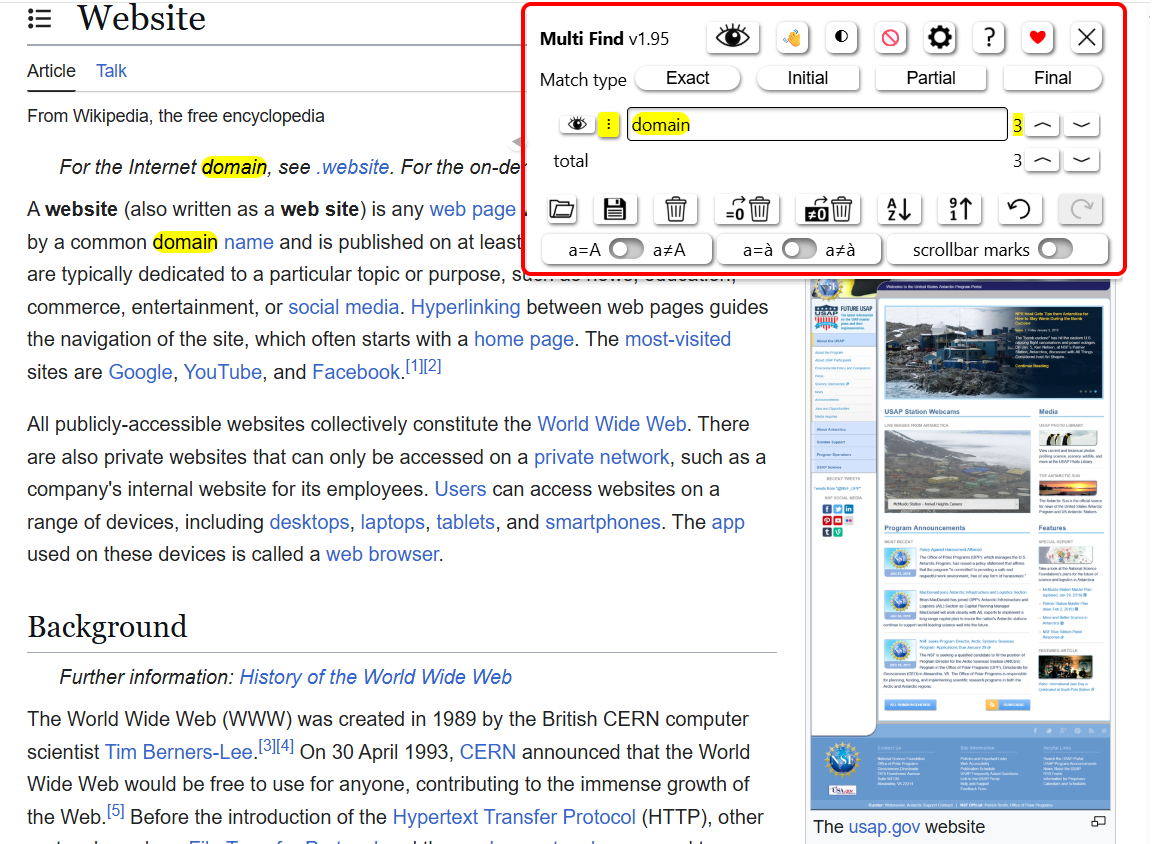
คุณสามารถกำหนดสีไฮไลต์ รูปแบบการจับคู่คำค้น (ตรงทั้งหมด ตรงบางส่วน ฯลฯ) ลักษณะของสัญลักษณ์ และตัวเลือกอื่นๆ อีกมากมาย
ส่วนขยาย Super Search สำหรับ Chrome
Supersearch ช่วยให้ค้นหาข้อความในแท็บ Chrome ที่เปิดอยู่ทั้งหมดได้ ไม่ใช่แค่ค้นหาชื่อแท็บ
หลังจากติดตั้งส่วนขยายจาก Chrome Web Store แล้ว ให้เปิดผ่านเมนูส่วนขยาย หรือกด Alt + Shift + F บน Windows หรือ ⌘ + Shift + F บน Mac เพื่อเปิดโดยตรง
วิธีใช้: พิมพ์คำค้นเพื่อดูผลลัพธ์อันดับต้นๆ จากหลายแท็บ  คลิกผลลัพธ์ใดก็ได้เพื่อข้ามไปยังแท็บนั้น
6. ค้นหาคำในหน้าเว็บด้วย Microsoft Edge
Microsoft Edge เป็นเบราว์เซอร์ที่มาสานต่อจาก Internet Explorer ซึ่งเคยได้รับความนิยม Microsoft สร้าง Edge ขึ้นในปี 2015 ให้เป็นเบราว์เซอร์ข้ามแพลตฟอร์มที่รองรับ Windows, macOS, Linux, Android และ iOS เวอร์ชันปัจจุบันทั้งหมด Edge ได้รับความนิยมเป็นอันดับสามของโลก รองจาก Google Chrome และ Safari
ฟังก์ชันค้นหาในหน้าของ Edge ทำงานแทบไม่ต่างจาก Google Chrome
ฟีเจอร์เพิ่มเติมที่มีประโยชน์ของ Edge คือการค้นหาทั้งเว็บไซต์ได้อย่างง่ายดายผ่าน Bing
หากต้องการค้นหาทั้งเว็บไซต์ด้วย Microsoft Edge ให้ทำดังนี้:
1. คลิกไอคอนแว่นขยายที่มุมขวาบนของเบราว์เซอร์

2. คลิก “ไซต์นี้”

3. พิมพ์คำค้นแล้วกด “Enter”

คุณจะเห็นผลการค้นหาจาก Bing สำหรับเว็บไซต์ที่เปิดอยู่
ในส่วนถัดไปของบทความนี้ คุณสามารถอ่านเพิ่มเติมเกี่ยวกับการค้นหาทั้งเว็บไซต์แบบออนไลน์หรือออฟไลน์ได้
7. ค้นหาคำในหน้าเว็บบน Mac ด้วย Safari
Safari เป็นเว็บเบราว์เซอร์หลักบน Mac และเป็นส่วนหนึ่งของระบบปฏิบัติการ จึงเป็นเหตุผลหนึ่งที่ทำให้ Safari ได้รับความนิยมสูงสุดในหมู่ผู้ใช้ Apple
การค้นหาคำในหน้าเว็บด้วย Safari ทำได้ง่ายและคล้ายกับเบราว์เซอร์อื่นๆ:
1. เปิดหน้าเว็บที่ต้องการค้นหา
2. กด ⌘+F เพื่อเปิดแถบค้นหา
3. ในช่องตัวเลือก ให้เลือก “มี” หากต้องการค้นหาข้อความที่อยู่กลางคำด้วย หรือคงตัวเลือกเริ่มต้น “เริ่มต้นด้วย” ไว้ หากต้องการค้นหาเฉพาะคำที่ขึ้นต้นด้วยคำค้น

4. พิมพ์คำค้นแล้วกด “Return”

5. ใช้ปุ่มลูกศรทางขวาของช่องค้นหาเพื่อเลื่อนดูผลลัพธ์

ข้อดี
- มีตัวเลือกสำหรับค้นหาข้อความที่อยู่กลางคำ
ข้อเสีย
- ไม่มีเครื่องหมายบนแถบเลื่อน
- ไม่มีตัวเลือก “ตรงตามตัวพิมพ์ใหญ่-เล็ก” และ “ค้นหาทั้งคำ”
- ไม่มีการค้นหาขั้นสูง
หากต้องการค้นหาข้อความในคอมพิวเตอร์ของคุณ อ่านบทความของเราเกี่ยวกับ วิธีค้นหาข้อความบน Mac เพิ่มเติมได้
8. ค้นหาคำในหน้าเว็บด้วย Mozilla Firefox
Mozilla Firefox เป็นเว็บเบราว์เซอร์สำหรับคอมพิวเตอร์ที่ได้รับความนิยมเป็นอันดับสี่ของโลก พัฒนาขึ้นในปี 2002 และเป็นหนึ่งในเบราว์เซอร์ฟรีที่เก่าแก่ที่สุด
หากต้องการค้นหาคำในหน้าเว็บด้วย Firefox:
1. กด Ctrl+F (Windows) หรือ ⌘+F (Mac) เพื่อเปิดแถบค้นหาที่ด้านล่างของหน้าจอ

2. พิมพ์คำค้น ระบบจะไฮไลต์ทุกตำแหน่งที่ตรงกันด้วยสีม่วง และไฮไลต์ตำแหน่งที่เลือกอยู่ด้วยสีเขียว

Firefox มีตัวเลือกการค้นหาที่มีประโยชน์ทางขวาของแถบค้นหา:
- “ไฮไลต์ทั้งหมด” – ไฮไลต์ทุกตำแหน่งที่ตรงกับคำค้น
- “ตรงตามตัวพิมพ์ใหญ่-เล็ก” – แยกตัวพิมพ์ใหญ่และตัวพิมพ์เล็กในการค้นหา
- “ตรงตามเครื่องหมายกำกับเสียง” – แยกตัวอักษรที่มีเครื่องหมายกำกับเสียงออกจากตัวอักษรที่ไม่มี เช่น เมื่อเปิดตัวเลือกนี้แล้วค้นหา “résumé” ระบบจะไม่พบ “resume” แต่หากปิดไว้ ระบบจะนับคำดังกล่าวเป็นผลลัพธ์ที่ตรงกัน
- ค้นหาเฉพาะคำที่ตรงกันทั้งคำ
9. ค้นหาคำในหน้าเว็บด้วย Vivaldi บน Linux
Vivaldi เป็นหนึ่งในเบราว์เซอร์ข้ามแพลตฟอร์มที่พัฒนาขึ้นในช่วงหลัง สร้างโดยบริษัท Vivaldi Technologies จากนอร์เวย์ในปี 2015
การค้นหาคำในหน้าเว็บด้วย Vivaldi คล้ายกับการค้นหาด้วย Google Chrome:
1. กด Ctrl+F บน Windows หรือ ⌘+F บน Mac เพื่อเปิดช่องค้นหา
2. พิมพ์คำที่ต้องการค้นหาลงในช่องค้นหา
3. ใช้ปุ่มลูกศรหรือแป้นพิมพ์ลัดเพื่อเลื่อนไปยังผลลัพธ์ที่ไฮไลต์ไว้ โดยกด F3 เพื่อไปยังผลลัพธ์ถัดไป หรือ Shift+F3 เพื่อกลับไปยังผลลัพธ์ก่อนหน้า

นอกจากนี้ยังมีตัวเลือกให้ค้นหาแบบแยกตัวพิมพ์ใหญ่และตัวพิมพ์เล็ก
ข้อดี
- มีตัวเลือก “ตรงตามตัวพิมพ์ใหญ่-เล็ก”
- มีเครื่องหมายบนแถบเลื่อน
ข้อเสีย
- ไม่มีตัวเลือก “ค้นหาทั้งคำ”
- ไม่มีตัวเลือกการค้นหาขั้นสูง
10. สรุป
บทความนี้รวบรวมวิธีและตัวเลือกต่างๆ สำหรับการค้นหาคำทั้งในหน้าเว็บและทั่วทั้งเว็บไซต์ไว้อย่างละเอียด หากเห็นว่ามีประโยชน์ คุณสามารถใช้ปุ่มด้านขวาเพื่อแชร์บทความบนโซเชียลมีเดียให้คนอื่นได้อ่านด้วย
หากมีคำถามหรือข้อเสนอแนะ แสดงความคิดเห็นในส่วนด้านล่างได้เลย!
คำถามที่พบบ่อย
1. จะค้นหาคำที่ต้องการในหน้าเว็บด้วย Google Chrome ได้อย่างไร? กด Ctrl+F (Windows) หรือ Cmd+F (Mac) เพื่อเปิดแถบค้นหาใน Chrome แล้วพิมพ์คำที่ต้องการค้นหา Chrome จะไฮไลต์ทุกตำแหน่งที่ตรงกันในหน้าเว็บ
2. จะค้นหาข้อความในหน้าเว็บบนโทรศัพท์ Android ได้อย่างไร? ใน Chrome บน Android ให้แตะเมนูจุดสามจุดที่มุมขวาบน เลือก “ค้นหาในหน้า” แล้วพิมพ์คำหรือวลีที่ต้องการค้นหา เบราว์เซอร์จะไฮไลต์ผลลัพธ์ทั้งหมด
3. จะค้นหาคำหรือวลีในหน้าเว็บด้วย iPhone หรือ iPad ได้อย่างไร? ใน Safari บน iPhone หรือ iPad ให้แตะไอคอนแชร์ เลื่อนลงแล้วเลือก “ค้นหาในหน้า” จากนั้นพิมพ์คำที่ต้องการ Safari จะไฮไลต์ทุกตำแหน่งที่พบคำนั้นในหน้าเว็บ
4. จะค้นหาคำสำคัญในแท็บเบราว์เซอร์ที่เปิดอยู่ทั้งหมดพร้อมกันได้อย่างไร? Opera และ Vivaldi มีฟีเจอร์ค้นหาเนื้อหาในแท็บที่เปิดอยู่ทั้งหมดในตัว ให้ใช้ปุ่ม “ค้นหาในแท็บ” ใน Opera หรือตัวเลือก “ค้นหาในทุกแท็บ” ใน Vivaldi ส่วน Chrome ไม่มีฟีเจอร์นี้ในตัว (ฟังก์ชันค้นหาแท็บจะค้นหาได้เฉพาะชื่อแท็บ) แต่ส่วนขยายอย่าง Supersearch สามารถค้นหาข้อความในแท็บ Chrome ที่เปิดอยู่ทั้งหมดได้
5. วิธีที่ดีที่สุดในการค้นหาคำหรือวลีทั่วทั้งเว็บไซต์คืออะไร? พิมพ์ site:example.com yourword ในช่องค้นหาของ Google เพื่อค้นหาหน้าเว็บสาธารณะทั้งหมดที่มีคำดังกล่าว หากต้องการค้นหาในเว็บไซต์ด้วยเงื่อนไขที่ละเอียดขึ้น ให้ใช้เครื่องมือเฉพาะทางหรือส่วนขยายเบราว์เซอร์
6. สามารถค้นหาแบบแยกตัวพิมพ์ใหญ่-เล็กหรือค้นหาเฉพาะคำที่ตรงกันทั้งคำในเว็บเบราว์เซอร์ได้ไหม? เบราว์เซอร์อย่าง Firefox มีตัวเลือกสำหรับการค้นหาทั้งสองแบบในแถบค้นหาโดยตรง ส่วน Chrome และเบราว์เซอร์อื่นๆ ต้องใช้ส่วนขยายเพื่อเข้าถึงฟีเจอร์ขั้นสูงเหล่านี้
7. การใช้ส่วนขยายเบราว์เซอร์เพื่อค้นหาในหน้าเว็บหรือเว็บไซต์มีความเสี่ยงไหม? ส่วนขยายเบราว์เซอร์อาจเข้าถึงข้อมูลการท่องเว็บของคุณได้ จึงควรติดตั้งเฉพาะส่วนขยายที่เชื่อถือได้จากแหล่งที่น่าเชื่อถือ
8. จะค้นหาคำในไฟล์ PDF ที่เปิดในเว็บเบราว์เซอร์ได้อย่างไร? เปิดไฟล์ PDF ในเบราว์เซอร์แล้วกด Ctrl+F (Windows) หรือ Cmd+F (Mac) เพื่อค้นหาข้อความในเอกสาร โปรแกรมสำหรับ PDF โดยเฉพาะ เช่น Adobe Acrobat ก็มีฟังก์ชันค้นหาขั้นสูงให้ใช้เช่นกัน
9. ทำไมแถบค้นหาของเบราว์เซอร์จึงหาคำที่มองเห็นบนหน้าเว็บไม่เจอ? คำบางคำอาจแสดงเป็นรูปภาพ โหลดขึ้นมาภายหลัง หรือถูกซ่อนด้วยสคริปต์ ทำให้เครื่องมือค้นหาของเบราว์เซอร์ตรวจไม่พบ ลองโหลดหน้าเว็บใหม่ ตรวจสอบการสะกดคำ หรือเปลี่ยนไปใช้เบราว์เซอร์อื่น
