

快速解答
按下 Ctrl+F(Windows)或 Cmd+F(Mac),即可在任何網頁上搜尋文字。
在 Android 上:輕觸三點選單 >「在網頁中尋找」。
在 iPhone/iPad 上:輕觸分享按鈕 >「在頁面上尋找」。
若要搜尋所有開啟的分頁:
- 使用 Opera 或 Vivaldi 內建的「搜尋分頁」功能。
- 在 Chrome 中安裝 Supersearch 之類的擴充功能。
1. 簡介
這是 2025 年在網頁上搜尋文字的完整指南。
如果你想搜尋的不只是單一網頁,而是整個網站,請參閱如何在整個網站中搜尋文字。
你將學到:
- 如何在桌上型電腦上使用 Chrome、Firefox、Opera 或其他瀏覽器搜尋網頁。
- 如何在 Android、iPhone 或 iPad 上搜尋網頁。
- 如何在瀏覽器中搜尋所有開啟的分頁。
2. 使用 Google Chrome 搜尋網頁
Google Chrome 是 Google 開發人員於 2008 年推出的免費網頁瀏覽器(沒錯,你比 Google Chrome 還年長)。在接下來幾年迅速普及,如今是全球使用人數最多的瀏覽器。
根據 Stat Counter 的資料,2025 年有超過 68% 的使用者使用 Chrome,其次是 Safari(16%)、Microsoft Edge(5%)和 Firefox(2%)。
若要在 Chrome 的單一網頁中尋找特定關鍵字:
1. 在 Windows 上按 Ctrl+F,或在 Mac 上按 ⌘+F,開啟右上角的搜尋欄。
2. 在搜尋欄輸入要查找的文字。

3. 使用右側的箭頭,在醒目標示的搜尋結果之間切換。

輸入時,瀏覽器會醒目標示相符的文字,並在捲軸上顯示標記。

捲軸標記是 Chrome 和許多其他瀏覽器都有的實用功能。每當找到相符文字,捲軸上的對應位置就會顯示兩條細線,方便你快速捲動到網頁的相關段落。
Google Chrome 的網頁搜尋功能雖然實用,但也有一些缺點:
- 沒有「區分大小寫」和「全字拼寫須相符」等額外的搜尋設定。
- 沒有內建的進階搜尋選項。
- 無法搜尋所有開啟的分頁。
如需使用 Google Chrome 進行進階搜尋,請參閱這一節。
3. 在 Android 裝置上使用 Google Chrome 搜尋網頁
Android 是最普及的手機和平板電腦作業系統。根據 Statista 的資料,有 72% 的使用者使用 Android。它由 Google 開發人員於 2007 年開發,以 Linux 作業系統為基礎。
在 Android 瀏覽器中,Google Chrome 最受歡迎,超過 90% 的 Android 使用者都在使用它。
若要在 Android 上使用 Chrome 搜尋網頁文字,請依照下列步驟操作:
1. 輕觸瀏覽器右上角的三點選單。

2. 從下拉選單中選擇「在網頁中尋找」。

3. 輸入要查找的文字。

4. 使用搜尋欄旁的箭頭在結果之間切換。每筆結果都會醒目標示,右側的捲軸也會標出每筆結果的位置。
優點
- 醒目標示所有相符結果。
- 捲軸標記便於瀏覽搜尋結果。
缺點
- 搜尋功能無法直接開啟,需要輕觸數次。
- 必須使用擴充功能才能進行進階搜尋。
- 沒有額外的搜尋選項。
4. 在 iPhone 和 iPad 上使用 Safari 搜尋網頁
iOS 作業系統由 Apple 於 2007 年開發,用於 iPhone、iPad 和其他裝置。iOS 上最常用的瀏覽器是行動版 Safari。
在 iOS 裝置上使用 Safari 搜尋網頁,操作方式與在 Android 上使用 Chrome 幾乎相同:
1. 輕觸分享按鈕。依螢幕寬度而定,按鈕會出現在網址列右側或螢幕底部。

2. 從下拉選單中選擇「在頁面上尋找」。

3. 輸入要查找的文字。

4. 使用箭頭在結果之間切換。

5. 輕觸「完成」以隱藏搜尋列。
優點
- 醒目標示所有相符結果。
缺點
- 沒有捲軸標記。
- 沒有進階搜尋功能。
- 沒有額外的搜尋選項。
5. Google Chrome 進階搜尋
如果需要更多搜尋選項,可以下載專用的 Chrome 擴充功能。擴充功能是可加入瀏覽器的第三方工具,用來擴充瀏覽器的功能。有些擴充功能提供以下進階搜尋方式:
- 搜尋多個字詞。
- 區分大小寫。
- 使用正規表示式。
Multi Search & Multi Jump 擴充功能就是一個很好的例子。與內建的尋找功能不同,它可以同時搜尋多個關鍵字,並讓你輕鬆瀏覽各個關鍵字的搜尋結果。
若要使用這個擴充功能搜尋多個字詞,請依照下列步驟操作:
1. 將 Multi Search 擴充功能加到 Chrome。

2. 按下 Ctrl+Shift+F(Mac 上為 ⌘+Shift+F)開啟擴充功能。

3. 點選「multi」選項,以便分隔各個字詞。

4. 點選「?」按鈕開啟選單,選擇「多字詞分隔符號」,也就是你想用來分隔關鍵字的字元。這裡以「+」為例。

5. 輸入關鍵字並按下「Enter」(Mac 上為「Return」)。

在這個例子中,搜尋「marketing strategy」不會找到任何結果,但搜尋「marketing + strategy」就能找到所有關鍵字。
你可以使用 F1–F12 鍵在找到的字詞之間切換。例如,按 F1 可跳到第一個關鍵字的相符結果,按 F2 則跳到第二個關鍵字的相符結果,依此類推。
如果你需要更多搜尋選項,或想設定更精確的條件,也可以在這個擴充功能中使用正規表示式。
下面來看看這個擴充功能的優缺點。
優點
- 可以搜尋多個字詞和片語。
- 可選擇是否區分大小寫。
- 可在下拉式輸入欄中查看搜尋記錄。
- 支援正規表示式搜尋。
缺點
- 沒有「全字拼寫須相符」選項。
- 沒有捲軸標記。
- 無法篩選出包含所有搜尋字詞的句子。
Multi Find Chrome 擴充功能
如果需要更精細的搜尋條件,尤其是要查找特殊字元和字詞時,這款工具更合適。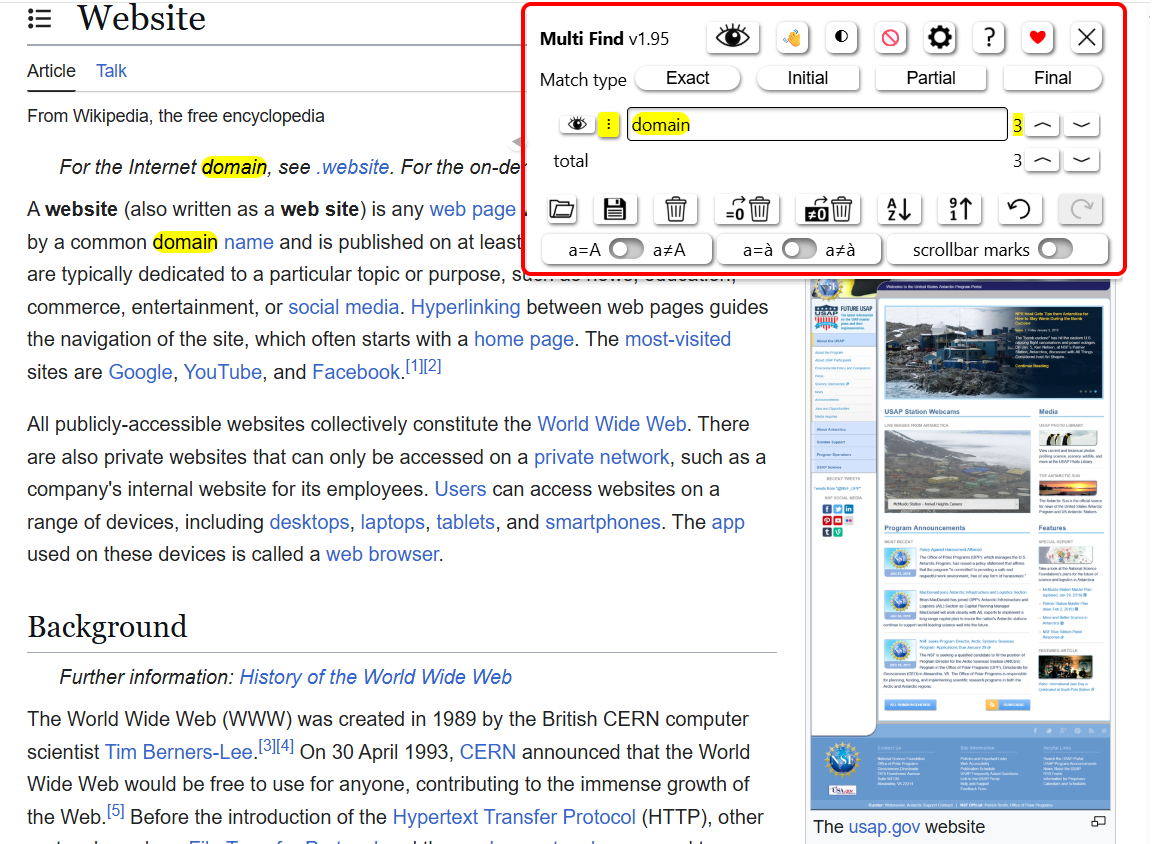
你可以自訂醒目標示的顏色、字詞比對方式(完全相符、部分相符等)、符號特性,以及更多設定。
Super Search Chrome 擴充功能
Supersearch 能對 Chrome 中所有開啟的分頁進行全文搜尋,而不只是搜尋分頁標題。
從 Chrome 線上應用程式商店安裝後,可透過擴充功能選單啟動,也可在 Windows 上按 Alt + Shift + F,或在 Mac 上按 ⌘ + Shift + F 直接開啟。
使用方式:輸入關鍵字,即可查看來自多個分頁的前幾筆搜尋結果。 點選任一結果,即可跳到對應的分頁。
6. 使用 Microsoft Edge 搜尋網頁
Microsoft Edge 接替了曾經廣受歡迎的 Internet Explorer 瀏覽器。Edge 是 Microsoft 於 2015 年推出的跨平台瀏覽器,支援 Windows、macOS、Linux、Android 和 iOS 的所有近期版本。在全球使用率方面,Edge 僅次於 Google Chrome 和 Safari,排名第三。
Edge 的網頁搜尋功能與 Google Chrome 基本相同。
Edge 還有一項實用的搜尋功能:可以透過 Bing 輕鬆搜尋整個網站。
若要使用 Microsoft Edge 搜尋整個網站,請依照下列步驟操作:
1. 點選瀏覽器右上角的放大鏡圖示。

2. 點選「此網站」。

3. 輸入要查找的文字,然後按下「Enter」。

你會看到 Bing 針對目前開啟的網站提供的搜尋結果。
本文後面會進一步介紹如何在線上或離線搜尋整個網站。
7. 在 Mac 上使用 Safari 搜尋網頁
Safari 是 Mac 上主要的桌面瀏覽器。它是作業系統內建的一部分,這也是它最受 Apple 使用者歡迎的原因之一。
使用 Safari 搜尋網頁的方式與其他瀏覽器類似,操作也很簡單:
1. 開啟要搜尋的網頁。
2. 按下 ⌘+F 開啟搜尋列。
3. 如果也想比對字詞中間的文字,請從選項方塊中選擇「包含」。如果只想搜尋以輸入文字開頭的字詞,則保留預設的「開頭為」選項。

4. 輸入要查找的關鍵字,然後按下「Return」。

5. 使用搜尋欄右側的箭頭按鈕,在結果之間切換。

優點
- 另有選項可比對字詞中間的文字。
缺點
- 沒有捲軸標記。
- 沒有「區分大小寫」和「全字拼寫須相符」選項。
- 沒有進階搜尋功能。
此外,如果你需要在電腦上搜尋文字,可以參閱我們的實用指南:如何在 Mac 上搜尋。
8. 使用 Mozilla Firefox 搜尋網頁
Mozilla Firefox 是全球第四受歡迎的桌面網頁瀏覽器。它於 2002 年推出,是歷史最悠久的免費瀏覽器之一。
若要使用 Firefox 搜尋網頁:
1. 按下 Ctrl+F(Windows)或 ⌘+F(Mac),在螢幕底部開啟搜尋列。

2. 輸入要查找的文字。相符結果會以紫色醒目標示,目前選取的結果則以綠色標示。

Firefox 在搜尋列右側提供一些實用的搜尋選項:
- 「全部醒目標示」:醒目標示所有相符結果。
- 「區分大小寫」:搜尋時區分英文字母的大小寫。
- 「區分變音符號」:區分帶有變音符號的字母。例如,啟用這個選項後,搜尋「résumé」不會找到「resume」;若未啟用,則會將兩者視為相符。
- 只搜尋完整字詞。
9. 在 Linux 上使用 Vivaldi 搜尋網頁
Vivaldi 是較近期推出的跨平台瀏覽器之一,由挪威公司 Vivaldi Technologies 於 2015 年開發。
使用 Vivaldi 搜尋網頁的方式與 Google Chrome 相當類似:
1. 在 Windows 上按 Ctrl+F,或在 Mac 上按 ⌘+F,開啟搜尋欄。
2. 在搜尋欄輸入要查找的字詞。
3. 使用箭頭或鍵盤快速鍵在醒目標示的結果之間切換。按 F3 跳到下一筆結果,或按 Shift+F3 回到上一筆結果。

此外,你也可以選擇區分大小寫。
優點
- 提供「區分大小寫」選項。
- 提供捲軸標記。
缺點
- 沒有「全字拼寫須相符」設定。
- 沒有進階搜尋選項。
10. 結語
本文盡可能完整地介紹了在網頁上搜尋文字的各種方法與選項,也說明了如何搜尋整個網站。如果你覺得這篇文章有幫助,可以使用右側的按鈕分享到社群媒體,讓其他人也能參考。
如果你有任何問題或想法,歡迎在下方留言!
常見問題
1. 如何使用 Google Chrome 在網頁上搜尋特定字詞? 按下 Ctrl+F(Windows)或 Cmd+F(Mac),開啟 Chrome 的搜尋列。輸入要查找的字詞,Chrome 就會醒目標示網頁上所有相符的結果。
2. 如何在 Android 手機上搜尋網頁文字? 在 Android 版 Chrome 中,輕觸右上角的三點選單,選擇「在網頁中尋找」,然後輸入要搜尋的字詞或片語。瀏覽器會醒目標示所有結果。
3. 如何在 iPhone 或 iPad 上尋找網頁中的字詞或片語? 在 iPhone 或 iPad 的 Safari 中,輕觸分享圖示,向下捲動並選擇「在頁面上尋找」。輸入要查找的字詞,Safari 就會醒目標示頁面上所有相符的文字。
4. 如何一次搜尋瀏覽器中所有開啟的分頁? Opera 和 Vivaldi 都內建搜尋所有開啟分頁內容的功能。只要使用 Opera 的「搜尋分頁」按鈕,或 Vivaldi 的「搜尋所有分頁」選項即可。Chrome 沒有內建這項功能(它的分頁搜尋只能查找分頁標題),但 Supersearch 等擴充功能可以搜尋 Chrome 中所有開啟分頁的文字。
5. 在整個網站中搜尋字詞或片語,最好的方法是什麼? 在 Google 搜尋框中輸入 site:example.com yourword,即可找出包含該字詞的公開網頁。如果需要更進階的站內搜尋,可使用專用工具或瀏覽器擴充功能。
6. 瀏覽器可以區分大小寫或只搜尋完整字詞嗎? Firefox 等瀏覽器可直接在搜尋列中選擇區分大小寫或只搜尋完整字詞。在 Chrome 和其他瀏覽器中,則需要安裝擴充功能才能使用這些進階功能。
7. 使用瀏覽器擴充功能搜尋網頁或網站有風險嗎? 瀏覽器擴充功能可能存取你的瀏覽資料,因此請只從信譽良好的來源安裝可信任的擴充功能。
8. 如何在瀏覽器中搜尋 PDF 檔案裡的文字? 在瀏覽器中開啟 PDF,然後按下 Ctrl+F(Windows)或 Cmd+F(Mac),即可搜尋文件內的文字。Adobe Acrobat 等專用 PDF 軟體也提供進階搜尋功能。
9. 為什麼網頁上明明看得到某個字詞,瀏覽器的搜尋列卻找不到? 有些文字可能是以圖片呈現、動態載入,或由指令碼隱藏,導致瀏覽器的搜尋工具無法識別。你可以試著重新載入網頁、檢查是否有輸入錯誤,或改用其他瀏覽器。
