

Краткий ответ
Нажмите Ctrl+F (Windows) или Cmd+F (Mac), чтобы найти слово на любой веб-странице.
На Android: нажмите на значок с тремя точками > «Найти на странице».
На iPhone или iPad: нажмите кнопку «Поделиться» > «Найти на странице».
Чтобы выполнить поиск по всем открытым вкладкам:
- Воспользуйтесь встроенной функцией поиска по вкладкам в Opera или Vivaldi.
- В Chrome установите расширение, например Supersearch.
1. Введение
Это полное руководство по поиску слов на веб-странице в 2025 году.
Если вы хотите выполнить поиск не только по одной странице, но и по всему сайту, прочитайте статью «Как найти слово на сайте».
Что вы узнаете:
- Как искать текст на любой веб-странице на компьютере в Chrome, Firefox, Opera и других браузерах.
- Как искать текст на веб-странице на Android, iPhone или iPad.
- Как искать слова по всем открытым вкладкам браузера.
2. Поиск на веб-странице в Google Chrome
Google Chrome — бесплатный браузер, созданный разработчиками Google в 2008 году (да, вы старше Google Chrome). За несколько лет он стал очень популярным и сейчас занимает первое место в мире по числу пользователей.
По данным StatCounter, в 2025 году Chrome используют более 68 % пользователей. За ним следуют Safari (16 %), Microsoft Edge (5 %) и Firefox (2 %).
Чтобы найти нужное слово на веб-странице в Chrome:
1. Нажмите Ctrl+F в Windows или ⌘+F на Mac. Поле поиска появится в правом верхнем углу.
2. Введите запрос в поле поиска.

3. Переключайтесь между выделенными совпадениями с помощью стрелок справа.

Браузер выделяет совпадения по мере ввода запроса и отмечает их на полосе прокрутки.

Отметки на полосе прокрутки — удобная функция Chrome и многих других браузеров. В местах, где найдено искомое слово, на полосе появляются тонкие линии, по которым можно быстро прокрутить страницу до нужного фрагмента.
У поиска по странице в Google Chrome есть и недостатки:
- Нет дополнительных настроек, таких как «Учитывать регистр» и «Только слова целиком».
- Нет встроенного расширенного поиска.
- Нельзя искать по всем открытым вкладкам.
Чтобы узнать о расширенном поиске в Google Chrome, перейдите к этому разделу.
3. Поиск на веб-странице в Google Chrome на Android
Android — самая популярная операционная система для смартфонов и планшетов. По данным Statista, ею пользуются 72 % пользователей. Систему на базе Linux разработали в Google в 2007 году.
Самый популярный браузер на Android — Google Chrome: им пользуются более 90 % пользователей Android.
Чтобы найти текст на веб-странице в Chrome на Android:
1. Нажмите на значок с тремя точками в правом верхнем углу браузера.

2. В выпадающем меню выберите «Найти на странице».

3. Введите поисковый запрос.

4. Переключайтесь между результатами с помощью стрелок рядом с полем поиска. Все совпадения будут выделены на странице и отмечены на полосе прокрутки справа.
Плюсы
- Все совпадения выделяются.
- Отметки на полосе прокрутки помогают быстро переходить к результатам поиска.
Минусы
- Чтобы открыть поиск, нужно сделать несколько нажатий.
- Для расширенного поиска потребуется расширение.
- Нет дополнительных параметров поиска.
4. Поиск на веб-странице в Safari на iPhone и iPad
Операционную систему iOS разработала компания Apple в 2007 году. Она используется на iPhone, iPad и других устройствах. Самый популярный браузер на iOS — мобильная версия Safari.
Поиск по странице в Safari на устройствах с iOS почти не отличается от поиска в Chrome на Android:
1. Нажмите кнопку «Поделиться». В зависимости от ширины экрана она находится справа от адресной строки или внизу экрана.

2. В открывшемся меню выберите «Найти на странице».

3. Введите поисковый запрос.

4. Переключайтесь между результатами с помощью стрелок.

5. Нажмите «Готово», чтобы скрыть строку поиска.
Плюсы
- Все совпадения выделяются.
Минусы
- Нет отметок на полосе прокрутки.
- Нет расширенного поиска.
- Нет дополнительных параметров поиска.
5. Расширенный поиск в Google Chrome
Если вам нужно больше возможностей для поиска, установите специальное расширение для Chrome. Расширения — это инструменты сторонних разработчиков, которые добавляют в браузер новые функции. Для поиска, например, доступны расширения со следующими возможностями:
- Поиск по нескольким словам.
- Поиск с учётом регистра.
- Поиск по регулярным выражениям.
Хороший пример — расширение Multi Search & Multi Jump. В отличие от встроенного поиска, оно позволяет искать несколько ключевых слов одновременно и легко переключаться между результатами для каждого из них.
Чтобы найти несколько слов с помощью этого расширения, выполните следующие действия:
1. Добавьте расширение Multi Search в Chrome.

2. Нажмите Ctrl+Shift+F (⌘+Shift+F на Mac), чтобы открыть расширение.

3. Выберите опцию «multi», чтобы искать каждое слово отдельно.

4. Нажмите кнопку «?», чтобы открыть меню, и задайте «multiword separator» — символ, которым будете разделять ключевые слова. В моём примере это «+».

5. Введите ключевые слова и нажмите Enter (Return на Mac).

В нашем примере запрос «marketing strategy» ничего не найдёт, а запрос «marketing + strategy» найдёт совпадения для обоих слов.
Переключаться между найденными словами можно с помощью клавиш F1–F12. Например, клавиша F1 позволяет перейти к совпадению для первого ключевого слова, F2 — для второго и так далее.
Если нужно точнее задать условия поиска, в этом расширении можно использовать регулярные выражения.
Рассмотрим плюсы и минусы расширения.
Плюсы
- Можно искать несколько слов и фраз одновременно.
- Доступен поиск с учётом регистра и без него.
- История поиска доступна в выпадающем списке поля ввода.
- Поддерживается поиск по регулярным выражениям.
Минусы
- Нет опции «Только слова целиком».
- Нет отметок на полосе прокрутки.
- Нельзя отобрать предложения, содержащие все искомые слова.
Расширение Multi Find для Chrome
Если вам нужны более тонкие настройки поиска, особенно для специальных символов и терминов, лучше подойдёт этот инструмент.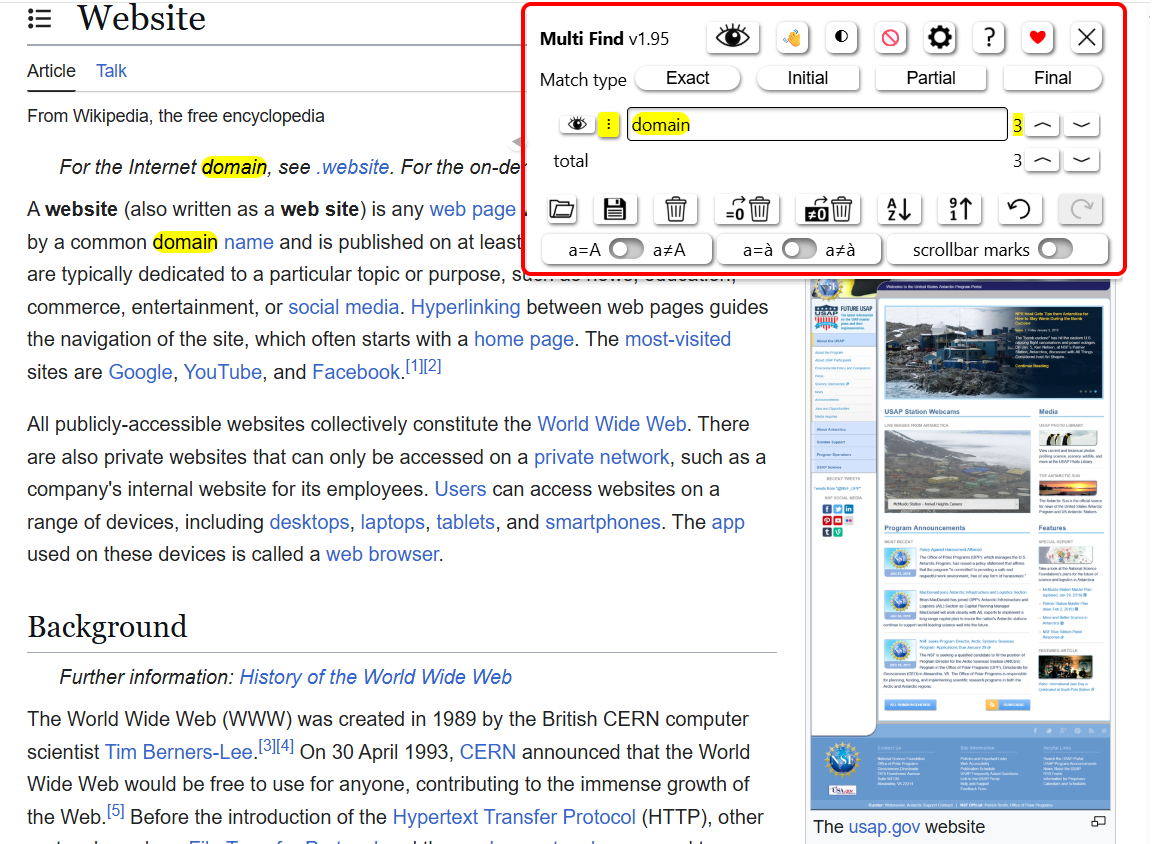
Можно настроить цвет выделения, тип совпадения (точное, частичное и т. д.), параметры обработки символов и многое другое.
Расширение Super Search для Chrome
Supersearch добавляет полнотекстовый поиск по всем открытым вкладкам Chrome, а не только по их заголовкам.
После установки расширения из Интернет-магазина Chrome запустите его через меню расширений или нажмите Alt + Shift + F в Windows либо ⌘ + Shift + F на Mac.
Как это работает: введите ключевое слово, и расширение покажет наиболее подходящие результаты из разных вкладок.  Нажмите на любой результат, чтобы перейти к соответствующей вкладке.
6. Поиск на веб-странице в Microsoft Edge
Microsoft Edge пришёл на смену некогда популярному браузеру Internet Explorer. Edge — кроссплатформенный браузер, созданный Microsoft в 2015 году. Он поддерживает современные версии Windows, macOS, Linux, Android и iOS. По популярности Edge занимает третье место в мире после Google Chrome и Safari.
Поиск по странице в Edge практически не отличается от поиска в Google Chrome.
Полезное дополнение в Edge — возможность быстро выполнить поиск по всему сайту с помощью Bing.
Чтобы выполнить поиск по всему сайту в Microsoft Edge:
1. Нажмите на значок лупы в правом верхнем углу браузера.

2. Нажмите «Этот сайт».

3. Введите поисковый запрос и нажмите Enter.

Bing покажет результаты поиска по открытому сайту.
Далее в статье вы узнаете больше о поиске по всему сайту с подключением к интернету и без него.
7. Поиск на веб-странице в Safari на Mac
Safari — основной браузер на компьютерах Mac. Он встроен в операционную систему, и это одна из причин его популярности среди пользователей Apple.
Искать текст на веб-странице в Safari так же просто, как и в других браузерах:
1. Откройте веб-страницу, на которой хотите выполнить поиск.
2. Нажмите ⌘+F, чтобы открыть строку поиска.
3. В меню параметров выберите «Содержит», если хотите находить совпадения и внутри слов. Чтобы искать только слова, начинающиеся с введённого запроса, оставьте выбранный по умолчанию вариант «Начинается с».

4. Введите ключевые слова и нажмите Return.

5. Переключайтесь между результатами с помощью кнопок со стрелками справа от поля поиска.

Плюсы
- Можно находить совпадения внутри слов.
Минусы
- Нет отметок на полосе прокрутки.
- Нет опций «Учитывать регистр» и «Только слова целиком».
- Нет расширенного поиска.
Если вам нужно найти текст в файлах на компьютере, прочитайте нашу статью о том, как искать текст на Mac.
8. Поиск на веб-странице в Mozilla Firefox
Mozilla Firefox — четвёртый по популярности браузер для компьютеров в мире. Он появился в 2002 году и считается одним из старейших бесплатных браузеров.
Чтобы выполнить поиск по веб-странице в Firefox:
1. Нажмите Ctrl+F (Windows) или ⌘+F (Mac), чтобы открыть строку поиска. Она появится внизу экрана.

2. Введите поисковый запрос. Все совпадения будут выделены фиолетовым цветом, а выбранное — зелёным.

В Firefox справа от строки поиска доступны полезные параметры:
- «Подсветить все» — выделяет все совпадения.
- «Учитывать регистр» — различает прописные и строчные буквы.
- «Учитывать диакритические знаки» — различает буквы с диакритическими знаками и без них. Например, если включить эту опцию, по запросу «résumé» браузер не найдёт «resume», хотя без неё посчитает эти слова совпадением.
- «Только слова целиком» — исключает совпадения внутри слов.
9. Поиск на веб-странице в Vivaldi на Linux
Vivaldi — один из сравнительно новых кроссплатформенных браузеров. Его создала в 2015 году норвежская компания Vivaldi Technologies.
Поиск по веб-странице в Vivaldi похож на поиск в Google Chrome:
1. Нажмите Ctrl+F в Windows или ⌘+F на Mac, чтобы открыть поле поиска.
2. Введите искомые слова в поле поиска.
3. Переключайтесь между выделенными результатами с помощью стрелок или клавиш: F3 — к следующему совпадению, Shift+F3 — к предыдущему.

Также можно включить поиск с учётом регистра.
Плюсы
- Есть опция «Учитывать регистр».
- Есть отметки на полосе прокрутки.
Минусы
- Нет опции «Только слова целиком».
- Нет расширенного поиска.
10. Заключение
В этой статье я постарался подробно разобрать способы поиска слов как на отдельной веб-странице, так и по всему сайту. Если статья оказалась полезной, поделитесь ею в соцсетях с помощью кнопок справа, чтобы она пригодилась и другим.
Если у вас есть вопросы или замечания, оставьте комментарий ниже!
Часто задаваемые вопросы
1. Как найти конкретное слово на веб-странице в Google Chrome? Нажмите Ctrl+F (Windows) или Cmd+F (Mac), чтобы открыть строку поиска в Chrome. Введите нужное слово, и Chrome выделит все совпадения на странице.
2. Как найти текст на веб-странице на телефоне с Android? В Chrome на Android нажмите на значок с тремя точками в правом верхнем углу, выберите «Найти на странице» и введите нужное слово или фразу. Браузер выделит все совпадения.
3. Как найти слово или фразу на веб-странице на iPhone или iPad? В Safari на iPhone или iPad нажмите значок «Поделиться», прокрутите меню вниз и выберите «Найти на странице». Введите нужное слово, и Safari выделит все его вхождения на странице.
4. Как найти ключевое слово сразу во всех открытых вкладках браузера? В Opera и Vivaldi есть встроенный поиск по содержимому всех открытых вкладок. Нажмите кнопку «Поиск по вкладкам» в Opera или выберите «Поиск по всем вкладкам» в Vivaldi. В Chrome такой встроенной функции нет: поиск по вкладкам находит только их заголовки. Чтобы искать по тексту во всех открытых вкладках Chrome, воспользуйтесь расширением, например Supersearch.
5. Как лучше всего найти слово или фразу на всём сайте? Введите site:example.com yourword в строку поиска Google, чтобы найти общедоступные страницы сайта, содержащие нужное слово. Для более сложных запросов используйте специализированные инструменты или расширения для браузера.
6. Можно ли искать в браузере с учётом регистра или только целые слова? В Firefox и некоторых других браузерах эти параметры доступны прямо в строке поиска. В Chrome и браузерах без таких настроек для этого потребуется расширение.
7. Есть ли риски при использовании расширений для поиска по веб-страницам или сайтам? Расширения могут получить доступ к данным о вашей работе в браузере, поэтому устанавливайте только проверенные расширения из надёжных источников.
8. Как искать слова в PDF-файлах, открытых в браузере? Откройте PDF в браузере и нажмите Ctrl+F (Windows) или Cmd+F (Mac), чтобы найти текст в документе. Специальные программы для работы с PDF, например Adobe Acrobat, также предлагают функции расширенного поиска.
9. Почему браузер не находит слово, которое видно на странице? Иногда текст отображается в виде изображения, подгружается динамически или скрывается скриптами. В таких случаях поиск в браузере может его не находить. Попробуйте обновить страницу, проверить запрос на опечатки или открыть страницу в другом браузере.
