

คำตอบแบบสั้น
1. ค้นหาไฟล์อย่างรวดเร็ว: กด Win+S เพื่อค้นหาจากแถบงาน
2. ค้นหาไฟล์ที่ต้องการ: ค้นหาตามชื่อ ตำแหน่ง วันที่ ประเภท หรือขนาด
3. ค้นหาในเนื้อหาเอกสาร: ใช้ SeekFast เพื่อค้นหาในเอกสารและดูตัวอย่างข้อความที่พบ
ผมลองค้นหาไฟล์ใน Windows 11 มาแล้วหลายร้อยวิธี และในบทความนี้จะมาเล่าจากประสบการณ์ที่ได้ลองใช้จริง
หากคุณยังใช้ Windows 10 อยู่ หน้าตาการใช้งานจะคล้ายกัน แต่บางเมนูอาจต่างกันเล็กน้อย
วิธีที่เร็วที่สุด: ค้นหาจากแถบงาน
คุณสามารถค้นหาไฟล์ในโฟลเดอร์ที่จัดทำดัชนีไว้ได้อย่างรวดเร็วจากแถบงานของ Windows
หากต้องการค้นหาจากแถบงาน ให้กด Win+S แล้วพิมพ์คำค้น ระบบจะค้นหาและแสดงผลทันทีขณะที่คุณพิมพ์
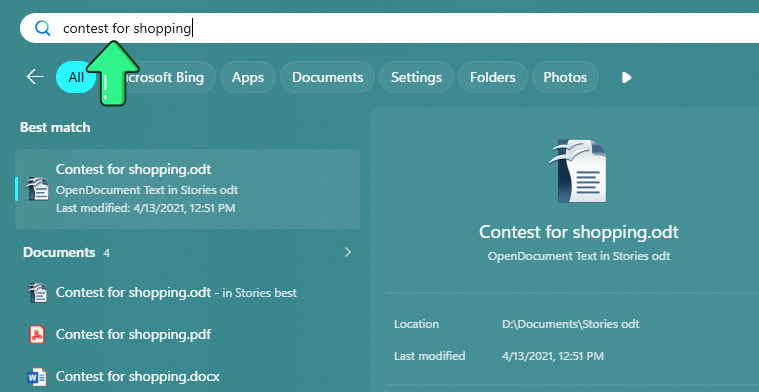
หากต้องการเปิดไฟล์จากผลการค้นหา ให้คลิกชื่อไฟล์
หากต้องการดูรายละเอียดเพิ่มเติม ให้วางตัวชี้เมาส์เหนือไฟล์แล้วคลิก แสดงตัวอย่าง บานหน้าต่างด้านขวาจะแสดงรายละเอียด เช่น ตำแหน่งไฟล์และวันที่แก้ไขล่าสุด
หากต้องการเปิดโฟลเดอร์ที่เก็บไฟล์ ให้คลิกลิงก์ "เปิดตำแหน่งที่ตั้งไฟล์"
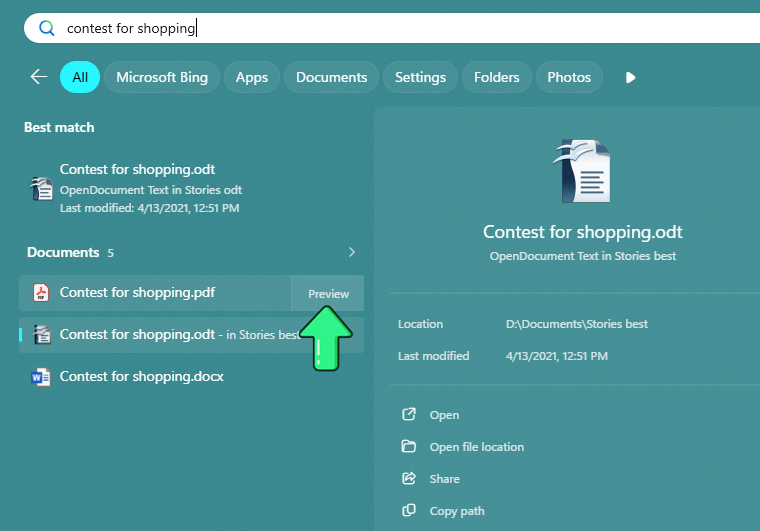
จากประสบการณ์ของผม การค้นหาจากแถบงานใช้ได้ดีที่สุดเมื่อคุณจำชื่อไฟล์ได้ทั้งหมดหรือบางส่วน วิธีนี้อาจค้นพบคำในเอกสารที่จัดทำดัชนีไว้ได้ด้วย แต่ถ้าต้องการค้นหาในไฟล์ให้ได้ผลสม่ำเสมอกว่า มักจะใช้ File Explorer หรือเครื่องมือค้นหาเฉพาะทางได้ดีกว่า
ข้อจำกัดสำคัญ: การค้นหาจากแถบงานใช้ได้เฉพาะกับโฟลเดอร์ที่จัดทำดัชนีแล้ว หากต้องการทราบวิธีเพิ่มตำแหน่งลงในดัชนี ให้ดูหัวข้อตัวเลือกการทำดัชนี
ค้นหาไฟล์ที่ต้องการด้วย File Explorer
File Explorer เป็นเครื่องมือในตัวที่เหมาะที่สุดเมื่อต้องการค้นหาในโฟลเดอร์ใดโฟลเดอร์หนึ่ง ค้นหาทุกไดรฟ์ในพีซี หรือใช้ตัวกรองอย่างวันที่ ประเภทไฟล์ และขนาดเพื่อจำกัดผลการค้นหา
ค้นหาตามชื่อไฟล์
เปิดโฟลเดอร์ที่ต้องการค้นหา หากเลือก "พีซีเครื่องนี้" File Explorer จะค้นหาในทุกไดรฟ์บนคอมพิวเตอร์ จากนั้นคลิกช่องค้นหาแล้วพิมพ์ชื่อไฟล์ทั้งหมดหรือบางส่วน

File Explorer ใช้ได้ดีที่สุดเมื่อคุณพอรู้ว่าไฟล์น่าจะอยู่ในโฟลเดอร์ไหน แม้จะจำชื่อไฟล์ที่แน่นอนไม่ได้ การค้นหาใน "พีซีเครื่องนี้" หรือในโฟลเดอร์ขนาดใหญ่ที่ไม่ได้จัดทำดัชนีอาจช้าลงอย่างเห็นได้ชัด
ตัวกรองที่มีประโยชน์ใน File Explorer
เมื่อคลิกช่องค้นหาและเริ่มพิมพ์แล้ว คุณสามารถจำกัดผลการค้นหาด้วยตัวกรองต่าง ๆ เช่น โฟลเดอร์ย่อย วันที่แก้ไข ประเภทไฟล์ และขนาด ตัวกรองเหล่านี้มีประโยชน์มากเมื่อคุณพอจำได้ว่าไฟล์ถูกแก้ไขเมื่อไรหรือเป็นไฟล์ประเภทไหน แต่จำชื่อที่แน่นอนไม่ได้
ค้นหาในโฟลเดอร์ย่อย – เลือกหรือยกเลิกตัวเลือกนี้เพื่อรวมหรือไม่รวมโฟลเดอร์ย่อยในการค้นหา
กรองตามวันที่แก้ไข – คลิกปุ่ม "วันที่แก้ไข" แล้วเลือกวันที่ เช่น หากเลือกวันที่วันนี้ ระบบจะแสดงเฉพาะไฟล์ที่แก้ไขในวันนี้
กรองตามประเภทไฟล์ – เลือกประเภทไฟล์ที่ต้องการค้นหา เช่น เอกสาร รูปภาพ เพลง หรือโฟลเดอร์ หากต้องการค้นหาตามชื่อโฟลเดอร์ ให้เลือก "ชนิด" -> "โฟลเดอร์"
กรองตามขนาดไฟล์ – คลิกปุ่ม "ขนาด" เพื่อจำกัดผลการค้นหาตามขนาดไฟล์

ไวยากรณ์การค้นหาขั้นสูง
คุณยังสามารถพิมพ์ตัวกรองลงในช่องค้นหาของ File Explorer ได้โดยตรง วิธีนี้มีประโยชน์เมื่อต้องการผลการค้นหาที่แม่นยำยิ่งขึ้น
ค้นหาตามนามสกุลไฟล์ – หากต้องการค้นหาไฟล์ประเภทใดประเภทหนึ่ง ให้พิมพ์ ext:[filetype] ต่อท้ายคำค้น ตัวอย่างเช่น invoice ext:pdf จะค้นหาไฟล์ PDF ที่เกี่ยวข้องกับใบแจ้งหนี้
อักขระตัวแทน – File Explorer รองรับอักขระตัวแทนสำหรับกรณีที่คุณจำชื่อไฟล์ที่แน่นอนไม่ได้ เครื่องหมายดอกจัน (*) ใช้แทนลำดับอักขระใด ๆ ดังนั้น report* จึงค้นพบไฟล์อย่าง "report2026.pdf" และ "report_final.docx" ได้ ส่วนเครื่องหมายคำถาม (?) ใช้แทนอักขระหนึ่งตัว ดังนั้น f?le จึงค้นพบได้ทั้ง "file" และ "f1le"
ตัวกรองข้อมูลเมตา – คุณสามารถค้นหาจากข้อมูลเมตาที่เก็บอยู่ในไฟล์ เช่น ผู้เขียน วันที่ หรือขนาด ตัวอย่างที่ใช้ได้บ่อย ได้แก่:
- author:John - ค้นหาไฟล์ที่มี John เป็นผู้เขียน
- date:last week - ค้นหาไฟล์ที่แก้ไขในสัปดาห์ที่แล้ว คุณยังระบุวันที่ได้โดยตรง เช่น date:>=2026-03-01
- size:>5MB - ค้นหาไฟล์ที่มีขนาดใหญ่กว่า 5 เมกะไบต์
คุณสามารถใช้หลายตัวกรองร่วมกันเพื่อจำกัดผลการค้นหาให้แคบลงอีก เช่น author:John ext:pdf date:last month จะค้นหาไฟล์ PDF ที่เขียนโดย John และได้รับการแก้ไขในเดือนที่แล้ว
File Explorer ยังรองรับตัวดำเนินการบูลีนอย่าง AND, OR และ NOT สำหรับการค้นหาขั้นสูง
ค้นหาข้อความในเนื้อหาไฟล์
ใน Windows 11 มีสองวิธีที่เหมาะกับการค้นหาในเนื้อหาไฟล์ File Explorer เหมาะกับการค้นหาเป็นครั้งคราวในโฟลเดอร์ที่จัดทำดัชนีไว้ ส่วน SeekFast สะดวกกว่าเมื่อต้องค้นหาในเอกสารจำนวนมากและต้องการดูตัวอย่างข้อความที่ตรงกับคำค้นก่อนเปิดแต่ละไฟล์
หากต้องการค้นหาในเนื้อหาไฟล์ด้วย File Explorer ให้พิมพ์คำค้น เปิด ตัวเลือกการค้นหา แล้วเปิดใช้ เนื้อหาไฟล์

วิธีนี้ทำงานได้รวดเร็วในโฟลเดอร์ที่จัดทำดัชนีแล้วและกับไฟล์ประเภทที่รองรับ หากต้องการให้ Windows Search ค้นพบคำในไฟล์ได้สม่ำเสมอขึ้น ให้ตรวจสอบว่าโฟลเดอร์นั้นอยู่ในดัชนี และตั้งค่าไฟล์ประเภทที่ต้องการเป็น ทำดัชนีคุณสมบัติและเนื้อหาไฟล์ ในตัวเลือกการทำดัชนี
ฟีเจอร์นี้มีข้อจำกัดสำคัญสองข้อ:
- การค้นหาในโฟลเดอร์ขนาดใหญ่อาจใช้เวลานาน
- File Explorer ไม่แสดงข้อความที่พบพร้อมบริบท คุณจึงมักต้องเปิดไฟล์แล้วค้นหาข้างในอีกครั้ง
หากข้อจำกัดเหล่านี้กระทบกับงานของคุณ เครื่องมือค้นหาเฉพาะทางด้านล่างมักเหมาะกว่าสำหรับค้นหาในเอกสารจำนวนมาก
ปรับปรุง Windows Search ด้วยตัวเลือกการทำดัชนี
การค้นหาจากแถบงานรวดเร็วเพราะค้นหาจากโฟลเดอร์ที่จัดทำดัชนีไว้เป็นหลัก หากโฟลเดอร์สำคัญไม่ได้อยู่ในดัชนี การค้นหาจากแถบงานอาจไม่พบไฟล์ในโฟลเดอร์นั้นหรือแสดงผลไม่ครบ
File Explorer ยังค้นหาในโฟลเดอร์ที่ไม่ได้จัดทำดัชนีได้ แต่โดยทั่วไปจะช้ากว่า
ตามค่าเริ่มต้น Windows จะเน้นโฟลเดอร์ผู้ใช้ทั่วไป เช่น เอกสาร เดสก์ท็อป รูปภาพ และเพลง หากคุณค้นหาในโฟลเดอร์อื่นบ่อย ๆ ก็ควรเพิ่มโฟลเดอร์เหล่านั้นลงในดัชนี
จากประสบการณ์ของผม การทำดัชนีมีประโยชน์ที่สุดกับโฟลเดอร์ที่ค้นหาบ่อย ไม่จำเป็นต้องจัดทำดัชนีทั้งพีซีเสมอไป และในบางระบบ การเพิ่มขอบเขตการทำดัชนีอาจทำให้ระบบทำงานเบื้องหลังมากขึ้น จึงควรเริ่มจากโฟลเดอร์ที่สำคัญที่สุดก่อน
วิธีเพิ่มโฟลเดอร์ลงในดัชนี
- เปิด การตั้งค่าการค้นหาของ Windows
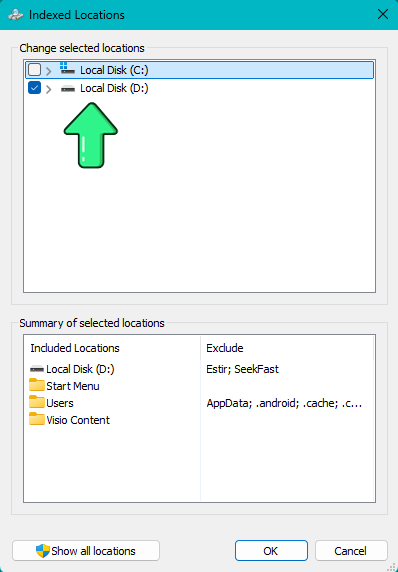
- คลิก ตัวเลือกการทำดัชนีขั้นสูง
- คลิก ปรับเปลี่ยน
- เลือกโฟลเดอร์ที่ต้องการจัดทำดัชนี แล้วคลิก ตกลง
จัดทำดัชนีเนื้อหาไฟล์
หากต้องการให้ Windows Search ค้นหาคำในไฟล์ได้ ไม่ใช่แค่ค้นหาจากชื่อและคุณสมบัติไฟล์ ให้เปิด ตัวเลือกการทำดัชนีขั้นสูง คลิก ขั้นสูง ไปที่แท็บ ชนิดไฟล์ เลือกนามสกุลไฟล์ที่ต้องการ แล้วเลือก ทำดัชนีคุณสมบัติและเนื้อหาไฟล์
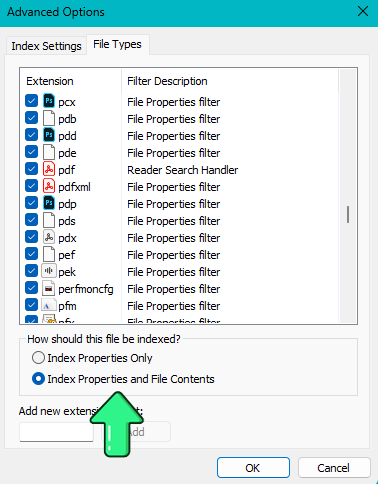
การตั้งค่านี้ใช้ได้กับไฟล์ประเภทที่รองรับ และช่วยให้ค้นหาในเอกสารภายในโฟลเดอร์ที่จัดทำดัชนีไว้ได้เร็วขึ้นมาก
เครื่องมือค้นหาจากผู้พัฒนาภายนอก: ทางเลือกที่ทำได้มากกว่า
SeekFast
SeekFast เหมาะเมื่อต้องการค้นหาในเนื้อหาเอกสารจำนวนมาก ไม่ใช่แค่ค้นหาจากชื่อไฟล์ โปรแกรมมีให้ใช้บน Windows, macOS และ Linux และรองรับไฟล์ Word, PDF, Excel, ไฟล์ข้อความ, OpenOffice, LibreOffice, ไฟล์อีเมล, อีบุ๊ก และอีกหลายรูปแบบ
SeekFast ต่างจาก File Explorer ตรงที่เน้นการค้นหาในเนื้อหาเอกสาร โปรแกรมแสดงประโยคที่มีคำค้น ให้ดูตัวอย่างข้อความในช่วงที่ยาวขึ้นได้ และจัดผลที่ตรงกับคำค้นมากที่สุดไว้ด้านบน จึงมีประโยชน์เป็นพิเศษเมื่อทำงานกับโฟลเดอร์ขนาดใหญ่หรือเอกสารหลายรูปแบบที่อยู่รวมกัน
วิธีค้นหาไฟล์ด้วย SeekFast:
- ดาวน์โหลดและติดตั้ง SeekFast
- เลือกโฟลเดอร์ที่เก็บเอกสารของคุณ
- ป้อนคำ วลี หรือชุดคำที่ต้องการค้นหา
- คลิกประโยคในผลการค้นหาเพื่อดูตัวอย่างข้อความที่ตรงกับคำค้นก่อนเปิดไฟล์
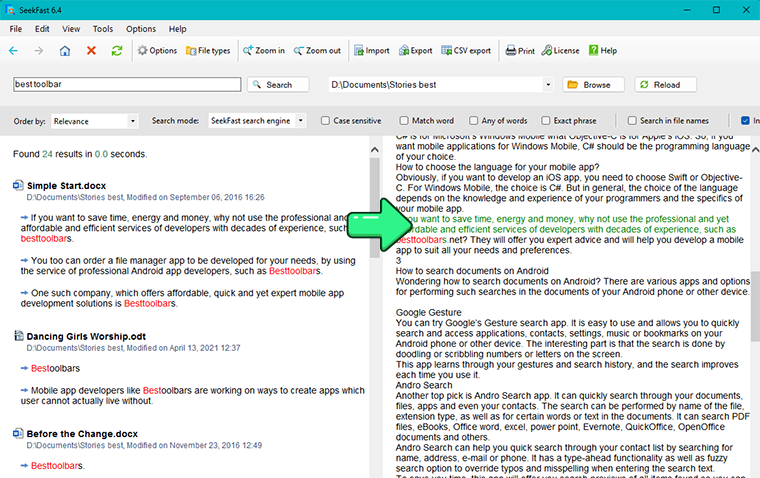
ฟีเจอร์หลัก ได้แก่:
- จัดอันดับผลตามความเกี่ยวข้อง - ผลที่ตรงกับคำค้นมากที่สุดจะแสดงก่อน
- ค้นหาหลายคำพร้อมกัน - ค้นหาชุดคำได้แม้คำเหล่านั้นจะอยู่คนละส่วนของข้อความหรืออยู่คนละประโยค
- โหมดดัชนี Windows - ใช้ดัชนีการค้นหาของ Windows เพื่อให้ค้นหาได้เร็วมาก พร้อมตัวเลือกขั้นสูงกว่า File Explorer
- ดูตัวอย่างได้ทันที - ดูประโยคที่ตรงกับคำค้นและข้อความรอบ ๆ ก่อนเปิดไฟล์
- รองรับไฟล์หลายรูปแบบ - ค้นหาได้ในไฟล์กว่า 120 ประเภท รวมถึง Word, PDF, Excel, อีบุ๊ก, ไฟล์อีเมล และไฟล์ที่มีข้อความอีกหลายรูปแบบ
- ตัวเลือกนำเข้าและส่งออก - โหลดคำค้นจากไฟล์และบันทึกผลเป็นไฟล์ CSV หรือไฟล์ข้อความ
ข้อดี
- ใช้ได้ทั้งบน Windows และ macOS
- ตรวจสอบผลการค้นหาก่อนเปิดไฟล์ได้ จึงช่วยประหยัดเวลาได้มาก
- เลือกได้ระหว่างการค้นหาโดยตรงและการค้นหาอย่างรวดเร็วผ่านดัชนีของ Windows
- ค้นหาได้ดีในชุดเอกสารที่มีไฟล์หลายรูปแบบปะปนกัน
- เวอร์ชันฟรีเพียงพอสำหรับการทดสอบกับไฟล์จำนวนน้อยและการใช้งานเป็นครั้งคราว
ข้อเสีย
- เวอร์ชันฟรีค้นหาได้สูงสุดครั้งละ 50 ไฟล์
- ไม่รองรับการค้นหาด้วย regex หรือไวยากรณ์การค้นหาแบบบูลีนขั้นสูง เช่น นิพจน์ AND / OR / NOT ที่ซับซ้อน
DocFetcher
DocFetcher เป็นโปรแกรมค้นหาบนเดสก์ท็อปแบบโอเพนซอร์สที่ใช้ได้ฟรีบน Windows, macOS และ Linux เหมาะสำหรับผู้ที่ต้องการค้นหาในเนื้อหาเอกสารด้วยโปรแกรมที่ใช้ได้หลายระบบปฏิบัติการ โดยไม่ต้องพึ่ง Windows Search เพียงอย่างเดียว
DocFetcher ทำงานโดยสร้างดัชนีของโฟลเดอร์ที่คุณเลือก เมื่อสร้างดัชนีเสร็จแล้ว โปรแกรมจะค้นหาได้รวดเร็วและแสดงตัวอย่างข้อความที่ตรงกับคำค้น รองรับ PDF, Microsoft Office, OpenDocument, HTML, ข้อความล้วน และไฟล์ที่มีข้อความอีกหลายรูปแบบ
นอกจากนี้ยังมีเวอร์ชันเชิงพาณิชย์ชื่อ DocFetcher Pro เวอร์ชันฟรียังได้รับการดูแล แต่ไม่มีแผนเพิ่มฟีเจอร์ใหม่แล้ว โดยการพัฒนาฟีเจอร์หลักจะดำเนินต่อใน DocFetcher Pro
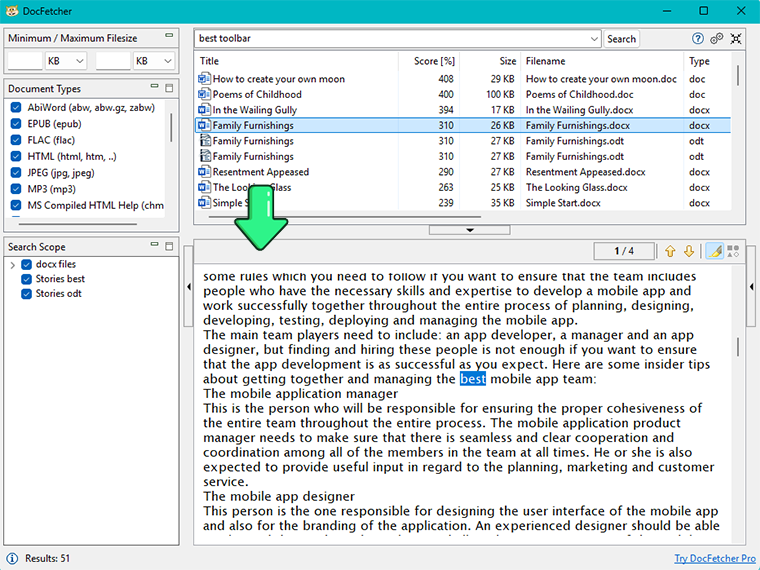
ฟีเจอร์หลัก ได้แก่:
- รองรับหลายระบบปฏิบัติการ - ใช้ได้บน Windows, macOS และ Linux โดยมีขั้นตอนการใช้งานคล้ายกัน
- ค้นหาเอกสารด้วยดัชนี - สร้างดัชนีสำหรับโฟลเดอร์ที่เลือกเพื่อให้ค้นหาได้รวดเร็ว
- แสดงตัวอย่างเอกสาร - แสดงข้อความที่ตรงกับคำค้นพร้อมบริบทก่อนเปิดไฟล์
- รองรับไฟล์หลายรูปแบบ - รองรับ PDF, เอกสาร Office, ไฟล์ OpenDocument, HTML, ข้อความล้วน และไฟล์ที่มีข้อความอีกหลายรูปแบบ
- ใช้งานแบบพกพาได้ - เรียกใช้จากแพ็กเกจ ZIP แบบพกพาได้ และจัดเก็บดัชนีไว้บนสื่อภายนอกหรือตำแหน่งบน NAS ได้
- ไม่ต้องติดตั้ง Java แยก - เวอร์ชันใหม่ ๆ มาพร้อม Java Runtime จึงไม่ต้องติดตั้งเอง
DocFetcher เหมาะกับผู้ที่ต้องการเครื่องมือค้นหาเอกสารฟรีที่ทำงานบนเครื่อง มากกว่าผู้ที่ต้องการโปรแกรมเชิงพาณิชย์ที่ขัดเกลาประสบการณ์ใช้งานมาอย่างดี
ข้อดี
- ใช้ฟรีและเป็นโอเพนซอร์ส
- ใช้ได้บน Windows, macOS และ Linux
- เหมาะสำหรับผู้ที่ต้องการเครื่องมือค้นหาเอกสารแบบพกพา
- หลังจากสร้างดัชนีแล้ว โปรแกรมใช้ทรัพยากรระบบค่อนข้างน้อย
- เป็นทางเลือกฟรีที่ดีสำหรับผู้ที่ไม่ต้องการฟีเจอร์เชิงพาณิชย์ขั้นสูงของ DocFetcher Pro
ข้อเสีย
- หน้าตาโปรแกรมค่อนข้างเก่าและไม่มีธีมมืด
- มีตัวเลือกการกรองและการค้นหาขั้นสูงน้อยกว่าเครื่องมือเชิงพาณิชย์บางตัว
- ไม่รองรับไฟล์บางหมวด เช่น อีเมล
- เวอร์ชันฟรียังได้รับการแก้ไขข้อบกพร่อง แต่ฟีเจอร์ใหม่ส่วนใหญ่จะเพิ่มใน DocFetcher Pro
File Locator Pro
File Locator Pro เป็นเครื่องมือค้นหาเอกสารและไฟล์สำหรับผู้ที่ต้องการกำหนดวิธีค้นหาได้ละเอียดกว่าที่ Windows Search และ File Explorer ทำได้ เหมาะเป็นพิเศษสำหรับคลังไฟล์ขนาดใหญ่ การค้นหาเชิงลึกเป็นครั้งคราว และการใช้คำค้นขั้นสูง
จุดเด่นอย่างหนึ่งคือความยืดหยุ่น ต่างจากเครื่องมือที่ต้องอาศัยดัชนีเพียงอย่างเดียว File Locator Pro ค้นหาในไฟล์โดยตรงได้โดยไม่ต้องสร้างดัชนีล่วงหน้า แต่ก็มีตัวเลือกจัดทำดัชนีเพื่อให้ค้นหาซ้ำได้เร็วขึ้น นอกจากนี้ยังเป็นตัวเลือกที่ดีสำหรับผู้ที่ต้องใช้ไวยากรณ์การค้นหาขั้นสูงเป็นประจำ
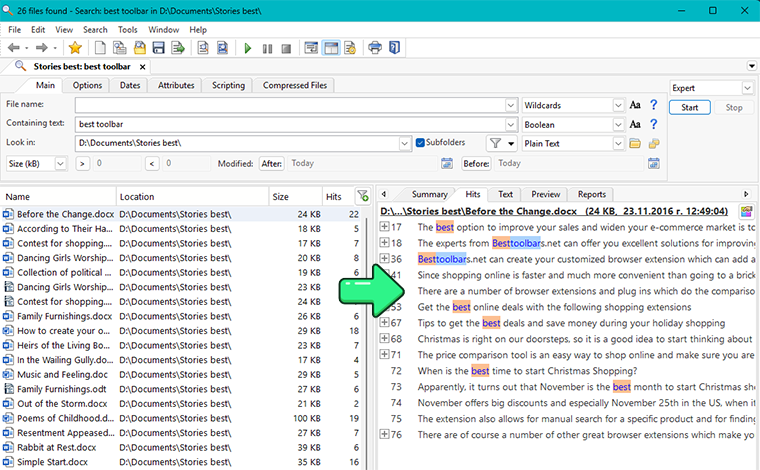
ฟีเจอร์หลัก ได้แก่:
- ค้นหาได้ทั้งแบบใช้และไม่ใช้ดัชนี - ค้นหาในไฟล์โดยตรงหรือใช้ดัชนีเพื่อให้ค้นหาซ้ำได้เร็วขึ้น
- โหมดการค้นหาขั้นสูง - รองรับการค้นหาแบบบูลีน, Regex, การจับคู่แบบคลุมเครือ, การค้นหาด้วยค่าแฮช และการค้นหาคำที่อยู่ใกล้กัน เช่น
NEAR - ตัวกรองแบบละเอียด - จำกัดผลตามข้อความ คุณสมบัติไฟล์ วันที่ ขนาด และเกณฑ์อื่น ๆ
- ค้นหาไฟล์จำนวนมาก - เหมาะกับโฟลเดอร์และคลังไฟล์ขนาดใหญ่ที่เครื่องมือพื้นฐานเริ่มมีข้อจำกัด
- โหมดพกพา - เรียกใช้จากไดรฟ์ USB ได้ด้วยสวิตช์
/portable
File Locator Pro ออกแบบมาเป็นเครื่องมือค้นหาระดับมืออาชีพมากกว่าโปรแกรมค้นหาบนเดสก์ท็อปทั่วไป จึงมีวิธีค้นหาและตัวเลือกการกรองหลากหลายกว่าเครื่องมือในตัวของ Windows ส่วนใหญ่
ข้อดี
- เหมาะกับผู้ใช้ขั้นสูงที่ต้องการใช้ Regex หรือตรรกะบูลีนที่ซับซ้อน
- ค้นหาเชิงลึกเป็นครั้งคราวได้โดยไม่ต้องรอให้ระบบจัดทำดัชนีเบื้องหลังก่อน
- มีตัวเลือกการค้นหาเชิงเทคนิคมากกว่า Windows Search หรือ File Explorer
- เหมาะกับคลังไฟล์ขนาดใหญ่มากและงานค้นหาเฉพาะทาง
- เปิดดูตัวอย่างไฟล์ทุกรายการในผลการค้นหาได้ทันที
ข้อเสีย
- การค้นหาครั้งแรกในโฟลเดอร์ขนาดใหญ่มากอาจช้ากว่าเครื่องมือที่ใช้ดัชนีตั้งแต่ต้นมาก
- หน้าตาและชุดฟีเจอร์อาจดูซับซ้อนเกินไปสำหรับผู้ใช้ทั่วไป
- ราคาค่อนข้างสูง
PowerGREP
PowerGREP เป็นเครื่องมือค้นหาและแทนที่ขั้นสูงสำหรับ Windows ออกแบบมาสำหรับผู้ใช้ที่ต้องการทำงานนอกเหนือจากการค้นหาไฟล์ทั่วไป โดยเฉพาะการค้นหาด้วย regex ที่ซับซ้อน การแทนที่ข้อความเป็นชุด การสั่งงานด้วยสคริปต์ และการประมวลผลข้อความจำนวนมาก
จุดเด่นของโปรแกรมไม่ใช่ความง่าย แต่เป็นความสามารถในการจัดการงานที่ซับซ้อน PowerGREP ค้นหาในไฟล์ได้หลายประเภท ทั้งไฟล์เก็บถาวรและเอกสารสำนักงาน นอกจากค้นหาข้อความแล้ว ยังดึงข้อความที่ตรงกับคำค้น แทนที่ข้อความในหลายไฟล์ เปลี่ยนชื่อไฟล์ รวบรวมสถิติ และตั้งให้ทำงานซ้ำ ๆ โดยอัตโนมัติได้
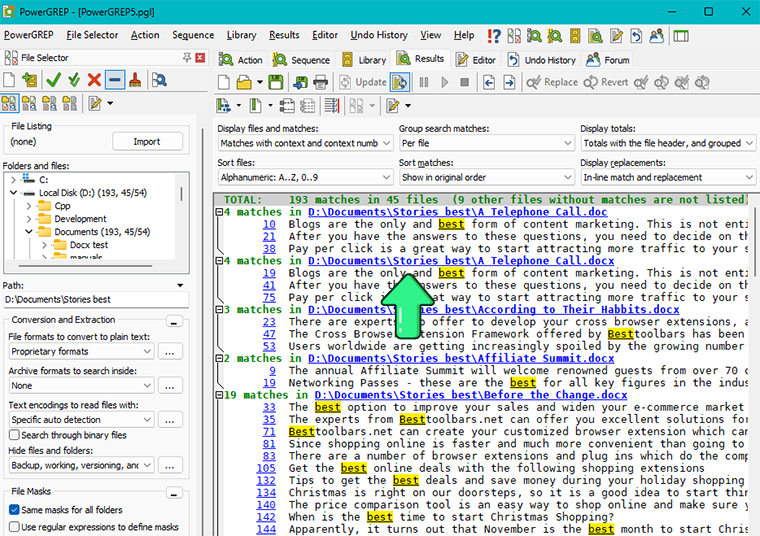
ฟีเจอร์หลัก ได้แก่:
- รองรับ regex ขั้นสูง - ใช้นิพจน์ทั่วไปเพื่อกำหนดเงื่อนไขการค้นหาได้อย่างเจาะจง
- ค้นหาและแทนที่ในหลายไฟล์ - แทนที่ข้อความ เปลี่ยนชื่อ และดำเนินการอื่น ๆ กับไฟล์จำนวนมากพร้อมกันได้
- รองรับไฟล์หลายประเภท - ค้นหาได้ภายในไฟล์เก็บถาวร ไฟล์เอกสารสำนักงาน PDF และไฟล์อีกหลายประเภท
- ผลลัพธ์โดยละเอียด - แสดงทุกตำแหน่งที่ตรงกับคำค้นพร้อมข้อมูลบรรทัดและคอลัมน์
- ตัวเลือกการทำงานอัตโนมัติ - รองรับบันทึกการทำงาน ชุดคำสั่งที่นำกลับมาใช้ซ้ำได้ และสคริปต์ผ่านบรรทัดคำสั่ง
- รองรับการเลิกทำอย่างครบถ้วน - ย้อนกลับการเปลี่ยนแปลงแบบกลุ่มได้หลายรายการเมื่อจำเป็น
PowerGREP ออกแบบมาเป็นเครื่องมือประมวลผลข้อความระดับมืออาชีพมากกว่าโปรแกรมค้นหาบนเดสก์ท็อปทั่วไป จึงควบคุมการค้นหาได้ละเอียดกว่า Windows Search, File Explorer และเครื่องมือค้นหาเอกสารส่วนใหญ่มาก
ข้อดี
- เหมาะมากกับการค้นหาขั้นสูงด้วย regex
- ค้นหา แทนที่ เปลี่ยนชื่อ และดึงข้อมูลจากชุดไฟล์ขนาดใหญ่มากได้
- เหมาะกับงานเชิงเทคนิค งานวิเคราะห์ และงานประมวลผลข้อความที่ต้องทำซ้ำ
- มีตัวเลือกการทำงานอัตโนมัติและการใช้สคริปต์มากกว่าเครื่องมือค้นหาบนเดสก์ท็อปทั่วไป
ข้อเสีย
- ใช้เวลาเรียนรู้ค่อนข้างมาก และหน้าตาโปรแกรมอาจดูซับซ้อนในช่วงแรก
- เนื่องจากไม่ใช้การจัดทำดัชนีเบื้องหลัง การค้นหาซ้ำในโฟลเดอร์ขนาดใหญ่อาจช้า
- ราคาแพงกว่าเครื่องมือค้นหาบนเดสก์ท็อปส่วนใหญ่
- ซับซ้อนเกินความจำเป็นสำหรับผู้ที่ต้องการเพียงค้นหาเอกสารทั่วไปอย่างรวดเร็ว
การค้นหาขั้นสูงผ่านบรรทัดคำสั่ง
หากคุณถนัดใช้บรรทัดคำสั่ง PowerShell คือเครื่องมือในตัวที่เหมาะที่สุดสำหรับการค้นหาขั้นสูงใน Windows เหมาะเป็นพิเศษสำหรับผู้ใช้ขั้นสูง งานอัตโนมัติ และการค้นหาในไฟล์ที่มีข้อความเป็นหลัก
หากต้องการค้นหาไฟล์ที่มีคำสำคัญอยู่ในชื่อไฟล์ภายในโฟลเดอร์และโฟลเดอร์ย่อย ให้ใช้คำสั่งนี้:
Get-ChildItem "D:Path to your search folder" -Recurse -Include *.txt,*.html -File | Where-Object {$_.Name -like "*keyword*"}
หากต้องการค้นหาในเนื้อหาไฟล์ ให้ใช้คำสั่งนี้:
Get-ChildItem "D:Path to your search folder" -Recurse -Include *.txt,*.html -File | Select-String -Pattern "keyword"
จากประสบการณ์ของผม PowerShell มีประโยชน์ที่สุดเมื่อต้องการค้นหาแบบอัตโนมัติหรือทำงานกับไฟล์ที่มีข้อความเป็นหลัก ส่วนไฟล์ Word, Excel, PDF และเอกสารประเภทอื่นที่มีโครงสร้างซับซ้อน มักค้นหาด้วย File Explorer หรือเครื่องมือเฉพาะทางได้สะดวกกว่า
Ask Copilot และการค้นหาเชิงความหมายของ Copilot+
Windows 11 กำลังทยอยเพิ่มฟีเจอร์การค้นหาใหม่ ๆ แต่ในตอนนี้ยังมีผู้ใช้เพียงส่วนน้อยที่เข้าถึงได้
Ask Copilot บนแถบงาน
Ask Copilot บนแถบงาน เป็นฟีเจอร์ทดลองใหม่ใน Windows 11 ที่คาดว่าอาจเปิดให้ใช้ใน Windows รุ่นมาตรฐานภายในสิ้นปี 2026 Copilot จะแสดงแทนช่องค้นหามาตรฐานบนแถบงาน จากเดิมที่เห็นช่องค้นหาของ Windows Search ผู้ใช้จะเห็นช่องที่มีข้อความอย่าง "ถาม Copilot ได้ทุกเรื่อง" ผลลัพธ์จะอัปเดตทันทีขณะพิมพ์ โดยมีเป้าหมายให้การใช้ Copilot กลมกลืนกับการใช้คอมพิวเตอร์ในชีวิตประจำวันมากขึ้น
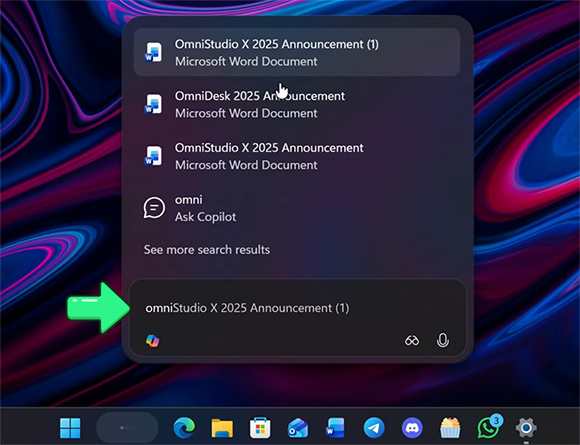
จากการทดสอบของ Windows Latest พบว่า Ask Copilot ค้นหาไฟล์ แอป และการตั้งค่าผ่านดัชนีของ Windows Search ได้ แต่เป็นเหมือนหน้าตาการใช้งานแบบใหม่ที่ครอบระบบค้นหาเดิมของ Windows มากกว่าจะเป็นเครื่องมือ AI ที่พัฒนาเต็มรูปแบบและวิเคราะห์เนื้อหาเอกสารบนเครื่องได้อย่างน่าเชื่อถือ อย่างไรก็ตาม มีอีกเครื่องมือหนึ่งที่ใช้ AI ค้นหาเชิงความหมายได้จริง นั่นคือ Copilot+
การค้นหาเชิงความหมายบนพีซี Copilot+
ตอนนี้ Windows 11 รองรับการทำดัชนีตามความหมายและการค้นหาไฟล์ รูปภาพ และการตั้งค่าด้วยภาษาธรรมชาติบนพีซี Copilot+ อย่างไรก็ตาม ฟีเจอร์นี้ใช้ได้เฉพาะกับคอมพิวเตอร์รุ่นใหม่บางประเภทที่มีหน่วยประมวลผลเสริมสำหรับงาน AI โดยเฉพาะ เรียกว่า NPU นอกจากนี้ยังต้องมี RAM อย่างน้อย 16 GB และพื้นที่ว่างบน SSD อย่างน้อย 256 GB
ปัจจุบัน โปรเซสเซอร์ที่รองรับ Copilot+ ได้แก่:
- Qualcomm Snapdragon X - ใช้ในแล็ปท็อป Windows รุ่นใหม่บางรุ่น
- Intel Core Ultra - โปรเซสเซอร์รุ่นใหม่บางรุ่นของ Intel
- AMD Ryzen AI - โปรเซสเซอร์รุ่นใหม่บางรุ่นของ AMD
เมื่อค้นหาเชิงความหมาย Windows ไม่ได้มองหาเพียงคำที่ตรงกันทุกตัว แต่พยายามเข้าใจความหมายของคำค้นและจับคู่กับเนื้อหาของไฟล์และรูปภาพ ดังนั้น บนพีซี Copilot+ คุณจึงพิมพ์คำค้นอย่าง "งานนำเสนองบประมาณไตรมาส 3" แล้วระบบก็หาเอกสารที่เกี่ยวข้องได้ แม้ในเอกสารจะไม่มีคำเหล่านั้นตรง ๆ
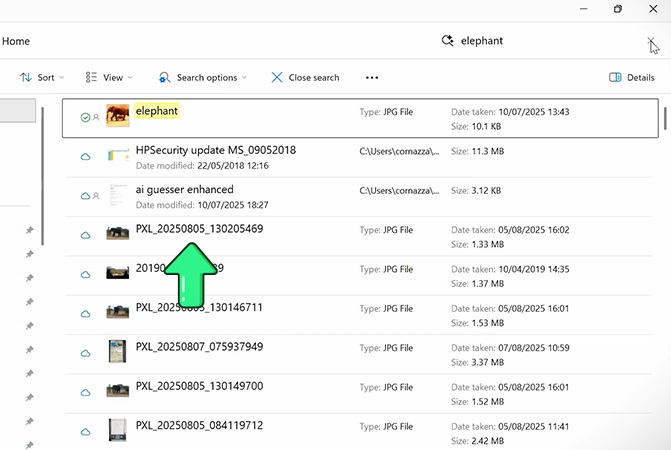
รูปภาพก็ใช้หลักการเดียวกัน คุณอธิบายสิ่งที่อยู่ในภาพด้วยคำทั่วไป เช่น "ช้าง" จากนั้น Copilot+ จะค้นหารูปภาพที่มีความหมายสอดคล้องกันจากรูปที่อยู่บนเครื่องและจัดทำดัชนีไว้ แทนที่จะอาศัยเพียงชื่อไฟล์หรือข้อมูลเมตา
ทำอย่างไรเมื่อ Windows Search ช้าเกินไปหรือใช้งานไม่ได้
หาก Windows Search ทำงานช้า มักเกิดจากสาเหตุทั่วไปไม่กี่ข้อ:
- ดัชนีการค้นหาไม่สมบูรณ์หรือกำลังสร้างใหม่ - มักเกิดขึ้นหลังอัปเดต Windows ครั้งใหญ่ เพิ่มไฟล์จำนวนมาก หรือเปลี่ยนการตั้งค่าการทำดัชนี
- โฟลเดอร์สำคัญไม่ได้จัดทำดัชนี - Windows Search ทำงานได้ดีที่สุดในตำแหน่งที่จัดทำดัชนีแล้ว หากโฟลเดอร์ที่ค้นหาอยู่นอกดัชนี การแสดงผลอาจช้าลงมาก
- ค้นหาเนื้อหาในตำแหน่งขนาดใหญ่หรือไม่ได้จัดทำดัชนี - การค้นหาในเนื้อหาไฟล์ใช้ทรัพยากรมากกว่าการค้นหาตามชื่อไฟล์ จึงอาจใช้เวลานานกว่าอย่างเห็นได้ชัด
วิธีต่อไปนี้มักช่วยให้ Windows Search ทำงานได้ดีขึ้น:
- ตรวจสอบว่าโฟลเดอร์ที่ค้นหาบ่อยที่สุดรวมอยู่ในดัชนี
- นำโฟลเดอร์ที่แทบไม่เคยค้นหาหรือไม่เคยค้นหาเลยออกจากดัชนี
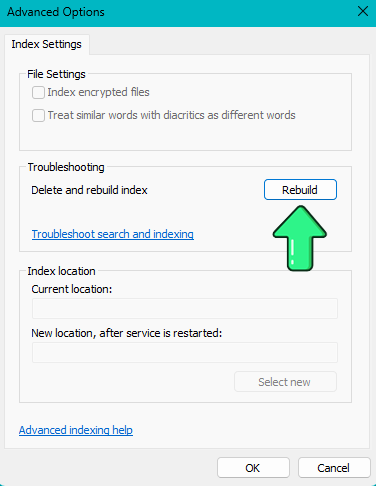
- หากการค้นหาช้าลง แสดงผลไม่ครบ หรือให้ผลไม่สม่ำเสมอ ให้ไปที่ ตัวเลือกการทำดัชนี → ขั้นสูง → สร้างใหม่ เพื่อสร้างดัชนีใหม่
หากคุณค้นหาในคลังไฟล์ขนาดใหญ่ ไฟล์หลายประเภท หรือเนื้อหาเอกสารจำนวนมากเป็นประจำ Windows Search อาจไม่ใช่เครื่องมือที่เร็วที่สุดสำหรับงานลักษณะนี้
หาก Windows Search ใช้งานไม่ได้เลย เรามีบทความแยกที่อธิบายวิธีแก้ปัญหานี้โดยเฉพาะ พร้อมขั้นตอนแก้ไขตามอาการและสาเหตุต่าง ๆ
ควรใช้วิธีค้นหาแบบไหนใน Windows?
วิธีที่เหมาะที่สุดขึ้นอยู่กับสิ่งที่คุณกำลังตามหา Windows มีเครื่องมือในตัวที่ใช้ค้นหาแบบรวดเร็วได้ดี แต่โปรแกรมค้นหาเฉพาะทางจะมีประโยชน์กว่าเมื่อต้องค้นหาในเอกสารหลายไฟล์และตรวจดูข้อความที่ตรงกับคำค้นอย่างรวดเร็ว
| งานที่ต้องการทำ | ตัวเลือกที่เหมาะที่สุด |
| ค้นหาแอป การตั้งค่า หรือไฟล์ที่เพิ่งใช้ | ค้นหาจากแถบงาน |
| ค้นหาไฟล์ตามชื่อในโฟลเดอร์ | File Explorer |
| ค้นหาในเนื้อหาไฟล์ที่จัดทำดัชนีไว้ | ค้นหาเนื้อหาด้วย File Explorer |
| ค้นหาในเอกสารจำนวนมาก พร้อมจัดอันดับตามความเกี่ยวข้องและดูตัวอย่างผลลัพธ์ | SeekFast |
| ใช้เครื่องมือค้นหาเอกสารโอเพนซอร์สที่ให้ใช้ฟรี | DocFetcher |
| ใช้ regex หรือค้นหาและแทนที่แบบซับซ้อน | PowerGREP |
| ค้นหาผ่านสคริปต์หรือเวิร์กโฟลว์อัตโนมัติ | PowerShell |
สรุป
Windows 11 มีหลายวิธีที่ใช้ค้นหาไฟล์ได้ดี โดยเฉพาะเมื่อคุณรู้ชื่อไฟล์หรือจัดทำดัชนีโฟลเดอร์ไว้อย่างถูกต้อง การค้นหาจากแถบงานสะดวกสำหรับแอป การตั้งค่า และไฟล์ที่เพิ่งใช้ ส่วน File Explorer ให้คุณกำหนดเงื่อนไขได้มากกว่าเมื่อต้องการค้นหาในโฟลเดอร์ที่เจาะจง
สำหรับการค้นหาข้อความในเอกสารอย่างละเอียด โดยเฉพาะเมื่อต้องค้นหาในไฟล์ Word, PDF, Excel, ไฟล์ข้อความ และเอกสารหลายรูปแบบเป็นจำนวนมาก เครื่องมือค้นหาเฉพาะทางอาจทำงานได้เร็วกว่ามาก หากคุณค้นหาแบบนี้บ่อย ๆ ลองใช้ SeekFast สำหรับ Windows เพื่อดูประโยคที่ตรงกับคำค้นก่อนเปิดแต่ละไฟล์
หากคุณใช้ macOS อย่าลืมอ่านบทความของเราเกี่ยวกับการค้นหาบน Mac
แล้วคุณล่ะ ต้องค้นหาแบบไหนบ่อยที่สุด และโปรแกรมไหนในบทความนี้สะดวกที่สุดสำหรับคุณ? มาเล่าให้ฟังในความคิดเห็นด้านล่างได้เลย!
คำถามที่พบบ่อย
1. วิธีค้นหาไฟล์ที่เร็วที่สุดใน Windows 11 คืออะไร?
สำหรับการค้นหาทั่วไปแบบรวดเร็ว เครื่องมือในตัวที่มักเร็วที่สุดคือการค้นหาจากแถบงาน วิธีนี้ใช้ได้ดีที่สุดเมื่อคุณจำชื่อไฟล์ได้บางส่วนและโฟลเดอร์นั้นอยู่ในดัชนีของ Windows
2. เครื่องมือในตัวใดเหมาะที่สุดสำหรับการค้นหาในโฟลเดอร์ที่เจาะจง?
File Explorer มักเป็นตัวเลือกที่ดีกว่าเมื่อต้องการค้นหาในโฟลเดอร์ใดโฟลเดอร์หนึ่ง ค้นหาทุกไดรฟ์ หรือจำกัดผลการค้นหาด้วยตัวกรอง เช่น วันที่แก้ไข ประเภทไฟล์ และขนาด
3. Windows 11 ค้นหาในเนื้อหาไฟล์ได้ไหม หรือค้นหาได้แค่ชื่อไฟล์?
ได้ File Explorer ค้นหาในเนื้อหาไฟล์ได้ หากเปิดใช้ เนื้อหาไฟล์ เพื่อให้ได้ผลการค้นหาครบขึ้น ควรจัดทำดัชนีโฟลเดอร์และตั้งค่าไฟล์ประเภทนั้นเป็น ทำดัชนีคุณสมบัติและเนื้อหาไฟล์ ในตัวเลือกการทำดัชนี
4. ทำไม Windows Search จึงค้นหาคำในเอกสารของฉันไม่เจอ?
มักเป็นเพราะโฟลเดอร์ไม่ได้จัดทำดัชนี ไม่ได้ตั้งค่าให้ทำดัชนีเนื้อหาของไฟล์ประเภทนั้น หรือเอกสารที่ค้นหาเป็นไฟล์สแกนที่ยังไม่ได้ผ่านการรู้จำอักขระด้วย OCR
5. ทำไมบางครั้งการค้นหาด้วย File Explorer ถึงช้ามาก?
การค้นหามักช้าลงในโฟลเดอร์ขนาดใหญ่ ในตำแหน่งที่ไม่ได้จัดทำดัชนี หรือเมื่อค้นหาในเนื้อหาไฟล์แทนที่จะค้นหาจากชื่อไฟล์เท่านั้น การค้นหาอาจช้าลงได้เช่นกันถ้าดัชนีไม่สมบูรณ์หรือกำลังสร้างใหม่ ดูวิธีแก้ไขได้ที่หัวข้อ ทำอย่างไรเมื่อ Windows Search ช้าเกินไปหรือใช้งานไม่ได้
6. ตั้งให้การค้นหาจากแถบงานค้นหาทุกโฟลเดอร์ในพีซีได้ไหม?
ได้ แต่คุณต้องเพิ่มโฟลเดอร์เหล่านั้นในการตั้งค่าการทำดัชนีของ Windows
7. ควรใช้เครื่องมือในตัวของ Windows แบบไหน ระหว่างการค้นหาจากแถบงานกับ File Explorer?
ใช้การค้นหาจากแถบงาน เมื่อต้องการค้นหาชื่อไฟล์หรือไฟล์ที่เพิ่งใช้อย่างรวดเร็ว ใช้ File Explorer เมื่อต้องการค้นหาในโฟลเดอร์ที่เจาะจง ใช้ตัวกรอง หรือค้นหาในหลายโฟลเดอร์และไดรฟ์อย่างแม่นยำขึ้น
8. จะทำอย่างไรถ้า Windows Search ใช้งานไม่ได้เลย?
หากระบบค้นหาใช้งานไม่ได้ ไม่ใช่แค่ทำงานช้า ควรทำตามคู่มือแก้ปัญหาโดยเฉพาะ เพราะอาจเกิดได้จากหลายสาเหตุ เช่น การทำดัชนีผิดปกติ บริการค้นหามีปัญหา หรือส่วนประกอบของระบบค้นหาเสียหาย
9. Windows Search เพียงพอไหมสำหรับการค้นหาในเนื้อหาเอกสารจำนวนมาก?
ถ้าใช้งานทั่วไปและค้นหาไม่มาก ก็มักจะเพียงพอ แต่หากต้องค้นหาในเอกสารจำนวนมาก ไฟล์หลายประเภท หรือคลังไฟล์ขนาดใหญ่เป็นประจำ เครื่องมือเฉพาะทางจากผู้พัฒนาภายนอก มักใช้งานได้สะดวกและรวดเร็วกว่า
10. เครื่องมือจากผู้พัฒนาภายนอกตัวไหนเหมาะที่สุดสำหรับการค้นหาเอกสารทั่วไป?
ขึ้นอยู่กับงานของคุณ SeekFast เน้นการค้นหาในเอกสารจำนวนมากโดยใช้หลายคำค้นและจัดอันดับผลตามความเกี่ยวข้อง DocFetcher เป็นตัวเลือกฟรีและโอเพนซอร์สที่ดี File Locator Pro เหมาะกับการค้นหาเชิงเทคนิคและการใช้งานขั้นสูง ส่วน PowerGREP เน้นงาน regex ขั้นสูง การแทนที่ข้อความจำนวนมาก และงานอัตโนมัติ
11. SeekFast ต่างจากเครื่องมือค้นหาไฟล์ทั่วไปอย่างไร?
ข้อแตกต่างหลักคือโปรแกรมสามารถค้นหาชุดคำได้แม้คำเหล่านั้นอยู่คนละส่วนของเอกสาร แล้วจัดอันดับผลตามความเกี่ยวข้อง จึงเหมาะกว่าเมื่อต้องค้นหาเอกสารที่คุณจำได้เพียงแนวคิดหรือคำบางคำ แต่จำชื่อไฟล์หรือวลีที่แน่นอนไม่ได้
12. มีเครื่องมือฟรีที่ใช้แทน Windows Search สำหรับค้นหาในเนื้อหาเอกสารได้ดีไหม?
มี DocFetcher เป็นหนึ่งในเครื่องมือฟรีและโอเพนซอร์สที่รู้จักกันดีสำหรับการค้นหาในเนื้อหาเอกสารบน Windows และยังใช้ได้บน macOS และ Linux
13. เครื่องมือไหนเหมาะที่สุดกับ regex หรือการค้นหาที่ซับซ้อนมาก?
สำหรับงานลักษณะนี้ File Locator Pro และโดยเฉพาะ PowerGREP เหมาะกว่าเครื่องมือในตัวของ Windows มาก ทั้งสองออกแบบมาสำหรับผู้ใช้เชิงเทคนิคที่ต้องการไวยากรณ์การค้นหาขั้นสูง การกรองแบบละเอียด หรือการจัดการข้อความทีละมาก ๆ
14. Windows 11 มีการค้นหาไฟล์ด้วย AI หรือการค้นหาเชิงความหมายไหม?
Windows 11 กำลังทยอยเพิ่มฟีเจอร์ค้นหาด้วย AI แต่ยังเปิดให้ใช้อย่างจำกัด Ask Copilot บนแถบงานต่างจากการค้นหาเชิงความหมายแบบใหม่บนพีซี Copilot+ จึงไม่ควรมองว่าเป็นฟีเจอร์เดียวกัน
