

คำตอบแบบสั้น
แก้ปัญหา Windows Search: เริ่มจากเริ่ม Windows Explorer ใหม่ แล้วเริ่มบริการ Windows Search ใหม่ หากยังไม่ได้ผล ให้ไปที่หัวข้อที่ตรงกับอาการของคุณ
ค้นหาไฟล์โดยไม่ใช้ Windows Search: ใช้ SeekFast เพื่อค้นหาชื่อไฟล์และข้อความในเอกสาร Word, Excel, PDF และเอกสารประเภทอื่นๆ
ผมรวบรวมอาการต่างๆ ที่อาจเกิดขึ้นกับ Windows Search และสรุปวิธีแก้ไว้สำหรับแต่ละกรณี
ผมเริ่มจากวิธีแก้ที่ใช้บ่อยที่สุด เพราะอาจช่วยให้คุณแก้ปัญหาได้ทันที หากยังไม่ได้ผล ให้ไปที่หัวข้อที่ตรงกับอาการของคุณ
1. วิธีแก้เบื้องต้น: แก้ปัญหาแถบค้นหาของ Windows ในไม่กี่วินาที
รีสตาร์ตคอมพิวเตอร์
แค่รีสตาร์ตเครื่องก็ช่วยแก้ข้อขัดข้องชั่วคราวได้หลายอย่าง
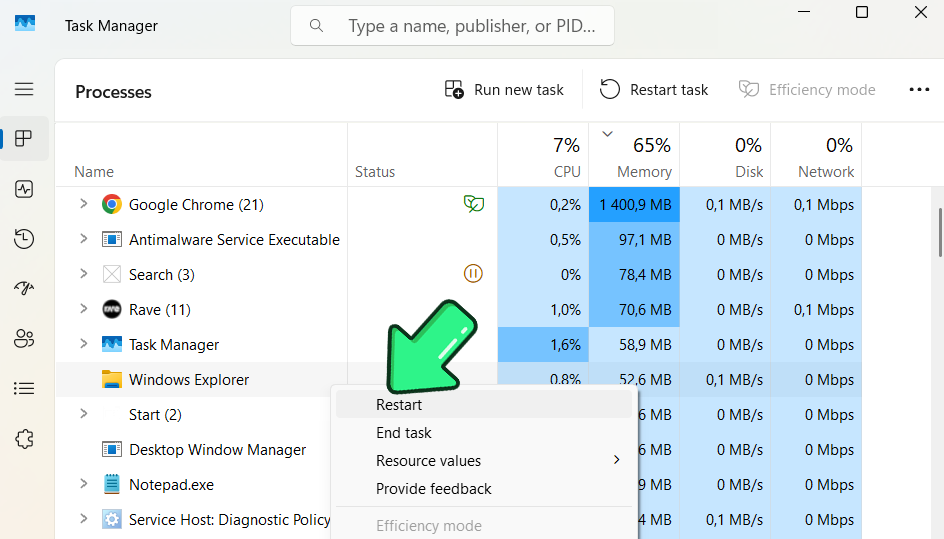
เริ่ม Windows Explorer ใหม่
การเริ่ม Windows Explorer ใหม่จะโหลดแถบงานและแถบค้นหาใหม่โดยไม่ต้องรีสตาร์ตเครื่อง
- กด Ctrl+Shift+Esc เพื่อเปิดตัวจัดการงาน
- ในแท็บกระบวนการ ให้หา Windows Explorer
- คลิกขวาแล้วเลือก เริ่มระบบใหม่ แถบงานจะหายไปชั่วครู่แล้วกลับมา
เริ่มบริการค้นหาใหม่
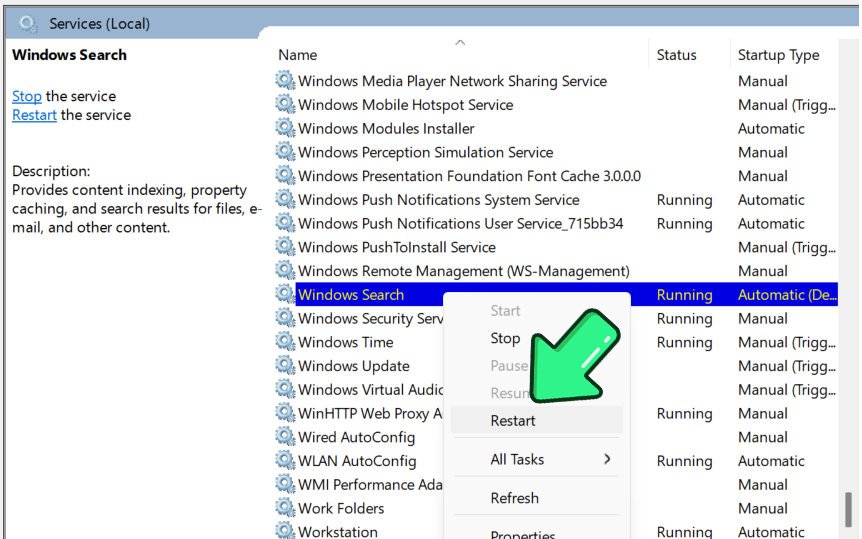
หากบริการ Windows Search ค้าง แถบค้นหาจะไม่ทำงาน
- กด Win+R เพื่อเปิดกล่องโต้ตอบเรียกใช้
- พิมพ์ services.msc แล้วกด Enter
- ในหน้าต่างบริการ ให้เลื่อนหา Windows Search
- หากสถานะเป็น กำลังทำงาน ให้คลิกขวาแล้วเลือก เริ่มระบบใหม่ หากไม่ได้ทำงาน ให้เลือก เริ่ม
- ปิดหน้าต่างแล้วลองใช้แถบค้นหา
เริ่มกระบวนการค้นหาใหม่
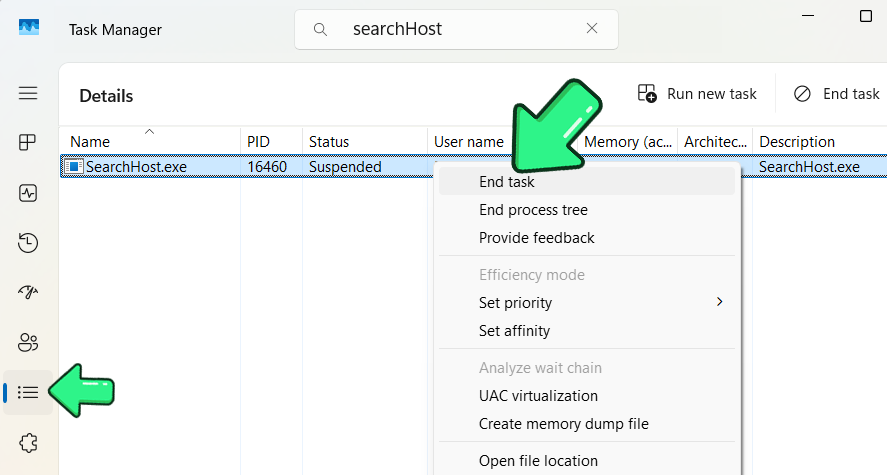
หาก SearchHost.exe หรือ SearchUI.exe ค้าง ให้ทำตามขั้นตอนนี้เพื่อเริ่มกระบวนการใหม่
- เปิดตัวจัดการงาน (Ctrl+Shift+Esc)
- ไปที่แท็บรายละเอียด
- หา SearchHost.exe (Windows 11) หรือ SearchUI.exe (Windows 10)
- คลิกขวาแล้วเลือก สิ้นสุดงาน Windows จะเริ่มกระบวนการนี้ใหม่โดยอัตโนมัติ
- ลองใช้แถบค้นหาอีกครั้ง
2. ค้นหาไฟล์ระหว่างที่ Windows Search ใช้งานไม่ได้
หากตอนนี้คุณแค่ต้องการหาเอกสาร ไม่ได้ต้องการซ่อมเมนูเริ่ม SeekFast เป็นวิธีง่ายๆ ที่ช่วยให้คุณทำงานต่อได้แม้ Windows Search จะมีปัญหา โปรแกรมค้นหาได้ทั้งชื่อไฟล์และข้อความในเอกสารโดยไม่ต้องพึ่ง Windows Search
SeekFast ช่วยอะไรได้บ้าง
- ค้นหาเนื้อหาในไฟล์ Word, PDF, Excel, PowerPoint, OpenOffice, อีบุ๊ก, ไฟล์ข้อความ, ไฟล์โค้ด และไฟล์ประเภทอื่นๆ ที่รองรับ
- ใช้งานได้แม้ระบบค้นหาในตัวของ Windows จะไม่พร้อมใช้งาน
- แสดงผลลัพธ์ที่ตรงกับคำค้นมากที่สุดไว้ด้านบน
- แสดงประโยคที่ตรงกับคำค้นพร้อมไฮไลต์คำที่คุณค้นหา
- ให้คุณค้นหาในโฟลเดอร์ที่เลือกได้โดยไม่ต้องรอให้ Windows Search สร้างดัชนีใหม่
วิธีค้นหาไฟล์ด้วย SeekFast
- ดาวน์โหลดและติดตั้ง SeekFast
- เปิดโปรแกรมแล้วเลือกโฟลเดอร์ที่ต้องการค้นหา
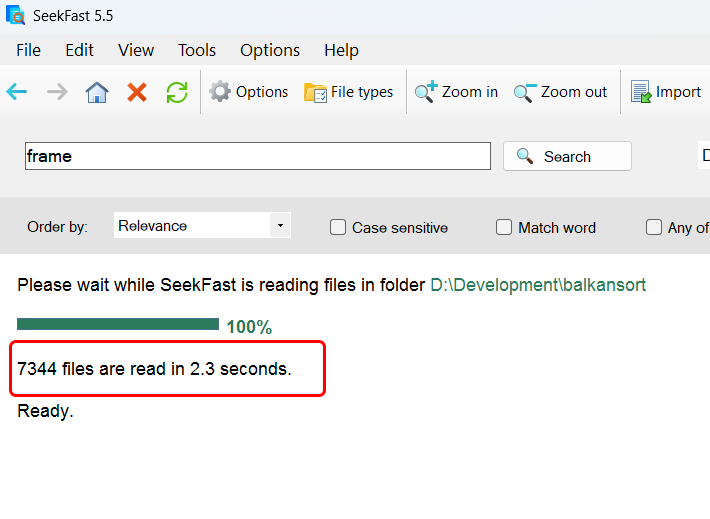
- ป้อนคำค้นแล้วกด Enter
-
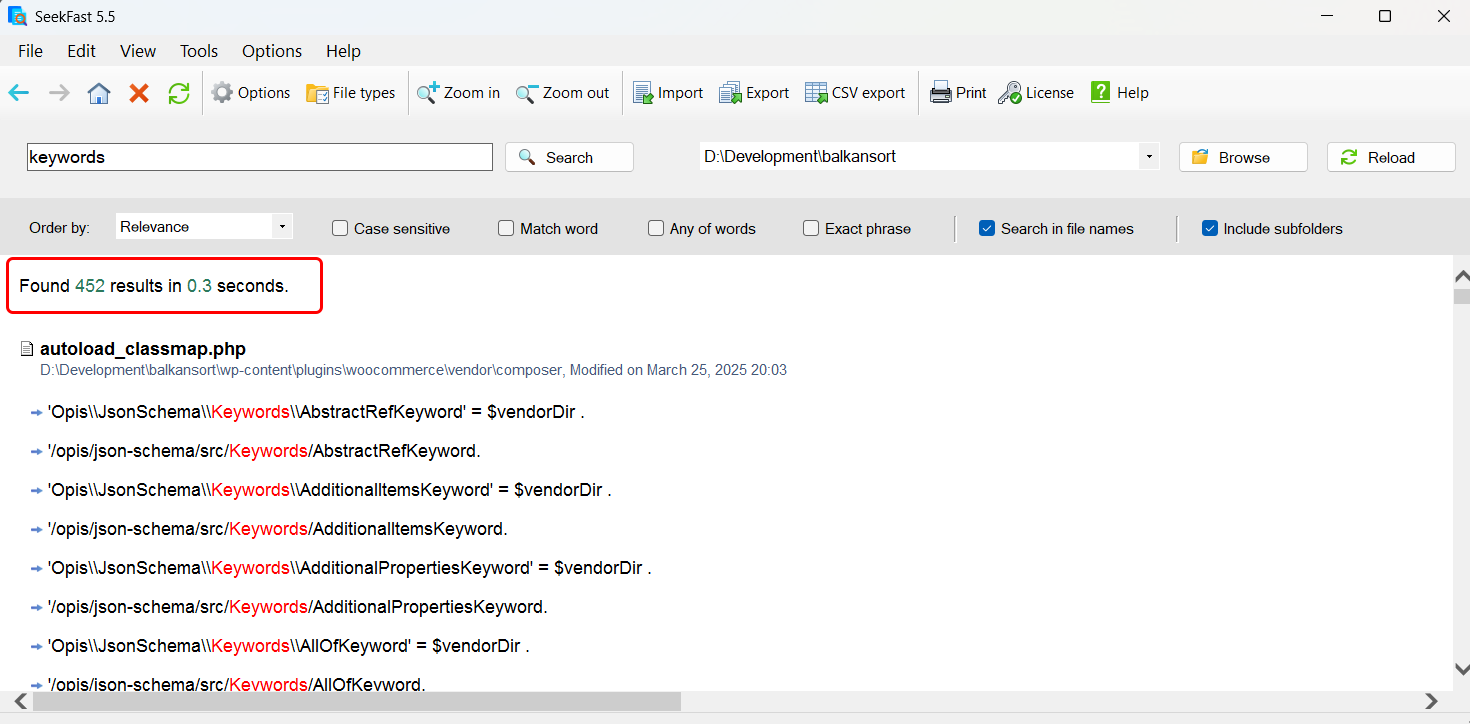
- คลิกผลลัพธ์เพื่อดูข้อความที่ตรงกับคำค้นเพิ่มเติม หรือคลิกชื่อไฟล์เพื่อเปิดเอกสาร
ทางเลือกอื่นแทน Windows Search
- Everything ค้นหาได้เร็วมากเมื่อคุณรู้ชื่อไฟล์ทั้งหมดหรือบางส่วน แต่ไม่ได้ออกแบบมาเพื่อค้นหาข้อความในเอกสารเป็นหลัก
- PowerGREP เหมาะกับผู้ใช้ขั้นสูงที่ต้องการค้นหาด้วยนิพจน์ทั่วไป ดึงข้อมูล และแทนที่ข้อความในหลายไฟล์พร้อมกัน
- Listary เน้นการเข้าถึงโฟลเดอร์และแอปพลิเคชันได้เร็วขึ้น
หากต้องการดูภาพรวมของทั้งเครื่องมือในตัวและเครื่องมือจากผู้พัฒนารายอื่น อ่านบทความ วิธีค้นหาไฟล์ใน Windows 10 และ 11
หากต้องการแก้ปัญหา Windows Search ให้ไปที่หัวข้อที่ตรงกับอาการของคุณ:
- แถบค้นหาเปิดไม่ขึ้นหรือแสดงหน้าว่าง
- พิมพ์ในแถบค้นหาไม่ได้
- เปิดการค้นหาได้แต่ไม่แสดงผลลัพธ์
- SearchHost.exe ใช้ CPU สูงหรือหยุดทำงาน
3. แถบค้นหาเปิดไม่ขึ้นหรือแสดงหน้าว่าง
อาการ: เมื่อคลิกช่องค้นหา ไม่มีอะไรเกิดขึ้น หรือแผงค้นหาเปิดขึ้นมาแต่ไม่มีอะไรแสดง
เรียกใช้ตัวแก้ไขปัญหาการค้นหา
ตัวแก้ไขปัญหาในตัวจะตรวจหาและแก้ไขปัญหาที่พบบ่อยโดยอัตโนมัติ
- กดแป้น Windows+I เพื่อเปิดการตั้งค่า
- ไปที่ ระบบ (หรือ การอัปเดต & ความปลอดภัย ใน Windows 10)
- เลือก แก้ไขปัญหา
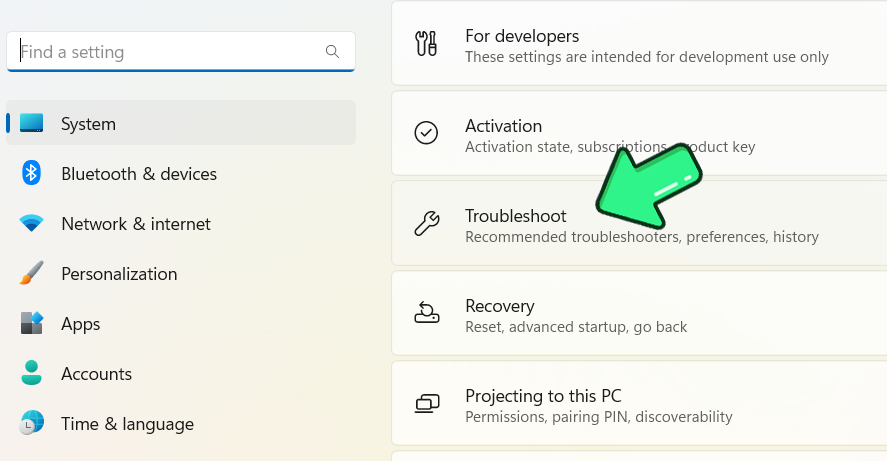
- คลิก ตัวแก้ไขปัญหาอื่นๆ (หรือ ตัวแก้ไขปัญหาเพิ่มเติม ใน Windows 10)
- หา การค้นหาและการทำดัชนี แล้วคลิก เรียกใช้
- หากไม่พบตัวเลือกนี้ ให้กด Win+X ตามด้วย A แล้วเรียกใช้คำสั่ง:
msdt.exe -ep WindowsHelp id SearchDiagnostic
ทำตามคำแนะนำบนหน้าจอ ทำเครื่องหมายที่ปัญหาที่ตรงกับอาการของคุณ แล้วให้ Windows แก้ไขปัญหาที่ตรวจพบ
เริ่มบริการ Windows Font Cache ใหม่
- กด Win+R พิมพ์ "services.msc" แล้วกด Enter
- หา Windows Font Cache Service
- คลิกขวาแล้วเลือก หยุด
- รอ 10 วินาที จากนั้นคลิกขวาแล้วเลือก เริ่ม
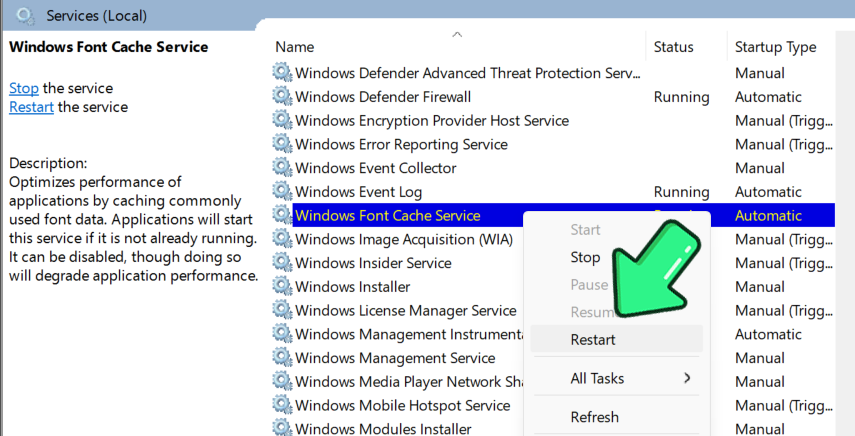
- ลองใช้แถบค้นหา
รีเซ็ตฟีเจอร์การค้นหา (ขั้นสูง)
วิธีนี้จะคืนค่าการค้นหาเป็นค่าเริ่มต้นเพื่อแก้ความเสียหายที่ลึกกว่าปัญหาทั่วไป
หมายเหตุ: หากมีข้อความแจ้งเตือน คุณอาจต้องเปลี่ยนนโยบายการเรียกใช้สคริปต์
ใช้สคริปต์อย่างเป็นทางการของ Microsoft
- ดาวน์โหลดสคริปต์ PowerShell สำหรับรีเซ็ต Windows Search จาก Microsoft
- คลิกขวาที่สคริปต์แล้วเลือก "เรียกใช้ด้วย PowerShell ในฐานะผู้ดูแลระบบ"
คำเตือน: หลังจากรีเซ็ต Windows ต้องสร้างดัชนีการค้นหาใหม่ ผลลัพธ์บางรายการอาจไม่ปรากฏจนกว่าจะทำดัชนีเสร็จ
4. พิมพ์ในแถบค้นหาไม่ได้
อาการ: แผงค้นหาเปิดขึ้นมา แต่เมื่อกดแป้นพิมพ์แล้วไม่มีข้อความปรากฏ
วิธีแก้ด้วย Win+R
วิธีนี้จะรีเซ็ตการรับข้อมูลจากแป้นพิมพ์ และมักทำให้กลับมาพิมพ์ได้ทันที
- กด Win+R เพื่อเปิดกล่องโต้ตอบเรียกใช้
- คลิก ยกเลิก หรือกด Esc
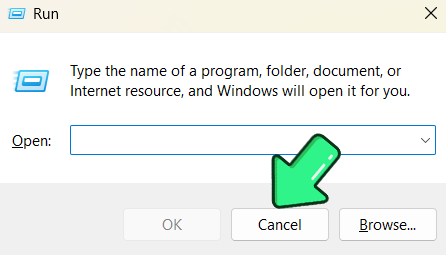
- ลองพิมพ์ในแถบค้นหาอีกครั้ง
เรียกใช้ ctfmon.exe ด้วยตนเอง
ctfmon.exe จัดการการป้อนข้อความสำหรับการค้นหา
- กด Win+R พิมพ์ C:\Windows\System32\ctfmon.exe แล้วคลิก ตกลง
- ลองพิมพ์ในแถบค้นหา
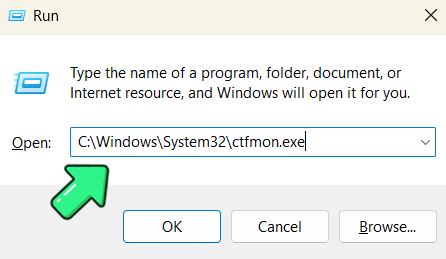
ตั้งค่าให้ทำงานทุกครั้งที่เปิดเครื่อง: เพิ่ม ctfmon.exe ในโฟลเดอร์เริ่มต้นระบบ:
- กด Win+R พิมพ์ shell:startup แล้วกด Enter
- คลิกขวา → ใหม่ → ทางลัด จากนั้นเรียกดูไปยัง C:\Windows\System32\ctfmon.exe ตั้งชื่อว่า “ctfmon” แล้วคลิก เสร็จสิ้น
เริ่มกระบวนการค้นหาใหม่
- เปิดตัวจัดการงาน (Ctrl+Shift+Esc)
- ไปที่แท็บรายละเอียด
- สิ้นสุดงาน SearchHost.exe (Windows 11) หรือ Cortana (Windows 10 รุ่นเก่า)
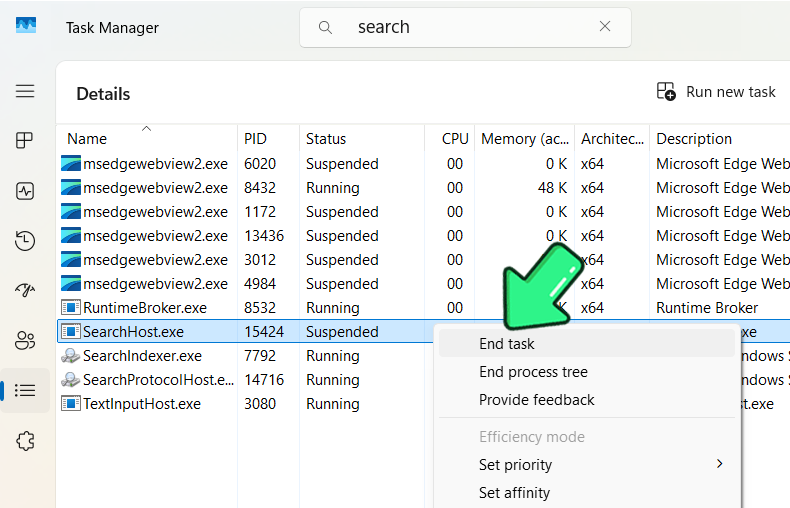
ตรวจสอบการตั้งค่าแป้นพิมพ์และภาษา
ลองพิมพ์ใน Notepad และกด Win+Space เพื่อสลับรูปแบบแป้นพิมพ์หรือภาษา
หากยังพิมพ์ไม่ได้ ให้ไปที่หัวข้อเกี่ยวกับเครื่องมือจากผู้พัฒนารายอื่น
5. เปิดการค้นหาได้แต่ไม่แสดงผลลัพธ์
อาการ: เปิดการค้นหาได้ แต่ไม่มีผลลัพธ์ใดๆ ไม่ว่าจะเป็นไฟล์ แอป หรือการตั้งค่า
ตรวจสอบบริการค้นหาและการทำดัชนี
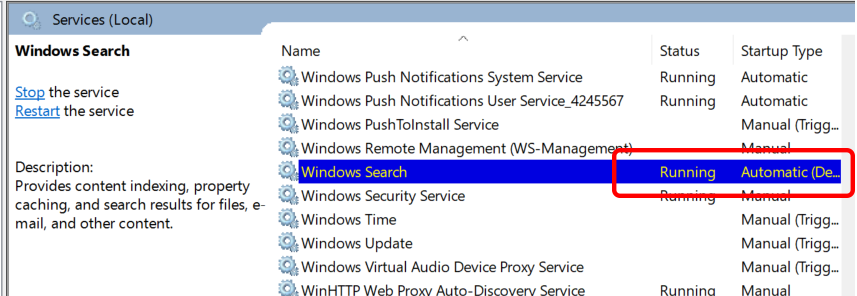
- กด Win+R พิมพ์ services.msc แล้วกด Enter ตรวจสอบว่า Windows Search กำลังทำงานและตั้งค่าประเภทการเริ่มต้นเป็น อัตโนมัติ
- ไปที่ การตั้งค่า → ความเป็นส่วนตัว & ความปลอดภัย → การค้นหาใน Windows (หรือใน Windows 10: การค้นหา → การค้นหาใน Windows)
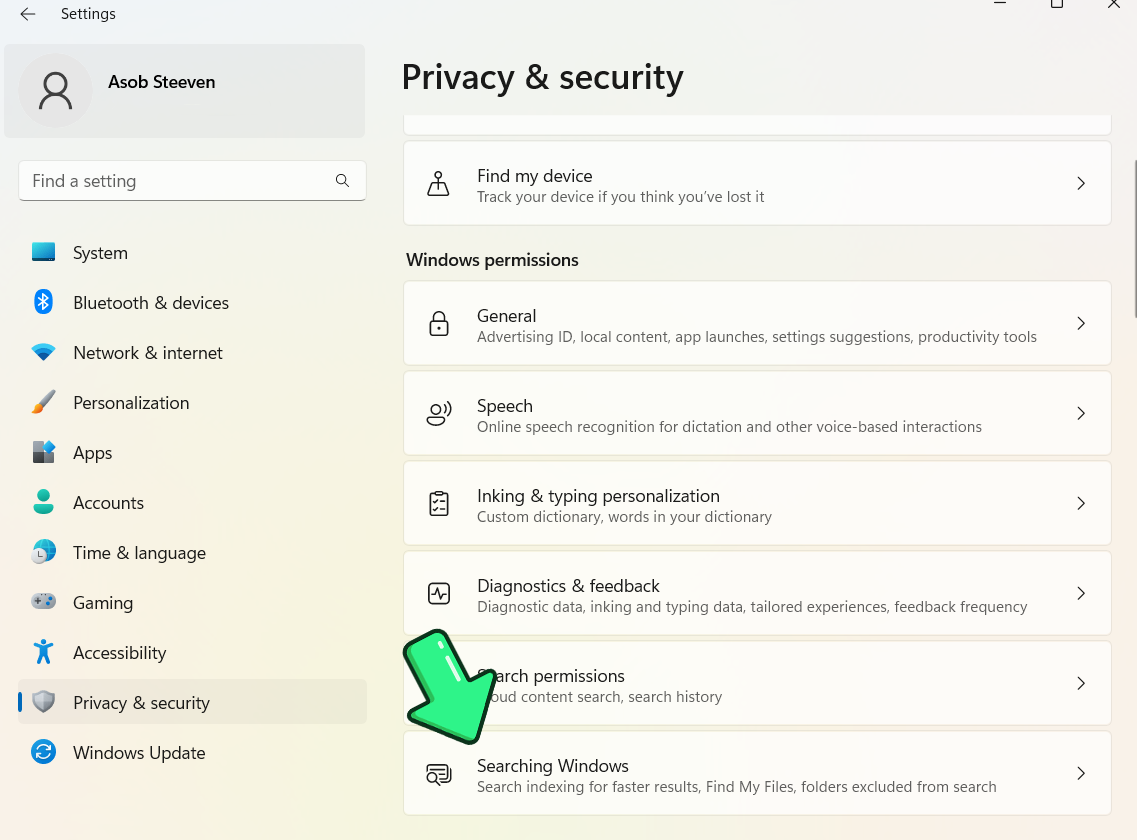
- ตรวจสอบสถานะการทำดัชนี
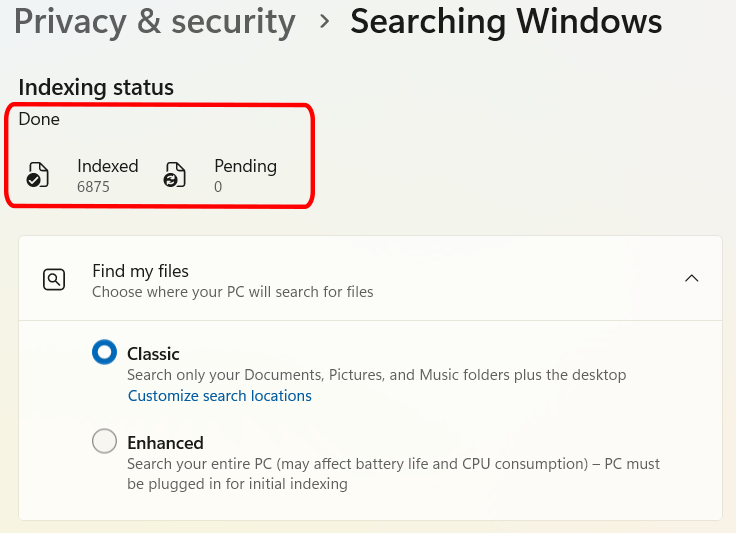
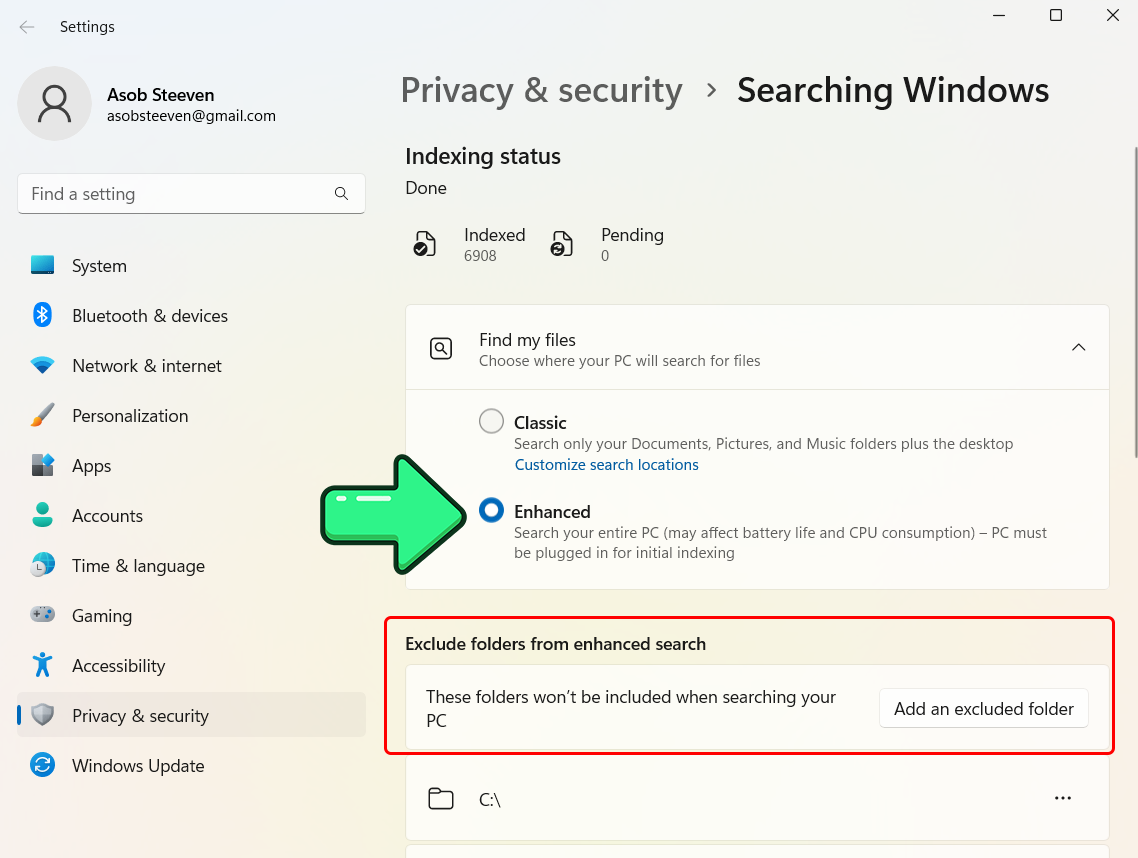
ขยายการทำดัชนีการค้นหาให้ครอบคลุมทุกตำแหน่ง
- ใต้ ค้นหาไฟล์ของฉัน ให้เลือก ขั้นสูง แทน คลาสสิก
- ตรวจสอบว่าโฟลเดอร์สำคัญไม่ได้อยู่ในรายการยกเว้น
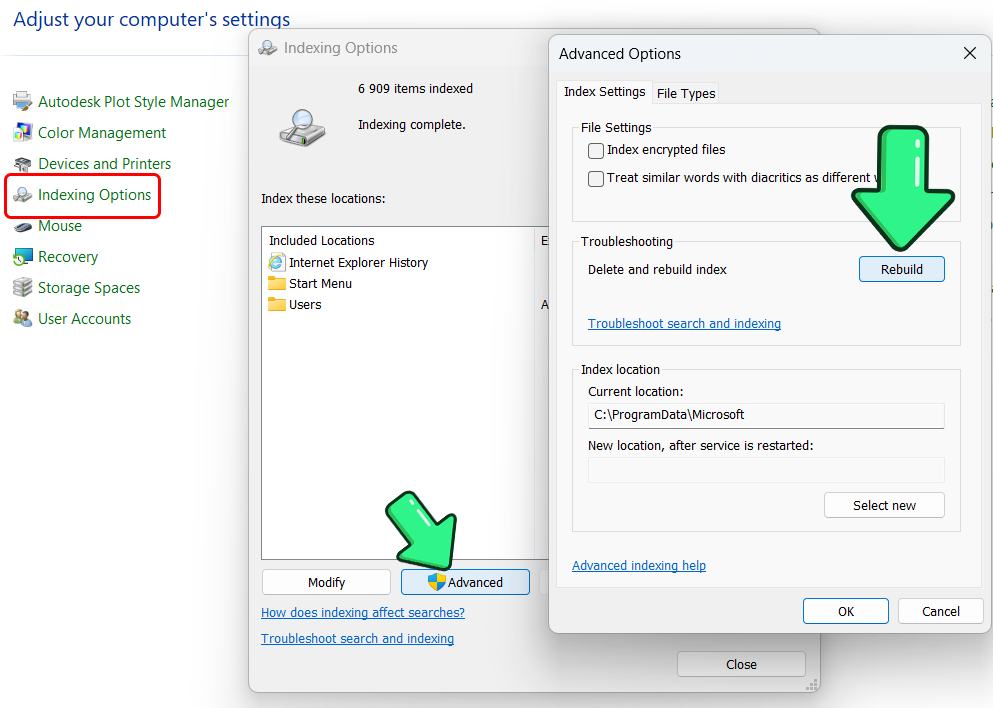
สร้างดัชนีการค้นหาใหม่
- เปิดแผงควบคุม (กด Win+R แล้วพิมพ์ control)
- ใน ตัวเลือกการทำดัชนี → ขั้นสูง → ชนิดไฟล์ ตรวจสอบว่าชนิดไฟล์ที่ต้องการ (.docx, .xlsx, .pptx, .pdf ฯลฯ) ตั้งค่าเป็น "ทำดัชนีคุณสมบัติและเนื้อหาไฟล์"
- ไปที่ ตัวเลือกการทำดัชนี → ขั้นสูง → สร้างใหม่
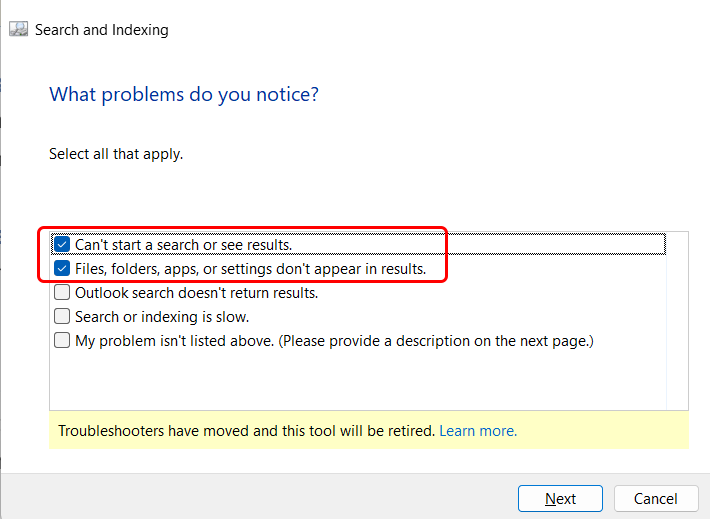
เรียกใช้ตัวแก้ไขปัญหาการค้นหา & การทำดัชนี
กด Win+X ตามด้วย A แล้วเรียกใช้คำสั่ง:
msdt.exe -ep WindowsHelp id SearchDiagnosticทำตามคำแนะนำบนหน้าจอ ทำเครื่องหมายที่ปัญหาที่ตรงกับอาการของคุณ แล้วให้ Windows แก้ไขปัญหาที่ตรวจพบ
หากลองทุกวิธีแล้วยังไม่ได้ผลและต้องหาไฟล์หรือข้อความในเอกสารทันที ให้ใช้ SeekFast ระหว่างที่ Windows สร้างหรือซ่อมแซมดัชนีการค้นหา
ดาวน์โหลด SeekFast สำหรับ Windows ดูวิธีใช้ SeekFast
6. SearchHost.exe ใช้ CPU สูงหรือหยุดทำงาน
อาการ: SearchHost.exe (หรือ SearchIndexer.exe/SearchUI.exe) ใช้ CPU สูงหรือหยุดทำงาน
รอให้การทำดัชนีเสร็จสิ้น
- เปิด การตั้งค่า → ความเป็นส่วนตัว & ความปลอดภัย → การค้นหาใน Windows หากยังทำดัชนีอยู่ ให้รอจนเสร็จ
หยุดการทำดัชนีชั่วคราวหรือลดขอบเขตการทำดัชนี
- เลือกหยุดการทำดัชนีชั่วคราว หรือนำโฟลเดอร์ขนาดใหญ่ออกจากรายการใน ตัวเลือกการทำดัชนี → ปรับเปลี่ยน
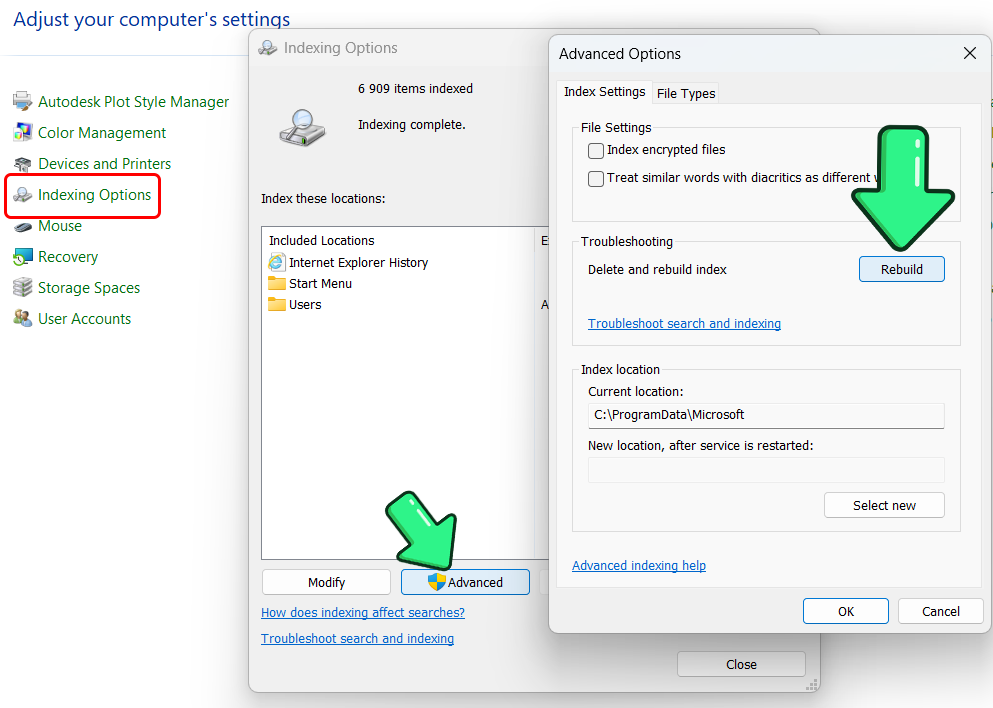
สร้างดัชนีใหม่
- ไปที่ แผงควบคุม → ตัวเลือกการทำดัชนี → ขั้นสูง → สร้างใหม่
อัปเดต Windows และไดรเวอร์
- ไปที่ การตั้งค่า → Windows Update ติดตั้งการอัปเดตทั้งหมด แล้วอัปเดตไดรเวอร์
สแกนหามัลแวร์
- เปิด การตั้งค่า → ความเป็นส่วนตัว & ความปลอดภัย (Windows 11) → ความปลอดภัยของ Windows → การป้องกันไวรัส & ภัยคุกคาม แล้วเลือก สแกนแบบเต็ม
คำเตือน: ไฟล์ “SearchHost.exe” ที่อยู่นอก C:\Windows\SystemApps อาจเป็นมัลแวร์
ปิดใช้งาน Windows Search (ทางเลือกสุดท้าย)
คำเตือน: การปิดใช้งานระบบค้นหาจะทำให้การค้นหาใน File Explorer และเมนูเริ่มช้าลง
- เปิด services.msc ตั้งค่าประเภทการเริ่มต้นของ Windows Search เป็น ปิดใช้งาน คลิก หยุด แล้วคลิก ตกลง
เคล็ดลับ: หากปิดใช้งาน Windows Search ลองใช้เครื่องมือจากผู้พัฒนารายอื่นแทน
สรุป
หากต้องการให้เมนูเริ่มกลับมาค้นหาแอป การตั้งค่า และไฟล์ได้ ให้ลองทำตามวิธีแก้ปัญหา Windows Search ข้างต้น
หากต้องการหาไฟล์หรือค้นหาข้อความในเอกสาร Word, Excel, PDF และเอกสารประเภทอื่นๆ ทันที คุณสามารถใช้ SeekFast ค้นหาได้โดยไม่ต้องรอให้ Windows Search กลับมาใช้งานได้
ดาวน์โหลด SeekFast สำหรับ Windows
คำถามที่พบบ่อย
1. แถบค้นหาของ Windows ใช้งานไม่ได้ ต้องแก้อย่างไร?
เริ่มจากรีสตาร์ตคอมพิวเตอร์ เริ่ม Windows Explorer ใหม่ และเริ่มบริการ Windows Search ใหม่ หากยังไม่ได้ผล ให้ทำตามขั้นตอนในคู่มือนี้ หรือใช้ SeekFast หากต้องการค้นหาทันที
2. SeekFast คืออะไร และช่วยอย่างไรเมื่อ Windows Search ใช้งานไม่ได้?
SeekFast ค้นหาเนื้อหาในไฟล์ได้ทันทีแม้ Windows Search จะใช้งานไม่ได้ คุณจึงหาเอกสาร โค้ด หรือบันทึกได้โดยไม่ต้องรอ
3. ทำไม Windows Search ถึงหาไฟล์หรือแอปของฉันไม่เจอ?
สาเหตุที่พบบ่อยคือการทำดัชนีมีปัญหาหรือบริการค้นหาค้าง หากต้องการให้ Windows ค้นหาแอปและการตั้งค่าได้ ให้สร้างดัชนีใหม่ แต่หากต้องการหาแค่ไฟล์หรือข้อความในเอกสาร ให้ใช้ SeekFast เป็นทางเลือกที่รวดเร็ว
4. จะค้นหาข้อความในไฟล์ Word, PDF หรือไฟล์ข้อความได้อย่างไรเมื่อ Windows Search ใช้งานไม่ได้?
ใช้ SeekFast เพื่อค้นหาคำหรือวลีในไฟล์ได้แทบทุกประเภท อ่านวิธีค้นหาแบบละเอียดได้ในบทความ วิธีค้นหาข้อความในไฟล์ Word หลายไฟล์ และ วิธีค้นหาข้อความในไฟล์ PDF หลายไฟล์บน Windows
5. วิธีค้นหาไฟล์ที่เร็วที่สุดเมื่อ Windows Search เปิดไม่ขึ้นคืออะไร?
ดาวน์โหลดและใช้ SeekFast โปรแกรมจะแสดงผลลัพธ์ทันทีโดยไม่ต้องพึ่ง Windows Search
6. Everything, SeekFast และ PowerGREP ต่างกันอย่างไร?
-
Everything ทำดัชนีเฉพาะชื่อไฟล์และโฟลเดอร์ จึงค้นหาตามชื่อได้ทันทีและรวดเร็วมาก แต่ไม่ได้ออกแบบมาเพื่อค้นหาเนื้อหาในไฟล์
-
SeekFast ค้นหาเนื้อหาในไฟล์ (Word, PDF, Excel, โค้ด ฯลฯ) จัดอันดับผลลัพธ์ตามความเกี่ยวข้อง และแสดงประโยคที่ตรงกับคำค้น ใช้งานง่ายและค้นหาได้รวดเร็ว
-
PowerGREP เหมาะกับผู้ใช้ขั้นสูงที่ต้องการค้นหาในหลายไฟล์ด้วยนิพจน์ทั่วไป ดึงข้อมูล และแทนที่ข้อความทีละหลายไฟล์ โปรแกรมมีการแสดงตัวอย่างแบบเต็ม เก็บประวัติสำหรับเลิกทำการเปลี่ยนแปลง สำรองข้อมูลได้ และรองรับการทำงานอัตโนมัติผ่านสคริปต์หรือการตั้งเวลาประมวลผลเป็นชุด
7. การสร้างดัชนี Windows Search ใหม่จะลบหรือย้ายไฟล์ของฉันหรือไม่?
ไม่ การสร้างดัชนีใหม่เป็นเพียงการสร้างฐานข้อมูลการค้นหาขึ้นใหม่ ไฟล์ของคุณจะอยู่ที่เดิมและไม่ถูกแก้ไข Windows เพียงจัดทำรายการไฟล์ใหม่เพื่อให้การค้นหากลับมาใช้งานได้
