

คำตอบแบบสั้น
ค้นหาทั่วทั้งเว็บไซต์แบบง่าย:
ใช้ Google: keyword site:example.com
ค้นหาทั่วทั้งเว็บไซต์แบบขั้นสูง:
1. หากต้องการค้นหาออนไลน์แบบขั้นสูง ให้ใช้ Screaming Frog
2. หากต้องการค้นหาออฟไลน์แบบขั้นสูง ให้ดาวน์โหลดเว็บไซต์ด้วย HTTrack แล้วค้นหาจากไฟล์ในเครื่อง
การค้นหาคำทั่วทั้งเว็บไซต์ไม่ควรยากเหมือนการคลำหากุญแจในห้องมืด นี่คือวิธีที่ลองแล้วว่าใช้ได้จริง ตั้งแต่วิธีง่ายสุด ๆ ไปจนถึงระดับแฮ็กเกอร์ พร้อมขั้นตอนให้ทำตาม
ถ้าต้องการหาคำในหน้าเดียว ให้ใช้ Ctrl+F (หรือ Cmd+F บน Mac) หากอยากดูรายละเอียดทั้งหมด รวมถึงวิธีค้นหาบนมือถือ อ่านคู่มือของผมได้ที่ วิธีค้นหาคำบนหน้าเว็บ
แต่ถ้าต้องการค้นหาทั่วทั้งเว็บไซต์ มาเริ่มกันเลย
1. ใช้ Google ค้นหาทั่วทั้งเว็บไซต์
ผมใช้ตัวดำเนินการ site: ของ Google มาหลายปีแล้ว และนี่เป็นวิธีที่ง่ายที่สุดในการค้นหาทั่วทั้งเว็บไซต์
ขั้นตอน:
- เปิด Google
- พิมพ์:
yourkeyword site:example.com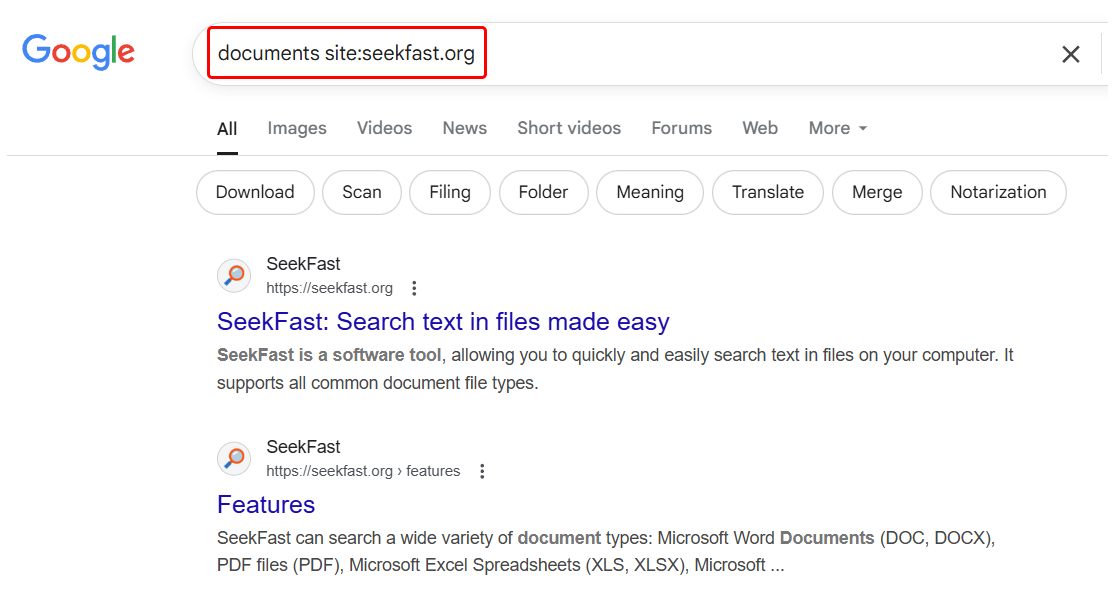
- ถ้าต้องการค้นหาให้ตรงทั้งวลี ให้ใส่เครื่องหมายอัญประกาศ:
"word documents" site:example.com - กด Enter แล้ว Google จะแสดงทุกหน้าที่จัดทำดัชนีไว้และมีคำหรือวลีนั้น
- ถ้าต้องไล่ดูผลลัพธ์หลายร้อยรายการ ให้เพิ่มคำค้นหรือใส่เครื่องหมายอัญประกาศเพื่อจำกัดผลลัพธ์ให้แคบลง
เคล็ดลับเพิ่มเติม: ถ้าต้องการให้ Google ค้นหาตรงตามที่พิมพ์โดยไม่เปลี่ยนหรือเดาคำ ให้เปิดตัวเลือกการค้นหา “ตรงทุกคำ” (Verbatim) โดยคลิกเครื่องมือ → ผลการค้นหาทั้งหมด → ตรงทุกคำ ในหน้าผลการค้นหา
ข้อดี:
- ใช้ง่ายมาก
- ค้นหาได้ทั่วทุกหน้าสาธารณะที่จัดทำดัชนีไว้ รวมถึง PDF และเมตาแท็ก
- เจอเนื้อหาที่หาได้ยากและระบบค้นหาของเว็บไซต์อาจมองข้าม
ข้อเสีย:
- ค้นหาได้เฉพาะสิ่งที่ Google เคยพบ (หน้าใหม่ หน้าที่ระบุ noindex หรือเนื้อหาที่ยังไม่ได้จัดทำดัชนีจะไม่ปรากฏ)
- ผลลัพธ์อาจไม่เป็นปัจจุบัน
2. ใช้ระบบค้นหาภายในเว็บไซต์
เว็บไซต์ส่วนใหญ่มีช่องค้นหาของตัวเอง บางเว็บวางไว้ให้เห็นชัด ๆ บางเว็บซ่อนไว้ในเมนู และบางเว็บใช้ /search ต่อท้าย URL
ขั้นตอน:
- มองหาช่องค้นหา (ลองหาไอคอนแว่นขยายหรือเข้าไปที่
example.com/search) - พิมพ์คำค้น แล้วกด Enter หรือกดปุ่มค้นหา
- ไล่ดูผลลัพธ์ที่แสดงขึ้นมา
ข้อดี:
- หาเนื้อหาที่ Google มองไม่เห็นได้ เช่น หน้าสำหรับสมาชิกหรือเว็บบอร์ด
- เหมาะกับเว็บขายสินค้าออนไลน์หรือเว็บไซต์ขนาดใหญ่
ข้อเสีย:
- ระบบค้นหาของบางเว็บทำงานได้ไม่ดีจนพลาดเนื้อหาไปทั้งส่วน
- อาจค้นหาได้เฉพาะชื่อเรื่องหรือแท็ก
- บางเว็บไซต์ยังดูเหมือนหลุดมาจากปี 2007 จนไม่มีระบบค้นหาเลย
3. ใช้ Screaming Frog ไล่ตรวจหน้าเว็บ
อยากเจอทุกจุดที่มีคำนี้อยู่ใช่ไหม? หรือต้องตรวจสอบเว็บไซต์ รวมถึงเนื้อหาที่ยังไม่ได้จัดทำดัชนีหรือไม่ได้เปิดเป็นสาธารณะ? ตรงนี้แหละที่เริ่มสนุก:
โปรแกรมรวบรวมข้อมูลเว็บสำหรับ SEO ช่วยให้คุณสแกนทั้งเว็บไซต์เพื่อหาคำค้นหรือปัญหาที่ต้องการ แล้วส่งออกผลลัพธ์ได้อย่างรวดเร็วเพื่อให้ตรวจสอบและวิเคราะห์ได้ง่าย
ผมจะสาธิตวิธีใช้ตัวที่ได้รับความนิยมที่สุดอย่าง Screaming Frog
ขั้นตอน:
- ดาวน์โหลด Screaming Frog SEO Spider (ใช้ฟรีได้สูงสุด 500 URL)
- เปิดแอป ป้อน URL และคำค้น แล้วกด Search
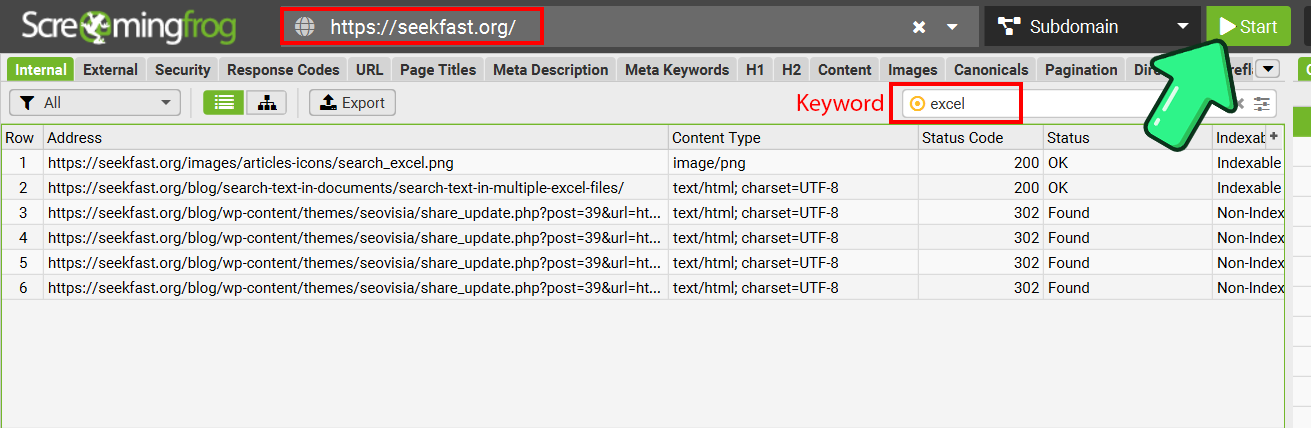
- เมื่อค้นหาเสร็จ คุณจะเห็นผลลัพธ์ทั้งหมดที่พบ พร้อมข้อมูลสรุปการค้นหา เช่น ประเภทไฟล์ ประเภท URL และอื่น ๆ
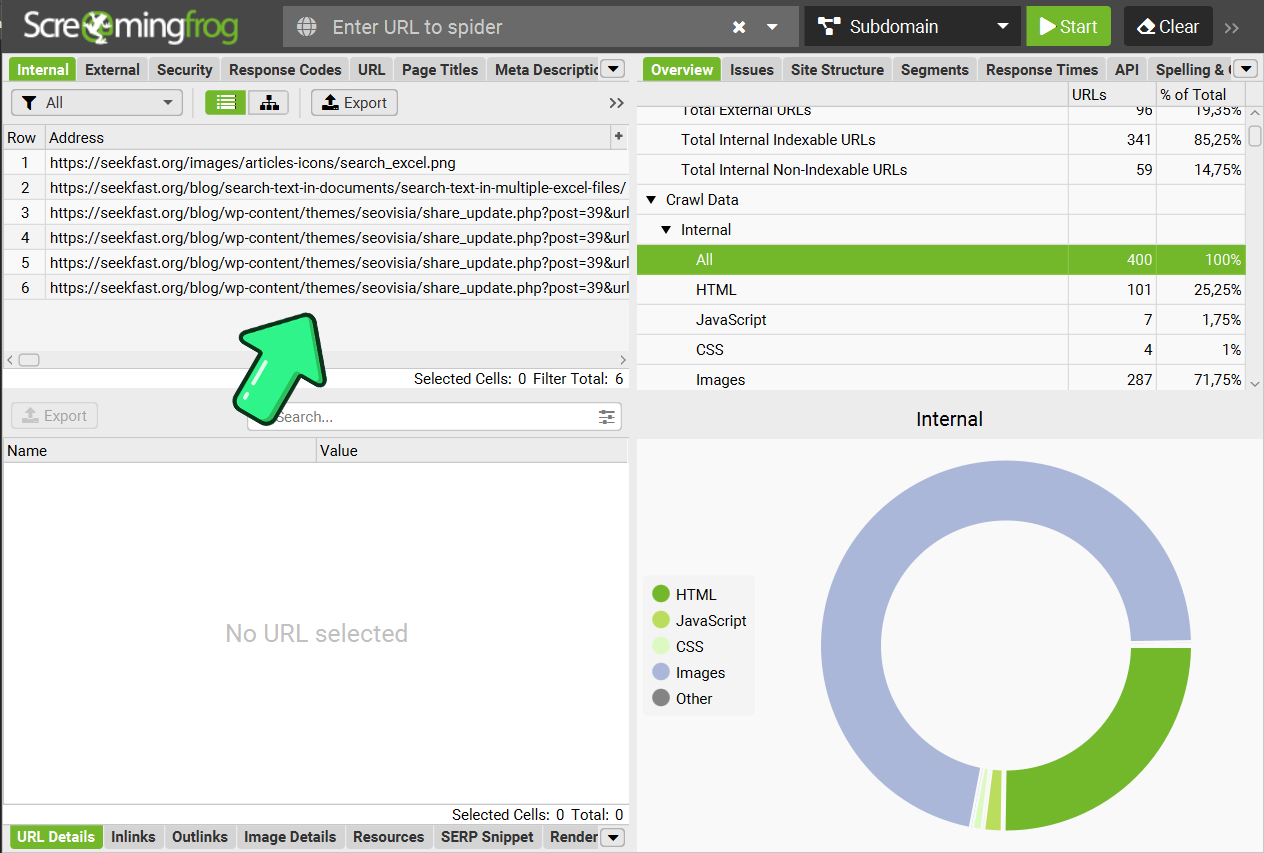
ข้อดี:
- ค้นหาได้แทบทุกอย่างบนเว็บไซต์
- ไม่จำกัดอยู่แค่หน้าที่ Google จัดทำดัชนีไว้
- ส่งออกผลลัพธ์ไปยัง Excel ได้
ข้อเสีย:
- ต้องเผื่อเวลาติดตั้งแอป
- เวอร์ชันฟรีจำกัดที่ 500 หน้า
4. ดาวน์โหลดเว็บไซต์ด้วย HTTrack
ถ้าต้องการค้นหาแบบเจาะลึกหรือค้นหาเนื้อหาที่จำกัดการเข้าถึง คุณสามารถดาวน์โหลดทั้งเว็บไซต์มาค้นหาแบบออฟไลน์ได้อย่างอิสระ
HTTrack เป็นตัวเลือกที่ใช้ง่ายที่สุดและได้รับความนิยมมากที่สุด
กรณีที่เหมาะกับการค้นหาแบบออฟไลน์:
- ต้องการฟังก์ชันการค้นหาขั้นสูงที่มีเฉพาะในเครื่องมือค้นหาบนเดสก์ท็อป
- ต้องการค้นหาแบบเจาะลึกในเว็บไซต์ส่วนตัวหรืออินทราเน็ต
- ต้องการหาคอมเมนต์ในโค้ดหรือบันทึกที่ซ่อนไว้
- ต้องการควบคุมการค้นหาได้เต็มที่ ใช้ regex หรือใช้ตัวเลือกอื่น ๆ
ข้อดี:
- ใช้แอปเดสก์ท็อปค้นหาแบบซับซ้อนได้
- ค้นหาได้ทุกอย่าง แม้แต่ในโค้ดหรือไฟล์ที่ซ่อนอยู่
- รองรับตัวเลือกการค้นหาขั้นสูง เช่น การแยกตัวพิมพ์เล็กและตัวพิมพ์ใหญ่ และการใช้นิพจน์ทั่วไป
ข้อเสีย:
- ต้องติดตั้งและตั้งค่าทางเทคนิค
- ทำงานช้าและใช้ทรัพยากรมากเมื่อเป็นเว็บไซต์ขนาดใหญ่มาก
วิธีใช้ HTTrack:
- ดาวน์โหลดและติดตั้ง HTTrack
- ทำตามขั้นตอนในแอป: ตั้งชื่อโปรเจกต์ > วาง URL > กด Finish

- รอให้การดาวน์โหลดเสร็จ คุณอาจต้องใช้พื้นที่หลายสิบกิกะไบต์และรอนานพอสมควร ขึ้นอยู่กับเว็บไซต์
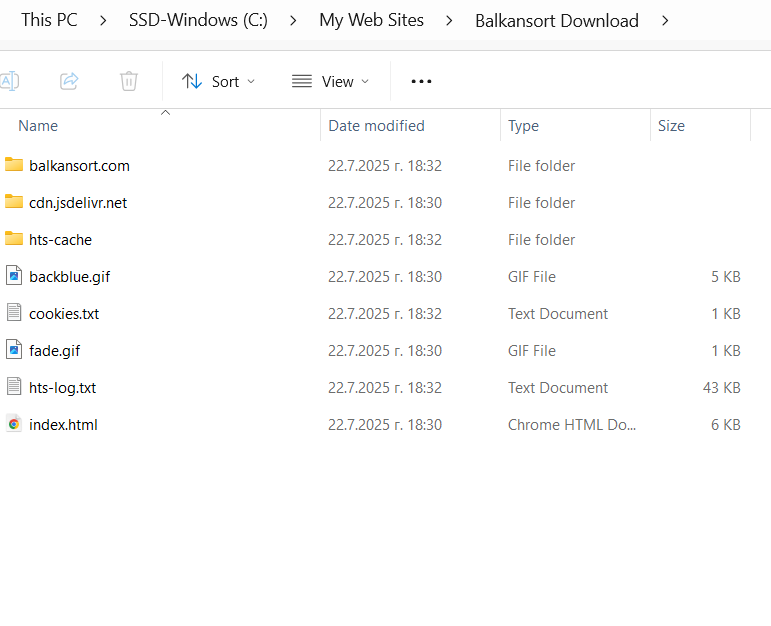
- โฟลเดอร์ที่ดาวน์โหลดมาจะมีไฟล์ทั้งหมดที่จำเป็นเพื่อให้เว็บไซต์ทำงานเหมือนต้นฉบับ รวมถึงรูปภาพ คลิก intex.html เพื่อดูตัวอย่าง
5. ค้นหาในเว็บไซต์ที่ดาวน์โหลดมา
ใช้ฟังก์ชันค้นหาในตัวของ File Explorer
สำหรับการค้นหาทั่วไป ลองใช้ฟังก์ชันค้นหาในตัวของ File Explorer บน Windows ได้ วิธีนี้ใช้ได้ แต่ทำงานช้าและมีข้อจำกัดเมื่อค้นหาในเว็บไซต์ขนาดใหญ่
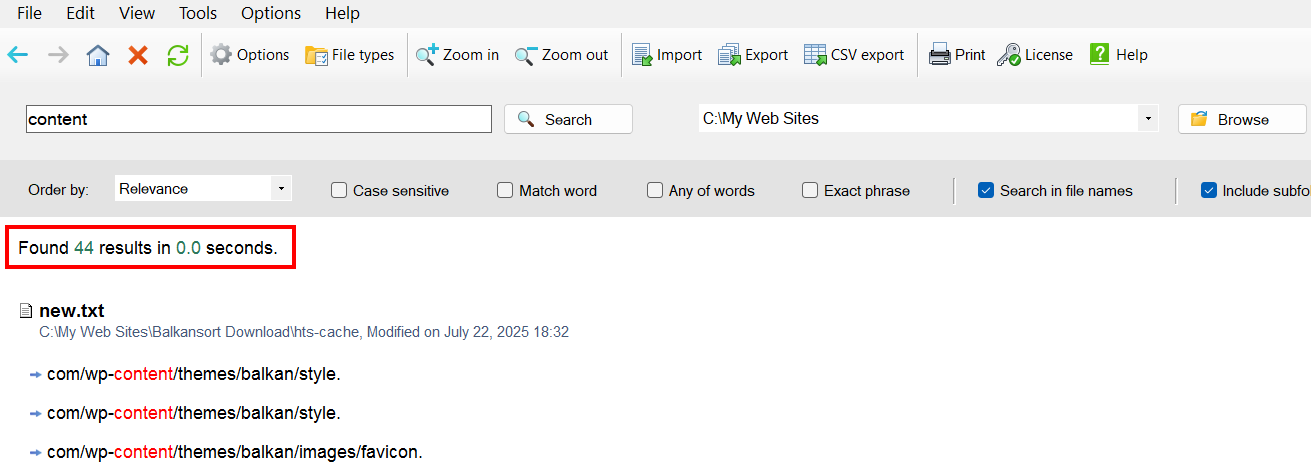
ค้นหาด้วย SeekFast
SeekFast แสดงผลการค้นหาจากไฟล์ HTML ไฟล์ข้อความ และไฟล์เอกสารได้ทันที พร้อมข้อความรอบคำที่พบ และเร็วกว่าการไล่เปิดโฟลเดอร์ใน File Explorer มาก ไม่ว่าจะตามหาตัวอย่างโค้ด ชื่อผลิตภัณฑ์ หรือข้อมูลดี ๆ ที่ซ่อนอยู่ SeekFast ก็เป็นทางลัดให้คุณได้
เปิด SeekFast เลือกโฟลเดอร์ที่ดาวน์โหลดมา แล้วค้นหาคำที่ต้องการ
สรุป
เริ่มจากวิธีง่าย ๆ แล้วค่อยขยับไปใช้วิธีขั้นสูงเมื่อจำเป็น
- ค้นหาในหน้าเดียว - ใช้ Ctrl+F
- ค้นหาทั้งเว็บไซต์ - ใช้ระบบค้นหาภายในเว็บหรือตัวดำเนินการ site:example.com ของ Google
- ตรวจสอบทั้งเว็บไซต์หรือจัดการกรณีเฉพาะ - ใช้ Screaming Frog หรือโปรแกรมรวบรวมข้อมูลเว็บตัวอื่น
- ค้นหาเนื้อหาส่วนตัวหรือเนื้อหาที่ไม่ได้จัดทำดัชนี - ดาวน์โหลดด้วย HTTrack แล้วค้นหาในเครื่องแบบมือโปร
เลือกใช้หรือผสมวิธีเหล่านี้จนกว่าจะเจอทุกอย่างที่ตามหา เพราะถ้าตั้งใจค้นหาจริง ๆ ก็แทบไม่มีอะไรซ่อนอยู่ได้
ผมอยากรู้ว่าคุณเลือกใช้วิธีไหน และถ้ามีคำถามก็ฝากไว้ในความคิดเห็นด้านล่างได้เลย
คำถามที่พบบ่อย
1. จะค้นหาคำหรือวลีที่ต้องการในเว็บไซต์ได้อย่างไร?
ถ้าค้นหาในหน้าเดียว ให้กด Ctrl+F (หรือ Cmd+F บน Mac) แล้วพิมพ์คำที่ต้องการ เบราว์เซอร์จะไฮไลต์ทุกจุดที่ตรงกัน ถ้าต้องการค้นหาทั้งเว็บไซต์ ให้ใช้ Google พร้อมตัวดำเนินการ site: (เช่น yourword site:example.com)
2. ค้นหาได้ทุกหน้าของเว็บไซต์ไหม รวมถึงหน้าที่ซ่อนไว้หรือหน้าส่วนตัว?
สำหรับหน้าสาธารณะ การค้นหาด้วย site: ของ Google เป็นตัวเลือกที่ดีที่สุด ถ้าต้องการค้นหาทุกอย่าง รวมถึงส่วนที่เป็นส่วนตัวหรืออยู่ในอินทราเน็ต คุณจะต้องใช้เครื่องมือขั้นสูงอย่างโปรแกรมรวบรวมข้อมูลเว็บสำหรับ SEO (Screaming Frog) หรือดาวน์โหลดทั้งเว็บไซต์ด้วยเครื่องมืออย่าง HTTrack แล้วค้นหาแบบออฟไลน์ด้วย SeekFast
3. ถ้าเว็บไซต์มีหลายร้อยหน้า วิธีไหนหาคำได้เร็วที่สุด?
ใช้ Google: yourword site:example.com หรือลองใช้ช่องค้นหาของเว็บไซต์ถ้ามี ถ้าต้องการค้นหาแบบเจาะลึก รวมถึงเนื้อหาที่ Google มองไม่เห็น ให้ดาวน์โหลดเว็บไซต์แล้วค้นหาในเครื่อง
4. ทำไม Google ถึงหาบางหน้าหรือบางคำไม่เจอ ทั้งที่รู้ว่ามีอยู่?
Google มองเห็นเฉพาะหน้าสาธารณะที่จัดทำดัชนีไว้ หากเป็นหน้าใหม่ หน้าที่ถูกบล็อก หน้าที่ระบุ “noindex” หรือหน้าที่ป้องกันด้วยรหัสผ่าน Google จะหาไม่เจอ นอกจากนี้ คำที่สะกดผิด คำที่สะกดได้หลายแบบ หรือข้อความในรูปภาพหรือ PDF ก็อาจตกหล่นได้เช่นกัน
5. ถ้าระบบค้นหาภายในเว็บไซต์ใช้ไม่ได้หรือให้ผลลัพธ์ไม่ครบ ควรทำอย่างไร?
เรื่องนี้เกิดขึ้นบ่อย ระบบค้นหาภายในมักครอบคลุมเฉพาะเนื้อหาที่มองเห็นบนหน้าเว็บ (ไม่รวม PDF โค้ด หรือคอมเมนต์) ลองค้นหาด้วย site: ของ Google ถ้าต้องการค้นหาให้ทั่ว ให้ใช้โปรแกรมรวบรวมข้อมูลเว็บสำหรับ SEO หรือดาวน์โหลดเว็บไซต์ & ค้นหาด้วยเครื่องมือบนเดสก์ท็อป
6. จะค้นหาในเว็บไซต์ที่ดาวน์โหลดมาหรือในโฟลเดอร์สำรองข้อมูลได้อย่างไร?
หลังจากดาวน์โหลดเว็บไซต์มาแล้ว (เช่น ด้วย HTTrack) ให้ใช้เครื่องมือค้นหาบนเดสก์ท็อป เลือกโฟลเดอร์แล้วค้นหาคำที่ต้องการได้เลย แม้แต่ในไฟล์ HTML โค้ด หรือเอกสารข้อความ จะใช้ File Explorer ของ Windows ก็ได้ แต่จะช้ากว่าและมีตัวเลือกน้อยกว่า
7. การดาวน์โหลดทั้งเว็บไซต์มีความเสี่ยงไหม?
ถ้าดาวน์โหลดเร็วหรือถี่เกินไป เซิร์ฟเวอร์ของเว็บไซต์อาจทำงานหนักเกินไปจนล่ม และ IP ของคุณอาจถูกบล็อก นอกจากนี้ยังมีประเด็นด้านกฎหมายและจริยธรรม เว็บไซต์หลายแห่งห้ามคัดลอกเนื้อหา จึงควรตรวจสอบข้อกำหนดการใช้งานหรือไฟล์ robots.txt ก่อนเสมอ เว็บไซต์ขนาดใหญ่อาจกินพื้นที่ฮาร์ดไดรฟ์อย่างรวดเร็ว บางครั้งใช้พื้นที่หลายสิบกิกะไบต์ และถ้าคุณกำลังจัดการข้อมูลส่วนตัวหรือข้อมูลที่ละเอียดอ่อน เช่น ข้อมูลในอินทราเน็ตของคุณเอง ระวังอย่าเผลอเก็บข้อมูลลับไว้ในที่ที่ไม่ปลอดภัย ค่อย ๆ ดาวน์โหลด ตรวจสอบสิทธิ์ และรู้เสมอว่ากำลังดาวน์โหลดอะไร
8. ค้นหาในโค้ด คอมเมนต์ หรือส่วนที่ซ่อนอยู่ของเว็บไซต์ได้ไหม?
ได้ ถ้าดาวน์โหลดไฟล์มาแล้ว เครื่องมืออย่าง SeekFast หรือแม้แต่ Notepad++ ก็ช่วยค้นหาได้ทั้งในโค้ด คอมเมนต์ ไฟล์ตั้งค่า และอื่น ๆ ส่วนเว็บไซต์ที่ยังออนไลน์อยู่ โปรแกรมรวบรวมข้อมูลเว็บสำหรับ SEO ช่วยค้นหาเนื้อหาที่ฝังอยู่ใน HTML ได้
9. ถ้าต้องการเฉพาะผลลัพธ์ที่ตรงกันทุกตัวอักษร ไม่เอาแบบตรงบางส่วนหรือใกล้เคียง ต้องทำอย่างไร?
ใน Google ให้ใส่เครื่องหมายอัญประกาศครอบวลีที่ต้องการค้นหาแบบตรงตัว: "product name" site:example.com หรือเปิดการค้นหาแบบตรงทุกคำ (Verbatim) เครื่องมือบนเดสก์ท็อปส่วนใหญ่รองรับการค้นหาแบบตรงตัวหรือแบบ regex เพื่อให้ได้ผลลัพธ์ที่แม่นยำ
10. ค้นหาแบบนี้บนมือถือได้ไหม?
เบราว์เซอร์บนมือถือส่วนใหญ่มีฟังก์ชันแบบ Ctrl+F (แตะเมนู > “ค้นหาในหน้า”) ถ้าต้องการค้นหาทั่วทั้งเว็บไซต์ ให้ใช้การค้นหาด้วย site: ของ Google ในเบราว์เซอร์บนมือถือ ส่วนการดาวน์โหลดเว็บไซต์มาค้นหาแบบออฟไลน์ควรทำบนคอมพิวเตอร์
