

บทความนี้จะแนะนำเครื่องมือที่ดีที่สุดสำหรับค้นหาข้อความในไฟล์บน Mac แบบคร่าว ๆ
1. SeekFast
หากคุณต้องการค้นหาข้อความในเอกสารที่อยู่ในโฟลเดอร์บน Mac ขอแนะนำ SeekFast - เครื่องมือที่ช่วยให้คุณค้นหาคีย์เวิร์ดในเอกสารทุกไฟล์ในโฟลเดอร์ โดยใช้เทคโนโลยีอัจฉริยะเพื่อแสดงผลลัพธ์ที่ตรงกับคำค้นมากที่สุดก่อน
SeekFast รองรับเอกสารที่ใช้กันทั่วไปหลากหลายประเภท เช่น Microsoft Office, PDF, OpenOffice, LibreOffice, ไฟล์อีเมล ไฟล์ข้อความหลายรูปแบบ และอื่น ๆ
ข้อได้เปรียบหลักอย่างหนึ่งของ SeekFast เมื่อเทียบกับเครื่องมือค้นหาอื่น ๆ คือสามารถค้นหาหลายคำพร้อมกันได้ ไม่ว่าคำเหล่านั้นจะอยู่ตรงไหนในประโยค
SeekFast จัดอันดับผลลัพธ์ตามความเกี่ยวข้อง คุณจึงเห็นข้อความที่ต้องการได้ทันทีแม้จะมีผลลัพธ์หลายร้อยหรือหลายพันรายการ
SeekFast แสดงทุกประโยคที่มีคำค้นให้เห็นทันที คุณจึงไล่ดูผลลัพธ์ได้ง่าย เมื่อคลิกประโยคที่สนใจ SeekFast จะแสดงข้อความโดยรอบเพิ่มเติมโดยไม่ต้องเปิดไฟล์
วิธีใช้ SeekFast
- ดาวน์โหลดและติดตั้งแอป
- คลิกปุ่ม "Browse" (เรียกดู) เพื่อเลือกโฟลเดอร์ที่ต้องการ

- SeekFast จะโหลดเนื้อหาในโฟลเดอร์ ซึ่งอาจใช้เวลาสักครู่ขึ้นอยู่กับขนาดของโฟลเดอร์

- เมื่อโหลดโฟลเดอร์เสร็จแล้ว โฟลเดอร์นั้นจะถูกเพิ่มลงในประวัติการค้นหา คุณสามารถเลือกโฟลเดอร์ที่เคยอ่านแล้วจากรายการแบบเลื่อนลงเพื่อโหลดได้ทันที

- พิมพ์คำค้นแล้วคลิกปุ่ม "Search" (ค้นหา) หรือกดปุ่ม "Return"

- SeekFast จะแสดงผลลัพธ์ทั้งหมดพร้อมข้อความโดยรอบ คุณสามารถคลิกข้อความแต่ละช่วงเพื่อดูเนื้อหาทั้งหมดได้

SeekFast มีเวอร์ชันฟรีที่ให้คุณค้นหาในโฟลเดอร์ที่มีไฟล์ได้สูงสุด 50 ไฟล์
ข้อดี
- ค้นหาได้ทั้งชื่อไฟล์และเนื้อหาในไฟล์
- ดูทุกประโยคที่มีคำค้นได้
- ดูคำที่ไฮไลต์พร้อมข้อความโดยรอบได้โดยไม่ต้องเปิดไฟล์
- ค้นหาหลายคำพร้อมกันได้ ไม่ว่าคำเหล่านั้นจะอยู่ตรงไหนในประโยค
- อัลกอริทึมการค้นหาจัดเรียงผลลัพธ์ตามความเกี่ยวข้องได้
- รองรับไฟล์หลากหลายรูปแบบ
- สิทธิ์ใช้งานหนึ่งชุดใช้ได้กับอุปกรณ์ 3 เครื่อง ทั้ง Mac และ Windows
ข้อเสีย
- เวอร์ชันฟรีค้นหาได้ไม่เกิน 50 ไฟล์ต่อครั้ง
2. Finder
Finder มีบทบาทสำคัญใน macOS ไม่เพียงใช้จัดการไฟล์ แต่ยังเป็นส่วนหลักที่คุณใช้โต้ตอบกับ Mac ด้วย Finder ใช้เปิดแอปและจัดการหน้าต่าง และยังมีวิธีค้นหาข้อความให้เลือกหลายแบบ
แอปนี้สร้างขึ้นในช่วงทศวรรษ 1980 พร้อมกับระบบปฏิบัติการ Apple GS/OS แต่ได้รับการเขียนขึ้นใหม่ทั้งหมดในปี 2001 เมื่อมีการออกแบบระบบปฏิบัติการ Mac OS X
ในบทความนี้ เราจะมาดูวิธีใช้ Finder เพื่อค้นหาข้อความในไฟล์ ค้นหาแบบขั้นสูง ค้นหาไฟล์ที่ซ่อนและไฟล์ระบบ รวมถึงความสามารถอื่น ๆ
วิธีเปิดและใช้ Finder บน Mac
การค้นหาด้วย Finder ทำได้ง่าย คล้ายกับการค้นหาใน Windows ด้วย File Explorer หากต้องการค้นหา ให้คลิกช่องค้นหาที่มุมขวาบนของ Finder หรือใช้ปุ่มลัด Command+F
คุณสามารถเปลี่ยนรูปแบบการแสดงผลได้โดยใช้ปุ่มด้านบน เช่น หากพบไฟล์จำนวนมาก การแสดงผลแบบรายการหรือแบบคอลัมน์จะช่วยให้ดูง่ายขึ้น

คุณสามารถจัดเรียงผลลัพธ์ตามเกณฑ์ที่ต้องการโดยใช้ปุ่ม "Sort" (จัดเรียง) เพียงคลิกที่คุณสมบัติของคอลัมน์แล้วเลือกเกณฑ์การจัดเรียง

การค้นหาขั้นสูงด้วย Finder
Finder ต่างจาก Spotlight ตรงที่ไม่รองรับการใส่ตัวดำเนินการค้นหาลงในคำค้นโดยตรง ให้ใช้ Command+F เพื่อเปิดช่องค้นหา แล้วคลิกปุ่ม "+" แทน ทางด้านซ้ายจะมีช่องให้เลือกเกณฑ์การค้นหา

คุณสามารถเพิ่มหลายเงื่อนไขด้วยปุ่ม "Add" (เพิ่ม) และลบเงื่อนไขด้วยปุ่ม "Remove" (เอาออก)
คุณสามารถใช้ตัวดำเนินการบูลีน (OR, AND หรือ NOT) กับเงื่อนไขการค้นหาได้โดยกดปุ่ม "Option" ค้างไว้ แล้วคลิกปุ่ม "…" ที่จะปรากฏแทนปุ่ม "+" ทางด้านขวา
Finder ยังให้คุณบันทึกการค้นหาปัจจุบันเป็นโฟลเดอร์อัจฉริยะ (Smart Folder) เพื่อใช้ภายหลังได้ โดยคลิกปุ่ม "Save" (บันทึก) แล้วระบุชื่อและตำแหน่งของโฟลเดอร์ หากเลือก "Add To Sidebar" (เพิ่มไปยังแถบด้านข้าง) โฟลเดอร์การค้นหาจะถูกเพิ่มไปยังแถบด้านข้างเพื่อให้เปิดได้อย่างรวดเร็ว

ค้นหาในโฟลเดอร์ที่ซ่อนและโฟลเดอร์ระบบ
ตามค่าเริ่มต้น macOS จะซ่อนไฟล์ระบบจากผู้ใช้ เพราะการแก้ไขโดยไม่ได้ตั้งใจอาจทำให้แอปทำงานผิดพลาด อย่างไรก็ตาม บางครั้งคุณอาจต้องเข้าถึงไฟล์เหล่านี้เพื่อเปลี่ยนการตั้งค่าระบบหรือลบไฟล์ตกค้างจากแอปที่ถอนการติดตั้งไปแล้ว
คุณสามารถแสดงหรือซ่อนไฟล์ที่ซ่อนทั้งหมดได้อย่างรวดเร็วด้วย Command+Shift+Period
หากต้องการค้นหาในโฟลเดอร์ระบบหรือโฟลเดอร์ที่ซ่อนด้วยช่องค้นหาของ Finder ให้ทำดังนี้:
- เปิด Finder แล้วกด Command+F เพื่อเปิดหน้าต่างค้นหา (ตรวจสอบว่าเลือก "This Mac" หรือ "Mac เครื่องนี้" ไว้ เพื่อให้ค้นหาได้ทั้งระบบ)

- คลิกรายการแบบเลื่อนลงทางซ้ายแล้วเลือก "Other" (อื่น ๆ)

- ไปที่ "System Files" (ไฟล์ระบบ) แล้วดับเบิลคลิกเพื่อเพิ่มเกณฑ์นี้

- เปิดรายการแบบเลื่อนลงทางขวาแล้วเลือก "are included" (รวมอยู่ด้วย) ตอนนี้คุณจะค้นหาไฟล์ระบบได้ด้วย

- คลิกปุ่ม "+" ทางขวาเพื่อเพิ่มตัวเลือกการค้นหาอีกหนึ่งรายการ

- เลือก "Other" (อื่น ๆ) จากรายการแบบเลื่อนลงทางซ้ายอีกครั้ง ไปที่คุณสมบัติ "File visibility" (การมองเห็นไฟล์ ซึ่งอาจใช้ชื่อว่า "File invisible") แล้วดับเบิลคลิกเพื่อเพิ่ม

- เลือก "Visible or Invisible" (มองเห็นหรือซ่อนอยู่) ในรายการแบบเลื่อนลงทางขวา

บันทึกการตั้งค่าการค้นหาใน Finder
ขั้นตอนต่อไปนี้จะแสดงวิธีบันทึกการตั้งค่าเหล่านี้หรือการตั้งค่าอื่น ๆ เพื่อให้เข้าถึงและนำกลับมาใช้ได้ง่าย
- คลิกปุ่ม "Save" (บันทึก) ทางขวาเพื่อเปิดกล่องโต้ตอบสำหรับบันทึก

- เปลี่ยนชื่อและตำแหน่งเริ่มต้นได้ตามต้องการ หากต้องการเปิดได้อย่างรวดเร็ว ให้ตรวจสอบว่าเลือก "Add to Sidebar" (เพิ่มไปยังแถบด้านข้าง) ไว้
- คลิก "Save" (บันทึก)

หากเลือก "Add to Sidebar" (เพิ่มไปยังแถบด้านข้าง) ไว้ในขั้นตอนก่อนหน้า ไฟล์ที่ใช้ชื่อตามที่คุณระบุจะปรากฏในแถบด้านข้างทางซ้าย เมื่อใดก็ตามที่ต้องการค้นหาในไฟล์ระบบหรือไฟล์ที่ซ่อน ให้เปิดไฟล์นั้นแล้วพิมพ์คำค้นลงในช่องค้นหา

โปรดทราบว่า Finder ยังไม่สามารถค้นหาในไฟล์ที่ซ่อนซึ่งมีชื่อขึ้นต้นด้วยจุดได้ (เช่น ".identityService.csv") คุณต้องค้นหาด้วยตนเองหรือใช้ซอฟต์แวร์จากผู้พัฒนารายอื่น
ค้นหาไฟล์ที่ลบไปแล้ว
ไฟล์ที่คุณลบจะถูกเก็บไว้ในถังขยะ เว้นแต่ระบบจะมีพื้นที่ว่างไม่เพียงพอขณะลบ หากต้องการเปิดโฟลเดอร์ถังขยะ เพียงคลิกไอคอนถังขยะใน Dock
คุณยังสามารถเปิดโฟลเดอร์ถังขยะใน Finder ได้ดังนี้:
- คลิก Go (ไป) -> Go to Folder (ไปที่โฟลเดอร์) ในแถบเมนูด้านบน

- วางพาธต่อไปนี้:
~/.Trash
ลงในกล่องโต้ตอบ แล้วกด "Return" เพื่อเปิดโฟลเดอร์ตามพาธนั้น

- เมื่อเปิดโฟลเดอร์ถังขยะแล้ว คุณสามารถใช้แถบค้นหาของ Finder เพื่อหาไฟล์ที่ต้องการได้
- ลากไฟล์ไปวางในโฟลเดอร์นอกถังขยะ หรือหากต้องการนำกลับไปไว้ในโฟลเดอร์เดิม ให้คลิกขวาที่ไฟล์แล้วเลือก Put Back (นำกลับ)

โปรดทราบว่าเมื่อลบไฟล์ออกจากถังขยะแล้ว ไฟล์จะถูกลบอย่างถาวร
หากไม่พบไฟล์ที่ลบในถังขยะ คุณสามารถกู้คืนจากข้อมูลสำรองที่บันทึกไว้ก่อนหน้านี้บนดิสก์หรือในคลาวด์ หากยังไม่มีข้อมูลสำรอง ลองอ่านวิธีสำรองข้อมูลด้วย Time Machine หรือ iCloud เพื่อป้องกันไฟล์สูญหายในอนาคต
หากไม่มีข้อมูลสำรองเลย ทางเลือกสุดท้ายคือทดลองใช้ซอฟต์แวร์กู้คืนข้อมูล เช่น Disk Drill
3. Spotlight
Spotlight เป็นเครื่องมือค้นหาที่มาพร้อมกับ macOS
วิธีเปิดและใช้ Spotlight บน Mac
หากต้องการเปิด Spotlight ให้คลิกปุ่มรูปแว่นขยายในแถบเมนูที่มุมขวาบน หรือกด Command+Space บนแป้นพิมพ์
พิมพ์คำค้น แล้ว Spotlight จะแสดงผลลัพธ์ที่เกี่ยวข้อง

การจำกัดผลการค้นหาให้แคบลงมีประโยชน์มากเมื่อคุณทำงานกับไฟล์จำนวนมาก Spotlight ให้คุณสร้างคำค้นที่ซับซ้อนขึ้นด้วยตัวดำเนินการค้นหา ซึ่งใช้ระบุคุณสมบัติต่าง ๆ ของไฟล์ได้ เช่น ประเภท วันที่สร้าง หรือชื่อเรื่อง
ค้นหาตามประเภทไฟล์ - ข้อความ รูปภาพ วิดีโอ เพลง หรือแอป
คุณสามารถใช้ Spotlight เพื่อค้นหาไฟล์ประเภทที่ต้องการ เช่น รูปภาพ วิดีโอ ข้อความ หรือเพลง โดยใช้คีย์เวิร์ด "kind" ตามด้วยเครื่องหมายทวิภาคและประเภทไฟล์ที่ต้องการ มาดูตัวอย่างกัน:
kind:app – แสดงเฉพาะแอป
คุณสามารถพิมพ์คำค้นแล้วระบุประเภทไฟล์ที่ต้องการค้นหาคำนั้นได้:
utility kind:app – แสดงแอปทั้งหมดที่มีคำว่า "utility" อยู่ในชื่อหรือคำอธิบาย

ในทำนองเดียวกัน คุณสามารถจำกัดผลลัพธ์ให้เหลือเฉพาะรายชื่อผู้ติดต่อ ชื่อโฟลเดอร์ อีเมล วิดีโอ รูปภาพ หรืองานนำเสนอได้ด้วยคีย์เวิร์ดของแต่ละประเภท:
projects kind:folder – แสดงโฟลเดอร์ทั้งหมดที่มีคำว่า "project" อยู่ในชื่อ

brave kind:movie – แสดงวิดีโอทั้งหมดที่มีคำว่า "brave" อยู่ในชื่อไฟล์

ค้นหาตามนามสกุลไฟล์
คุณยังสามารถใช้ตัวดำเนินการ "kind" เพื่อค้นหาไฟล์ที่มีนามสกุลเฉพาะได้ เช่น .csv, .docx หรือ .pdf โปรดทราบว่าสำหรับไฟล์บางประเภท Spotlight อาจต้องใช้ชื่อเต็มของรูปแบบไฟล์ เช่น "OpenDocument" แทน "odt" ตัวอย่าง:
kind:docx – แสดงไฟล์ทั้งหมดที่มีนามสกุล .docx
kind: OpenDocument – แสดงไฟล์ทั้งหมดที่มีนามสกุล .odt
spinner kind:gif – แสดงไฟล์ GIF ทั้งหมดที่มีคำว่า "spinner" อยู่ในชื่อไฟล์

ค้นหาตามวันที่
Spotlight มีตัวดำเนินการอื่น ๆ ที่อาจเป็นประโยชน์ เช่น:
modified:date – แสดงไฟล์ทั้งหมดที่แก้ไขในวันที่ระบุ
created:date – แสดงไฟล์ทั้งหมดที่สร้างในวันที่ระบุ
ตัวดำเนินการทั้งสองต้องระบุวันที่ โดยค่าเริ่มต้นจะใช้รูปแบบ "เดือน/วัน/ปี" หากคุณใช้รูปแบบวันที่อื่นและต้องการเปลี่ยน ให้ไปที่การตั้งค่าระบบ (System Preferences) -> ภาษาและภูมิภาค (Language & Region) -> ขั้นสูง (Advanced) -> วันที่ (Dates)
คุณสามารถแก้ไขหรือสร้างรูปแบบวันที่ของคุณเองได้ ตัวอย่างเช่น:
essay created:7/17/2022 – แสดงไฟล์ที่สร้างเมื่อวันที่ 17 มิถุนายน 2022 และมีคำว่า "essay"
หากไม่ต้องการระบุวันหรือเดือน ให้พิมพ์เฉพาะปี:
project modified:2021 – แสดงไฟล์ที่มีคำว่า "project" และได้รับการแก้ไขในปี 2021
นอกจากนี้ คุณยังสามารถค้นหาไฟล์ที่สร้างหรือแก้ไขก่อนหรือหลังวันที่กำหนดได้ โดยใส่สัญลักษณ์ <, = หรือ > (หรือใช้ร่วมกัน) ไว้หน้าวันที่
created:<7/17/2020 – แสดงไฟล์ที่สร้างก่อนวันที่นี้
created:>=7/17/2020 – แสดงไฟล์ที่สร้างในวันที่นี้หรือหลังจากนั้น
sunset kind:image created:>07/15/2021 – แสดงรูปภาพที่สร้างหลังวันที่ 15 กรกฎาคมและมีคำว่า "sunset"
ค้นหาตามชื่อผู้เขียนหรือผู้เผยแพร่
หากต้องการค้นหาตามผู้เขียนหรือผู้เผยแพร่ด้วย Spotlight ให้ใช้:
author:[name]
หรือ
by:[name]
ตัวดำเนินการทั้งสองจะแสดงไฟล์ที่สร้างโดยผู้เขียนที่ระบุ
คุณสามารถใช้ตัวดำเนินการหลายตัวร่วมกันเพื่อจำกัดผลการค้นหาให้แคบลงอีก:
kind:pdf by:Adam – แสดงไฟล์ .pdf ทั้งหมดที่เขียนโดย Adam
kind:music by:Brahms – แสดงไฟล์เพลงที่สร้างโดย Brahms
ตัวดำเนินการค้นหาอื่น ๆ
Spotlight รองรับตัวดำเนินการค้นหาอื่น ๆ อีกมากมายที่เหมาะกับการค้นหาในแต่ละสถานการณ์ หากต้องการดูว่ามีอะไรบ้าง ให้ทำดังนี้:
- คลิกขวาที่ไฟล์ใดก็ได้
- คลิก "Get Info" (ดูข้อมูล)

- ในแท็บ General (ทั่วไป) และ More Info (ข้อมูลเพิ่มเติม) คุณจะเห็นคุณสมบัติที่นำไปใช้ในคำค้นได้

โปรดทราบว่าไฟล์แต่ละประเภทอาจมีคุณสมบัติเฉพาะ เช่น "duration" (ระยะเวลา) สำหรับไฟล์เพลง
ใช้หลายเงื่อนไขร่วมกันในการค้นหา
ตัวดำเนินการบูลีนใช้เชื่อมเงื่อนไขการค้นหาตั้งแต่สองเงื่อนไขขึ้นไป และใช้ร่วมกับตัวดำเนินการหรือคำค้นอื่น ๆ ได้
1. OR – ใช้คั่นระหว่างตัวดำเนินการหรือคีย์เวิร์ดตั้งแต่สองรายการขึ้นไป Spotlight จะแสดงผลลัพธ์ที่ตรงกับเงื่อนไขใดเงื่อนไขหนึ่ง หากไม่ใส่ OR ระหว่างตัวดำเนินการ คุณจะเห็นเฉพาะผลลัพธ์ที่ตรงกับทุกเงื่อนไข
ตัวอย่างการใช้ตัวดำเนินการ OR:
sun kind:image OR kind:video – แสดงรูปภาพหรือวิดีโอที่มีคำว่า "sun"
title:certificate OR title:contract OR title:report – แสดงไฟล์ทั้งหมดที่มีคีย์เวิร์ดคำใดคำหนึ่งในชื่อเรื่อง

2. NOT – ใช้นำหน้าคีย์เวิร์ดหรือตัวดำเนินการเพื่อตัดผลลัพธ์ที่ตรงกับเงื่อนไขนั้นออก
loading kind:image NOT kind:gif – แสดงรูปภาพที่มีคำว่า "loading" ยกเว้นไฟล์ .gif
modified>2012 modified:<2020 NOT modified:2015 – แสดงไฟล์ที่แก้ไขระหว่างปี 2012 ถึง 2020 แต่ไม่รวมไฟล์ที่แก้ไขในปี 2015
คุณยังสามารถใช้เครื่องหมายขีดกลางแทนตัวดำเนินการ "NOT" ได้ โดยพิมพ์ติดกับคีย์เวิร์ดหรือเงื่อนไขโดยไม่เว้นวรรค
brain -research kind:pdf – แสดงไฟล์ .pdf ที่มีคำว่า "brain" แต่ไม่มีคำว่า "research"

network -kind:image – แสดงไฟล์ที่มีคำว่า "network" โดยไม่รวมไฟล์รูปภาพ
4. Path Finder - ทางเลือกที่มีฟีเจอร์ขั้นสูงกว่า Finder
Path Finder เป็นโปรแกรมจัดการไฟล์ที่มีหน้าตาคล้ายกับ Finder แต่ให้คุณควบคุมระบบไฟล์ได้มากกว่าและค้นหาได้ง่ายและแม่นยำขึ้น ด้วยมุมมองสองบานหน้าต่าง เครื่องมือนำทางโฟลเดอร์ การจัดเรียงและกรองขั้นสูง การจัดการไฟล์ที่ซ่อน และฟีเจอร์อื่น ๆ อีกมากมาย
คุณสามารถเปิดโฟลเดอร์ใดก็ได้ในลำดับชั้นโดยคลิกโฟลเดอร์นั้นในแถบนำทางพาธ:

เช่นเดียวกับ Finder ของ Apple โปรแกรม Path Finder มีแถบค้นหาที่ให้คุณพิมพ์คีย์เวิร์ดเพื่อค้นหาไฟล์ได้

คลิกไอคอนแว่นขยายเพื่อเปิดหน้าต่างที่แสดงคำค้นล่าสุดและตัวเลือกการค้นหาบางส่วน

คลิกปุ่ม "Dual Browser" (มุมมองคู่) หากต้องการแสดงหน้าต่างที่สอง วิธีนี้ช่วยให้คุณเปิดสองไดเรกทอรีหรือค้นหาสองอย่างพร้อมกันได้

ข้อดี
- อินเทอร์เฟซแบบสองบานหน้าต่าง
- แถบนำทางพาธ
- ปรับแต่งคำสั่งได้
- ดำเนินการกับหลายไฟล์พร้อมกันได้
- มีพื้นที่พักไฟล์ชั่วคราวสำหรับลากแล้ววาง
ข้อเสีย
- ต้องจ่ายค่าสมาชิกรายเดือน
5. Marta
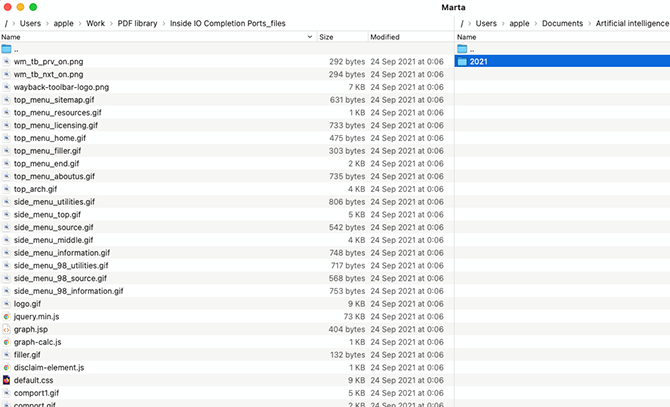
Marta เป็นทางเลือกฟรีแทน Finder ที่มีเครื่องมือช่วยให้ค้นหาได้สะดวกขึ้น เช่น มุมมองแบบแบ่งสองบานหน้าต่าง เครื่องมือนำทางโฟลเดอร์ และการค้นหาด้วย Spotlight ในตัว ข้อดีหลักของ Marta คือคุณสามารถปรับแต่งหน้าตาของโปรแกรมได้ทั้งหมดผ่านไฟล์กำหนดค่า
แม้ Marta จะไม่มีหน้าจอสำหรับปรับการตั้งค่าแบบที่คุ้นเคย แต่คุณสามารถอ่านคำแนะนำที่เข้าใจง่ายและมีรายละเอียดได้ใน เอกสารทางการ
คุณสามารถดาวน์โหลด Marta หรือใช้คำสั่ง:
brew install --cask marta
ใน Terminal หากติดตั้ง Homebrew ไว้แล้ว
ข้อดี
- ปรับแต่งอินเทอร์เฟซได้ทั้งหมด
- มุมมองแบบแบ่งสองบานหน้าต่าง
- เครื่องมือนำทางโฟลเดอร์
- ใช้งานฟรีทั้งหมด
ข้อเสีย
- ไม่มีหน้าจอสำหรับปรับการตั้งค่า
6. ค้นหาด้วย Terminal
คุณยังสามารถใช้คำสั่งใน Terminal เพื่อค้นหาไฟล์ได้ แม้จะใช้งานไม่ง่ายเท่า Spotlight หรือ Finder แต่สามารถค้นหาแบบละเอียดได้ทั่วทั้งระบบ รวมถึงในไฟล์ที่ซ่อน
ค้นหาข้อความในไฟล์ด้วยคำสั่ง "Mdfind"
มีหลายคำสั่งที่ใช้ค้นหาในระบบได้ วิธีที่เร็วและง่ายที่สุดคือ "mdfind" ซึ่งเป็นอินเทอร์เฟซบรรทัดคำสั่งของ Spotlight วิธีใช้มีดังนี้:
- เปิดหน้าต่าง Terminal ใหม่จากแอปพลิเคชัน (Applications) –> ยูทิลิตี้ (Utilities)
- พิมพ์ "mdfind" ตามด้วยช่องว่างและคำค้น ตัวอย่างเช่น:
mdfind manual
- กด "Return"
Terminal จะแสดงรายชื่อไฟล์ที่มีคำค้นพร้อมพาธแบบเต็ม
ค้นหาขั้นสูงด้วยคำสั่ง "Find"
อีกคำสั่งที่มีประโยชน์คือ "find" ซึ่งค้นหาได้ละเอียดกว่าและรองรับพารามิเตอร์มากกว่า เช่น ไดเรกทอรีที่จะค้นหาหรือประเภทไฟล์ คำสั่งนี้คล้ายกับคำสั่งบน Linux มาก หากเคยใช้บน Linux มาแล้ว ก็ใช้งานในลักษณะเดียวกันได้
โปรดทราบว่าคำสั่ง "find" ต้องใช้สิทธิ์ root ขั้นตอนการใช้งานมีดังนี้:
- เปิด Terminal แล้วสลับไปยังบัญชีผู้ใช้ root โดยพิมพ์
sudo su -
- กด "Return"
- ป้อนรหัสผ่านของเครื่อง
- ใช้คำสั่ง "find" ตามรูปแบบต่อไปนี้:
find directory_name -name file_name
แทนที่ directory_name และ file_name ด้วยชื่อไดเรกทอรีและชื่อไฟล์ที่ต้องการตามลำดับ
ตัวอย่างเช่น:
find /Users -name fish – ค้นหาไฟล์ทั้งหมดในไดเรกทอรี "User" ที่มีคำว่า "fish" และหากพบก็จะแสดงพาธแบบเต็มของไฟล์เหล่านั้น
คุณสามารถข้ามรายการที่มีข้อความเตือน เช่น "Operation not permitted" (ไม่อนุญาตให้ดำเนินการ) หรือ "Not a directory" (ไม่ใช่ไดเรกทอรี) ได้
หากต้องการออกจากบัญชี root เพียงกด Command+D
ค้นหาในไฟล์ระบบด้วยคำสั่ง "Locate"
คำสั่ง "locate" มีประโยชน์มากสำหรับนักพัฒนา โดยจะค้นหาในไฟล์ระบบทั้งหมดและข้ามไดเรกทอรีของผู้ใช้
วิธีใช้งานมีดังนี้:
- เปิด Terminal แล้วพิมพ์คำสั่งต่อไปนี้:
sudo launchctl load -w /System/Library/LaunchDaemons/com.apple.locate.plist – คำสั่งนี้จะสร้างฐานข้อมูลไฟล์ระบบ ซึ่งอาจใช้เวลาสักครู่ หลังจากนั้นฐานข้อมูลจะอัปเดตโดยอัตโนมัติ
- พิมพ์ "locate" โดยระบุชื่อไฟล์เป็นพารามิเตอร์:
locate file_name
สุดท้าย หากต้องการค้นหาขั้นสูงกว่านี้ ลองดูคำสั่ง "grep" ซึ่งรองรับตัวเลือกมากมาย รวมถึงนิพจน์ปรกติ คำสั่งนี้ทำงานช้ากว่า GNU grep ที่ใช้บน Linux อย่างเห็นได้ชัด หากต้องการใช้ GNU grep จะต้องติดตั้งผ่าน Homebrew
คุณสามารถอ่านรายละเอียดเพิ่มเติมเกี่ยวกับวิธีใช้คำสั่ง "grep" ได้ในบทความ วิธีค้นหาข้อความในหลายไฟล์บน Linux
7. HoudahSpot
HoudahSpot เป็นอีกทางเลือกที่ดีสำหรับการค้นหาข้อความในหลายไฟล์บน macOS โดยใช้ดัชนีของ Spotlight แต่แสดงผลผ่านอินเทอร์เฟซที่ปรับปรุงให้ค้นหาได้ง่ายขึ้น
นอกจากการค้นหาแบบปกติแล้ว คุณยังใช้เกณฑ์หลายอย่างร่วมกันได้ วิธีใช้เครื่องมือนี้เพื่อค้นหาข้อความมีดังนี้:
- ดาวน์โหลดและติดตั้งบน Mac จากนั้นเปิด HoudahSpot
- เลือกโฟลเดอร์ที่จะค้นหาจากส่วน "Locations" (ตำแหน่งที่ตั้ง) ทางด้านซ้ายของหน้าต่างหลัก
- พิมพ์คำที่ต้องการลงในช่อง “Search Any Text” (ค้นหาข้อความ) แล้วกด Return
- ในบานหน้าต่าง Info (ข้อมูล) ให้คลิกไอคอน "Text Preview" (ตัวอย่างข้อความ) เพื่อดูข้อความที่พบ

ข้อดี
- ใช้ตัวกรองหลายตัวเพื่อจำกัดผลการค้นหาได้
- ค้นหาหลายโฟลเดอร์พร้อมกันได้
- ไฮไลต์ข้อความที่ค้นหา
- ตั้งค่าเทมเพลตสำหรับการค้นหาที่ใช้บ่อยได้
ข้อเสีย
- ดูทุกประโยคที่มีคำค้นพร้อมกันไม่ได้
- HoudahSpot ต้องใช้ Spotlight จึงใช้งานไม่ได้เมื่อปิดการทำดัชนีของ Spotlight
- ไม่มีเวอร์ชันฟรี
8. DocFetcher
DocFetcher เป็นอีกแอปที่ค้นหาเนื้อหาในไฟล์ประเภทที่ใช้กันทั่วไปได้
วิธีใช้ DocFetcher เพื่อค้นหาข้อความในเอกสารมีดังนี้:
- ดาวน์โหลดและติดตั้ง DocFetcher
- คลิกขวาที่ช่อง "Search Scope" (ขอบเขตการค้นหา) แล้วเลือก "Create Index From" (สร้างดัชนีจาก) -> "Folder" (โฟลเดอร์) เพื่อเพิ่มโฟลเดอร์ในการค้นหา

- พิมพ์คีย์เวิร์ดลงในช่อง Search (ค้นหา) แล้วกด "Return"

DocFetcher จะแสดงผลลัพธ์ที่ตรงกับคำค้นของแต่ละไฟล์

ข้อดี
- ค้นหาได้ทั้งชื่อไฟล์และเนื้อหาในไฟล์
- ไฮไลต์ผลการค้นหา
- ใช้ตัวกรองได้หลายแบบ เช่น รูปแบบไฟล์ ขนาดเอกสาร และตำแหน่งที่ตั้ง
- ใช้งานฟรีทั้งหมด
ข้อเสีย
- อินเทอร์เฟซใช้งานไม่ค่อยง่าย
- ต้องติดตั้ง Java Runtime Environment (JRE) จึงจะใช้งานได้
- ต้องคลิกชื่อไฟล์ทีละไฟล์เพื่อดูข้อความ
- ค้นหาหลายคำร่วมกันไม่ได้
9. สรุป
หวังว่าคู่มือนี้จะครอบคลุมและเป็นประโยชน์สำหรับคุณ
ตอนนี้อยากฟังความคิดเห็นของคุณบ้าง โปรแกรมค้นหาบน Mac ตัวไหนตอบโจทย์คุณมากที่สุด? มีอะไรอยากเพิ่มเติมหรือมีคำถามไหม?
แสดงความคิดเห็นได้ในส่วนความคิดเห็นด้านล่าง
