

Краткий ответ
1. Быстрый поиск файлов: Нажмите Win+S для поиска через панель задач
2. Поиск конкретных файлов: Ищите по имени, расположению, дате, типу или размеру
3. Поиск по содержимому документов: Используйте SeekFast для поиска по содержимому любых документов с предварительным просмотром результатов
Я перепробовал сотни способов поиска файлов в Windows 11 и в этой статье поделюсь своим опытом.
Если вы всё ещё пользуетесь Windows 10, интерфейс там похож, но меню могут немного отличаться.
Самый быстрый способ: поиск через панель задач
Через панель задач Windows можно быстро найти файлы в проиндексированных папках.
Чтобы воспользоваться поиском через панель задач, нажмите Win+S и введите поисковый запрос. Результаты обновляются по мере ввода.
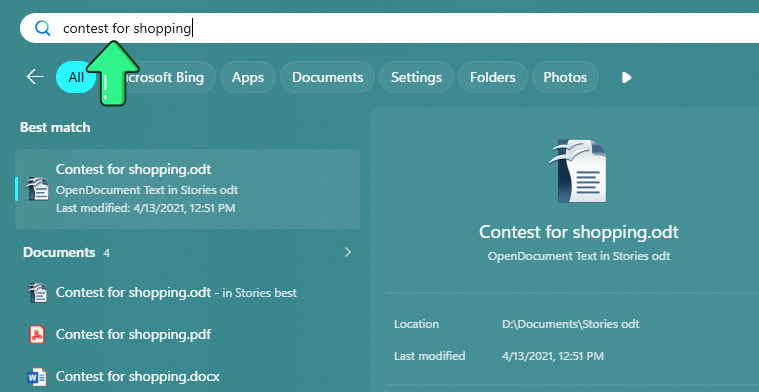
Чтобы открыть файл из результатов поиска, нажмите на его имя.
Чтобы узнать о файле больше, наведите на него указатель и нажмите «Предварительный просмотр». На правой панели отобразятся сведения о файле, например его расположение и дата последнего изменения.
Чтобы открыть папку, в которой находится файл, нажмите ссылку «Открыть расположение файла».
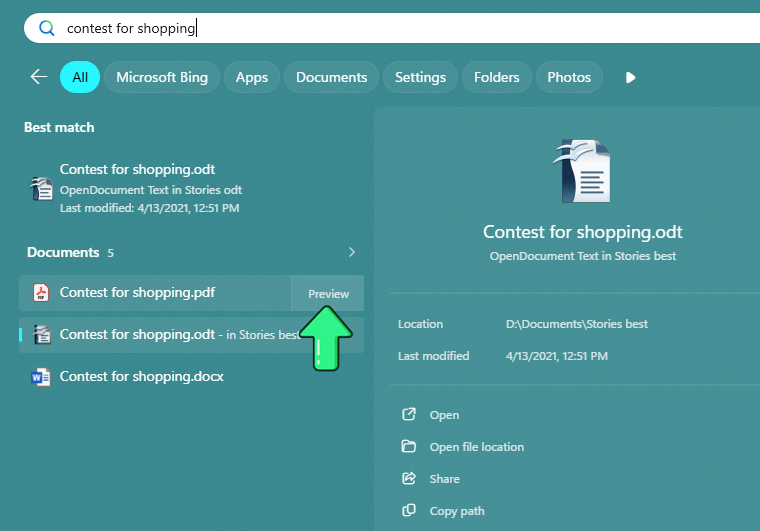
По моему опыту, поиск через панель задач лучше всего работает, когда вы помните имя файла или его часть. Он также может находить слова в проиндексированных документах, но для более надёжного поиска по содержимому файлов обычно лучше использовать Проводник или специализированную программу.
Важное ограничение: Поиск через панель задач работает только в проиндексированных папках. Чтобы узнать, как добавить папки в индекс, см. раздел о параметрах индексирования.
Поиск конкретных файлов в Проводнике
Проводник — лучший из встроенных инструментов, если нужно выполнить поиск в определённой папке или на всех дисках компьютера либо сузить результаты с помощью фильтров по дате, типу или размеру файла.
Поиск по имени файла
Откройте папку, в которой хотите выполнить поиск. Если выбрать «Этот компьютер», Проводник будет искать на всех дисках компьютера. Затем нажмите на поле поиска и введите имя файла или его часть.

Проводник лучше всего подходит для поиска, если вы примерно знаете, в какой папке находится файл, даже если не помните его точное имя. Поиск в разделе «Этот компьютер» или в больших непроиндексированных папках может быть заметно медленнее.
Полезные фильтры в Проводнике
Когда вы нажмёте на поле поиска и начнёте вводить запрос, вы сможете уточнить результаты: включить или исключить вложенные папки, а также отфильтровать файлы по дате изменения, типу и размеру. Эти фильтры особенно полезны, если вы примерно знаете, когда изменили файл или к какому типу он относится, но не помните его точное имя.
Поиск во вложенных папках – Установите или снимите флажок, чтобы включить вложенные папки в поиск или исключить их.
Фильтр по дате изменения – Нажмите кнопку «Дата изменения» и выберите дату. Например, если выбрать сегодняшнюю дату, в результатах будут только файлы, изменённые сегодня.
Фильтр по типу файла – Выберите категорию объектов для поиска, например документы, изображения, музыку или папки. Чтобы выполнить поиск по имени папки, выберите «Вид» -> «Папка».
Фильтр по размеру файла – Нажмите кнопку «Размер», чтобы отфильтровать результаты по размеру.

Синтаксис расширенного поиска
Фильтры можно вводить прямо в поле поиска Проводника. Это удобно, когда нужны более точные результаты.
Поиск по расширению файла – Чтобы найти файлы определённого типа, введите ext:[filetype] после ключевых слов. Например, запрос invoice ext:pdf найдёт PDF-файлы, связанные со счетами.
Подстановочные знаки – Если вы не помните точное имя файла, в Проводнике можно использовать подстановочные знаки. Звёздочка (*) заменяет любую последовательность символов, поэтому по запросу report* можно найти такие файлы, как «report2026.pdf» и «report_final.docx». Знак вопроса (?) заменяет один символ, поэтому по запросу f?le можно найти как «file», так и «f1le».
Фильтры по метаданным – Можно искать по метаданным файла, например по автору, дате или размеру. Вот несколько полезных примеров:
- author:John — находит файлы, у которых в качестве автора указан John.
- date:last week — находит файлы, изменённые на прошлой неделе. Можно также указывать конкретные даты, например date:>=2026-03-01.
- size:>5MB — находит файлы размером более 5 мегабайт.
Фильтры можно сочетать, чтобы ещё точнее отобрать результаты. Например, запрос author:John ext:pdf date:last month найдёт PDF-файлы, у которых в качестве автора указан John и которые были изменены в прошлом месяце.
Для более сложных запросов Проводник также поддерживает логические операторы AND, OR и NOT.
Поиск текста в содержимом файлов
В Windows 11 есть два удобных способа поиска по содержимому файлов. Проводник подходит для разовых поисков в индексируемых папках. SeekFast удобнее, когда нужно выполнить поиск по большому числу документов и просмотреть найденные фрагменты, не открывая каждый файл.
Чтобы выполнить поиск по содержимому файлов в Проводнике, введите ключевые слова, откройте меню «Параметры поиска»и включите параметр «Содержимое файлов».

В индексируемых папках такой поиск быстро работает с поддерживаемыми типами файлов. Чтобы Поиск Windows надёжнее находил слова внутри файлов, убедитесь, что папка индексируется, а для нужного типа файлов выбран параметр «Индексировать свойства и содержимое файлов» в разделе «Параметры индексирования».
У этой функции есть два важных ограничения:
- Поиск в больших папках может занять много времени.
- Проводник не показывает найденный текст в контексте, поэтому обычно приходится открывать файл и искать текст в нём заново.
Если эти ограничения мешают работе, то для поиска по содержимому больших коллекций документов обычно удобнее использовать специализированные инструменты, описанные ниже.
Оптимизация Поиска Windows с помощью параметров индексирования
Поиск на панели задач работает быстро, потому что выполняется в основном по индексируемым папкам. Если важная папка не индексируется, поиск на панели задач может пропустить её или выдать неполные результаты.
Проводник может искать и в папках, которые не индексируются, но такой поиск обычно занимает больше времени.
По умолчанию Windows уделяет основное внимание стандартным папкам пользователя, таким как «Документы», «Рабочий стол», «Изображения» и «Музыка». Если вы часто выполняете поиск в других папках, стоит добавить их в индекс.
По моему опыту, индексирование полезнее всего для папок, в которых вы часто что-то ищете. Индексировать весь компьютер не всегда нужно, а на некоторых системах расширение области индексирования может увеличить фоновую нагрузку. Поэтому обычно лучше начать с самых важных папок.
Как добавить папки в индекс
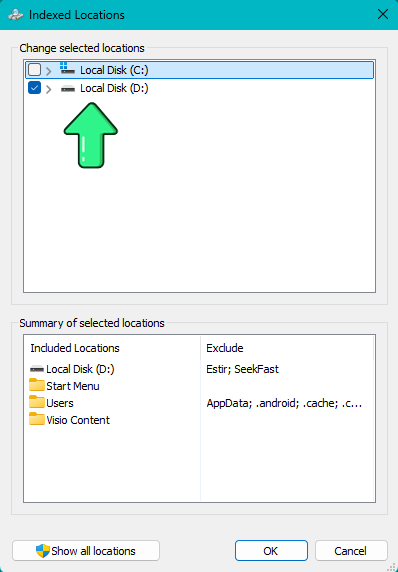
- Откройте параметры поиска Windows.
- Нажмите Дополнительные параметры индексирования.
- Нажмите Изменить.
- Выберите папки, которые хотите индексировать, и нажмите ОК.
Индексирование содержимого файлов
Чтобы поиск Windows находил слова внутри файлов, а не только в их именах и свойствах, откройте Дополнительные параметры индексирования, нажмите Дополнительно, перейдите на вкладку Типы файлов, выберите нужные расширения файлов и установите параметр Индексировать свойства и содержимое файлов.
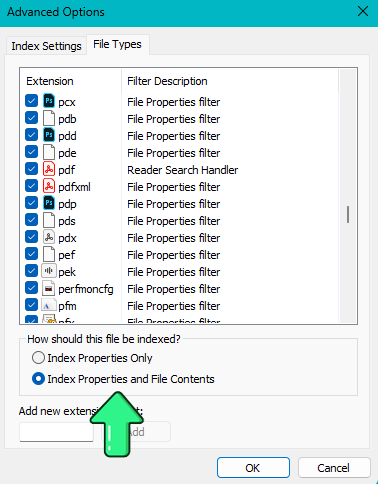
Эта настройка действует для поддерживаемых типов файлов и может значительно ускорить поиск по содержимому документов в индексируемых папках.
Сторонние программы поиска: более функциональные альтернативы
SeekFast
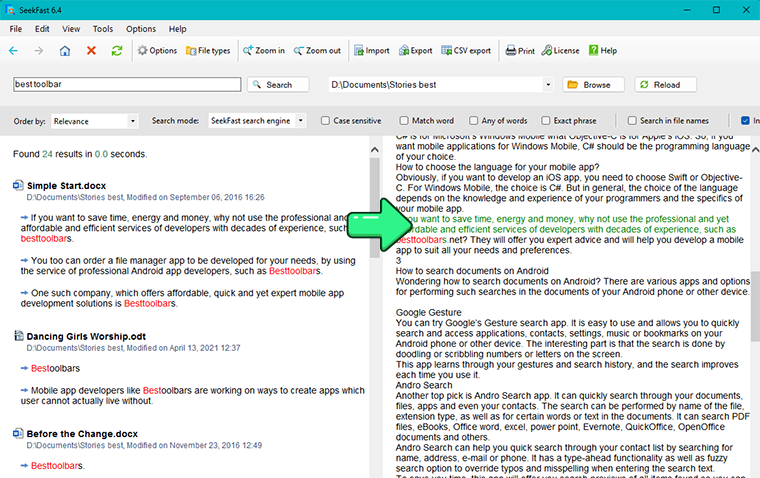
SeekFast пригодится, когда нужно искать по содержимому множества документов, а не просто находить файлы по имени. Программа доступна для Windows, macOS и Linux и поддерживает документы Word, PDF, Excel, OpenOffice и LibreOffice, текстовые файлы, файлы электронной почты, электронные книги и многие другие форматы.
В отличие от Проводника, SeekFast предназначен прежде всего для поиска по содержимому документов. Он показывает предложения, в которых встречаются искомые слова, позволяет просмотреть более длинный фрагмент текста и выводит наиболее релевантные результаты первыми. Это особенно удобно при работе с большими папками или подборками документов разных форматов.
Чтобы выполнить поиск по файлам с помощью SeekFast:
- Скачайте и установите SeekFast.
- Выберите папку с документами.
- Введите слово, фразу или сочетание слов, которое хотите найти.
- Нажмите на предложение в результатах поиска, чтобы просмотреть найденный фрагмент, не открывая файл.
Основные возможности:
- Сортировка результатов по релевантности — самые подходящие совпадения отображаются первыми.
- Поиск по нескольким ключевым словам — находит сочетания слов, даже если они встречаются в разных частях текста или в разных предложениях.
- Режим поиска по индексу Windows — использует поисковый индекс Windows для быстрого поиска и предлагает больше настроек, чем Проводник.
- Быстрый предпросмотр — позволяет увидеть предложения с совпадениями и более широкий контекст, не открывая файл.
- Поддержка множества форматов — поиск по более чем 120 типам файлов, включая документы Word, PDF и Excel, электронные книги, файлы электронной почты и различные текстовые форматы.
- Импорт и экспорт — можно загрузить ключевые слова из файла и сохранить результаты в CSV или в текстовый файл.
Преимущества
- Работает как в Windows, так и в macOS.
- Позволяет оценить результаты, не открывая файлы, что может сэкономить много времени.
- Можно выбрать поиск напрямую по файлам или быстрый поиск по индексу Windows.
- Хорошо справляется с поиском по подборкам документов разных форматов.
- Бесплатной версии достаточно для тестирования на небольшом наборе файлов и периодического использования.
Недостатки
- В бесплатной версии можно искать не более чем по 50 файлам за раз.
- Не поддерживает поиск по регулярным выражениям или расширенный синтаксис логических запросов, например сложные выражения с AND / OR / NOT.
DocFetcher
DocFetcher — бесплатная программа с открытым исходным кодом для поиска файлов на компьютере под управлением Windows, macOS или Linux. Это хороший вариант для тех, кому нужна кроссплатформенная программа для поиска по содержимому документов и кто не хочет полагаться только на поиск Windows.
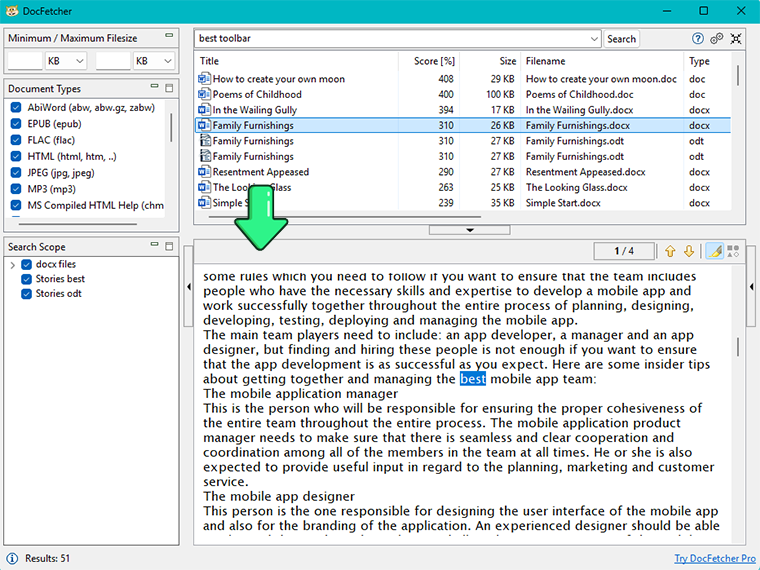
DocFetcher создаёт индексы для выбранных папок. После индексации поиск выполняется быстро, а найденные фрагменты текста можно посмотреть в области предварительного просмотра. Программа поддерживает PDF, документы Microsoft Office и OpenDocument, HTML, обычные текстовые файлы и многие другие текстовые форматы.
Есть также коммерческая версия под названием DocFetcher Pro. Бесплатная версия по-прежнему поддерживается, но добавлять в неё новые функции не планируется: основная работа над новыми возможностями ведётся в DocFetcher Pro.
Основные возможности:
- Кроссплатформенность — программа работает на Windows, macOS и Linux, и пользоваться ею на этих системах можно примерно одинаково.
- Поиск по индексу — программа индексирует выбранные папки, чтобы затем быстро находить нужные документы.
- Предварительный просмотр документов — найденный текст можно увидеть в контексте, не открывая файл.
- Поддержка множества форматов — программа работает с PDF, документами Office и OpenDocument, HTML, обычными текстовыми файлами и многими другими текстовыми форматами.
- Портативный режим — программу можно запускать из распакованного ZIP-архива без установки, а индексы хранить на внешних носителях или в сетевых хранилищах NAS.
- Не нужно устанавливать Java отдельно — в комплект последних версий входит среда выполнения Java.
DocFetcher подойдёт прежде всего тем, кому нужна бесплатная программа для локального поиска по документам, а не коммерческий продукт с более проработанным интерфейсом.
Преимущества
- Полностью бесплатная программа с открытым исходным кодом.
- Работает на Windows, macOS и Linux.
- Подходит тем, кому нужна портативная программа для поиска по документам.
- После создания индекса может потреблять сравнительно мало системных ресурсов.
- Хорошая бесплатная альтернатива для тех, кому не нужны расширенные возможности DocFetcher Pro.
Недостатки
- Интерфейс выглядит устаревшим, тёмной темы нет.
- Меньше возможностей расширенного поиска и фильтрации, чем у некоторых коммерческих программ.
- Не поддерживаются некоторые категории файлов, например электронные письма.
- В бесплатной версии по-прежнему исправляют ошибки, но новые функции добавляют главным образом в DocFetcher Pro.
File Locator Pro
File Locator Pro — мощная программа для поиска документов и других файлов. Она рассчитана на тех, кому нужно больше возможностей для настройки поиска, чем предлагают поиск Windows и Проводник. Она особенно полезна при работе с большими архивами, для разового углублённого поиска и выполнения сложных запросов.
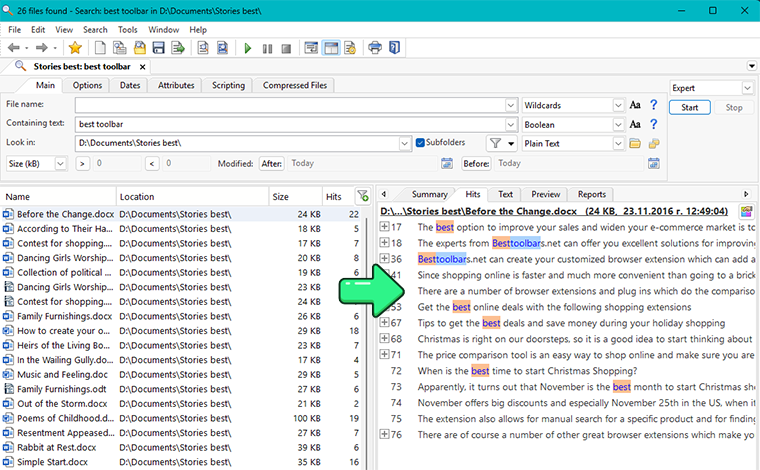
Одно из главных достоинств программы — гибкость. В отличие от инструментов, которые работают только по индексу, File Locator Pro может искать непосредственно по содержимому файлов без предварительной индексации. При этом индексация тоже доступна и позволяет ускорить повторные поиски. Это также один из лучших вариантов для тех, кто пользуется расширенным синтаксисом поисковых запросов.
Основные возможности:
- Поиск с индексом и без него — ищите прямо по файлам или используйте индекс, чтобы ускорить повторные поиски.
- Расширенные режимы поиска — поддерживаются логические операторы, регулярные выражения, нечёткий поиск, поиск по хешу и поиск по близости слов, например с оператором
NEAR. - Гибкая фильтрация — уточняйте результаты по тексту, свойствам файлов, датам, размеру и другим критериям.
- Поиск в больших массивах данных — подходит для объёмных папок и архивов, где возможностей простых инструментов уже не хватает.
- Портативный режим — программу можно запускать с USB-накопителя с помощью параметра
/portable.
File Locator Pro — скорее профессиональная поисковая утилита, чем простой инструмент поиска на компьютере. Она предлагает больше способов поиска и вариантов фильтрации, чем большинство встроенных средств Windows.
Преимущества
- Хорошо подходит опытным пользователям, которым нужны регулярные выражения или сложные запросы с логическими операторами.
- Позволяет выполнить разовый углублённый поиск без предварительного фонового индексирования.
- Предлагает более специализированные параметры поиска, чем поиск Windows или Проводник.
- Подходит для работы с очень большими архивами и решения специализированных поисковых задач.
- Позволяет сразу просмотреть содержимое любого файла в результатах поиска.
Недостатки
- Первый поиск в очень большой папке может занять значительно больше времени, чем в инструментах, которые сразу используют индекс.
- Интерфейс и набор функций могут показаться слишком сложными тем, кто пользуется поиском лишь время от времени.
- Относительно высокая цена.
PowerGREP
PowerGREP — многофункциональный инструмент поиска и замены для Windows. Он рассчитан прежде всего на опытных пользователей, которым мало обычного поиска по файлам: им нужны сложные запросы с регулярными выражениями, пакетная замена, выполнение действий по скриптам и обработка больших объёмов текста.
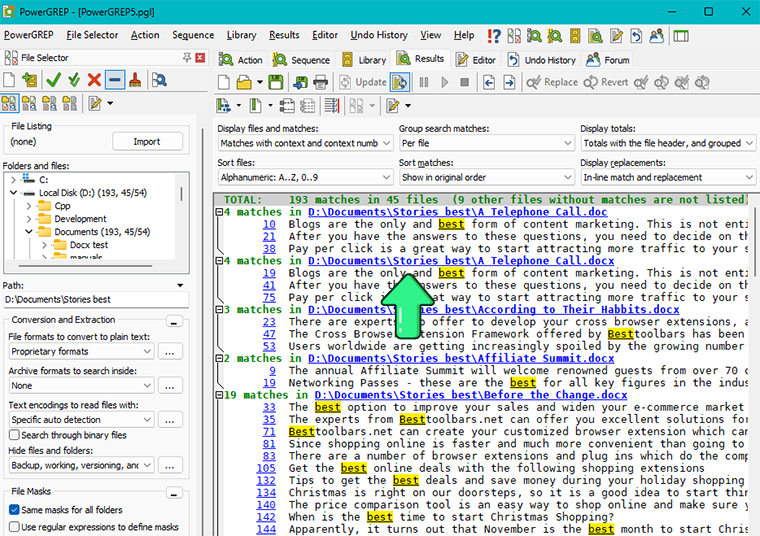
Главное достоинство PowerGREP — не простота, а широта возможностей. Программа ищет по содержимому файлов многих типов, в том числе архивов и офисных документов. Она умеет не только находить текст, но и извлекать совпадения, заменять текст сразу во многих файлах, переименовывать файлы, собирать статистику и автоматизировать повторяющиеся операции.
Основные возможности:
- Расширенная поддержка регулярных выражений — позволяет составлять сложные шаблоны для точного поиска.
- Поиск и замена во множестве файлов — можно пакетно заменять текст, переименовывать файлы и выполнять другие операции над большими наборами файлов.
- Поддержка множества форматов — поиск по содержимому архивов, офисных документов, PDF и файлов многих других типов.
- Подробные результаты — для каждого совпадения указываются номер строки и позиция в ней.
- Возможности автоматизации — поддерживаются журналы, многократно используемые действия и скрипты командной строки.
- Полноценная отмена изменений — при необходимости можно отменить многие массовые изменения.
PowerGREP — скорее профессиональная среда для обработки текста, чем простой инструмент поиска на компьютере. Она даёт намного больше контроля над операциями, чем поиск Windows, Проводник или большинство утилит для поиска по документам.
Преимущества
- Отлично подходит для сложного поиска с помощью регулярных выражений.
- Позволяет искать и заменять текст, переименовывать файлы и извлекать данные в очень больших наборах файлов.
- Полезна для технических, аналитических и повторяющихся задач по обработке текста.
- Предлагает больше возможностей для автоматизации и работы со скриптами, чем обычные инструменты поиска на компьютере.
Недостатки
- Освоение требует времени, а интерфейс поначалу может показаться перегруженным.
- Поскольку программа не использует фоновое индексирование, повторный поиск в больших папках может занимать много времени.
- Стоит дороже большинства инструментов поиска на компьютере.
- Избыточна для тех, кому нужен лишь быстрый повседневный поиск по документам.
Расширенный поиск из командной строки
Если вы уверенно пользуетесь командной строкой, PowerShell — лучший встроенный инструмент для расширенного поиска в Windows. Он особенно полезен опытным пользователям, а также для автоматизации поиска и работы с текстовыми файлами.
Чтобы найти в папке и её подпапках файлы, имена которых содержат ключевое слово, можно использовать команду:
Get-ChildItem "D:Path to your search folder" -Recurse -Include *.txt,*.html -File | Where-Object {$_.Name -like "*keyword*"}
Для поиска по содержимому файлов можно использовать команду:
Get-ChildItem "D:Path to your search folder" -Recurse -Include *.txt,*.html -File | Select-String -Pattern "keyword"
По моему опыту, PowerShell особенно полезен, когда нужно автоматизировать поиск или работать с текстовыми файлами. Для документов Word, Excel, PDF и других сложных форматов обычно удобнее пользоваться Проводником или специализированным инструментом поиска.
«Спросить Copilot» и семантический поиск Copilot+
В Windows 11 постепенно появляются новые функции поиска, но пока они доступны лишь небольшой доле пользователей.
«Спросить Copilot» на панели задач
«Спросить Copilot» на панели задач — новая экспериментальная функция Windows 11, которая, как ожидается, появится в стандартной версии Windows, возможно, к концу 2026 года. Copilot занимает место обычной строки поиска на панели задач. Вместо привычного поиска Windows пользователь видит поле с подсказкой вроде «Спросите Copilot о чём угодно». Результаты обновляются сразу по мере ввода запроса. Задумка в том, чтобы Copilot естественно вписался в повседневную работу за компьютером.
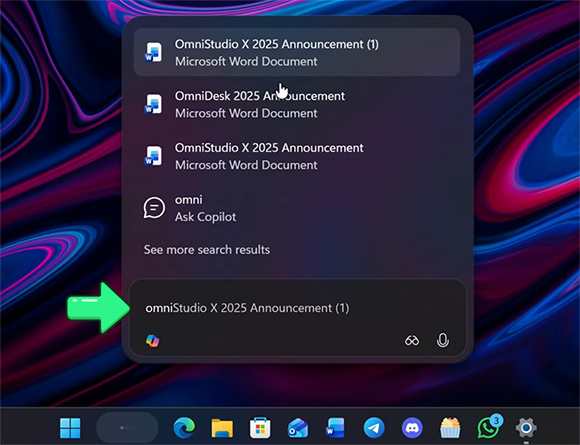
Согласно результатам тестирования Windows Latest, функция «Спросить Copilot» находит файлы, приложения и параметры с помощью поискового индекса Windows. Однако это скорее новый интерфейс для существующего поиска Windows, чем полноценный инструмент на базе ИИ, способный надёжно анализировать содержимое локальных документов. Тем не менее есть и новый инструмент, который действительно предлагает семантический поиск на базе ИИ, — Copilot+.
Семантический поиск на компьютерах Copilot+
В Windows 11 появились полноценное семантическое индексирование и поиск по файлам, фотографиям и параметрам с помощью запросов на естественном языке. Эти возможности входят в Copilot+. К сожалению, функция доступна только на компьютерах нового поколения, оснащённых специализированным сопроцессором для вычислений ИИ — нейронным процессором (NPU). Для работы функции также требуется не менее 16 ГБ оперативной памяти и не менее 256 ГБ свободного места на SSD.
На данный момент Copilot+ поддерживают следующие семейства процессоров:
- Qualcomm Snapdragon X — используются в некоторых новых ноутбуках с Windows
- Intel Core Ultra — некоторые из новейших моделей Intel
- AMD Ryzen AI — некоторые из новейших моделей AMD
При семантическом поиске Windows не ограничивается точными совпадениями: система пытается понять смысл запроса и сопоставить его с содержимым файлов и изображений. Поэтому на компьютере Copilot+ можно ввести, например, «презентация бюджета на третий квартал», и система найдёт подходящие документы, даже если в них нет именно этих слов.
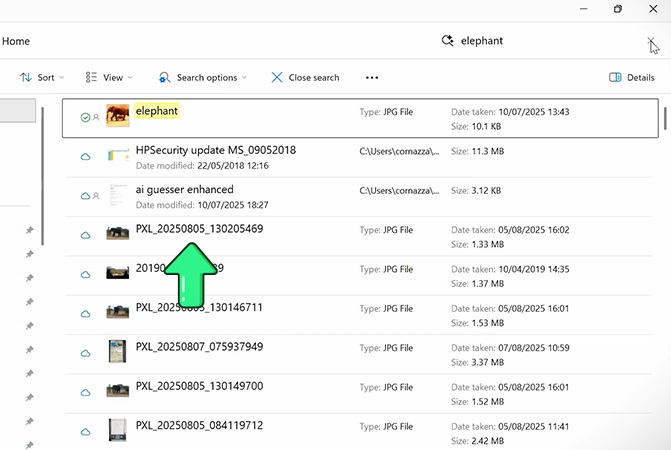
С фотографиями принцип тот же: вы обычными словами описываете, что изображено на снимке, например «слон», а Copilot+ ищет среди проиндексированных фотографий на компьютере те, которые подходят по смыслу, не ограничиваясь именами файлов и метаданными.
Что делать, если поиск Windows работает медленно или не работает
Если поиск Windows работает медленно, обычно причина в одной из следующих проблем:
- Индекс поиска неполный или ещё перестраивается — это часто происходит после крупных обновлений Windows, добавления большого количества файлов или изменения параметров индексирования.
- Нужные папки не индексируются — поиск Windows работает быстрее всего в проиндексированных папках. Если папка не включена в индекс, поиск в ней может занять гораздо больше времени.
- Поиск по содержимому выполняется в больших или непроиндексированных папках — поиск внутри файлов требует больше ресурсов, чем поиск по имени файла, поэтому может занимать заметно больше времени.
Чтобы ускорить поиск Windows, обычно лучше всего помогают следующие действия:
- Убедитесь, что папки, в которых вы чаще всего ищете файлы, включены в индекс.
- Исключите из индекса папки, в которых вы редко что-либо ищете или не ищете вовсе.
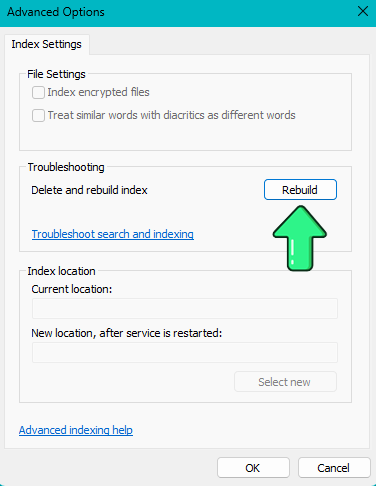
- Если поиск замедлился, находит не все файлы или выдаёт непостоянные результаты, откройте «Параметры индексирования» → «Дополнительно» → «Перестроить», чтобы перестроить индекс.
Если вы регулярно ищете данные в больших архивах, работаете с файлами самых разных форматов или выполняете поиск по содержимому множества документов, поиск Windows может оказаться не самым быстрым инструментом для таких задач.
Если поиск Windows совсем не работает, у нас есть отдельная статья об этой проблеме с конкретными решениями для разных симптомов и причин.
Какой способ поиска в Windows выбрать?
Лучший способ поиска зависит от того, что вы хотите найти. Встроенные инструменты Windows хорошо подходят для быстрого поиска, но специализированные программы удобнее, когда нужно найти текст во множестве документов и быстро просмотреть совпадения.
| Задача | Лучший вариант |
| Найти приложение, настройку или недавний файл | Поиск на панели задач |
| Найти файл по имени в папке | Проводник |
| Искать по содержимому проиндексированных файлов | Поиск по содержимому в Проводнике |
| Искать по множеству документов с сортировкой результатов по релевантности и предварительным просмотром | SeekFast |
| Использовать бесплатный инструмент с открытым исходным кодом для поиска по документам | DocFetcher |
| Использовать регулярные выражения или выполнять сложные операции поиска и замены | PowerGREP |
| Выполнять поиск из скриптов или в рамках автоматизированных процессов | PowerShell |
Заключение
В Windows 11 есть несколько удобных способов поиска файлов, особенно если вы знаете имя файла или нужные папки правильно проиндексированы. Поиск на панели задач удобен для поиска приложений, настроек и недавних файлов, а Проводник даёт больше возможностей для поиска в конкретной папке.
Для более тщательного поиска по содержимому документов, особенно если файлов много и они разных форматов — Word, PDF, Excel, текстовые и другие, — специализированный инструмент может работать гораздо быстрее. Если вы часто ищете таким образом, попробуйте SeekFast для Windows: вы сможете просматривать предложения с совпадениями, не открывая каждый файл.
Если вы пользуетесь macOS, обязательно ознакомьтесь с нашей статьёй о поиске на Mac.
А теперь мне хотелось бы узнать ваше мнение: с какой задачей вы сталкиваетесь чаще всего? Какая из этих программ вам удобнее? Расскажите об этом в комментариях ниже!
Часто задаваемые вопросы
1. Как быстрее всего найти файл в Windows 11?
Для повседневных задач самым быстрым встроенным средством обычно оказывается поиск на панели задач. Он лучше всего работает, если вы помните часть имени файла, а папка, в которой он находится, включена в индекс Windows.
2. Какое встроенное средство лучше всего подходит для поиска в конкретной папке?
Проводник обычно удобнее, если вы хотите искать в определённой папке или на всех дисках либо сузить результаты с помощью фильтров по дате изменения, типу или размеру файла.
3. Может ли Windows 11 искать не только по именам файлов, но и по их содержимому?
Да. Проводник умеет искать по содержимому файлов, если включить параметр Содержимое файлов. Чтобы получить больше результатов, добавьте папку в индекс и выберите для нужного типа файлов параметр Индексировать свойства и содержимое файлов в настройках индексирования.
4. Почему поиск Windows не находит слова в моих документах?
Чаще всего это происходит, если папка не индексируется, для данного типа файлов не включено индексирование содержимого или вы ищете в отсканированных документах, в которых текст не был распознан с помощью OCR.
5. Почему поиск в Проводнике иногда работает так медленно?
Поиск часто замедляется в больших папках, в расположениях, не включённых в индекс, или при поиске по содержимому файлов, а не только по их именам. Скорость также может снизиться, если индекс неполный или ещё перестраивается. Способы решения описаны в разделе Что делать, если поиск Windows работает слишком медленно или не работает.
6. Можно ли настроить поиск на панели задач так, чтобы он охватывал все папки на компьютере?
Да, но для этого нужно добавить все папки в индекс через параметры индексирования Windows.
7. Какое встроенное средство Windows выбрать: поиск на панели задач или Проводник?
Используйте поиск на панели задач, чтобы быстро найти файл по имени или открыть недавно использованный файл. Используйте Проводник, если нужно искать в определённой папке, применять фильтры или точнее задавать условия поиска по папкам и дискам.
8. Что делать, если поиск Windows совсем не работает?
Если поиск не просто замедлился, а перестал работать, лучше обратиться к специальному руководству по устранению неполадок. Причины могут быть разными: сбои индексирования, проблемы со службой поиска или неисправность отдельных компонентов поиска.
9. Достаточно ли возможностей поиска Windows для поиска по содержимому большого числа документов?
Для простых повседневных задач — часто да. Но если вы регулярно ищете по множеству документов, по файлам разных типов или по большим архивам, специализированные сторонние программы обычно удобнее и быстрее.
10. Какую стороннюю программу лучше выбрать для обычного поиска по документам?
Это зависит от ваших задач. SeekFast предназначен для поиска по большим коллекциям документов, поддерживает запросы с несколькими ключевыми словами и сортирует результаты по релевантности. DocFetcher — хороший бесплатный вариант с открытым исходным кодом. File Locator Pro лучше подходит для технических задач и опытных пользователей, а PowerGREP ориентирован прежде всего на сложные регулярные выражения, массовую замену и автоматизацию.
11. Чем SeekFast отличается от обычных инструментов поиска файлов?
Главное отличие в том, что SeekFast ищет по сочетанию ключевых слов, даже если они встречаются в разных частях документа, а затем сортирует результаты по релевантности. Это особенно удобно, когда вы помните отдельные идеи или термины, но не точное имя файла или формулировку.
12. Есть ли хорошая бесплатная альтернатива поиску Windows для поиска по содержимому документов?
Да. DocFetcher — одна из самых известных бесплатных программ с открытым исходным кодом для поиска по содержимому документов. Она работает не только в Windows, но и в macOS и Linux.
13. Какой инструмент лучше всего подходит для поиска с регулярными выражениями или других сложных запросов?
Для таких задач File Locator Pro и особенно PowerGREP подходят гораздо лучше, чем встроенные средства Windows. Они рассчитаны на технических специалистов, которым нужны расширенный синтаксис запросов, гибкая фильтрация или массовые операции с текстом.
14. Есть ли в Windows 11 поиск файлов с помощью ИИ или семантический поиск?
В Windows 11 постепенно появляются функции поиска на основе ИИ, но их возможности пока ограничены. Функция «Спросить Copilot» на панели задач отличается от более нового семантического поиска, доступного на компьютерах Copilot+ PC. Это разные функции, и их не стоит путать.
