

Краткий ответ
Восстановите поиск Windows: начните с перезапуска Проводника Windows и службы Windows Search. Если это не поможет, перейдите к разделу, который описывает вашу проблему.
Найдите файлы без поиска Windows: используйте SeekFast для поиска по именам файлов и по тексту в документах Word, Excel, PDF и других форматах.
Я собрал все возможные неполадки с поиском Windows и кратко описал, как устранить каждую из них.
Сначала я привёл самые распространённые решения — они могут сразу устранить проблему. Если они не помогут, перейдите к разделу, который описывает ваш случай.
1. Быстрые решения: как исправить строку поиска Windows за несколько секунд
Перезагрузите компьютер
Простая перезагрузка устраняет многие временные сбои.
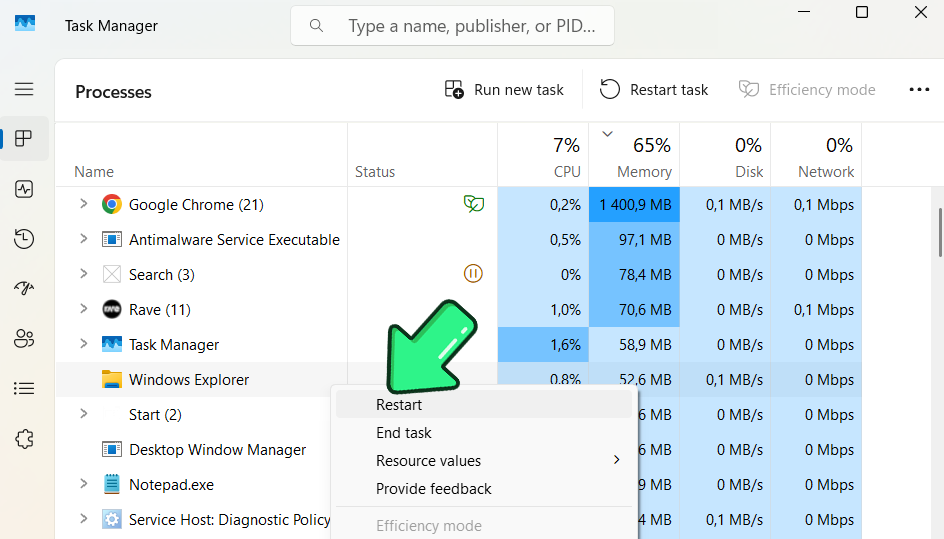
Перезапустите Проводник Windows
Перезапуск Проводника Windows обновляет панель задач и строку поиска без перезагрузки компьютера.
- Нажмите Ctrl+Shift+Esc, чтобы открыть Диспетчер задач.
- На вкладке «Процессы» найдите Проводник Windows.
- Щёлкните его правой кнопкой мыши и выберите «Перезапустить». Панель задач на мгновение исчезнет, а затем появится снова.
Перезапустите службу поиска
Если служба Windows Search зависла, строка поиска не будет работать.
- Нажмите Win+R, чтобы открыть окно «Выполнить».
- Введите services.msc и нажмите Enter.
- В окне «Службы» найдите Windows Search.
- Если в столбце «Состояние» указано «Выполняется», щёлкните службу правой кнопкой мыши и выберите «Перезапустить». В противном случае выберите «Запустить».
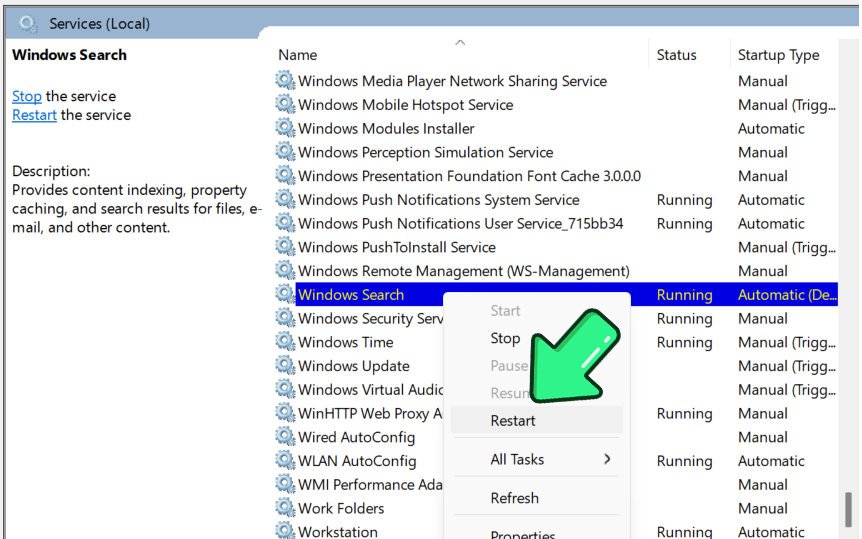
- Закройте окно и проверьте работу строки поиска.
Перезапустите процесс поиска
Если SearchHost.exe или SearchUI.exe завис, выполните следующие действия, чтобы перезапустить процесс.
- Откройте Диспетчер задач (Ctrl+Shift+Esc).
- Перейдите на вкладку «Подробности».
- Найдите SearchHost.exe (Windows 11) или SearchUI.exe (Windows 10).
- Щёлкните процесс правой кнопкой мыши и выберите «Снять задачу». Windows автоматически запустит его снова.
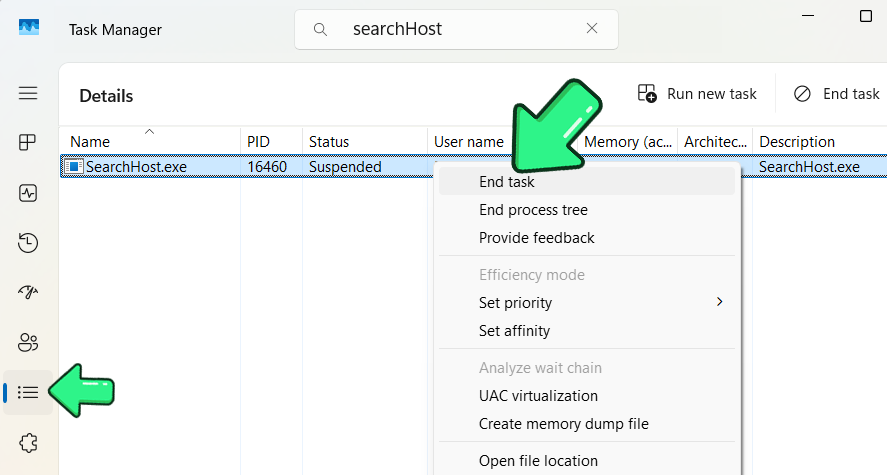
- Попробуйте снова воспользоваться строкой поиска.
2. Как найти файлы, пока поиск Windows не работает
Если вам нужно срочно найти документ, а не чинить меню «Пуск», SeekFast позволит продолжить работу даже при сбое поиска Windows. Программа ищет по именам файлов и по тексту внутри документов независимо от поиска Windows.
Чем помогает SeekFast
- Ищет по содержимому файлов Word, PDF, Excel, PowerPoint, OpenOffice, электронных книг, текстовых файлов, файлов с кодом и других поддерживаемых форматов.
- Работает, даже если встроенный поиск Windows недоступен.
- Показывает наиболее релевантные результаты первыми.
- Показывает предложения с совпадениями и выделяет в них слова из запроса.
- Позволяет искать в выбранной папке, не дожидаясь, пока поиск Windows перестроит индекс.
Как найти файлы с помощью SeekFast
- Скачайте и установите SeekFast.
- Откройте программу и выберите папку, в которой хотите выполнить поиск.
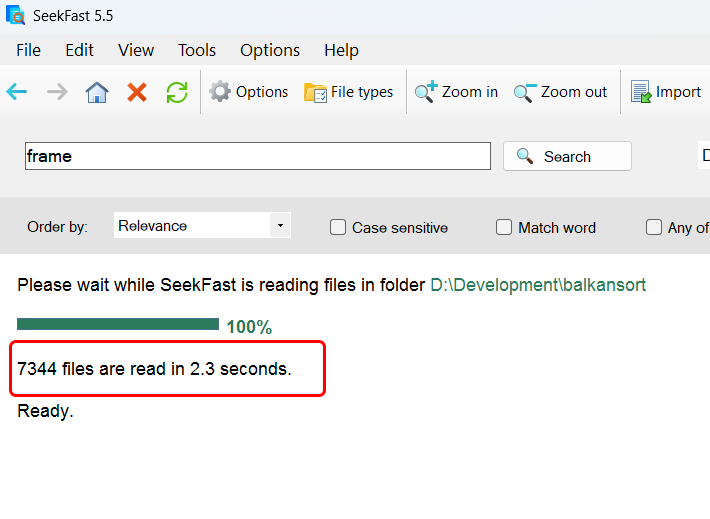
- Введите ключевые слова и нажмите Enter.
-
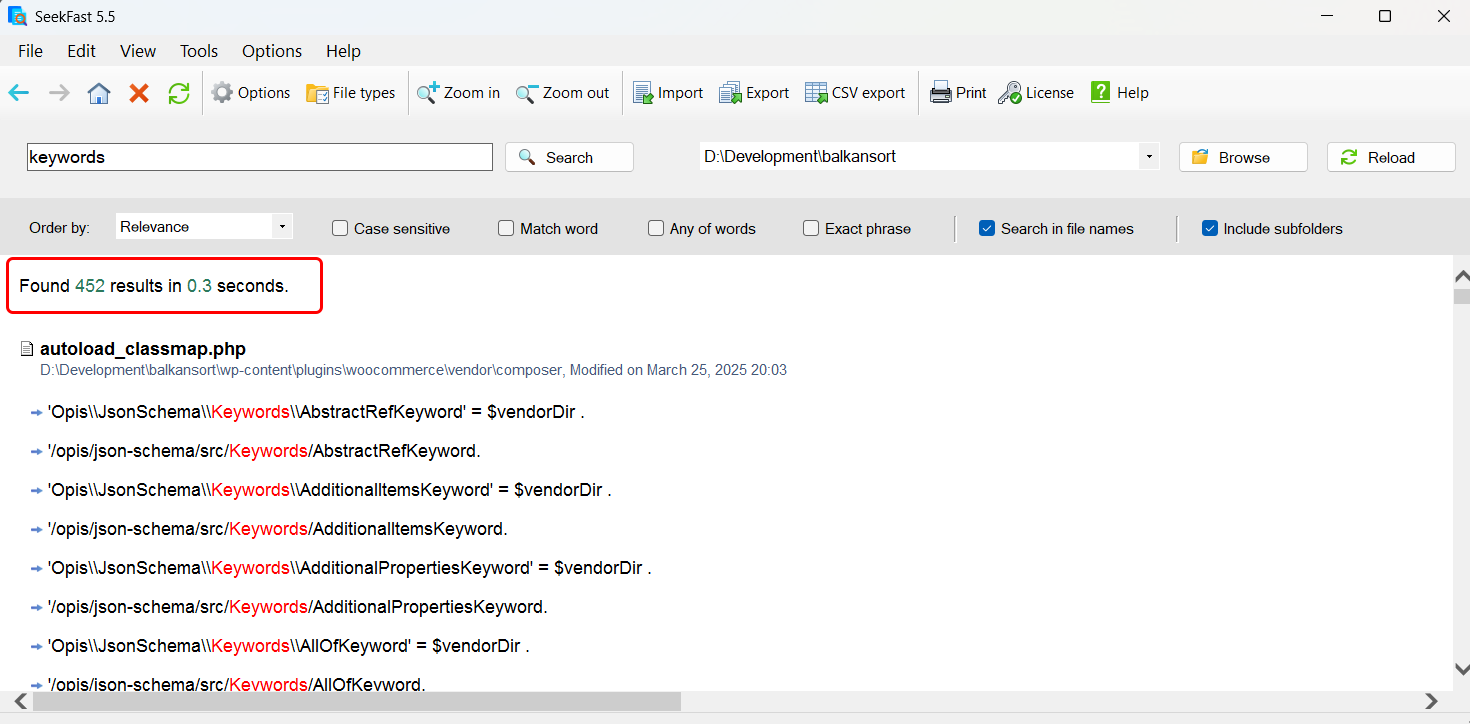
- Нажмите на результат, чтобы увидеть больше текста с совпадениями, или нажмите на имя файла, чтобы открыть документ.
Другие альтернативы поиску Windows
- Everything ищет очень быстро, если вы знаете полное имя файла или его часть, но поиск по тексту внутри документов — не основная задача программы.
- PowerGREP предназначен для опытных пользователей, которым нужны регулярные выражения, извлечение данных и массовая замена в нескольких файлах.
- Listary помогает быстрее переходить к нужным папкам и приложениям.
Более подробный обзор встроенных и сторонних инструментов см. в статье Как искать файлы в Windows 10 и 11.
Если вы хотите восстановить поиск Windows, перейдите к разделу, который описывает вашу проблему:
- Строка поиска не открывается или показывает пустую панель
- Не удаётся ввести текст в строку поиска
- Поиск открывается, но не показывает результатов
- SearchHost.exe сильно нагружает процессор или аварийно завершается
3. Строка поиска не открывается или показывает пустую панель
Симптом: при нажатии на поле поиска ничего не происходит или появляется пустая панель.
Запустите средство устранения неполадок поиска
Встроенное средство автоматически выявляет и устраняет распространённые проблемы.
- Нажмите Win+I, чтобы открыть «Параметры».
- Перейдите в раздел «Система» (или «Обновление & безопасность» в Windows 10).
- Выберите «Устранение неполадок».
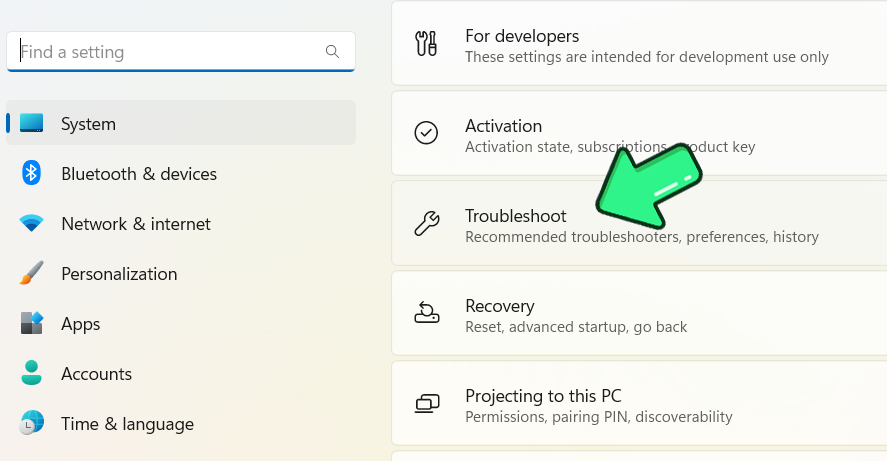
- Нажмите «Другие средства устранения неполадок» (или «Дополнительные средства устранения неполадок» в Windows 10).
- Найдите пункт «Поиск и индексирование» и нажмите «Запустить».
- Если такого пункта нет, нажмите Win+X, затем A и выполните команду:
msdt.exe -ep WindowsHelp id SearchDiagnostic
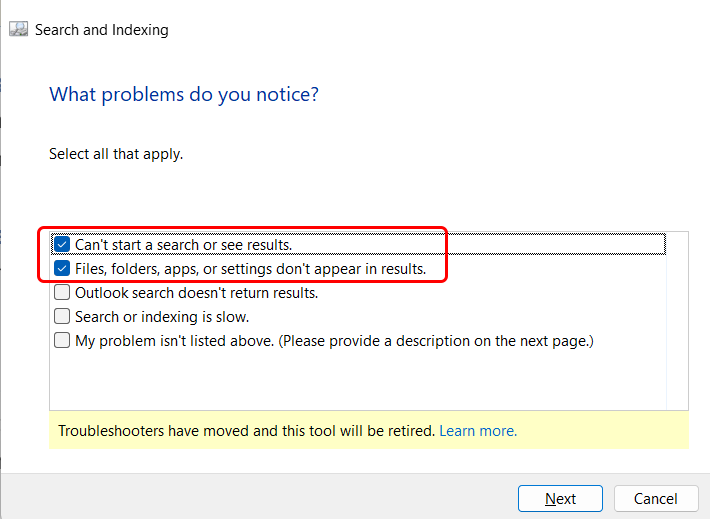
Следуйте инструкциям, отметьте симптомы, которые наблюдаются у вас, и позвольте Windows устранить обнаруженные неполадки.
Перезапустите службу кэша шрифтов Windows
- Нажмите Win+R, введите "services.msc" и нажмите Enter.
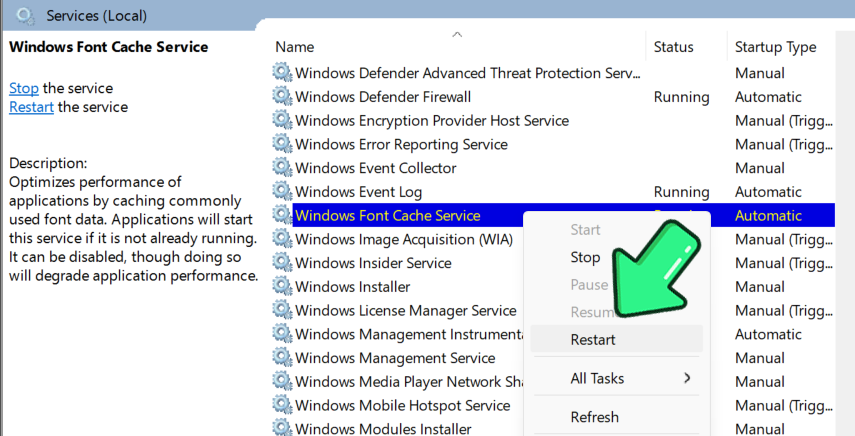
- Найдите «Служба кэша шрифтов Windows».
- Щёлкните службу правой кнопкой мыши и выберите «Остановить».
- Подождите 10 секунд, затем снова щёлкните службу правой кнопкой мыши и выберите «Запустить».
- Проверьте работу строки поиска.
Сбросьте настройки поиска (для опытных пользователей)
Сброс возвращает исходные настройки поиска и устраняет серьёзные сбои.
Примечание: если появится соответствующий запрос, может потребоваться изменить политику выполнения сценариев.
Воспользуйтесь официальным сценарием Microsoft
- Скачайте с сайта Microsoft сценарий PowerShell для сброса поиска Windows.
- Щёлкните файл сценария правой кнопкой мыши и выберите «Запустить с помощью PowerShell от имени администратора».
Предупреждение: после сброса Windows потребуется перестроить поисковый индекс. До завершения индексирования некоторые результаты могут отсутствовать.
4. Не удаётся ввести текст в строку поиска
Симптом: панель поиска появляется, но ввести текст не удаётся: нажатия клавиш не распознаются.
Приём с Win+R
Этот приём сбрасывает состояние ввода с клавиатуры и часто сразу восстанавливает возможность печатать.
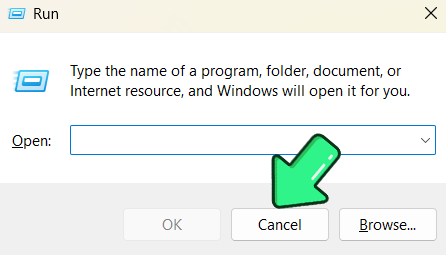
- Нажмите Win+R, чтобы открыть окно «Выполнить».
- Нажмите «Отмена» или Esc.
- Попробуйте снова ввести текст в строку поиска.
Запустите ctfmon.exe вручную
Процесс ctfmon.exe отвечает за ввод текста при поиске.
- Нажмите Win+R, введите C:\Windows\System32\ctfmon.exe и нажмите «ОК».
- Попробуйте ввести текст в строку поиска.
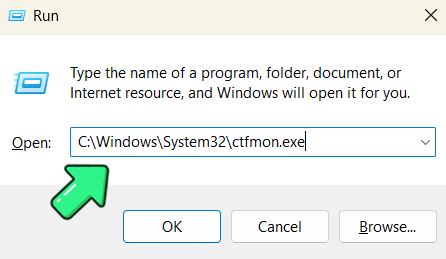
Чтобы не запускать процесс каждый раз вручную, добавьте ctfmon.exe в автозагрузку:
- Нажмите Win+R, введите shell:startup и нажмите Enter.
- Щёлкните правой кнопкой мыши → «Создать» → «Ярлык», укажите C:\Windows\System32\ctfmon.exe, назовите ярлык «ctfmon» и нажмите «Готово».
Перезапустите процесс поиска
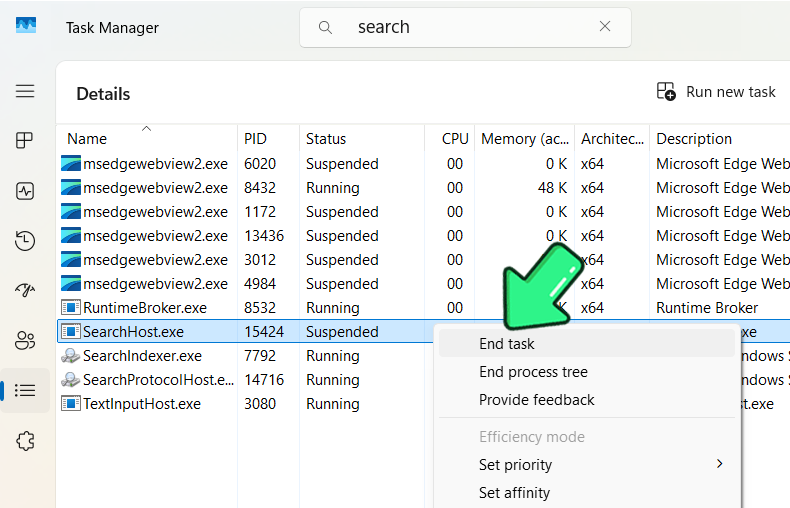
- Откройте Диспетчер задач (Ctrl+Shift+Esc).
- Перейдите на вкладку «Подробности».
- Завершите процесс SearchHost.exe (Windows 11) или Cortana (в ранних версиях Windows 10).
Проверьте настройки клавиатуры и языка
Проверьте, вводится ли текст в Блокноте, и нажмите Win+Space, чтобы переключить раскладку клавиатуры или язык ввода.
Если ввести текст по-прежнему не удаётся, перейдите к разделу о сторонних инструментах.
5. Поиск открывается, но не показывает результатов
Симптом: окно поиска открывается, но ничего не находит: ни файлов, ни приложений, ни параметров.
Проверьте службу поиска и индексирование
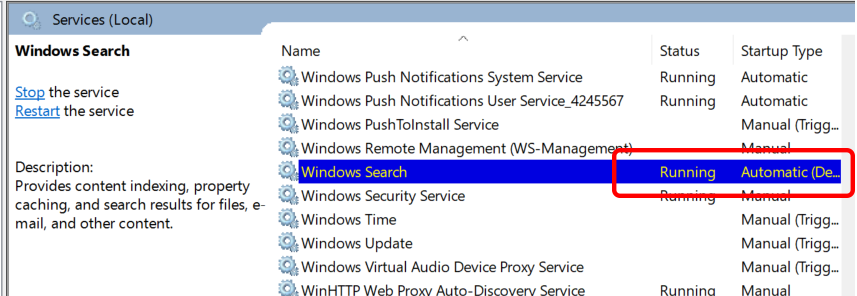
- Нажмите Win+R, введите services.msc, нажмите Enter и убедитесь, что служба Windows Search работает, а для типа запуска выбрано «Автоматически».
- Перейдите в «Параметры» → «Конфиденциальность & безопасность» → «Поиск в Windows» (в Windows 10: «Поиск» → «Поиск в Windows»).
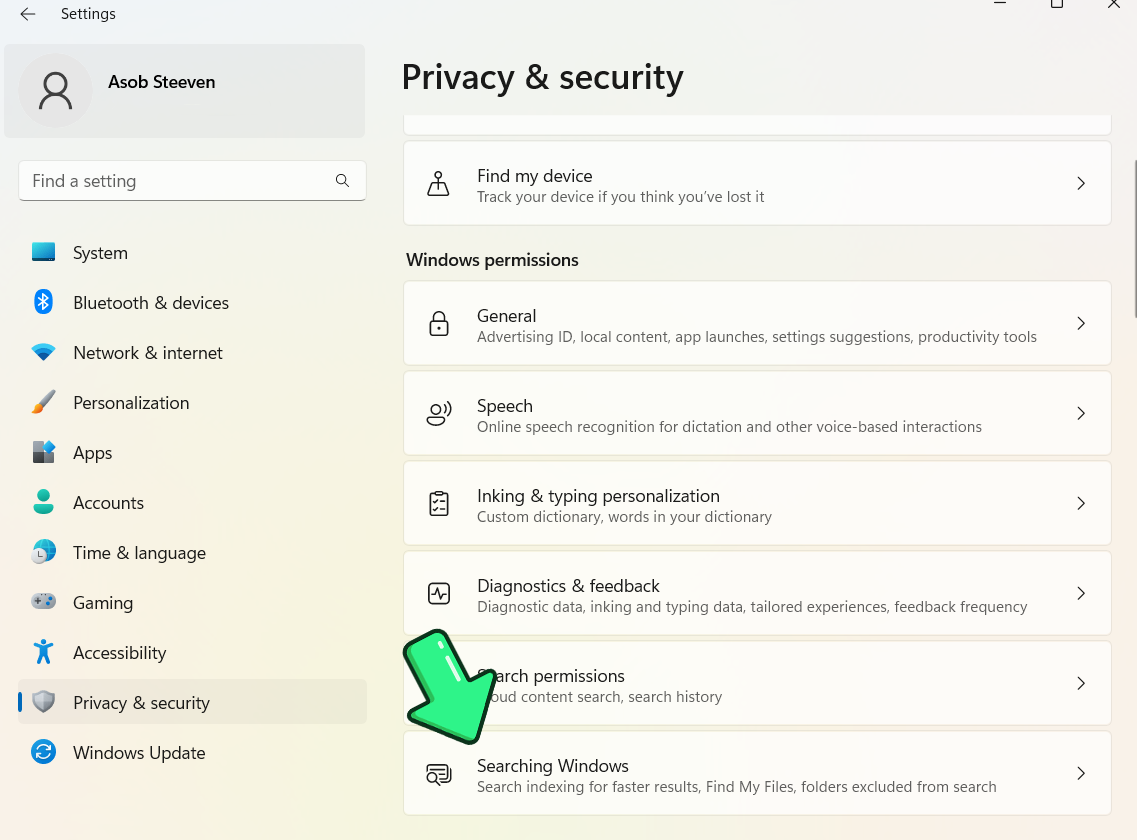
- Проверьте состояние индексирования.
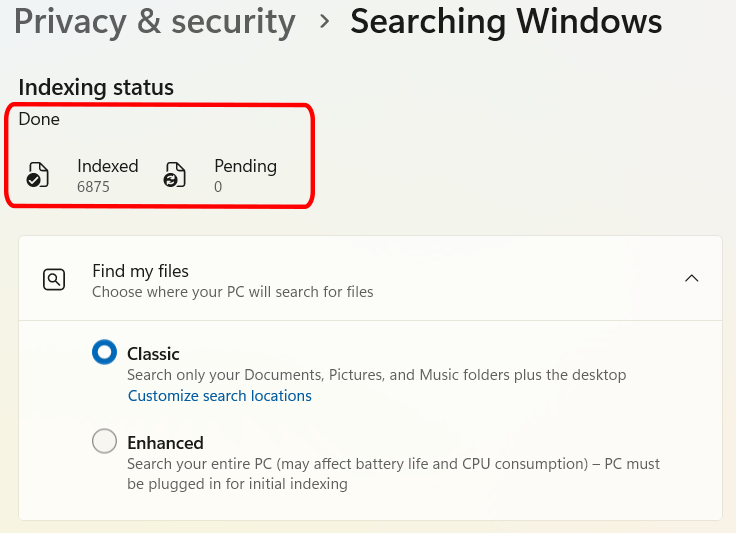
Расширьте индексирование на все расположения
- В разделе «Найти мои файлы» выберите «Расширенный» вместо «Классический».
- Убедитесь, что важные папки не исключены из индексирования.
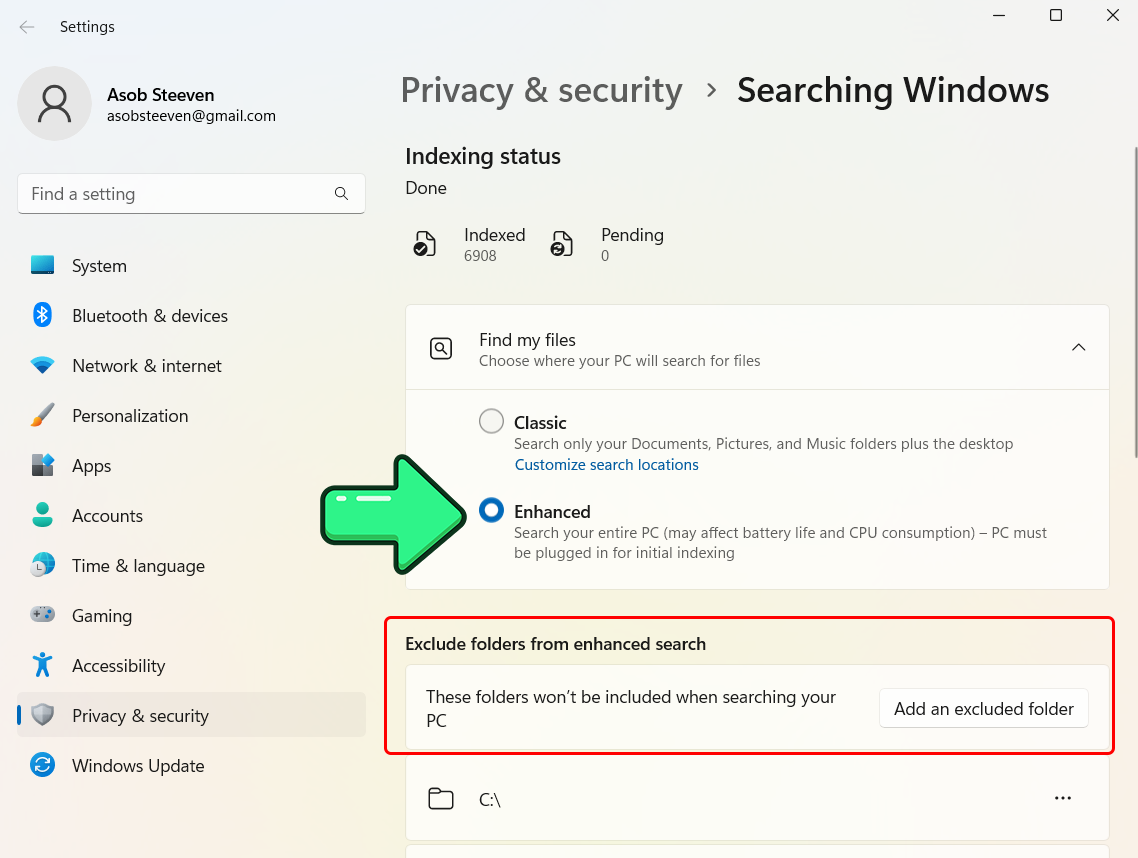
Перестройте поисковый индекс
- Откройте Панель управления (нажмите Win+R и введите control).
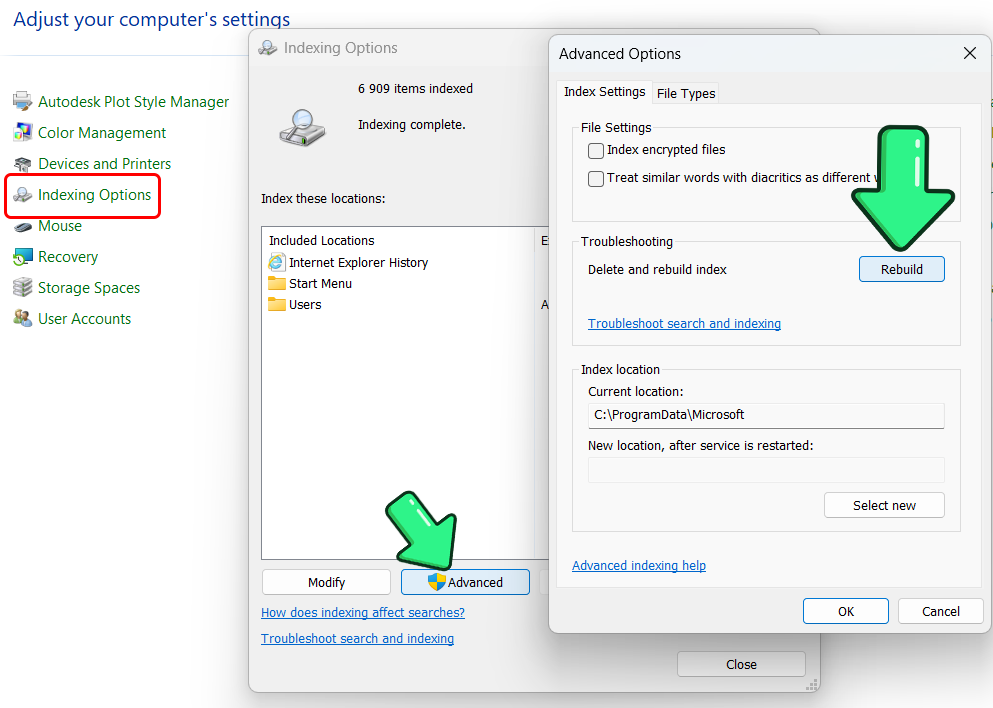
- В разделе «Параметры индексирования» → «Дополнительно» → «Типы файлов» убедитесь, что для нужных типов (.docx, .xlsx, .pptx, .pdf и т. д.) выбран вариант «Индексировать свойства и содержимое файлов».
- Перейдите в «Параметры индексирования» → «Дополнительно» → «Перестроить».
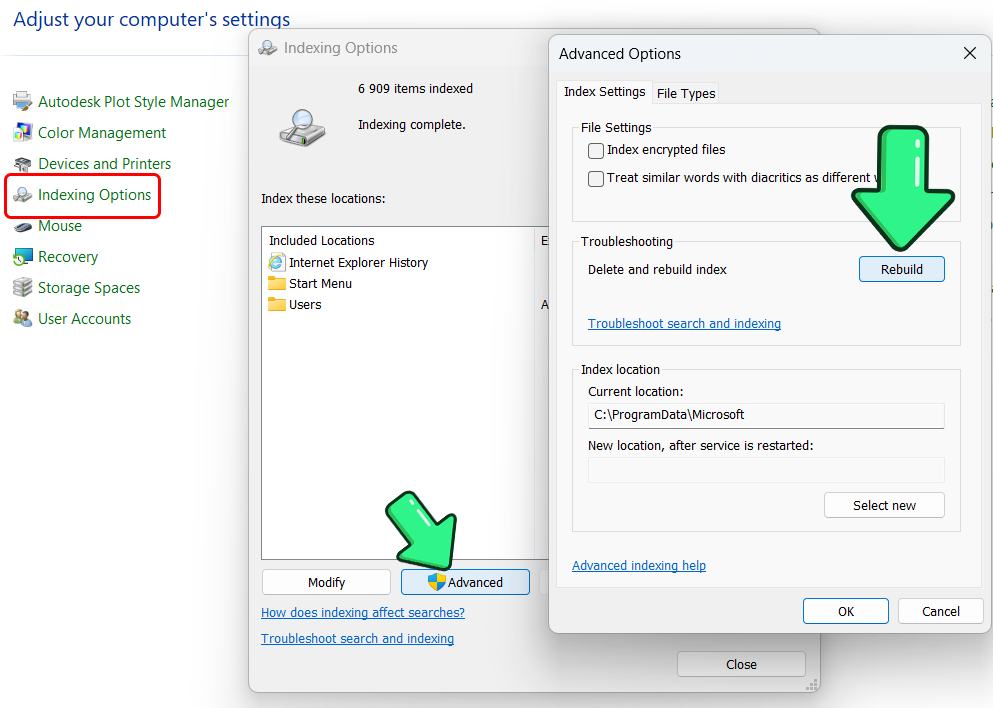
Запустите средство устранения неполадок поиска & индексирования
Нажмите Win+X, затем A и выполните команду:
msdt.exe -ep WindowsHelp id SearchDiagnosticСледуйте инструкциям, отметьте симптомы, которые наблюдаются у вас, и позвольте Windows устранить обнаруженные неполадки.
Если ничего не помогло, а вам нужно прямо сейчас найти файл или текст в документе, воспользуйтесь SeekFast, пока Windows перестраивает или восстанавливает поисковый индекс.
Скачать SeekFast для Windows Узнайте, как работает SeekFast
6. SearchHost.exe сильно нагружает процессор или аварийно завершается
Симптом: процесс SearchHost.exe (или SearchIndexer.exe/SearchUI.exe) сильно нагружает процессор или аварийно завершается.
Дождитесь завершения индексирования
- Откройте «Параметры» → «Конфиденциальность & безопасность» → «Поиск в Windows». Если индексирование ещё идёт, дождитесь его завершения.
Приостановите индексирование или сократите его объём
- Приостановите индексирование или исключите папки с большим количеством данных через «Параметры индексирования» → «Изменить».
Перестройте индекс
- Перейдите в «Панель управления» → «Параметры индексирования» → «Дополнительно» → «Перестроить».
Обновите Windows и драйверы
- Откройте «Параметры» → «Центр обновления Windows», установите все обновления и обновите драйверы.
Проверьте компьютер на наличие вредоносных программ
- Откройте «Параметры» → «Конфиденциальность & безопасность» (Windows 11) → «Безопасность Windows» → «Защита от вирусов & угроз», затем выберите «Полная проверка».
Предупреждение: файл «SearchHost.exe», расположенный за пределами папки C:\Windows\SystemApps, может оказаться вредоносным.
Отключите Windows Search (в крайнем случае)
Предупреждение: отключение службы замедляет поиск в Проводнике и в меню «Пуск».
- Откройте services.msc, установите для службы Windows Search тип запуска «Отключена», нажмите «Остановить», затем «ОК».
Совет: если вы отключите Windows Search, попробуйте пользоваться сторонним инструментом поиска.
Заключение
Если вам нужно восстановить поиск приложений, параметров и файлов в меню «Пуск», воспользуйтесь описанными выше способами восстановления поиска Windows.
Если вам нужно прямо сейчас найти файл или текст в документах Word, Excel, PDF и других форматах, SeekFast позволяет искать независимо от встроенного поиска Windows.
Часто задаваемые вопросы
1. Как исправить строку поиска Windows, если она не работает?
Для начала перезагрузите компьютер, перезапустите Проводник и службу Windows Search. Если это не поможет, выполните действия из этого руководства или воспользуйтесь SeekFast, чтобы сразу приступить к поиску.
2. Что такое SeekFast и как он помогает, если поиск Windows не работает?
SeekFast мгновенно ищет по содержимому файлов, даже когда поиск Windows недоступен. Так вы сможете сразу найти нужный документ, фрагмент кода или заметку.
3. Почему поиск Windows не находит мои файлы или приложения?
Частые причины — проблемы с индексированием или зависание службы. Перестройте индекс, если вам нужно, чтобы Windows находила приложения и параметры. Если вам нужны только файлы или текст внутри документов, воспользуйтесь SeekFast как быстрой альтернативой.
4. Как искать по содержимому файлов Word, PDF или текстовых файлов, если поиск Windows недоступен?
Воспользуйтесь SeekFast: программа находит слова и фразы в файлах практически любого типа. Подробный ответ на этот вопрос вы также найдёте в наших статьях Как искать текст в нескольких файлах Word и Как искать текст в нескольких PDF-файлах в Windows.
5. Как быстрее всего найти файлы, если поиск Windows не открывается?
Скачайте SeekFast и воспользуйтесь им. Программа мгновенно выдаёт результаты и не зависит от поиска Windows.
6. Чем отличаются Everything, SeekFast и PowerGREP?
-
Everything индексирует только имена файлов и папок и мгновенно находит их по имени. Программа работает очень быстро, но не предназначена для поиска по содержимому.
-
SeekFast ищет по содержимому файлов (Word, PDF, Excel, файлы с кодом и т. д.), сортирует результаты по релевантности и показывает предложения с совпадениями. Программа работает быстро и проста в использовании.
-
PowerGREP предназначен для опытных пользователей, которым нужны поиск с помощью регулярных выражений, извлечение данных и массовая замена в нескольких файлах. Программа поддерживает полный предварительный просмотр, сохраняет историю действий для их отмены, создаёт резервные копии и позволяет автоматизировать работу с помощью сценариев или запускать пакетные задачи по расписанию.
7. Могут ли мои файлы удалиться или переместиться при перестроении индекса поиска Windows?
Нет. При перестроении индекса заново создаётся только база данных поиска. Файлы остаются на своих местах на диске без изменений: Windows просто заново индексирует их, чтобы восстановить работу поиска.
