

Краткий ответ
Простой поиск по всему сайту:
Воспользуйтесь Google: keyword site:example.com.
Расширенный поиск по всему сайту:
1. Для расширенного поиска онлайн воспользуйтесь Screaming Frog.
2. Для расширенного поиска без интернета скачайте сайт с помощью HTTrack и выполните поиск по локальной копии.
Искать слово по всему сайту не должно быть так же трудно, как искать ключи в тёмной комнате. Ниже — проверенные способы, от самых простых до продвинутых, с пошаговыми инструкциями.
Если нужно найти слово на одной странице, нажмите Ctrl+F (или Cmd+F на Mac). Подробности, в том числе для мобильных устройств, есть в моём руководстве: Как найти слово на веб-странице.
А если нужно искать по всему сайту, давайте разберёмся, как это сделать.
1. Поиск по всему сайту через Google
Я уже много лет пользуюсь оператором Google site:, и это, пожалуй, самый простой способ искать по всему сайту.
Порядок действий:
- Откройте Google.
- Введите:
yourkeyword site:example.com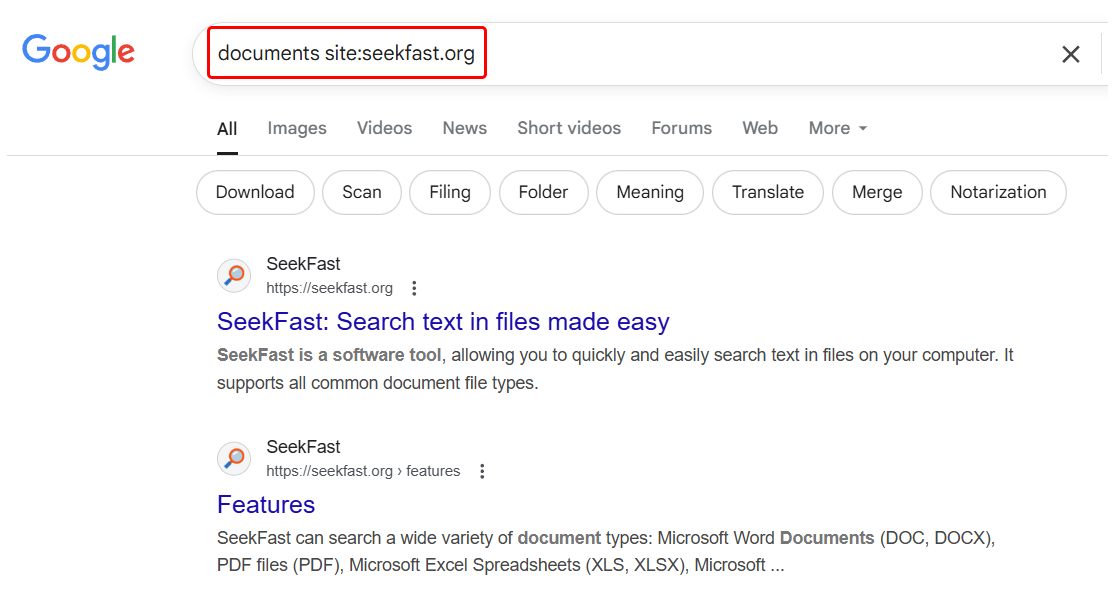
- Если нужна точная фраза, заключите её в кавычки:
"word documents" site:example.com - Нажмите Enter. Google покажет все проиндексированные страницы, на которых есть это слово или фраза.
- Если результатов сотни, добавьте ключевые слова или заключите фразу в кавычки, чтобы сузить поиск.
Дополнительный совет: Если хотите, чтобы Google искал слова именно так, как вы их ввели, не исправляя их и не подбирая варианты, включите режим «Дословно»: на странице результатов нажмите «Инструменты» → «Все результаты» → «Дословно».
Плюсы:
- Проще некуда.
- Ищет по всем общедоступным проиндексированным страницам, в том числе по PDF и метатегам.
- Находит то, что может пропустить встроенный поиск сайта.
Минусы:
- Ищет только по тому, что Google успел проиндексировать. Новые страницы, страницы с директивой noindex и другие материалы вне индекса не появятся в выдаче.
- Результаты могут быть устаревшими.
2. Встроенный поиск по сайту
На большинстве сайтов есть своё поле поиска. Иногда оно на виду, иногда скрыто в меню, а иногда поиск можно открыть, добавив /search в конец URL.
Порядок действий:
- Найдите поле поиска: поищите значок лупы или попробуйте перейти по адресу
example.com/search. - Введите ключевое слово и нажмите Enter или кнопку поиска.
- Просмотрите результаты.
Плюсы:
- Может найти то, чего не видит Google, например форумы или страницы, доступные только зарегистрированным пользователям.
- Хорошо подходит для интернет-магазинов и крупных сайтов.
Минусы:
- На некоторых сайтах поиск работает плохо и пропускает целые разделы.
- Может искать только по заголовкам или тегам.
- Некоторые сайты словно застряли в 2007 году: поиска на них вовсе нет.
3. Сканирование сайта с помощью Screaming Frog
Хотите найти все упоминания без исключения? Нужно провести аудит сайта или проверить неиндексируемые либо закрытые разделы? Вот тут начинается самое интересное:
SEO-краулеры позволяют просканировать весь сайт, найти нужные слова или выявить проблемы, а затем быстро экспортировать результаты для просмотра и анализа.
Покажу, как пользоваться самым популярным из них — Screaming Frog.
Порядок действий:
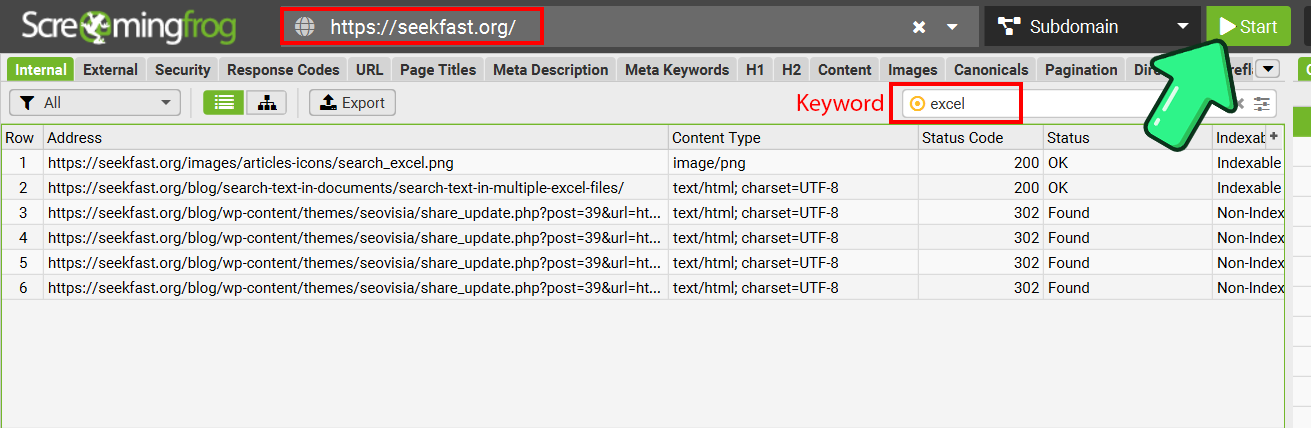
- Скачайте Screaming Frog SEO Spider (бесплатно для сканирования до 500 URL).
- В приложении введите URL и ключевые слова, затем нажмите «Поиск».
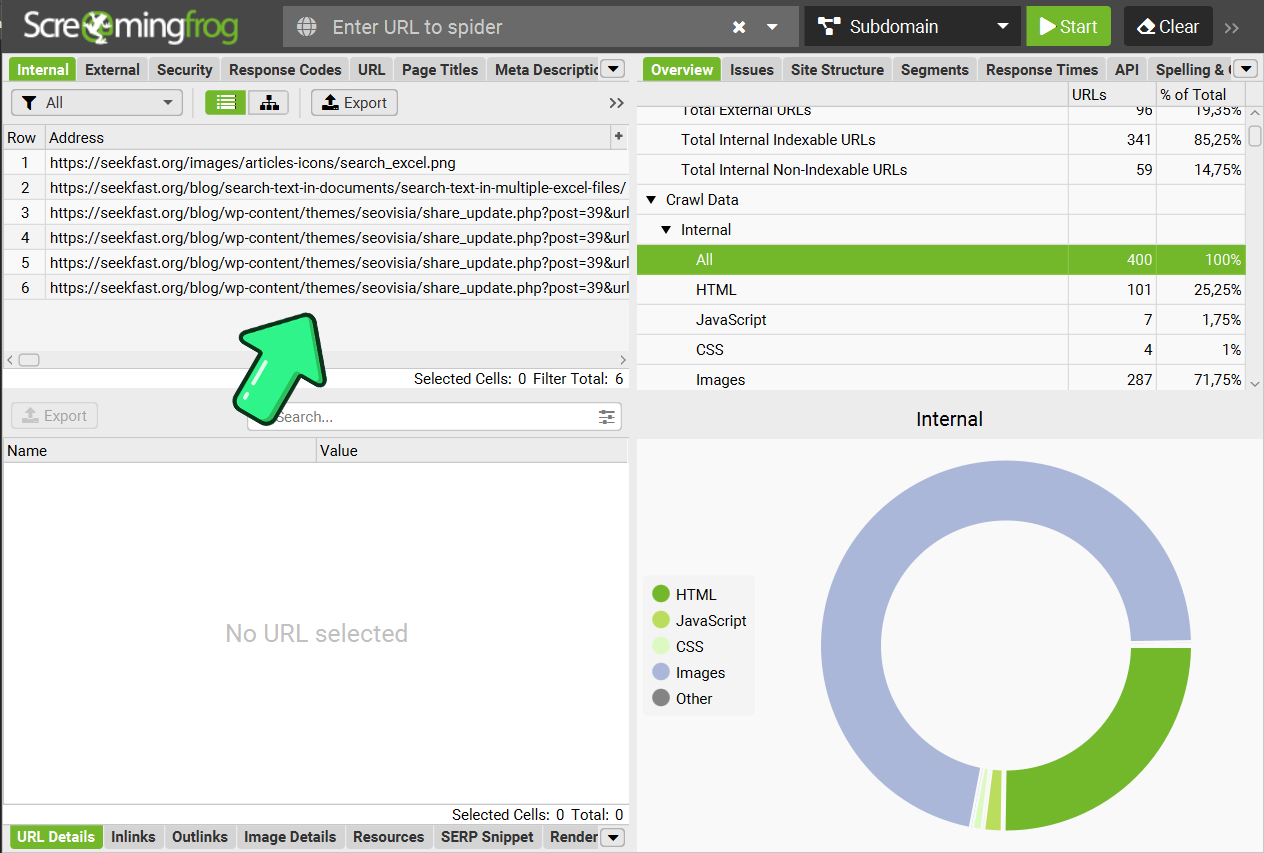
- По завершении вы увидите все найденные совпадения и сведения о результатах поиска: типы файлов, типы URL и другие данные.
Плюсы:
- Позволяет найти на сайте буквально что угодно.
- Не ограничен индексом Google.
- Экспортирует результаты в Excel.
Минусы:
- Придётся потратить время на установку приложения.
- В бесплатной версии действует ограничение в 500 страниц.
4. Скачивание сайта с помощью HTTrack
Для детального анализа или работы с закрытыми материалами можно скачать сайт целиком и искать в локальной копии без подключения к интернету и ограничений встроенного поиска.
HTTrack — самый простой и популярный вариант.
Когда пригодится поиск по локальной копии:
- Вам нужны расширенные возможности поиска, которые есть только в настольных программах.
- Вы работаете с закрытым сайтом или корпоративным порталом во внутренней сети.
- Вы ищете комментарии в коде или скрытые заметки.
- Вам нужен полный контроль над поиском, в том числе поддержка регулярных выражений.
Плюсы:
- Для сложных запросов можно использовать настольные приложения.
- Можно найти нужный текст даже в коде или скрытых файлах.
- Доступны расширенные параметры: поиск с учётом регистра, регулярные выражения и другие возможности.
Минусы:
- Нужно установить и настроить программу.
- Скачивание крупных сайтов занимает много времени и места на диске.
Как пользоваться HTTrack:
- Скачайте и установите HTTrack.
- Следуйте инструкциям в приложении: задайте имя проекта > вставьте URL > нажмите «Готово».

- Дождитесь окончания загрузки. В зависимости от сайта это может занять много времени и потребовать десятки гигабайт свободного места.
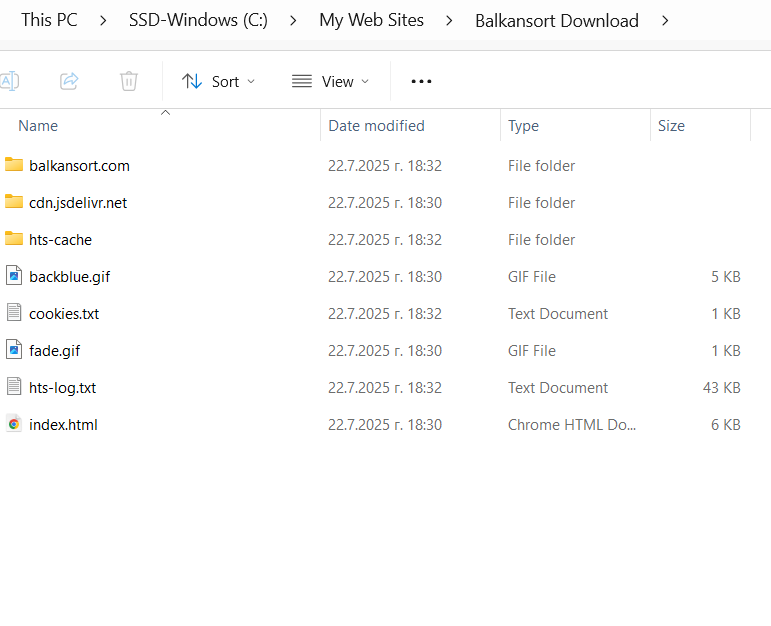
- В папке со скачанной копией будут все файлы, включая изображения, чтобы сайт открывался так же, как оригинал. Для просмотра откройте intex.html.
5. Поиск по скачанному сайту
Встроенный поиск в Проводнике
Для простых задач можно попробовать встроенный поиск в Проводнике Windows. Он работает, но на крупных сайтах ищет медленно и предлагает меньше возможностей.
Поиск с помощью SeekFast
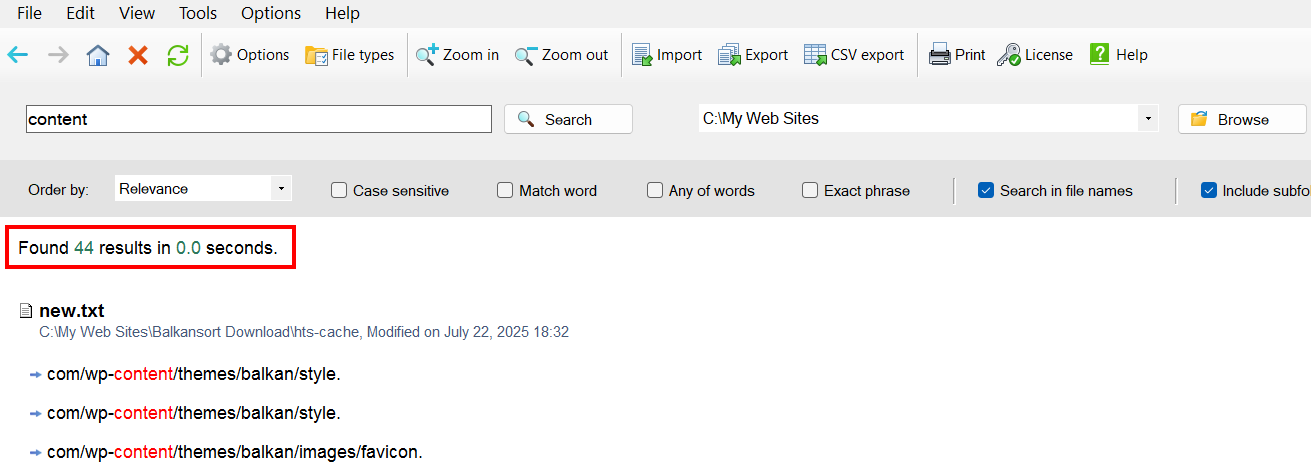
SeekFast мгновенно находит совпадения в HTML-файлах, текстовых файлах и документах DOC и сразу показывает их в контексте. Это намного быстрее, чем перебирать папки в Проводнике. Если вам нужны фрагменты кода, названия продуктов или другие неочевидные детали, SeekFast заметно упростит задачу.
Откройте SeekFast, укажите папку со скачанным сайтом и введите нужное ключевое слово.
Итоги
Начните с простого и переходите к более продвинутым способам, если понадобится.
- Одна страница — Ctrl+F.
- Весь сайт — встроенный поиск или оператор Google site:example.com.
- Полный аудит или нестандартные задачи — Screaming Frog или другой краулер.
- Закрытые или неиндексируемые страницы — скачайте сайт с помощью HTTrack и выполните поиск по локальной копии.
Комбинируйте эти способы: то, что не нашлось одним методом, вполне может найтись другим.
Буду рад узнать, какой способ вы выбрали. Если остались вопросы, задавайте их в комментариях ниже.
Часто задаваемые вопросы
1. Как найти определённое слово или фразу на сайте?
Если нужно искать только на одной странице, нажмите Ctrl+F (или Cmd+F на Mac) и введите слово: браузер подсветит все совпадения. Для поиска по всему сайту воспользуйтесь оператором Google site: (например, yourword site:example.com).
2. Можно ли искать по всем страницам сайта, даже скрытым или закрытым?
Для общедоступных страниц лучше всего подойдёт поиск Google с оператором site:. Если нужно проверить все страницы, включая закрытые разделы или страницы во внутренней сети, воспользуйтесь продвинутыми инструментами, например SEO-краулером Screaming Frog. Другой вариант — скачать весь сайт с помощью HTTrack или аналогичной программы и выполнить поиск по локальной копии с помощью SeekFast.
3. Как быстрее всего найти слово, если на сайте сотни страниц?
Воспользуйтесь Google: yourword site:example.com. Можно также попробовать встроенный поиск, если он есть. Для более тщательной проверки, в том числе материалов, которых не видит Google, скачайте сайт и выполните поиск по локальной копии.
4. Почему Google не находит страницы или слова, которые точно есть на сайте?
Google ищет только по общедоступным проиндексированным страницам. Если страница новая, закрыта для обхода, помечена директивой «noindex» или защищена паролем, она не появится в выдаче. Опечатки, другие варианты написания и текст внутри изображений или PDF тоже могут остаться незамеченными.
5. Встроенный поиск на сайте не работает или пропускает результаты. Что делать?
Такое бывает часто. Встроенный поиск нередко охватывает только видимый текст, а PDF, код и комментарии остаются за его пределами. Попробуйте поиск Google с оператором site:. Для полной проверки воспользуйтесь SEO-краулером или скачайте сайт & выполните поиск с помощью настольных программ.
6. Как искать по скачанным сайтам или папкам с резервными копиями?
Скачав сайт, например с помощью HTTrack, откройте настольную программу поиска и укажите нужную папку. Введите ключевое слово, чтобы найти его даже в HTML, коде или текстовых документах. Проводник Windows тоже подойдёт, но он медленнее и предлагает меньше настроек.
7. Есть ли риски при скачивании сайта целиком?
Если скачивать файлы слишком быстро, можно перегрузить сервер или даже вывести его из строя, а ваш IP-адрес могут заблокировать. Есть и юридические, и этические нюансы: многие сайты запрещают копировать свои материалы, поэтому сначала проверьте условия использования или файл robots.txt. Копия крупного сайта может быстро заполнить диск, заняв десятки гигабайт. Если вы работаете с закрытыми или конфиденциальными данными, например с материалами внутреннего портала своей организации, следите за тем, чтобы случайно не сохранить их в незащищённом месте. Не спешите, проверяйте разрешения и следите за тем, что скачиваете.
8. Можно ли искать в коде, комментариях или скрытых разделах сайта?
Да. Если скачать файлы, SeekFast или даже Notepad++ помогут искать по коду, комментариям, файлам конфигурации и другим материалам. Если сайт не скачан, найти данные в HTML помогут SEO-краулеры.
9. Что делать, если нужны только точные совпадения, без частичных и приблизительных?
В Google заключите нужную фразу в кавычки: "product name" site:example.com. Можно также включить режим «Дословно». В большинстве настольных программ для более точного поиска можно задать точное совпадение или использовать регулярные выражения.
10. Можно ли искать с телефона?
В большинстве мобильных браузеров есть аналог Ctrl+F: откройте меню > «Найти на странице». Для поиска по всему сайту откройте Google в мобильном браузере и воспользуйтесь оператором site:. А скачивать сайт и искать по локальной копии лучше на компьютере.
