

В этой статье я кратко расскажу о лучших инструментах для поиска текста в файлах на Mac.
1. SeekFast
Если вам нужно найти текст в документах в одной из папок на Mac, я рекомендую SeekFast — мощный инструмент для поиска по ключевым словам во всех документах в папке. Благодаря интеллектуальному алгоритму самые релевантные результаты отображаются первыми.
SeekFast поддерживает распространённые форматы документов: файлы Microsoft Office, PDF, OpenOffice, LibreOffice, файлы электронной почты, множество видов текстовых файлов и другие.
Одно из главных преимуществ SeekFast перед другими поисковыми инструментами — возможность искать сочетания слов независимо от того, где именно в предложении они встречаются.
SeekFast сортирует результаты по релевантности, поэтому вы сразу увидите нужный текст среди сотен или тысяч совпадений.
В SeekFast сразу видны все предложения, в которых встречаются искомые слова, поэтому в результатах легко ориентироваться. Если нажать на нужное предложение, SeekFast покажет более полный фрагмент текста, и открывать сам файл не придётся.
Как пользоваться SeekFast
- Скачайте и установите приложение.
- Нажмите кнопку «Обзор» (Browse) и выберите нужную папку.

- SeekFast загрузит содержимое папки. В зависимости от её размера это может занять некоторое время.

- После загрузки папка появится в истории поиска. Любую ранее обработанную папку можно выбрать из раскрывающегося списка — она загрузится мгновенно.

- Введите искомые слова и нажмите кнопку «Поиск» (Search) или клавишу Return.

- SeekFast покажет все совпадения во фрагментах текста. Нажмите на любой фрагмент, чтобы просмотреть весь текст.

Бесплатная версия SeekFast позволяет выполнять поиск в папках, содержащих до 50 файлов.
Преимущества
- Поиск по именам и содержимому файлов.
- Можно увидеть все предложения, содержащие искомые слова.
- Совпадения выделены и показаны в контексте, поэтому открывать файлы не нужно.
- Можно искать сочетания слов независимо от их положения в предложении.
- Алгоритм может сортировать результаты по релевантности.
- Поддерживается множество форматов файлов.
- Одна лицензия действует на трёх устройствах и подходит как для Mac, так и для компьютеров с Windows.
Недостатки
- В бесплатной версии нельзя искать одновременно более чем в 50 файлах.
Попробуйте SeekFast бесплатно.
2. Finder
Finder играет важную роль в macOS: это не только файловый менеджер, но и основной инструмент для работы с Mac. Finder отвечает за запуск приложений и управление окнами, а также предлагает разные способы поиска текста.
Приложение появилось в 1980-х годах вместе с операционной системой Apple GS/OS, но было полностью переписано в 2001 году при разработке операционной системы Mac OS X.
В этой статье я покажу, как искать текст в файлах через Finder, как пользоваться расширенным поиском и как находить скрытые и системные файлы.
Как открыть Finder и пользоваться им на Mac
Искать в Finder так же просто, как искать в Windows через Проводник. Нажмите на поле поиска в правом верхнем углу окна Finder или воспользуйтесь сочетанием клавиш Command+F.
Вид результатов можно изменить с помощью кнопки в верхней части окна. Например, если найдено много файлов, удобнее отображать их списком или столбцами.

Чтобы упорядочить результаты по нужному критерию, воспользуйтесь кнопкой «Сортировка». Просто нажмите на заголовок столбца и выберите критерий сортировки.

Расширенный поиск в Finder
В отличие от Spotlight, Finder не поддерживает поисковые операторы непосредственно в запросе. Вместо этого откройте окно поиска сочетанием Command+F и нажмите кнопку «+». Слева появится меню, в котором можно выбрать критерии поиска.

Чтобы задать несколько условий, воспользуйтесь кнопкой «Добавить». Ненужные условия можно убрать кнопкой «Удалить».
Чтобы задать логический оператор (OR, AND или NOT), удерживайте клавишу Option и нажмите кнопку «…», которая появится справа вместо кнопки «+».
Finder также позволяет сохранить текущие результаты поиска в виде смарт-папки. Нажмите кнопку «Сохранить» и укажите имя и расположение папки. Если выбрать «Добавить в боковое меню», папка появится на боковой панели, и её можно будет быстро открыть.

Поиск в скрытых и системных папках
По умолчанию macOS скрывает системные файлы, поскольку их случайное изменение может привести к сбоям в работе приложений. Однако доступ к ним может понадобиться, например, чтобы изменить системные настройки или удалить файлы, оставшиеся после удаления приложения.
Чтобы быстро показать или снова скрыть все скрытые файлы, нажмите Command+Shift+точка.
Чтобы включить в поиск Finder системные или скрытые папки:
- Откройте Finder и нажмите Command+F, чтобы открыть окно поиска. Убедитесь, что выбран вариант «Этот Mac», чтобы искать по всей системе.

- Откройте раскрывающийся список слева и выберите «Другое».

- Найдите пункт «Системные файлы» и дважды нажмите на него, чтобы добавить этот критерий.

- Откройте раскрывающийся список справа и выберите «Включены». Теперь поиск будет охватывать и системные файлы.

- Нажмите кнопку «+» справа, чтобы добавить ещё один критерий поиска.

- Снова выберите «Другое» в раскрывающемся списке слева, найдите параметр «Видимость файла» (он также может называться «Невидимый файл») и дважды нажмите на него, чтобы добавить.

- В раскрывающемся списке справа выберите «Видимые или невидимые».

Как сохранить настройки поиска в Finder
Вот как сохранить эти или любые другие настройки поиска, чтобы быстро воспользоваться ими позже.
- Нажмите кнопку «Сохранить» справа, чтобы открыть диалоговое окно сохранения.

- При необходимости измените предложенное имя и расположение. Для быстрого доступа установите флажок «Добавить в боковое меню».
- Нажмите «Сохранить».

Если на предыдущем шаге вы выбрали «Добавить в боковое меню», сохранённый поиск появится под заданным именем на боковой панели слева. Когда вам нужно будет найти что-то в системных или скрытых файлах, откройте его и введите искомые слова в поле поиска.

Обратите внимание: Finder всё равно не позволяет искать в скрытых файлах, имена которых начинаются с точки (например, «.identityService.csv»). Их придётся искать вручную или с помощью сторонней программы.
Поиск удалённых файлов
Удалённые файлы помещаются в Корзину, если в момент удаления в системе достаточно свободного места. Чтобы открыть Корзину, просто нажмите на её значок в Dock.
Папку Корзины также можно открыть в Finder:
- В верхней строке меню выберите «Переход» -> «Переход к папке».

- Вставьте путь:
~/.Trash
в диалоговое окно и нажмите Return, чтобы открыть папку.

- Открыв папку Корзины, воспользуйтесь строкой поиска Finder, чтобы найти нужный файл.
- Перетащите файл из Корзины в другую папку. Если хотите вернуть файл в исходную папку, нажмите на него правой кнопкой мыши и выберите «Вернуть».

Обратите внимание: если удалить файл из Корзины, он будет удалён безвозвратно.
Если удалённого файла нет в Корзине, его можно восстановить из более ранней резервной копии на диске или в облаке. Если копии нет, узнайте, как создавать резервные копии с помощью Time Machine или iCloud, чтобы не потерять файлы в будущем.
Если резервных копий нет, остаётся попробовать программу для восстановления данных, например Disk Drill.
3. Spotlight
Spotlight — встроенная поисковая система macOS.
Как открыть Spotlight и пользоваться им на Mac
Чтобы открыть Spotlight, нажмите на значок лупы в правой части строки меню или воспользуйтесь сочетанием клавиш Command+пробел.
Введите поисковый запрос, и Spotlight покажет подходящие результаты.

Когда вы работаете с большим количеством файлов, важно уметь сужать область поиска. В Spotlight можно составлять сложные запросы с помощью поисковых операторов, которые задают различные свойства файлов: тип, дату создания, название и так далее.
Поиск по категории файла: текст, изображение, видео, музыка или приложение
Чтобы найти файлы определённой категории (изображения, видео, текст или музыку), введите в Spotlight ключевое слово «kind», а после двоеточия укажите нужный тип файла. Вот несколько примеров:
kind:app – показывает только приложения.
Можно ввести поисковое слово, а затем указать, в каких файлах его искать:
utility kind:app – показывает все приложения, в названии или описании которых есть слово «utility».

Аналогичным образом можно ограничить поиск контактами, именами папок, электронными письмами, видео, изображениями или презентациями, используя соответствующие ключевые слова:
projects kind:folder – показывает все папки, в имени которых есть слово «project».

brave kind:movie – показывает все видео, в имени файла которых есть слово «brave».

Поиск по расширению файла
С помощью оператора «kind» можно также искать файлы с определённым расширением (.csv, .docx, .pdf и т. д.). Обратите внимание: для некоторых расширений Spotlight может требовать полное название формата (например, «OpenDocument» вместо «odt»). Примеры:
kind:docx – показывает все файлы с расширением .docx.
kind: OpenDocument – показывает все файлы с расширением .odt.
spinner kind:gif – показывает все файлы GIF, в имени которых есть слово «spinner».

Поиск по дате
В Spotlight есть ещё несколько полезных операторов:
modified:date – показывает все файлы, изменённые в указанную дату.
created:date – показывает все файлы, созданные в указанную дату.
В обоих случаях нужно указать дату. По умолчанию используется формат «месяц/день/год». Если вы хотите изменить формат, откройте «Системные настройки» -> «Язык & регион» -> «Дополнительно» -> «Даты».
Можно изменить существующие форматы даты или создать свои. Например:
essay created:7/17/2022 – показывает файлы, созданные 17 июня 2022 года и содержащие слово «essay».
Если не нужно указывать день или месяц, можно ввести только год:
project modified:2021 – показывает файлы, содержащие слово «project» и изменённые в 2021 году.
Можно также искать файлы, созданные или изменённые до или после определённой даты. Для этого поставьте перед датой символ <, = или > либо их сочетание.
created:<7/17/2020 – показывает файлы, созданные до этой даты.
created:>=7/17/2020 – показывает файлы, созданные в эту дату или позже.
sunset kind:image created:>07/15/2021 – показывает изображения, созданные после 15 июля и содержащие слово «sunset».
Поиск по имени автора или названию издателя
Чтобы искать по автору или издателю в Spotlight, используйте:
author:[name]
или
by:[name].
Оба оператора покажут файлы, созданные указанным автором.
Поисковые операторы можно сочетать, чтобы точнее отбирать результаты:
kind:pdf by:Adam – показывает все файлы .pdf, автор которых — Адам.
kind:music by:Brahms – показывает музыкальные файлы с произведениями Брамса.
Другие поисковые операторы
Spotlight поддерживает и другие операторы, которые могут пригодиться в разных ситуациях. Чтобы узнать, какие свойства доступны для поиска:
- Нажмите правой кнопкой мыши на любой файл.
- Выберите «Свойства».

- В разделах «Основные» и «Подробнее» указаны свойства, которые можно использовать в поисковых запросах.

У разных типов файлов могут быть свои свойства. Например, у музыкальных файлов есть свойство «duration» (длительность).
Как сочетать условия поиска
Логические операторы позволяют сочетать два или более условий поиска. Их можно использовать вместе с другими операторами и поисковыми словами.
1. OR – ставится между двумя или несколькими операторами или ключевыми словами. Spotlight покажет результаты, соответствующие хотя бы одному из условий. Если между условиями не поставить OR, в результаты попадут только файлы, удовлетворяющие всем условиям.
Вот несколько примеров использования оператора OR:
sun kind:image OR kind:video – находит изображения или видео, содержащие слово «sun».
title:certificate OR title:contract OR title:report – находит все файлы, в названии которых есть хотя бы одно из этих ключевых слов.

2. NOT – ставится перед ключевым словом или оператором, чтобы исключить из результатов всё, что соответствует этому условию.
loading kind:image NOT kind:gif – показывает изображения, содержащие слово «loading», за исключением файлов .gif.
modified>2012 modified:<2020 NOT modified:2015 – показывает файлы, изменённые в период между 2012 и 2020 годами, за исключением файлов, изменённых в 2015 году.
У оператора «NOT» есть сокращённая форма — дефис. Его нужно ставить перед ключевым словом или условием без пробела.
brain -research kind:pdf – находит файлы .pdf, в которых есть слово «brain», но нет слова «research».

network -kind:image – находит файлы, содержащие слово «network», за исключением изображений.
4. Path Finder — расширенная альтернатива Finder
Path Finder — файловый менеджер с интерфейсом, похожим на Finder, но с более широкими возможностями для работы с файловой системой. Двухпанельный режим, навигация по папкам, расширенная сортировка и фильтрация и работа со скрытыми файлами помогают искать точнее и удобнее.
Чтобы открыть любую папку в иерархии, нажмите на неё в строке пути:

Как и в Finder от Apple, в Path Finder есть строка поиска: чтобы найти файл, введите в неё ключевые слова.

Если нажать на значок лупы, откроется окно с последними поисковыми запросами и параметрами поиска.

Чтобы открыть вторую панель, нажмите кнопку «Две панели» (Dual Browser). Так можно одновременно работать с двумя разными папками или выполнять два поиска.

Преимущества
- Двухпанельный интерфейс.
- Навигация по строке пути.
- Настраиваемые команды.
- Пакетные операции.
- Временная область для перетаскивания файлов.
Недостатки
- Платная ежемесячная подписка.
5. Marta
Marta — бесплатная альтернатива Finder. Искать файлы помогают двухпанельный режим, навигация по папкам и встроенный поиск Spotlight. Главное преимущество Marta в том, что её внешний вид можно полностью настроить через файл конфигурации.
В Marta нет привычного окна настроек, но в официальной документации есть простое и подробное руководство по настройке.
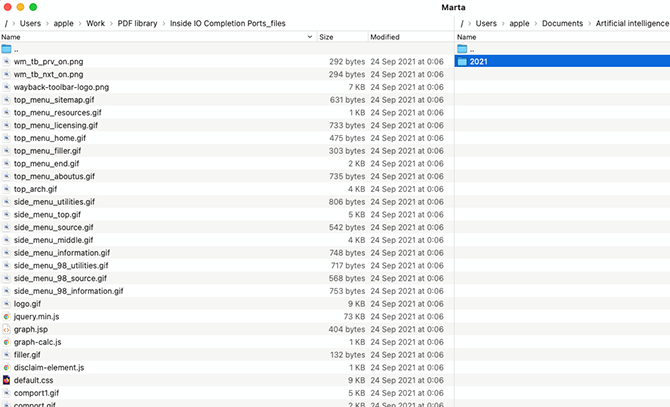
Вы можете скачать Marta или выполнить команду:
brew install --cask marta
в Терминале, если у вас уже установлен Homebrew.
Преимущества
- Полностью настраиваемый интерфейс.
- Двухпанельный режим.
- Навигация по папкам.
- Программа полностью бесплатна.
Недостатки
- Нет графического интерфейса для настройки параметров.
6. Поиск через Терминал
Искать файлы можно и с помощью команд Терминала. Это не так удобно, как в Spotlight или Finder, зато позволяет задавать точные условия поиска по всей системе, включая скрытые файлы.
Поиск текста в файлах с помощью команды mdfind
Для поиска по системе можно использовать несколько команд. Самая быстрая и простая — «mdfind», интерфейс командной строки для Spotlight. Вот как ею пользоваться:
- Откройте новое окно Терминала из папки «Программы» –> «Утилиты».
- Введите «mdfind», поставьте пробел и укажите поисковый запрос. Например:
mdfind manual
- Нажмите Return.
Терминал покажет список файлов, содержащих искомое слово, с полными путями к ним.
Расширенный поиск с помощью команды find
Ещё одна полезная команда — «find». Она позволяет искать более тщательно и принимает больше параметров, например папку для поиска и тип файла. Её аналог в Linux работает почти так же, поэтому, если вы уже им пользовались, здесь всё будет знакомо.
Обратите внимание: для работы команды «find» нужны права root. Порядок действий следующий:
- Откройте Терминал и введите следующую команду, чтобы перейти в учётную запись root:
sudo su -
- Нажмите Return.
- Введите пароль от своего устройства.
- Используйте команду «find» со следующим синтаксисом:
find directory_name -name file_name
Замените directory_name и file_name нужными значениями.
Например:
find /Users -name fish – ищет файлы в каталоге «Пользователи», в имени которых есть слово «fish», и выводит полные пути к найденным файлам.
Строки с предупреждениями, например «Operation not permitted» («Операция не разрешена») или «Not a directory» («Не является каталогом»), можно пропустить.
Чтобы выйти из учётной записи root, нажмите Command+D.
Поиск по системным файлам с помощью команды locate
Команда «locate» особенно полезна разработчикам. Она ищет по всем системным файлам, не затрагивая пользовательские каталоги.
Вот как её использовать:
- Откройте Терминал и введите следующую команду:
sudo launchctl load -w /System/Library/LaunchDaemons/com.apple.locate.plist – команда создаст базу данных системных файлов. Это займёт некоторое время, но впоследствии база будет обновляться автоматически.
- Введите «locate» и укажите имя файла:
locate file_name
Если нужен более гибкий поиск, обратите внимание на команду «grep». Она поддерживает множество возможностей, в том числе регулярные выражения. Встроенная версия заметно медленнее GNU grep, используемой в Linux. Если вы хотите пользоваться GNU grep, установите её через Homebrew.
Подробнее о работе с командой «grep» читайте в нашей статье Как искать текст в нескольких файлах в Linux.
7. HoudahSpot
HoudahSpot — ещё один хороший инструмент для поиска текста в нескольких файлах в macOS. Он использует индекс Spotlight, но показывает результаты в более удобном интерфейсе.
Помимо обычного поиска, HoudahSpot позволяет комбинировать различные критерии. Чтобы найти текст, выполните следующие действия:
- Скачайте и установите приложение на Mac. Запустите HoudahSpot.
- Выберите папку для поиска в разделе «Расположения» (Locations) в левой части главного окна.
- Введите нужные слова в поле «Поиск по всему тексту» (Search Any Text) и нажмите Return.
- На панели сведений нажмите значок «Предпросмотр текста» (Text Preview), чтобы увидеть найденный текст.

Преимущества
- Можно уточнять поиск с помощью нескольких фильтров.
- Можно искать сразу в нескольких папках.
- Искомый текст выделяется.
- Можно сохранять шаблоны для повторяющихся запросов.
Недостатки
- Нельзя сразу просмотреть все предложения, в которых встречаются искомые слова.
- HoudahSpot зависит от Spotlight и не работает, если индексация в Spotlight отключена.
- Бесплатной версии нет.
8. DocFetcher
DocFetcher — ещё одно приложение, которое умеет искать по содержимому файлов наиболее распространённых форматов.
Вот как искать текст в документах с его помощью:
- Скачайте и установите DocFetcher.
- Нажмите правой кнопкой мыши на поле «Область поиска» (Search Scope) и выберите «Создать индекс из» (Create Index From) -> «Папка» (Folder), чтобы добавить папки в область поиска.

- Введите ключевые слова в поле поиска и нажмите Return.

DocFetcher покажет совпадения для каждого файла, в котором они найдены.

Преимущества
- Поиск по именам и содержимому файлов.
- Совпадения выделяются в результатах.
- Можно фильтровать по формату, размеру и расположению файлов.
- Программа полностью бесплатна.
Недостатки
- Интерфейс не очень понятен с первого взгляда.
- Для работы нужно установить среду выполнения Java (JRE).
- Чтобы увидеть текст, нужно нажать на имя каждого файла.
- Нельзя искать сочетания слов.
9. Заключение
Надеюсь, этот обзор был достаточно подробным и оказался полезным.
А теперь мне интересно узнать ваше мнение: какая программа для поиска на Mac лучше всего подходит вам? Хотите что-то добавить или задать вопрос?
Поделитесь своим мнением в комментариях ниже.
