

Краткий ответ
Поиск по текстовым файлам: Используйте grep или ripgrep для обычного текста, кода, журналов и файлов конфигурации.
Поиск по содержимому документов: Используйте приложение с графическим интерфейсом для PDF, Word, Excel, LibreOffice и других форматов.
Нужно найти файл по имени: Используйте find или locate.
Я протестировал множество команд и приложений для поиска файлов в Linux — гораздо больше, чем описано здесь, — и выбрал самые удобные и эффективные способы. Все примеры я проверил в Ubuntu на одном и том же наборе файлов TXT, PDF, ODT, DOCX и других форматов, который использовал на протяжении всей статьи.
Сначала выберите подходящий способ по таблице ниже, а затем перейдите к нужному разделу.
Какой способ поиска в Linux выбрать?
Выбор зависит прежде всего от того, с какими файлами вам нужно работать.
| Задача | Лучший вариант |
| Искать по текстовым файлам стандартной командой Linux | grep |
| Быстро искать по текстовым файлам в больших папках | ripgrep |
| Найти файл по имени, а не по содержимому | find или locate |
| Искать по содержимому PDF, Word, LibreOffice, Excel и других документов | SeekFast |
| Искать по индексу документов с помощью бесплатной программы с открытым кодом | Recoll или DocFetcher |
Утилиты grep и ripgrep ищут по содержимому текстовых файлов, а find и locate — по именам файлов и путям. Эти инструменты отлично подходят для работы с техническими файлами, но не обеспечивают надёжного поиска по содержимому документов сложных форматов. Поэтому для папки с документами нужен не тот же инструмент, что для папки с журналами или кодом.
Поиск текста в файлах с помощью команды grep
Команда grep — стандартное средство Linux для поиска текста в файлах. Она лучше всего подходит для обычного текста, исходного кода, журналов, файлов CSV и Markdown, а также файлов конфигурации.
Чтобы найти слово в файлах .txt в текущей папке, выполните:
grep "budget" *.txt
Чтобы проверить папку и все её подпапки, используйте рекурсивный поиск:
grep -R "budget" ~/Documents/stories
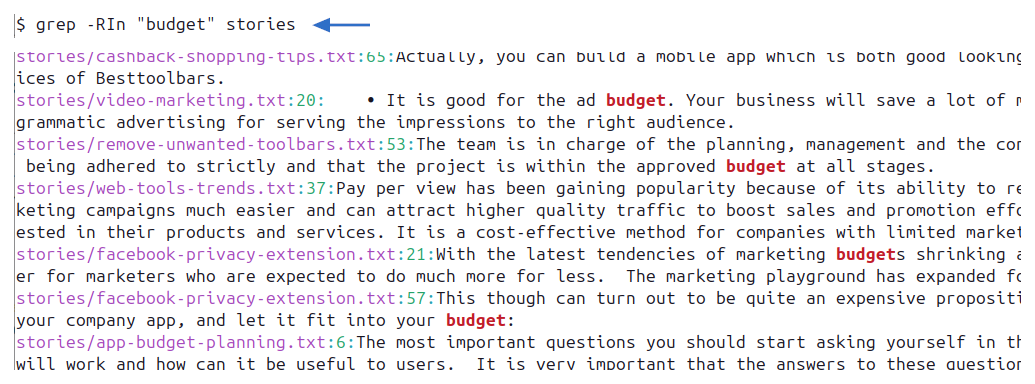
На практике я обычно вывожу номера строк и имена файлов: так с результатами проще работать.
grep -RIn "budget" ~/Documents/stories
Что означают эти параметры:
- -R включает рекурсивный поиск по папкам.
- -I позволяет пропускать двоичные файлы.
- -n выводит номера строк.
Поиск без учёта регистра
Чтобы не различать прописные и строчные буквы, добавьте -i:
grep -RIn -i "report" ~/Documents/stories
Так команда найдёт «report», «Report» и «REPORT».
Поиск только по целым словам
Чтобы искать слово целиком, добавьте -w:
grep -RIn -w "policy" ~/Documents/stories
Это исключит совпадения внутри более длинных слов, например «policyholder».
Поиск только по определённым типам файлов
Чтобы искать только в файлах с определённым расширением, используйте --include:
grep -RIn --include="*.txt" "budget" ~/Documents/stories
Если расширений несколько, укажите параметр для каждого из них:
grep -RIn --include="*.txt" --include="*.md" "budget" ~/Documents/stories
Это удобно, когда в папке много файлов разных типов, а искать нужно только по текстовым.
Исключение папок из поиска
В больших папках часто есть каталоги, которые не нужно проверять, например archive, drafts или папки с резервными копиями. Их можно исключить так:
grep -RIn --exclude-dir="archive" --exclude-dir="drafts" "risk" ~/Documents/stories
Так в результатах будет меньше лишнего, а поиск может заметно ускориться.
Поиск точной фразы или нескольких строк
Чтобы найти точную фразу, заключите её в кавычки:
grep -RIn "sales report" ~/Documents/stories
Чтобы найти любой из нескольких вариантов, добавьте по одному параметру -e для каждой искомой строки:
grep -RIn -e "sales" -e "budget" -e "payment" ~/Documents/stories
Можно также использовать расширенные регулярные выражения с параметром -E:
grep -RInE "customer|product|service" ~/Documents/stories
Обе команды находят строки, в которых есть хотя бы один из искомых вариантов. Если нужны файлы, в которых есть и «sales», и «payment», пусть даже в разных строках, отфильтруйте список файлов в два этапа:
grep -RIlZ "sales" ~/Documents/stories | xargs -0 -r grep -Il "payment"
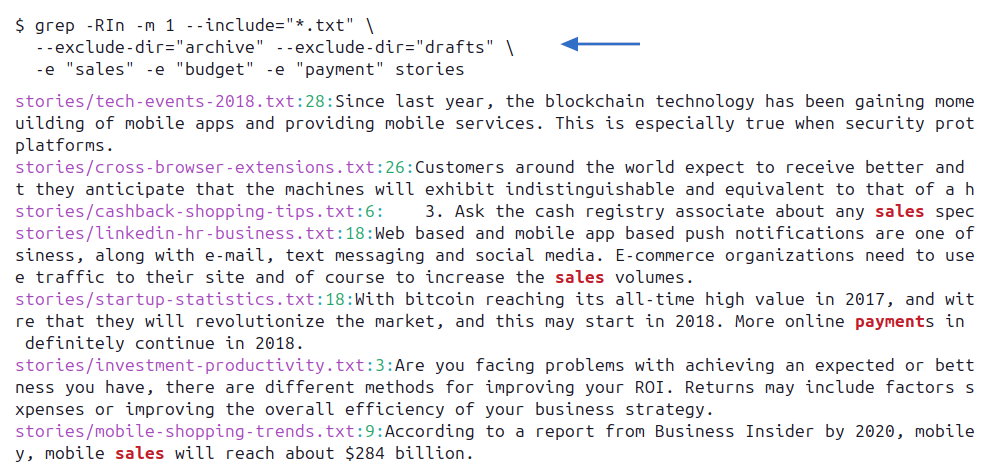
Это самые распространённые способы применения команды grep. Полный справочник доступен в руководстве по GNU grep.
Когда возможностей grep недостаточно
grep — мощная команда, но она предназначена для поиска по обычному тексту. Обычно она хорошо работает с файлами, содержимое которых хранится в виде читаемого текста. Для документов Word, таблиц Excel, файлов LibreOffice, PDF, электронных книг и других форматов это не универсальное решение.
Если запустить grep для папки с документами разных форматов, можно пропустить важные совпадения или получить нечитаемый вывод. Для таких случаев перейдите к разделу об инструментах поиска по документам.
Быстрый поиск из командной строки с помощью ripgrep
ripgrep — современная утилита поиска, которую обычно запускают командой rg. Как поясняется в официальном руководстве по ripgrep, по умолчанию она рекурсивно обходит каталоги и автоматически фильтрует файлы. При рекурсивном поиске в больших папках с кодом и текстом она часто работает быстрее стандартной команды grep.
Чтобы искать в текущей папке и её подпапках, выполните:
rg "budget"
Чтобы искать в конкретной папке:
rg "budget" ~/Documents/stories
Чтобы искать только по файлам определённого типа:
rg "budget" -g "*.txt" ~/Documents/stories
По умолчанию ripgrep также учитывает правила из .gitignore. Это удобно при работе с исходным кодом: утилита автоматически пропускает многие сгенерированные и ненужные файлы.
Используйте ripgrep для поиска по коду, журналам, файлам Markdown и конфигурации, а также по другим текстовым файлам. Для PDF, Word, LibreOffice, Excel и других документов лучше использовать специализированное приложение.

Что выбрать: grep или ripgrep?
Обе утилиты ищут по содержимому текстовых файлов, но подходят для немного разных задач:
- Используйте grep, если нужна стандартная команда, которая уже есть почти в любой системе Linux.
- Используйте ripgrep для быстрого рекурсивного поиска в репозиториях кода и больших папках с текстовыми файлами.
- Утилита ripgrep по умолчанию проверяет подпапки и учитывает
.gitignore, а в grep рекурсивный поиск нужно включать отдельным параметром и явно указывать, какие пути исключить. - Для PDF, Word, Excel, LibreOffice и других сложных форматов вместо этих команд используйте программу поиска по документам.
Как установить ripgrep в Ubuntu, Mint, Fedora, Debian и других дистрибутивах Linux
Команды поиска ripgrep одинаковы во всех дистрибутивах Linux. От менеджера пакетов зависит только команда установки. Ниже приведены команды из официальной инструкции по установке ripgrep.
| Дистрибутив | Установка ripgrep |
| Ubuntu, Linux Mint, Debian | sudo apt install ripgrep |
| Fedora | sudo dnf install ripgrep |
| openSUSE | sudo zypper install ripgrep |
| Arch Linux | sudo pacman -S ripgrep |
Поиск файлов и каталогов по имени в Linux
Если вы знаете имя файла целиком или частично, используйте команду find. В руководстве по GNU Findutils описаны фильтры по имени, времени, размеру и другим параметрам. Команда не ищет текст внутри файлов: для этого воспользуйтесь grep или ripgrep.
Чтобы найти в папке stories и её подпапках файлы, имена которых содержат определённое слово, выполните:
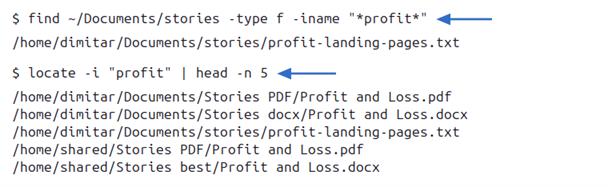
find ~/Documents/stories -type f -iname "*profit*"
Чтобы найти частичное совпадение без учёта регистра, используйте -iname:
find ~/Documents/stories -type f -iname "*shopping*"
Звёздочки обозначают любые символы до и после «shopping». Чтобы найти каталог, а не файл, замените -type f на -type d:
find ~/Documents/stories -type d -iname "*archive*"
Файлы также можно отфильтровать по расширению, дате изменения или размеру:
find ~/Documents/stories -type f -iname "*.pdf"
find ~/Documents/stories -type f -mtime -7
find ~/Documents/stories -type f -size +100M
Эти команды находят соответственно PDF-файлы, файлы, изменённые примерно за последние семь дней, и файлы размером более 100 МБ.
Быстрый поиск файлов с помощью locate
Команда locate ищет по базе имён файлов, а не сканирует файловую систему при каждом запуске. Поэтому поиск по имени обычно выполняется гораздо быстрее, чем с find. Как устроен такой поиск по индексу, описано в руководстве по plocate:
locate -i "profit"
Поскольку locate использует индекс, недавно созданные файлы могут не отображаться до обновления базы. Если у вас есть права на её обновление, выполните:
sudo updatedb
Используйте find, если нужны актуальные результаты или подробные фильтры. Используйте locate, если нужно как можно быстрее найти существующий файл по имени в проиндексированных каталогах.

Лучшие инструменты поиска по документам для Linux
Утилиты grep и ripgrep предназначены для обычного текста. Для поиска по PDF, Word, Excel, LibreOffice, электронным книгам и другим форматам воспользуйтесь одним из приложений ниже. Если PDF содержит только изображения отсканированных страниц, сначала нужно распознать текст (OCR).
SeekFast хорошо подходит для поиска в папках с документами разных форматов. Программа показывает предложения с совпадениями и сортирует результаты по релевантности, не требуя работы в терминале. Это особенно удобно, если нужно проверить новую папку или папку, содержимое которой часто меняется.
Recoll и DocFetcher — хорошие варианты, если вы предпочитаете бесплатные программы с открытым кодом и готовы заранее создать индекс. Индексация требует некоторой подготовки, но упрощает повторный поиск по уже собранной коллекции документов.
Приложение ChatGPT для компьютера работает иначе. Оно может работать с выбранными папками, отвечать на вопросы на естественном языке, сравнивать файлы и обобщать найденное. Его лучше использовать как дополнение, когда нужно разобраться в информации, а не как единственный инструмент для поиска всех точных совпадений.
SeekFast
SeekFast — программа поиска по документам для Windows, macOS и Linux. Она рассчитана на поиск по содержимому больших коллекций документов и не ограничивается обычными текстовыми файлами, как команды терминала.
Главное преимущество — удобство. Вы выбираете папку, вводите поисковые слова и видите предложения с совпадениями, не открывая каждый файл. Это полезно, если вы не знаете точного имени файла и нужно проверить много документов.
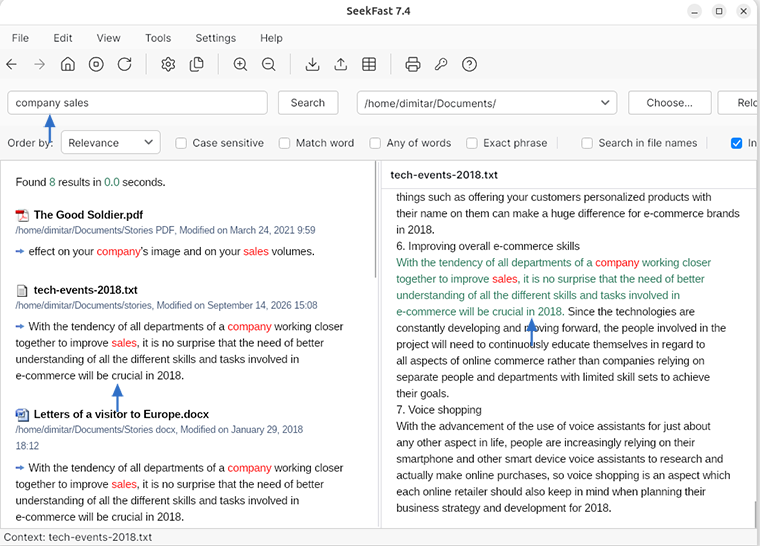
SeekFast особенно полезен, когда в одной папке собраны документы разных типов: он умеет искать по многим форматам и сортировать результаты по релевантности. По ощущениям это ближе к веб-поиску, чем к традиционному поиску точных совпадений в файлах.
Основные возможности:
- Поиск по документам — поддерживается более 120 форматов файлов, в том числе PDF, Word, LibreOffice, Excel, текстовые файлы и электронные книги.
- Предпросмотр предложений с совпадениями — нужный фрагмент текста виден ещё до открытия файла.
- Сортировка по релевантности — файлы, которые лучше соответствуют запросу, показываются выше в результатах.
- Поиск по нескольким ключевым словам — находит документы, даже если слова не стоят рядом.
- Графический интерфейс — для обычных задач поиска по документам не нужно составлять команды для терминала.
Преимущества
- Гораздо удобнее grep для папок с документами, а не просто с текстовыми файлами.
- Хорошо подходит, когда вы помните слова из документа, но не имя файла.
- Показывает контекст, чтобы вы могли оценить результаты, не открывая файлы.
- Удобен для папок с файлами PDF, Office, LibreOffice, текстовыми и другими форматами.
Недостатки
- В бесплатной версии SeekFast за один раз можно искать не более чем в 50 файлах.
- Программа не предназначена для замены grep или ripgrep при поиске по исходному коду.
- Нет таких возможностей для сложного поиска с регулярными выражениями, как у специализированных утилит командной строки.
Если вы чаще ищете по содержимому большого числа документов, чем по коду или журналам, скачайте SeekFast и попробуйте выполнить поиск в одной из своих папок с документами.
Recoll
Recoll — бесплатная программа поиска с открытым кодом и графическим интерфейсом для Linux и других Unix-подобных систем. Она использует индекс: сначала сканирует выбранные папки, а затем позволяет быстро искать в них.
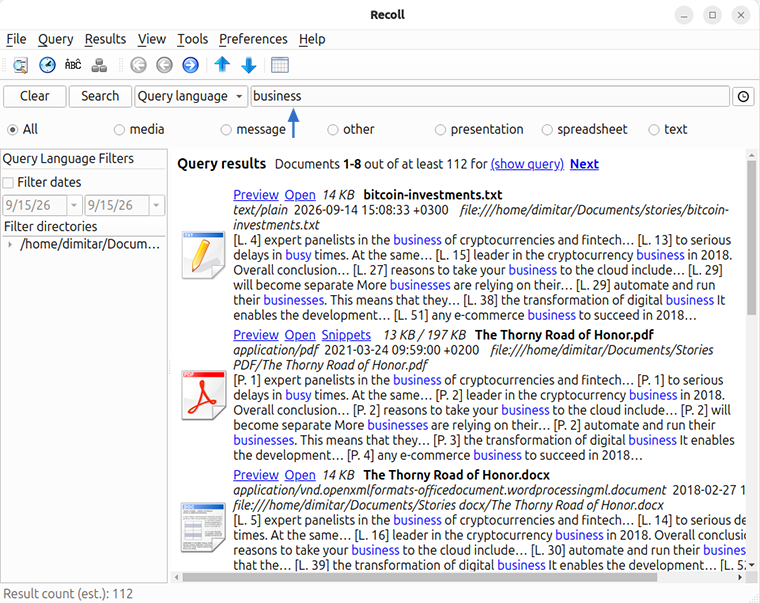
Поддержка некоторых форматов зависит от вспомогательных программ, установленных в системе. Recoll подойдёт, если вам нужна программа с открытым кодом и графическим интерфейсом для поиска по индексу и вы готовы потратить время на настройку.
Преимущества
- Бесплатная программа с открытым кодом.
- Хорошо справляется с поиском по индексу в Linux через графический интерфейс.
- С подходящими вспомогательными программами поддерживает поиск по многим форматам документов.
Недостатки
- Первоначальная индексация и настройка могут занять время.
- Пользователям без технического опыта программа может показаться сложной.
- Поддержка форматов может зависеть от установленных системных пакетов.
DocFetcher
DocFetcher — бесплатная программа поиска с открытым кодом и графическим интерфейсом для Linux, Windows и macOS. DocFetcher Pro — отдельная платная версия с дополнительными возможностями. Как и Recoll, программа создаёт индексы для выбранных папок.
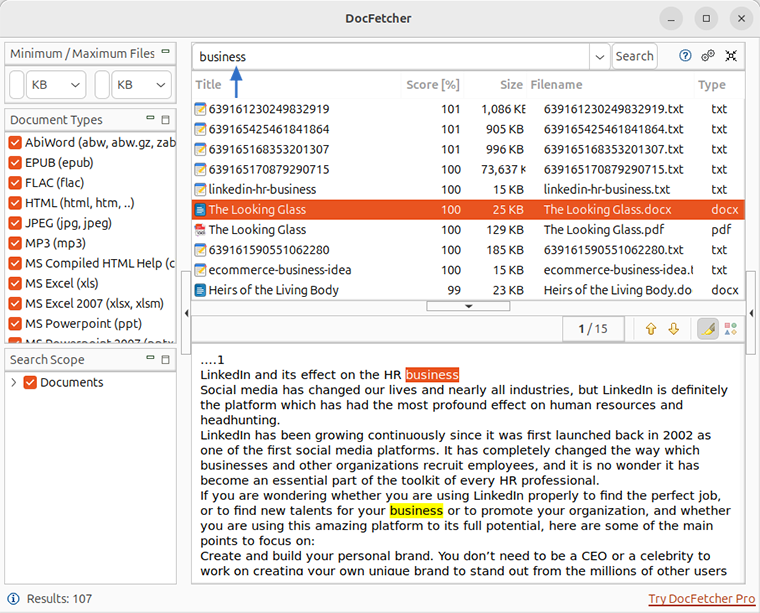
DocFetcher поддерживает распространённые форматы документов, такие как PDF, Microsoft Office, OpenDocument, HTML и обычный текст. Программа подойдёт, если вам нужен бесплатный кроссплатформенный инструмент и вы готовы создавать индексы перед поиском.
Преимущества
- Стандартная версия DocFetcher бесплатна, а её исходный код открыт.
- Доступна для Linux, Windows и macOS.
- Может показывать фрагменты текста из проиндексированных документов.
Недостатки
- Чтобы искать по содержимому папки, сначала нужно создать индекс.
- Интерфейс выглядит устаревшим по сравнению со многими современными средствами поиска.
- Менее удобна, если вы часто выполняете разовый поиск по папкам без готового индекса.
Приложение ChatGPT для компьютера
Приложение ChatGPT для компьютера доступно в предварительной версии для поддерживаемых дистрибутивов Linux. Это не традиционная программа поиска файлов, а рабочая среда с ИИ, которая может работать с файлами в выбранных вами папках.
Чтобы использовать её с локальными файлами, откройте локальную папку в ChatGPT Work или Codex и предоставьте доступ к нужным файлам. После этого можно задавать вопросы и формулировать запросы на естественном языке, например:
- «Найди документы, в которых обсуждаются риски для бизнеса».
- «Сравни отчёты о продажах и покажи самые важные различия».
- «Найди информацию по этому проекту и кратко её изложи».
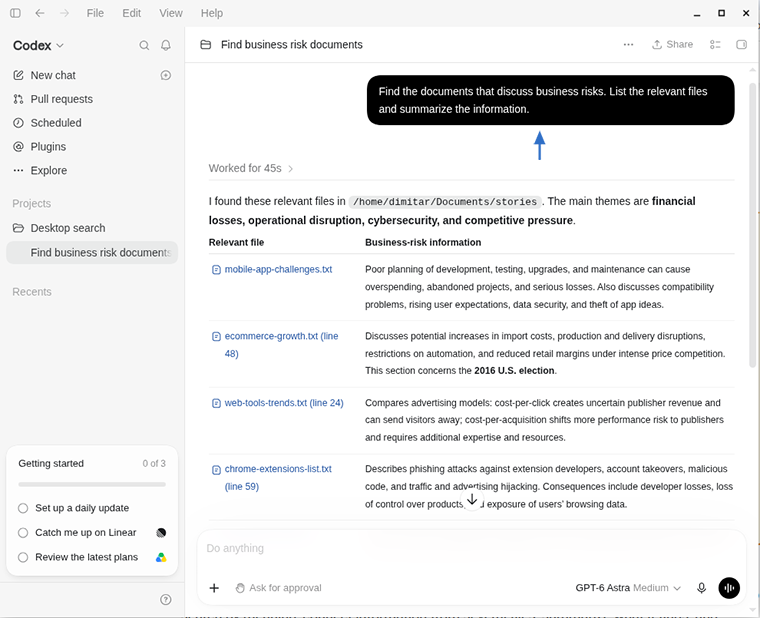
Такой подход особенно полезен, когда вы не помните точную формулировку. ChatGPT может искать по смыслу, связывать сведения из нескольких файлов, обобщать найденное и объяснять результаты. Codex также умеет искать по проектам с исходным кодом и анализировать их.
Преимущества
- Принимает запросы на естественном языке, а не только ключевые слова или регулярные выражения.
- Может обобщать, сравнивать и интерпретировать информацию из нескольких файлов.
- Полезно, когда нужно не просто найти фразу, а разобраться в результатах.
Недостатки
- Не гарантирует, что найдёт все точные совпадения. Если важна полнота, используйте grep или ripgrep.
- Не предлагает такого же специализированного процесса поиска по индексу, как SeekFast, Recoll или DocFetcher.
- Версия для Linux пока предварительная и официально поддерживает только некоторые дистрибутивы.
- Для работы нужна учётная запись ChatGPT. Приложение использует онлайн-сервисы и не работает полностью автономно. Прежде чем использовать его с конфиденциальными документами, ознакомьтесь с тем, как OpenAI использует данные ChatGPT и Codex, и проверьте свои требования к конфиденциальности.
Используйте ChatGPT в дополнение к обычным инструментам поиска. grep и ripgrep лучше подходят для поиска точных совпадений, приложения поиска по документам — для работы с коллекциями, где важна предсказуемость результатов, а ChatGPT полезен, когда нужно понять, сравнить или кратко изложить найденную информацию.
Заключение
В этой статье я поделился способами поиска файлов и их содержимого, которые лучше всего показали себя в моих тестах в Linux. Но у пользователей Linux часто есть свои любимые инструменты и привычные способы работы. Каким способом пользуетесь вы? Не упустил ли я полезную команду или приложение?
Поделиться опытом можно одним из следующих способов:
- Оставьте комментарий через форму ниже.
- Присоединяйтесь к нашему обсуждению на Reddit.
Часто задаваемые вопросы
1. Как найти файл по имени в Linux?
Используйте команду find. Например:
find ~/Documents/stories -type f -iname "*profit*"
Команда ищет в папке stories и её подпапках файлы, в имени которых есть «profit», без учёта регистра.
2. Чем find отличается от grep?
Команда find ищет по именам, путям и свойствам файлов. Команда grep ищет по содержимому текстовых файлов. Если вы знаете имя файла, используйте find. Если помните слова из файла, воспользуйтесь grep или программой поиска по документам.
3. Что выбрать: find или locate?
Используйте find, если нужны актуальные результаты и подробные фильтры. Используйте locate, чтобы быстрее искать файлы по имени в заранее созданном индексе. Недавно созданные файлы могут не появляться в результатах locate до обновления базы.
4. Как найти текст во всех файлах папки в Linux?
Стандартный вариант — команда grep -R. Например:
grep -RIn "budget" ~/Documents/stories
Этот способ лучше всего подходит для обычных текстовых файлов, исходного кода, журналов и файлов конфигурации.
5. Как включить в поиск подпапки?
Используйте рекурсивный поиск с помощью grep -R:
grep -RIn "budget" ~/Documents/stories
Эта команда проверяет папку stories и её подпапки, пропускает двоичные файлы и показывает номера строк.
6. Как искать только по определённым типам файлов?
Используйте --include. Например:
grep -RIn --include="*.txt" "budget" ~/Documents/stories
Если расширений несколько, укажите --include для каждого из них.
7. Как исключить папки из поиска grep?
Используйте --exclude-dir. Например:
grep -RIn --exclude-dir="archive" --exclude-dir="drafts" "risk" ~/Documents/stories
8. Как найти любое из нескольких слов?
Добавьте по одному параметру -e для каждой искомой строки. Например:
grep -RIn -e "sales" -e "budget" -e "payment" ~/Documents/stories
Команда найдёт строки, содержащие хотя бы один из искомых вариантов.
9. Лучше ли ripgrep, чем grep?
Утилита ripgrep часто быстрее и удобнее при рекурсивном поиске в больших папках с кодом и текстом. Команда grep доступна по умолчанию почти в любой системе Linux и отлично подходит для обычного текстового поиска. Ни одна из них не является универсальным средством поиска по документам.
10. Почему grep не находит текст в моих файлах PDF или Word?
Команда grep предназначена для обычного текста. Файлы PDF, Word, LibreOffice и Excel хранят текст в более сложных форматах, поэтому grep может пропустить совпадения или выдать нечитаемый результат. Для таких файлов используйте программу поиска по документам.
11. Как лучше искать по содержимому PDF, Word и LibreOffice в Linux?
Используйте инструмент, который поддерживает эти форматы документов. SeekFast удобен, если нужны предпросмотр и сортировка результатов по релевантности. Recoll и DocFetcher — хорошие альтернативы с открытым кодом, если вы предпочитаете поиск по индексу через графический интерфейс.
12. Работает ли SeekFast в Linux?
Да. У SeekFast есть версия для Linux, которая позволяет искать по содержимому документов разных форматов через графический интерфейс.
13. Что выбрать: grep, ripgrep или SeekFast?
Используйте grep для обычного поиска по текстовым файлам. Выбирайте ripgrep для быстрого рекурсивного поиска в папках с кодом и текстом. Используйте SeekFast, если нужно искать по содержимому PDF, Word, LibreOffice, Excel и других документов и просматривать найденные фрагменты.
