

LibreOffice — бесплатный офисный пакет с открытым исходным кодом, которым пользуются десятки тысяч людей по всему миру. Он известен как преемник OpenOffice и предлагает многофункциональные инструменты с понятным интерфейсом, которые помогают работать продуктивнее и воплощать творческие идеи. В LibreOffice входит несколько приложений, что делает его одним из самых универсальных офисных пакетов с открытым исходным кодом на рынке.
LibreOffice Writer полностью совместим с Microsoft Word, поэтому многие предпочитают пользоваться именно им. Однако найти конкретное слово или сочетание слов сразу в нескольких документах не так просто. В этом руководстве мы расскажем о программах, которые помогут эффективно решить эту задачу.
1. SeekFast
Самый простой и эффективный способ поиска по нескольким файлам LibreOffice — SeekFast. Это удобная, надёжная и стабильная программа, у которой есть бесплатная версия. Чтобы найти нужный текст сразу в нескольких файлах LibreOffice, выполните три простых шага:
- Скачайте, установите и запустите SeekFast.
- Нажмите кнопку «Обзор» и выберите папку с файлами LibreOffice.
- Введите нужный текст в поле поиска и нажмите клавишу Enter.
Все результаты появятся меньше чем за секунду.

Если вы пользуетесь Mac, у SeekFast есть версия для macOS.
Преимущества
- SeekFast позволяет выполнять поиск сразу по десяткам тысяч документов.
- Наиболее подходящие результаты всегда отображаются в начале списка.
- Можно искать сочетания слов, даже если слова в тексте стоят не рядом.
- Результаты можно просматривать, не открывая файл.
- Помимо файлов LibreOffice, программа поддерживает поиск по файлам многих других форматов, включая Word, Excel, OpenOffice, PDF, RTF, TXT и LaTeX.
- Программа поддерживает все основные языки программирования и умеет искать по исходному коду в файлах Java, C#, C++, PHP, Python, JavaScript и многих других языков.
- Работает в Windows и macOS.
Недостатки
- Чтобы искать сразу более чем по 50 документам, нужно приобрести платную версию. Она позволяет выполнять поиск одновременно по 20 000 документов.
2. Поиск Windows
В Windows можно воспользоваться поиском, встроенным в Проводник. Для этого нужно настроить параметры индексирования. Вот как это сделать:
- Откройте Панель управления, найдите раздел «Параметры индексирования» и нажмите кнопку «Дополнительно».
- Перейдите на вкладку «Типы файлов», прокрутите список до расширения «odt» и убедитесь, что напротив него установлен флажок.
- В нижней части окна выберите «Индексировать свойства и содержимое файлов».
- Нажмите «ОК».

Теперь вы сможете искать текст сразу в нескольких файлах LibreOffice.
Преимущества
- Не нужно устанавливать сторонние приложения.
- Можно использовать дополнительные фильтры, например по дате и размеру файла.
Недостатки
- Нужно изменить параметры Windows.
- В результатах видны только имена файлов, а не найденный текст.
- Нельзя искать различные сочетания слов.
3. Office Search
Если вам нужна ещё одна бесплатная альтернатива, попробуйте Office Search. Это приложение для Windows с открытым исходным кодом, которое поддерживает несколько форматов файлов, в том числе форматы LibreOffice. Чтобы выполнить поиск сразу по нескольким файлам LibreOffice, сделайте следующее:
- Скачайте, установите и запустите Office Search на компьютере.
- Введите нужный текст в поле «Что искать».
- Нажмите кнопку «Обзор» и выберите папку с файлами LibreOffice (ODT) или документами других форматов.
- Нажмите кнопку «Поиск», чтобы запустить поиск.
- В окне результатов отображаются только имена файлов, содержащих искомое слово. Чтобы увидеть текст, дважды щёлкните по имени файла, а затем повторите поиск в открывшемся документе.

Преимущества
- Приложение полностью бесплатное.
- Поддерживает различные популярные форматы документов.
- Легко устанавливается и может работать без установки.
Недостатки
- Чтобы увидеть найденный текст, нужно открыть файл.
- Не поддерживает поиск сочетаний слов.
- Не запоминает папку, в которой выполнялся последний поиск.
4. PowerGREP
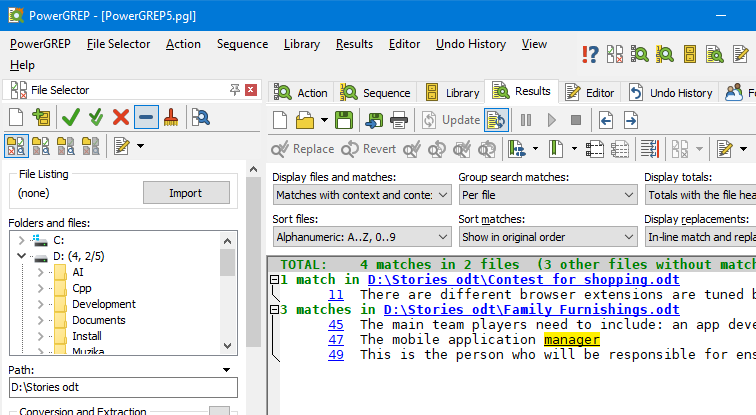
PowerGREP — ещё одна программа для поиска нужного текста сразу в нескольких файлах LibreOffice. Благодаря расширенным возможностям она также хорошо подходит разработчикам ПО. Чтобы начать поиск в PowerGREP, выполните следующие шаги.
- Скачайте PowerGREP, установите программу на компьютер и откройте её.
- В разделе поиска введите слово или сочетание слов, которое хотите найти.
- Выберите папку с файлами LibreOffice, по которым нужно выполнить поиск. Можно также указать формат файлов.
- Нажмите кнопку «Поиск», и через минуту программа покажет результаты.
Преимущества
- Позволяет ограничить поиск по дате и формату файлов.
- Файлы можно копировать, заменять и перемещать прямо из списка результатов.
- Программу можно запускать с USB-накопителя.
- Позволяет легко разделять и объединять файлы.
- Поддерживает несколько форматов файлов.
Недостатки
- У PowerGREP нет бесплатной версии, поэтому придётся купить программу примерно за 160 долларов.
- Программа рассчитана на разработчиков, поэтому у неё сложный интерфейс.
- Нельзя искать сочетания слов, если слова в тексте стоят не рядом.
- Если в папке много файлов, поиск идёт довольно медленно.
- Не поддерживает macOS.
- Чтобы увидеть результаты, нужно открыть файлы.
5. Заключение
Пользователи Windows обычно предпочитают Office 365 и G Suite, поэтому доля LibreOffice на рынке офисных пакетов для Windows невелика — менее 1%.
У пользователей Linux ситуация иная: они предпочитают бесплатные офисные пакеты, такие как OpenOffice и LibreOffice. Специально для пользователей Linux мы подготовили статью Как искать текст в нескольких файлах в Linux, в которой рассказываем, как выполнять поиск по файлам LibreOffice.
Для Mac OS существует множество офисных программ. Среди платных решений чаще всего используют Office 365 для Mac, а среди бесплатных — OpenOffice и LibreOffice. Если вы пользуетесь Mac, в статье Как искать текст в документах на Mac вы найдёте много полезных советов по поиску в файлах LibreOffice.
Мне интересно узнать, что вы думаете о программах, описанных в этой статье. Если у вас есть идеи или предложения, поделитесь ими в комментариях ниже.
